Çift monitör duvar kağıdı: Windows 11 ve Mac ayarı
Çift monitörde her ekrana ayrı duvar kağıdı ya da iki ekrana yayılan tek görsel: Windows 11 ve macOS adımları, Yay ayarı ve 7680 × 2160 boyut tablosu.
Kısaca: Windows 11'de Ayarlar, Kişiselleştirme, Arka plan bölümünde bir resme sağ tıklayıp Monitör 1 için ayarla ya da Monitör 2 için ayarla seçeneğini kullanın. Tek görseli iki ekrana yaymak için sığdırmayı Yay yapın; iki 4K monitör yan yana 7680 × 2160 piksel ister. Mac her ekrana zaten ayrı duvar kağıdı verir.
Velpaper ekibi · Duvar kağıtları: Carlos Vivero, Velpaper tasarımcısı · · Güncellendi · 5 dk okuma
Resmi belgelerle karşılaştırıldı: Adımlar Windows 11 24H2 ve macOS Tahoe 26 menülerine göre, Microsoft ve Apple destek sayfalarıyla, 19 Ekim 2026
iPhone ve Android için ücretsiz 4K, filigransız
Bu sayfada
Çift monitörde her ekrana ayrı duvar kağıdı koymak için Windows 11'de Ayarlar > Kişiselleştirme > Arka plan bölümünde bir resme sağ tıklayın ve Monitör 1 için ayarla ya da Monitör 2 için ayarla seçeneğini seçin. Tek bir görseli iki ekrana yaymak için sığdırma ayarını Yay yapın; iki 4K monitör yan yana 7680 × 2160 piksellik bir görsel ister. Mac ise her ekrana zaten ayrı duvar kağıdı verir.
Aşağıda iki yolu da adım adım anlatıyoruz, sonra yayma için doğru boyutları ve yan yana iyi duran duvar kağıdı çiftlerini gösteriyoruz.
Windows 11'de her monitöre farklı duvar kağıdı nasıl konur?
Ayar, Arka plan sayfasındaki küçük resimlere sağ tıklamakla yapılır. Menüde ayrı bir monitör listesi yoktur, o yüzden ilk denemede gözden kaçabilir.
- Windows + I ile Ayarlar'ı açın, Kişiselleştirme'ye ve Arka plan'a tıklayın.
- Arka planınızı kişiselleştirin satırında Resim'i seçin.
- Fotoğraflara göz atın ile ilk görseli açın, sonra ikinciyi de açın. İkisi de Son resimler listesinde görünür. Bu aşamada her seçim tüm ekranlara gider, bu normal.
- Ana ekranda istediğiniz küçük resme sağ tıklayın ve Monitör 1 için ayarla'yı seçin.
- Öteki küçük resme sağ tıklayın ve Monitör 2 için ayarla'yı seçin. Üç ekranınız varsa menüde Monitör 3 de çıkar.
- Masaüstü resminiz için bir sığdırma seçin satırında Doldur'u bırakın. Böylece her görsel kendi ekranını bozulmadan kaplar.
Hangi ekranın 1 numara olduğundan emin değilseniz Ayarlar > Sistem > Ekran bölümünde Tanımla'ya tıklayın; Windows her monitörün üzerine numarasını yazar. Arka plan, slayt gösterisi ve kilit ekranı ayarlarının tamamı Windows 11 duvar kağıdı değiştirme rehberimizde. Windows 10'da da aynı sağ tık menüsü vardır; ayrıntılar Windows 10 duvar kağıdı değiştirme yazısında.
Tek görsel iki monitöre nasıl yayılır?
Windows'ta yayma, sığdırma listesindeki Yay seçeneğiyle yapılır (İngilizce arayüzde Span). Windows bütün monitörleri tek ve geniş bir tuval gibi görür ve görseli bu tuvalin üzerine serer.
- Monitörlerinizin toplam genişliğine uygun, geniş bir görsel seçin. Ölçüler aşağıdaki tabloda.
- Arka plan sayfasında görseli seçin.
- Masaüstü resminiz için bir sığdırma seçin listesinden Yay'ı seçin.
- Görsel ekranların birleştiği yerde kayıyorsa Sistem > Ekran bölümünde monitör kutularını sürükleyip üst kenarlarını hizalayın.
| Kurulum | Yayma için görsel boyutu |
|---|---|
| 2 × Full HD (1920 × 1080) | 3840 × 1080 |
| 2 × QHD (2560 × 1440) | 5120 × 1440 |
| 2 × 4K (3840 × 2160) | 7680 × 2160 |
| Full HD + QHD yan yana | 4480 × 1440, küçük ekranda üst ve alt kısım görünmez |
| 3 × Full HD | 5760 × 1080 |
Monitörlerin çözünürlüğü farklıysa yayma her zaman biraz kayıp verir: küçük ekran tuvalin yalnızca bir parçasını gösterir. Bu durumda iki ayrı duvar kağıdı daha temiz sonuç verir.
Mac'te iki ekrana ayrı duvar kağıdı nasıl konur?
macOS her ekranın duvar kağıdını zaten ayrı tutar, ayrıca bir şey açmanız gerekmez.
- İki ekranı da bağlayın, Sistem Ayarları'nı açın ve Duvar Kağıdı'na tıklayın.
- Birden fazla ekran bağlıyken bölmenin üstünde ekranlar ayrı ayrı görünür. Ayarlamak istediğiniz ekranı seçin.
- Apple'ın duvar kağıtlarından birini seçin ya da Fotoğraf Ekle veya Klasör Ekle ile kendi görselinizi ekleyin.
- Görselin yanındaki menüden Ekranı Doldur'u seçin.
- Masaüstü Alanları kullanıyorsanız Tüm Alanlarda Göster seçeneğini açık tutun; kapalıysa her Alan kendi duvar kağıdını hatırlar.
macOS'ta yerleşik bir yayma seçeneği yoktur. Geniş bir görseli iki ekrana yaymak isterseniz onu bir görsel düzenleyicide tam ortadan ikiye bölün ve her yarıyı kendi ekranına atayın. Mac'teki diğer ayarlar Mac duvar kağıdı değiştirme rehberimizde.
Yayma mı, iki ayrı duvar kağıdı mı daha iyi?
Çoğu kurulumda iki ayrı duvar kağıdı daha iyidir. Yaymada görselin tam ortası iki ekranın birleştiği çerçeveye düşer; yüz, ufuk çizgisi ya da bir bina orada bölünür. Monitörler arasında çözünürlük ya da yükseklik farkı varsa kayma da eklenir. Aynı serinin iki parçası ise her ekranda kendi kompozisyonuyla durur ve yine de bütün gibi görünür.
Velpaper'ın masaüstü duvar kağıtları tek ekran içindir: 3840 × 2160, bazıları 5120 × 2880, hepsi ücretsiz. Aynı ışık, aynı palet ve aynı malzemeyle tasarlanmış serilerden iki parça seçmek, yayma için uygun dar ve geniş bir görsel aramaktan çok daha kolaydır. 5K parçalar dizüstü ile harici monitörü birlikte kullananlar için de güvenlidir, çünkü iki ekranda da büyütülmeden oturur. Daha fazlası 5K masaüstü duvar kağıtları yazımızda.
İkinci monitörünüzü dikey kullanıyorsanız, yani kod ya da belge için 90 derece çevirdiyseniz, o ekran için yatay bir görsel uygun değildir. Windows dikey ekranı 2160 × 3840 gibi uzun bir alan olarak görür ve yatay bir görseli bu alana sığdırmak için büyük ölçüde kırpar. Bu durumda dikey ekrana bir telefon duvar kağıdı koyun: 2160 × 3840 piksellik bir dosya dikey bir 4K monitörü birebir doldurur, dikey bir QHD monitörde ise yalnızca küçültülür. Yatay ana ekranla aynı seriden bir dikey parça seçerseniz iki ekran yine birbirini tamamlar.
Hangi duvar kağıtları yan yana iyi durur?
| Monitör 1 | Monitör 2 | Neden uyumlu |
|---|---|---|
| Graphite Passage | Chalk Recess | Aynı beton seri, biri koyu biri açık |
| Clay Curve | Sand Cantilever | Sıcak kum ve kil tonları |
| Ink Mountain Mist | Ink Mist Ridge | Aynı mürekkep sisi, iki dağ |
| Volt Blue Vault | Cobalt Soft Horizon | Derin mavi, koyu oda için |
| Paper Moon | Paper Skyline | Kağıt beyazı üzerinde siyah şehir |
| Peach Spiral Atrium | Apricot Noon Hall | Şeftali ve kayısı, öğle ışığı |
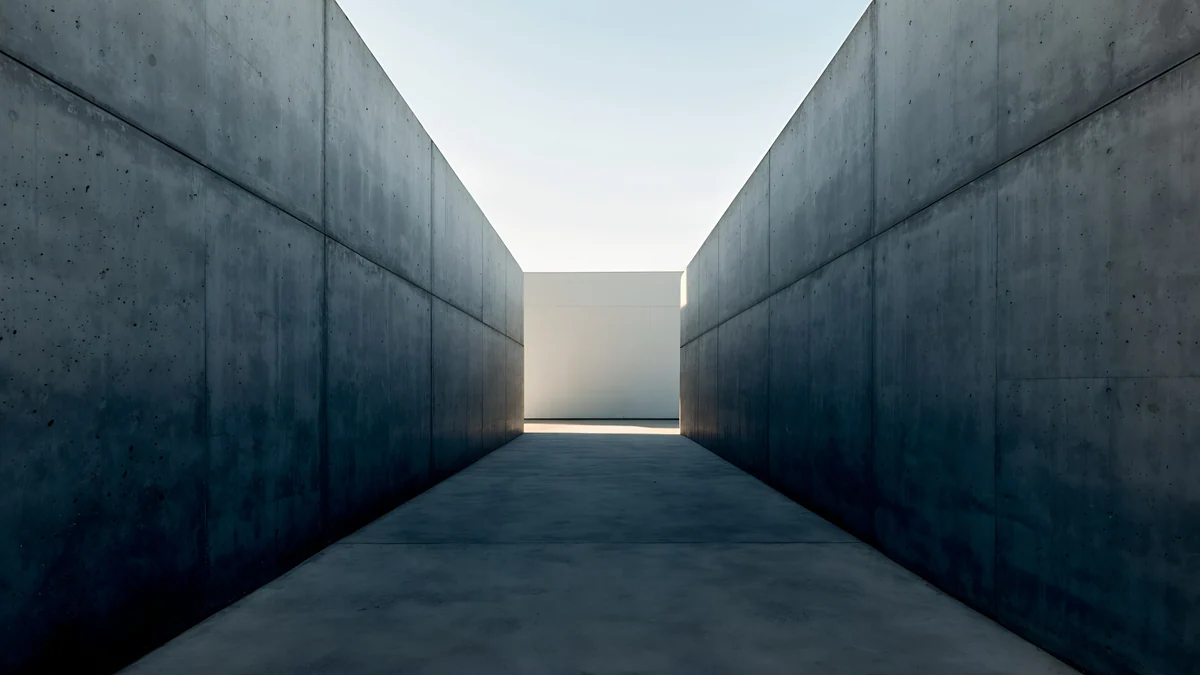 Graphite Passage4K · Bilgisayar
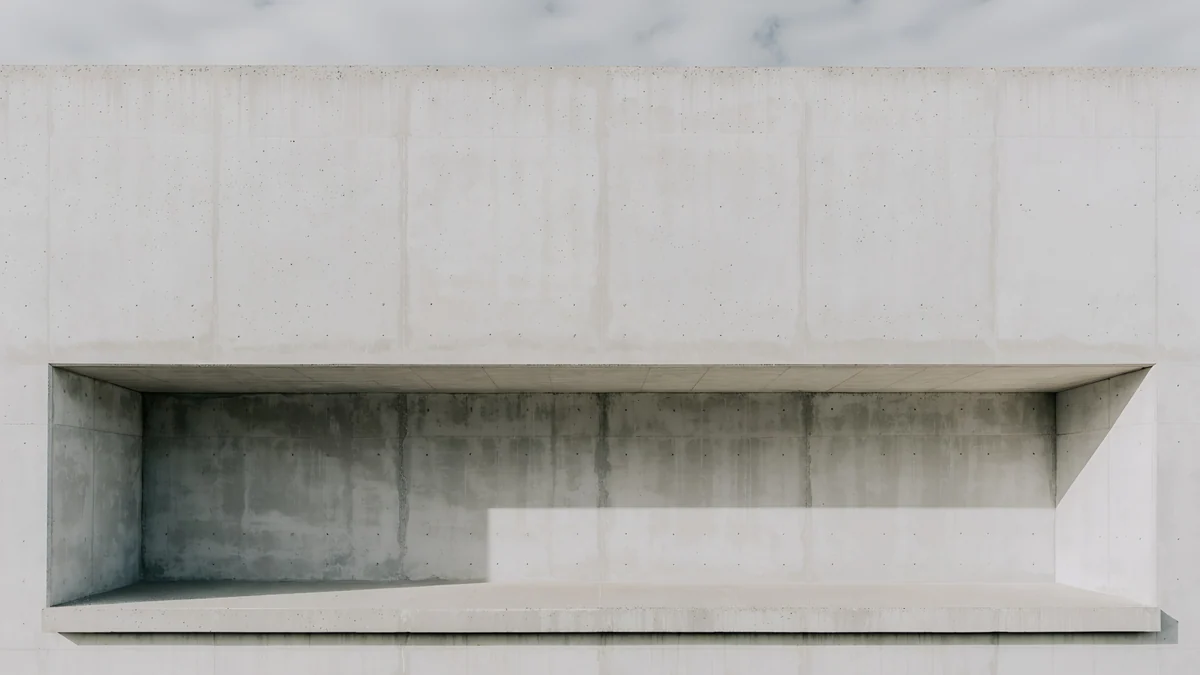 Chalk Recess4K · Bilgisayar
 Ink Mountain Mist4K · Bilgisayar
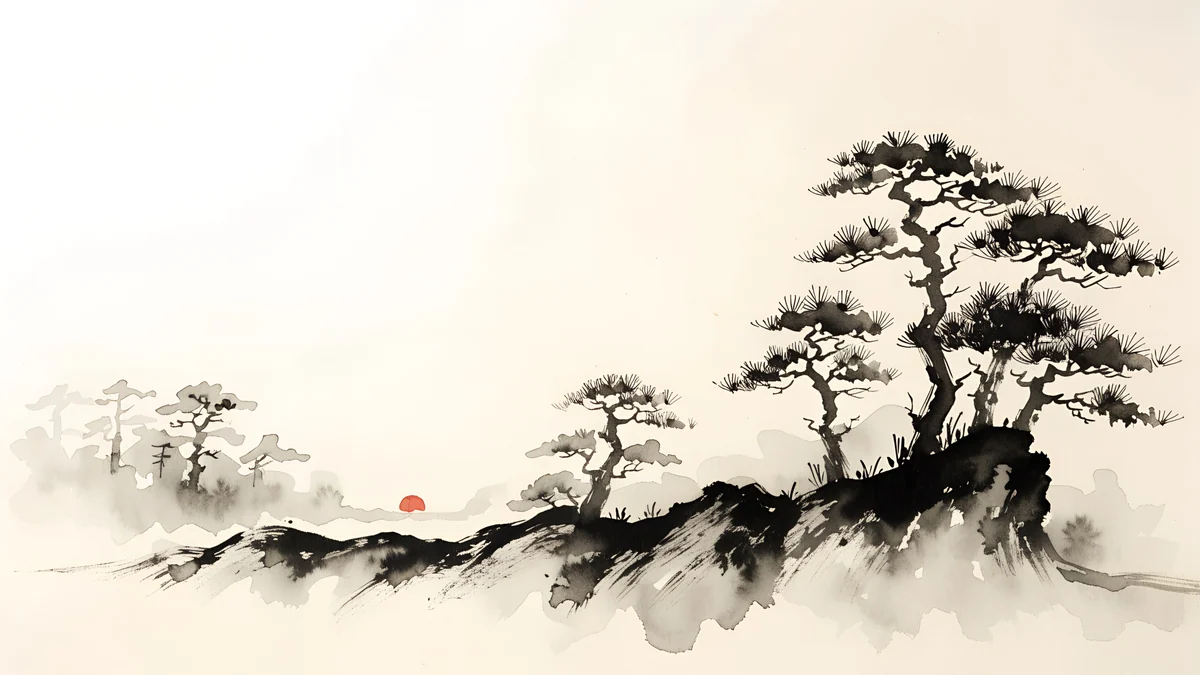 Ink Mist Ridge4K · Bilgisayar
 Volt Blue Vault4K · Bilgisayar
 Cobalt Soft Horizon4K · Bilgisayar
Telefonunuzu da aynı seriye uydurmak isterseniz çoğu masaüstü parçasının dikey bir eşi vardır; eşleştirme fikirleri telefon ve PC uyumlu duvar kağıtları yazımızda.
Çift monitörde duvar kağıdı sorunları nasıl çözülür?
- Görsel yanlış ekranda çıkıyor. Tanımla ile numaraları kontrol edin; Windows'un 1 dediği ekran her zaman sol ekran değildir.
- İkinci ekranda görsel çekik. Sığdırma Uzat'ta kalmıştır; Doldur'a alın.
- Yeniden başlatınca ayar kayboluyor. Arka plan Slayt gösterisi'nde kalmış olabilir ya da bir tema uygulaması ayarı eziyor olabilir. Resim'e geçip iki görseli yeniden atayın.
- Mac'te Alan değişince duvar kağıdı değişiyor. Tüm Alanlarda Göster seçeneğini açın.
- Dizüstü ekranında görsel yumuşak. Retina ve yüksek çözünürlüklü dizüstü ekranlar için 3840 × 2160 ya da 5120 × 2880 bir dosya seçin.
iPhone, Android ve bilgisayar için 4K ve 5K orijinal duvar kağıtları.
Sorular
Windows 11'de Monitör 1 için ayarla seçeneği neden görünmüyor?
Bu seçenek yalnızca arka plan Resim olarak ayarlıyken ve birden fazla monitör algılandığında çıkar. Önce Arka planınızı kişiselleştirin satırında Resim seçili olduğundan emin olun, sonra Son resimler listesindeki küçük resme sol değil sağ tıklayın. Ekran bağlı olduğu halde menü yine çıkmıyorsa Ayarlar, Sistem, Ekran bölümünde ekranların Bu ekranları genişlet modunda olduğunu kontrol edin; Bu ekranları çoğalt modunda Windows iki ekranı tek ekran sayar.
İki 4K monitör için duvar kağıdı kaç piksel olmalı?
Her monitöre ayrı görsel koyacaksanız her biri için 3840 × 2160 piksel yeterlidir. Tek görseli iki ekrana yaymak istiyorsanız iki genişliği toplayın: 7680 × 2160 piksel. Monitörler üst üste duruyorsa bu kez yükseklik toplanır ve 3840 × 4320 piksel gerekir. Daha küçük bir görsel de çalışır ama Windows onu tuvali dolduracak kadar büyütür ve kenarlar yumuşar.
Mac'te tek bir görsel iki ekrana yayılabilir mi?
macOS'ta yerleşik bir yayma ayarı yoktur; her ekran kendi duvar kağıdını gösterir. Aynı etkiyi elle elde edebilirsiniz: geniş görseli Önizleme ya da başka bir düzenleyicide tam ortadan ikiye bölün, sol yarıyı sol ekrana, sağ yarıyı sağ ekrana atayın. Ekranların çözünürlüğü farklıysa her yarıyı kendi ekranının oranına göre kırpın. Çoğu kişi için aynı seriden iki ayrı duvar kağıdı daha az uğraştırır.
Dizüstü bilgisayar ve harici monitörde farklı duvar kağıdı kullanılabilir mi?
Evet. Windows dizüstü ekranını da bir monitör olarak sayar, yani sağ tık menüsündeki Monitör 1 ve Monitör 2 seçenekleri aynı şekilde çalışır. Mac'te de dahili ekran ve harici ekran Duvar Kağıdı ayarlarında ayrı görünür. Dizüstü ekranları genellikle 16:10 olduğu için 16:9 bir görsel kenarlardan hafifçe kırpılır; ortası sakin bir görsel seçerseniz fark edilmez.
Kaynaklar
- Microsoft Destek: Masaüstü arka planını ve renklerini değiştirme support.microsoft.com
- Microsoft Destek: Windows'ta masaüstü arka planını değiştirme support.microsoft.com
- Apple Destek: Mac'te duvar kağıdını özelleştirme support.apple.com
- Apple: Studio Display teknik özellikleri apple.com
Carlos Vivero
Velpaper duvar kağıtlarının tasarımcısı
Carlos Vivero, Velpaper duvar kağıtlarını tasarlıyor: sakin mimari, sıvı cam, Japon mürekkebi ve dingin manzaralar. Her eser iPhone, Android ve bilgisayar için 4K orijinal olarak hazırlanır.
Yeni çalışmalar