Tapeta na dwa monitory: Windows 11 i macOS krok po kroku
Tapeta na dwa monitory w Windows 11 i macOS: osobny obraz na każdym ekranie, jedna panorama przez Rozpiętość i rozmiary, np. 7680 × 2160 dla dwóch 4K.
W skrócie: W Windows 11 otwórz Ustawienia > Personalizacja > Tło, dodaj oba obrazy i kliknij miniaturę prawym przyciskiem, wybierając Ustaw dla monitora 1 albo 2. Na Macu każdy ekran dostaje własną tapetę w Ustawieniach systemowych > Tapeta. Jedną panoramę na oba ekrany daje tylko Rozpiętość w Windows, a dla dwóch monitorów 4K obok siebie plik musi mieć 7680 × 2160.
Redakcja Velpaper · Tapety: Carlos Vivero, projektant Velpaper · · Aktualizacja · 5 min czytania
Sprawdzone z oficjalną dokumentacją: Ścieżki menu według pomocy Microsoft i Apple dla Windows 11 i macOS Tahoe 26; rozdzielczości ze stron producentów; 19 października 2026
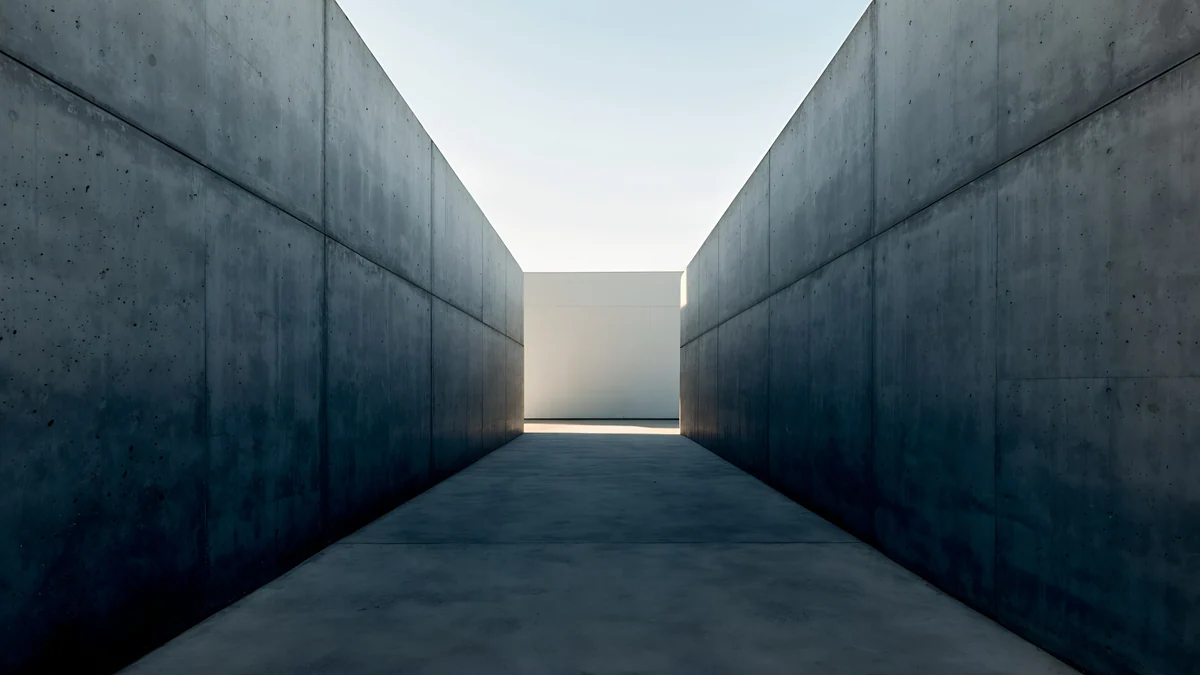 Graphite Passage
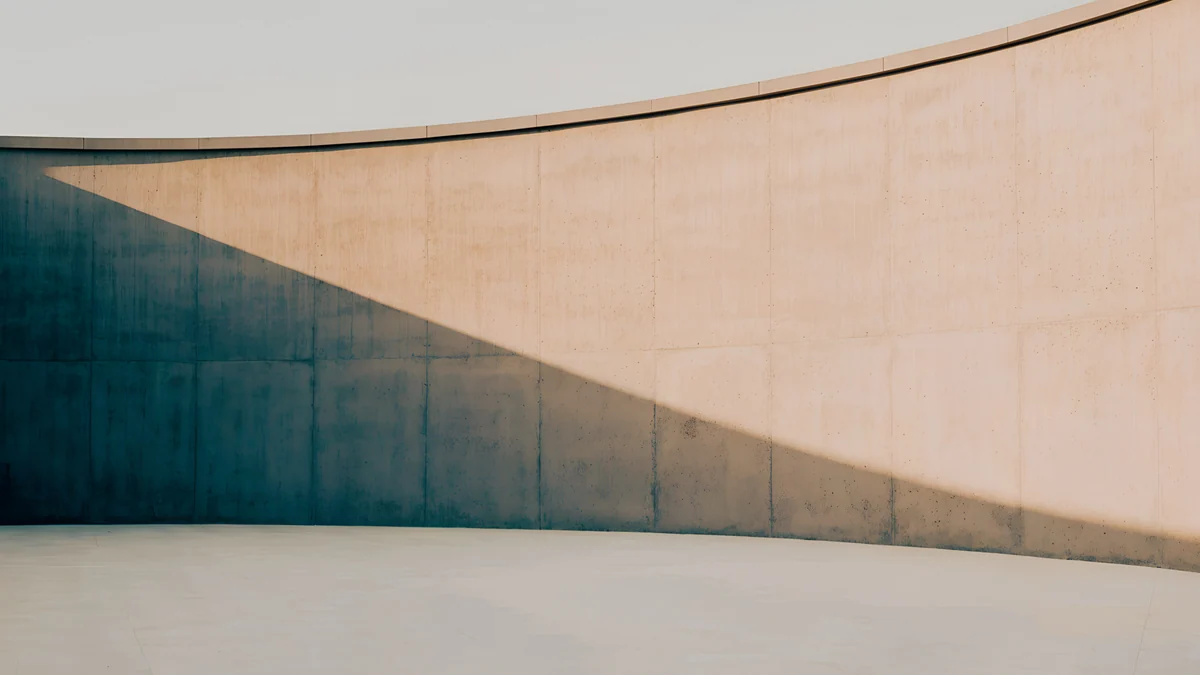 Clay Curve
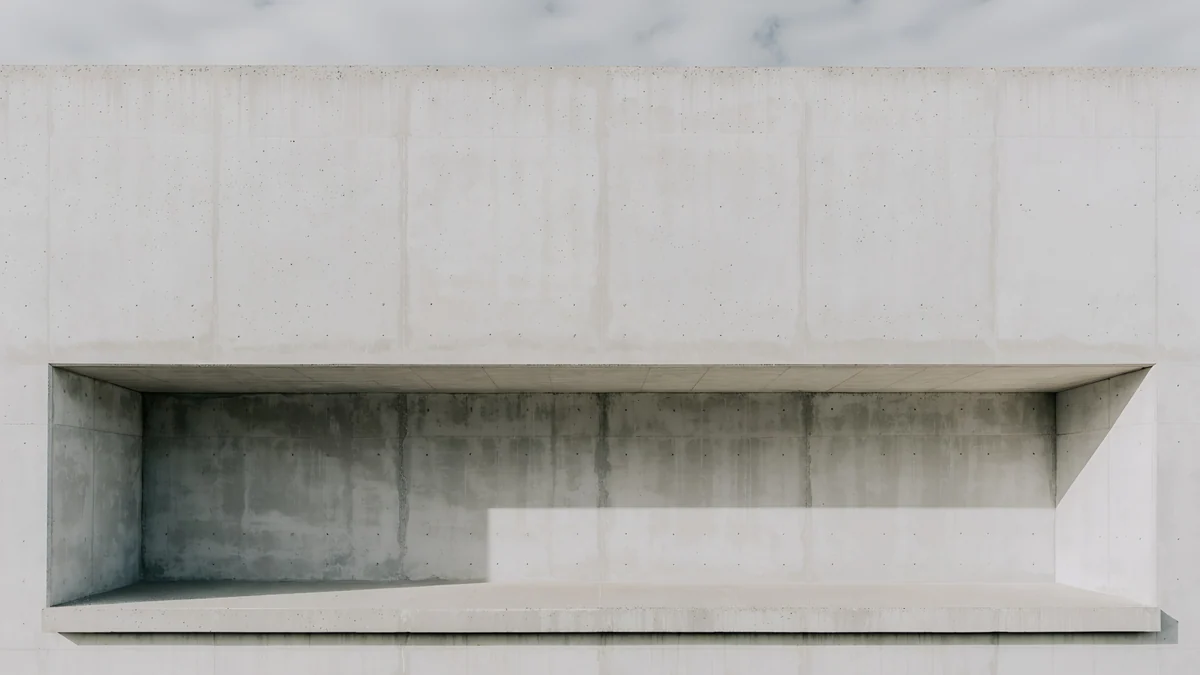 Chalk Recess
 Ink Mountain Mist
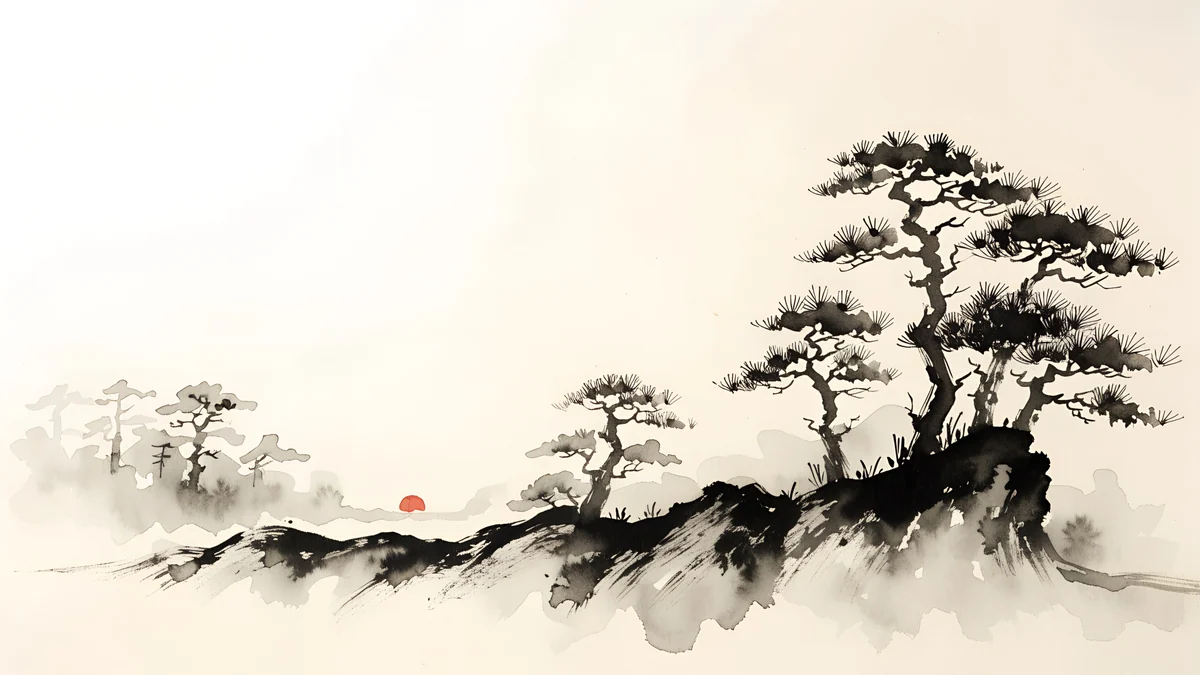 Ink Mist Ridge
 Petrol Current
 Volt Blue Vault
 Peach Spiral Atrium
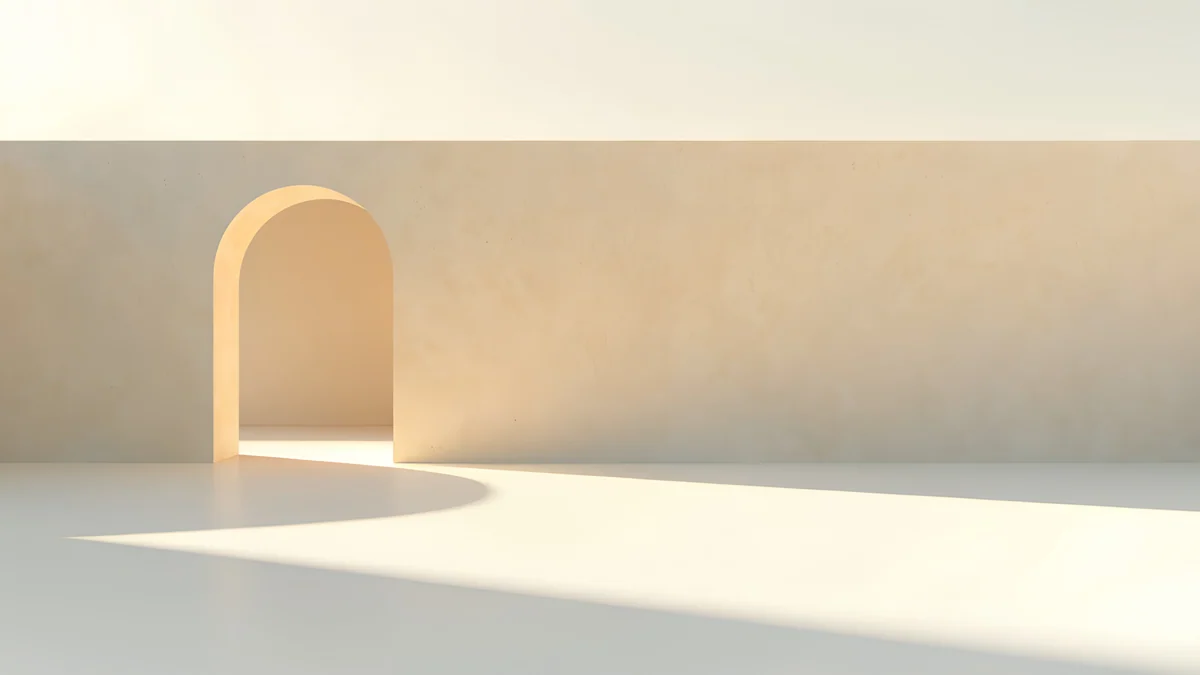 Apricot Noon Hall
Darmowe oryginały 4K na iPhone i Androida, bez znaku wodnego
Spis treści
Tapetę na dwa monitory ustawisz na dwa sposoby: osobny obraz na każdym ekranie albo jedna panorama rozłożona na oba. W Windows 11 otwórz Ustawienia > Personalizacja > Tło, dodaj oba obrazy i kliknij miniaturę prawym przyciskiem myszy, żeby wybrać Ustaw dla monitora 1 albo Ustaw dla monitora 2. Na Macu z macOS Tahoe 26 każdy ekran ma własną tapetę w Ustawieniach systemowych > Tapeta. Panorama wymaga opcji Rozpiętość w Windows i pliku 7680 × 2160 dla dwóch monitorów 4K obok siebie.
Jak ustawić inną tapetę na każdym monitorze w Windows 11?
Przez menu kontekstowe miniatur w ustawieniach tła. Ta opcja pojawia się tylko wtedy, gdy podłączone są co najmniej dwa monitory, a tło jest ustawione na obraz.
- Naciśnij Windows + I, wejdź w Personalizacja, a potem Tło.
- Przy Personalizuj tło wybierz Obraz.
- Kliknij Przeglądaj zdjęcia i otwórz pierwszą tapetę, potem drugą. Obie pojawią się w sekcji Ostatnie obrazy. Na razie każdy nowy obraz trafia na wszystkie monitory, to normalne.
- Kliknij prawym przyciskiem miniaturę przeznaczoną na główny ekran i wybierz Ustaw dla monitora 1.
- Kliknij prawym przyciskiem drugą miniaturę i wybierz Ustaw dla monitora 2. Przy trzech ekranach w menu pojawi się też monitor 3.
- W wyborze dopasowania obrazu pulpitu zostaw Wypełnienie, żeby każdy obraz pokrył swój ekran bez zniekształceń.
Nie wiesz, który ekran ma numer 1? Otwórz Ustawienia > System > Ekran i kliknij Identyfikuj. Windows na chwilę wyświetli numer na każdym monitorze.
Jak ustawić osobną tapetę na każdym ekranie Maca?
W macOS każdy podłączony ekran ma własną tapetę z założenia, wystarczy go wskazać w ustawieniach.
- Podłącz oba ekrany, otwórz Ustawienia systemowe i kliknij Tapeta.
- Przy kilku ekranach panel pokazuje każdy z nich osobno. Zaznacz ten, który chcesz zmienić.
- Wybierz obraz z zestawów Apple albo kliknij Dodaj zdjęcie, żeby użyć własnego pliku.
- W menu dopasowania wybierz Wypełnij ekran, żeby obraz zachował proporcje.
- Zaznacz drugi ekran i powtórz.
Jeśli tapeta zmienia się tylko na jednym biurku, sprawdź w tym samym panelu przełącznik wyświetlania na wszystkich biurkach. macOS nie ma odpowiednika Rozpiętości, więc jednej panoramy na dwa ekrany nie ustawisz bez dodatkowej aplikacji albo bez pocięcia obrazu na dwie połówki.
Jaki rozmiar ma mieć tapeta na dwa monitory?
To zależy od trybu. Przy osobnych tapetach każdy plik musi tylko dorównać swojemu ekranowi. Przy Rozpiętości obraz musi mieć kształt połączonego pulpitu, czyli sumę szerokości obu monitorów przy tej samej wysokości.
| Układ | Połączony pulpit | Najlepszy wybór |
|---|---|---|
| Dwa monitory Full HD obok siebie | 3840 × 1080 (32:9) | Dwie osobne tapety 4K albo panorama 32:9 |
| Dwa monitory QHD obok siebie | 5120 × 1440 (32:9) | Dwie osobne tapety 4K lub 5K |
| Dwa monitory 4K obok siebie | 7680 × 2160 (32:9) | Dwie osobne tapety 4K albo panorama 7680 × 2160 |
| Laptop i monitor zewnętrzny | Różne kształty i wysokości | Osobne tapety, Rozpiętość rzadko się zgrywa |
| Jeden monitor obrócony pionowo | Poziomy ekran i ekran 9:16 | Tapeta na pulpit na jednym, tapeta na telefon na drugim |
Zwykły obraz 16:9, nawet 4K, ustawiony z Rozpiętością na dwóch ekranach traci większość góry i dołu, bo system wycina z jego środka cienki pas 32:9. Dlatego przy oryginałach 3840 × 2160 lepiej dać każdemu monitorowi osobny plik. Monitor obrócony pionowo ma za to ten sam kształt 9:16 co telefon, więc tapeta 2160 × 3840 wypełnia go idealnie. Pionowe wymiary opisuje artykuł rozmiar tapety na telefon.
Rozpiętość czy dwie osobne tapety?
W większości zestawów lepsze są dwie osobne tapety. Rozpiętość traktuje wszystkie monitory jak jedno szerokie płótno i ma sens tylko dla prawdziwej panoramy przygotowanej pod dokładnie tę szerokość. Ramki monitorów i tak przecinają obraz, więc motyw na styku ekranów znika w szczelinie.
- Wybierz Rozpiętość, gdy masz dwa identyczne monitory ustawione równo i plik o dokładnie takich proporcjach, na przykład 7680 × 2160 dla dwóch ekranów 4K.
- Wybierz osobne tapety, gdy monitory mają różne rozdzielczości, stoją na innej wysokości albo jeden jest obrócony.
- Na Macu zostają tylko osobne tapety.
Rozpiętość włączysz tak: Ustawienia > Personalizacja > Tło, wybierz obraz, a w polu dopasowania obrazu pulpitu zaznacz Rozpiętość.
Jakie tapety dobrze wyglądają obok siebie?
Dwie przypadkowe grafiki obok siebie wyglądają jak pokaz slajdów, a dwie z jednej serii jak jedno stanowisko. Każda para poniżej ma wspólny styl, paletę i podobną linię horyzontu.
Ink Mountain Mist4K · KomputerInk Mist Ridge4K · KomputerPetrol Current5K · KomputerVolt Blue Vault4K · KomputerPeach Spiral Atrium5K · KomputerApricot Noon Hall4K · Komputer- Ink Mountain Mist i Ink Mist Ridge to japońskie pejzaże tuszem w tej samej mgle, więc góry zdają się przechodzić z ekranu na ekran.
- Petrol Current i Volt Blue Vault są ciemne i chłodne, spokojne przy krawędziach, dobre za kodem albo arkuszem rozłożonym na dwa ekrany.
- Peach Spiral Atrium i Apricot Noon Hall łączy ciepłe, brzoskwiniowe światło. To miękka para do jasnego pokoju.
Ciekawy wariant to jeden monitor poziomy i jeden pionowy z tym samym projektem:
Graphite Passage, Clay Curve i Chalk Recess mają wersje 3840 × 2160 na ekran poziomy i wersje 2160 × 3840 na obrócony, na przykład Graphite Passage w pionie. Wersje pionowe odblokowujesz po krótkiej, opcjonalnej reklamie.
Co zrobić, gdy coś nie działa?
- Brak opcji Ustaw dla monitora. Pojawia się tylko przy tle ustawionym na Obraz i co najmniej dwóch podłączonych monitorach. Pokaz slajdów i Windows Spotlight jej nie mają.
- Po zmianie oba ekrany pokazują to samo. Obraz wybrany przez Przeglądaj zdjęcia trafia na wszystkie monitory. Przypisz go potem prawym przyciskiem.
- Na jednym ekranie obraz jest rozmyty. Plik jest mniejszy niż ten monitor. Przyczyny i poprawki opisuje artykuł rozmazana tapeta.
- Rozpiętość ucina górę i dół. Obraz nie jest dość szeroki dla połączonego pulpitu. Wróć do Wypełnienia i ustaw osobne tapety.
- Na Macu tapeta wraca na jednym ekranie. Upewnij się, że przed wyborem obrazu zaznaczony był właściwy ekran, i sprawdź przełącznik wszystkich biurek.
Skąd wziąć pasujące tapety 4K i 5K?
Velpaper to aplikacja z tapetami na iPhone'a, iPada, Maca i Androida, a ten sam katalog jest na velpaper.com. Tapety na komputer mają 3840 × 2160, część 5120 × 2880, i są darmowe. Petrol Current i Peach Spiral Atrium to pliki 5K, więc dobrze leżą też na monitorach QHD i ekranach 5K.
- Otwórz Ink Mountain Mist i Ink Mist Ridge na velpaper.com albo w aplikacji na Maca.
- Pobierz oba pełne oryginały, nie zrzuty z podglądu.
- W Windows dodaj je przez Przeglądaj zdjęcia i przypisz prawym przyciskiem do monitorów. Na Macu zaznacz każdy ekran w ustawieniach Tapety i wybierz plik.
Więcej propozycji w sześciu stylach znajdziesz w artykule tapeta na pulpit.
Oryginalne tapety w 4K i 5K na iPhone, Androida i komputer.
Pytania
Jak ustawić inną tapetę na każdym monitorze w Windows 11?
Otwórz Ustawienia skrótem Windows + I, wejdź w Personalizacja > Tło i przy Personalizuj tło wybierz Obraz. Przez Przeglądaj zdjęcia dodaj obie tapety, żeby pojawiły się w Ostatnich obrazach. Potem kliknij prawym przyciskiem jedną miniaturę i wybierz Ustaw dla monitora 1, a drugą Ustaw dla monitora 2. Zostaw dopasowanie Wypełnienie. Jeśli nie wiesz, który monitor ma jaki numer, kliknij Identyfikuj w Ustawienia > System > Ekran. Przy pokazie slajdów i Windows Spotlight tej opcji nie ma.
Czy Mac może mieć inną tapetę na każdym ekranie?
Tak. Podłącz ekrany, otwórz Ustawienia systemowe i kliknij Tapeta. Przy kilku ekranach panel pokazuje każdy z nich, więc zaznacz ten, który chcesz zmienić, wybierz obraz albo kliknij Dodaj zdjęcie i powtórz dla drugiego ekranu. Dopasowanie Wypełnij ekran zachowa proporcje. macOS nie ma opcji Rozpiętość, więc jednej panoramy na dwa ekrany nie rozłożysz bez dodatkowej aplikacji albo bez ustawienia dwóch połówek obrazu osobno.
Co to jest Rozpiętość w ustawieniach tła Windows?
Rozpiętość to jedna z opcji dopasowania obrazu pulpitu. Traktuje wszystkie monitory jak jedno duże płótno i rozkłada na nich jeden obraz. Dobrze wygląda tylko wtedy, gdy obraz ma kształt połączonego pulpitu. Dwa monitory Full HD obok siebie to 3840 × 1080, czyli pas 32:9, więc zwykły obraz 16:9 traci większość góry i dołu. Dla dwóch monitorów 4K panorama powinna mieć 7680 × 2160. Do zwykłych tapet lepsze jest Wypełnienie i osobny obraz na każdym ekranie.
Jaka rozdzielczość tapety na dwa monitory?
Przy osobnych tapetach każdy plik musi tylko dorównać swojemu ekranowi: 3840 × 2160 wystarczy na monitory Full HD, QHD i 4K, a 5120 × 2880 na ekrany 5K. Przy Rozpiętości obraz musi mieć wymiary połączonego pulpitu: 3840 × 1080 dla dwóch Full HD, 5120 × 1440 dla dwóch QHD i 7680 × 2160 dla dwóch 4K, albo więcej w tych samych proporcjach. Na monitor obrócony pionowo weź obraz 9:16, na przykład tapetę na telefon 2160 × 3840.
Jak dobrać dwie tapety, żeby pasowały do siebie?
Bierz dwie tapety z jednej serii zamiast dwóch przypadkowych grafik. Szukaj tego samego stylu, tej samej palety i podobnej linii horyzontu albo kierunku światła, wtedy oko czyta oba ekrany jak jeden widok. Najbardziej ruchliwą część obrazu trzymaj z dala od wewnętrznych krawędzi, gdzie stykają się ramki. W Velpaper dobrze działają pary takie jak Ink Mountain Mist z Ink Mist Ridge albo Petrol Current z Volt Blue Vault, darmowe oryginały 4K i 5K na velpaper.com i w aplikacji na Maca.
Źródła
- Microsoft Support: Zmienianie tła pulpitu w systemie Windows support.microsoft.com
- Microsoft Support: Personalizacja tła pulpitu w Windows support.microsoft.com
- Wsparcie Apple: Dostosowywanie tapety na Macu support.apple.com
- Apple: Studio Display, dane techniczne apple.com
Carlos Vivero
Projektant tapet Velpaper
Carlos Vivero projektuje tapety Velpaper: spokojną architekturę, płynne szkło, japoński tusz i ciche krajobrazy. Każda praca powstaje jako oryginał 4K na iPhone, Androida i komputer.
Najnowsze prace