Fond d'écran double écran : un par moniteur ou étendu
Fond d'écran double écran sous Windows 11 et macOS : une image différente sur chaque moniteur, ou une seule étendue sur deux, avec les bonnes tailles.
En bref: Sous Windows 11, ouvrez Paramètres, Personnalisation, Arrière-plan, faites un clic droit sur une image récente et choisissez Définir pour le moniteur 1 ou 2. Sur Mac, Réglages Système, Fond d'écran affiche chaque écran séparément. Pour une seule image sur deux écrans 4K, il faut un panorama de 7680 × 2160 et l'ajustement Étendre, qui n'existe que sous Windows.
Par l’équipe Velpaper · Fonds d’écran de Carlos Vivero, designer chez Velpaper · · Mis à jour · 6 min de lecture
Vérifié avec la documentation officielle: Windows 11 24H2 ; macOS Tahoe 26 ; résolutions vérifiées sur les pages techniques Apple ; 19 octobre 2026
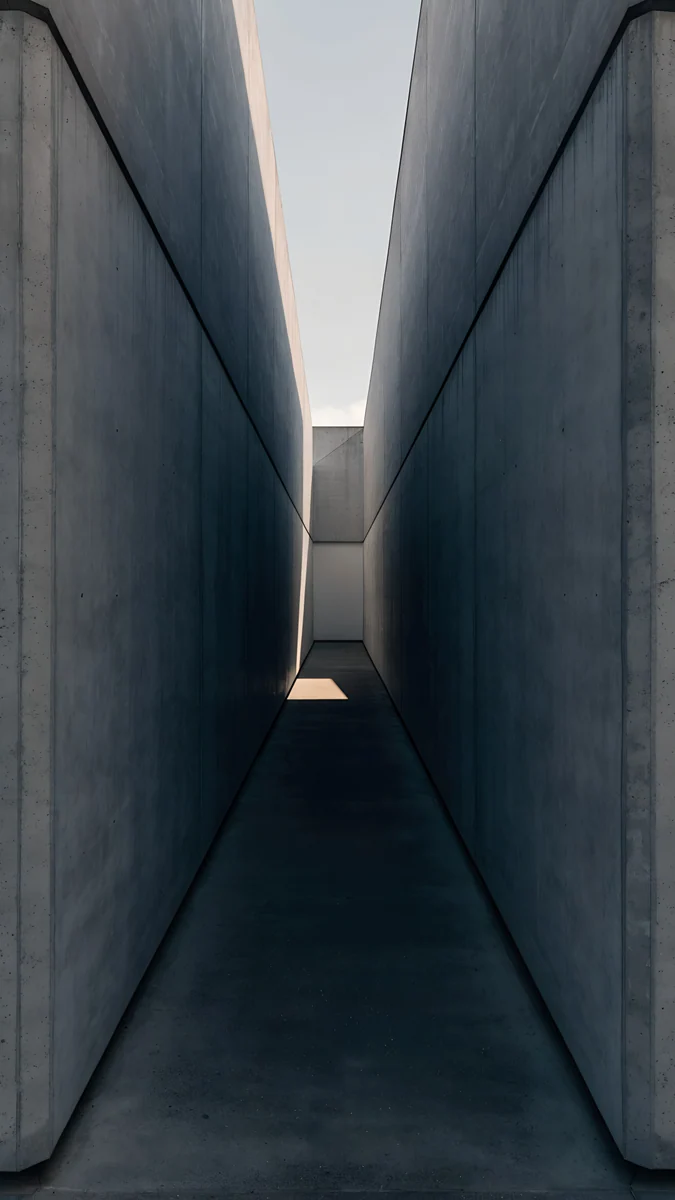 Graphite Passage
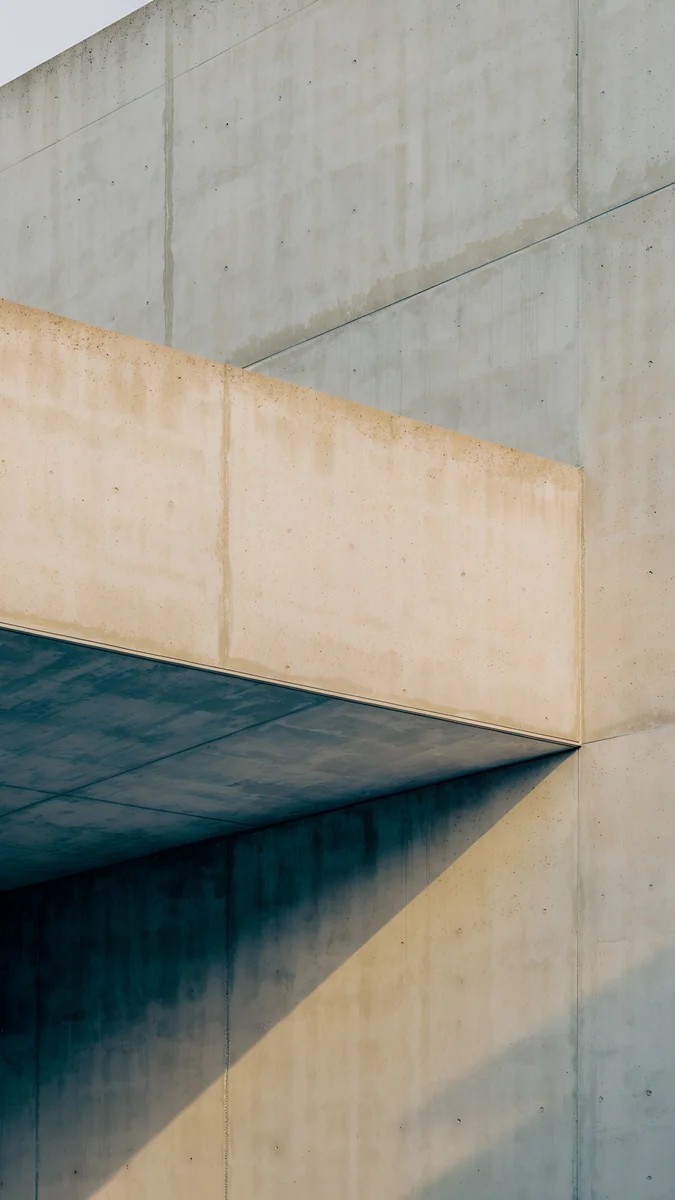 Sand Cantilever
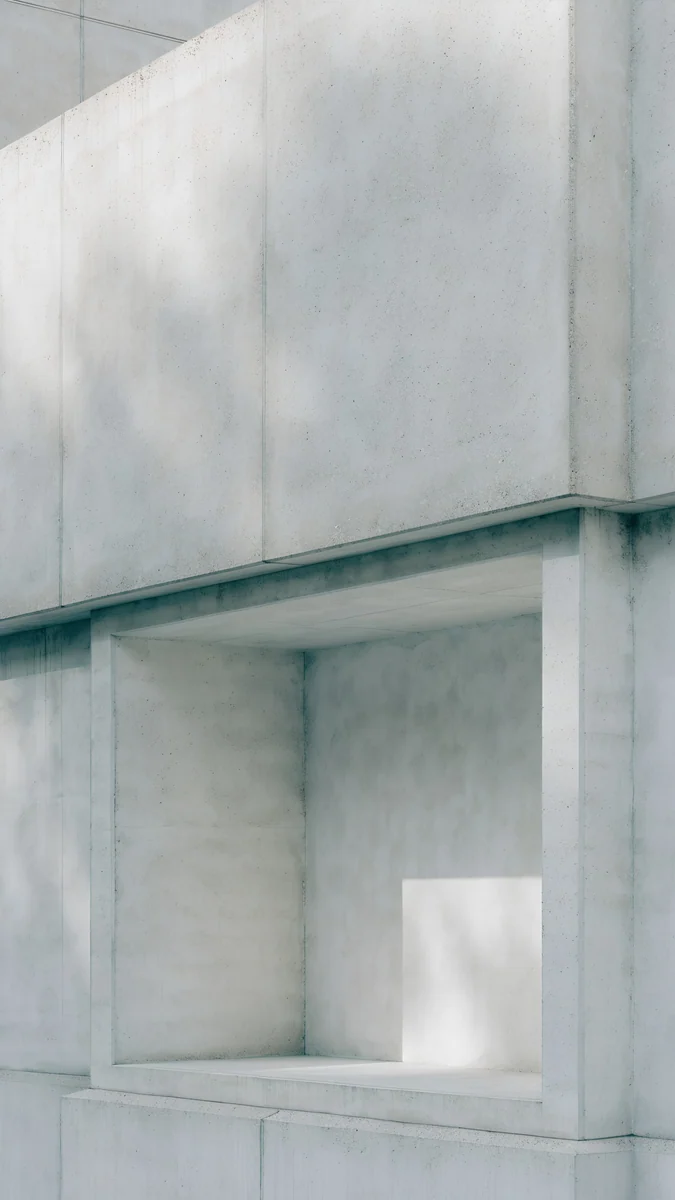 Chalk Recess
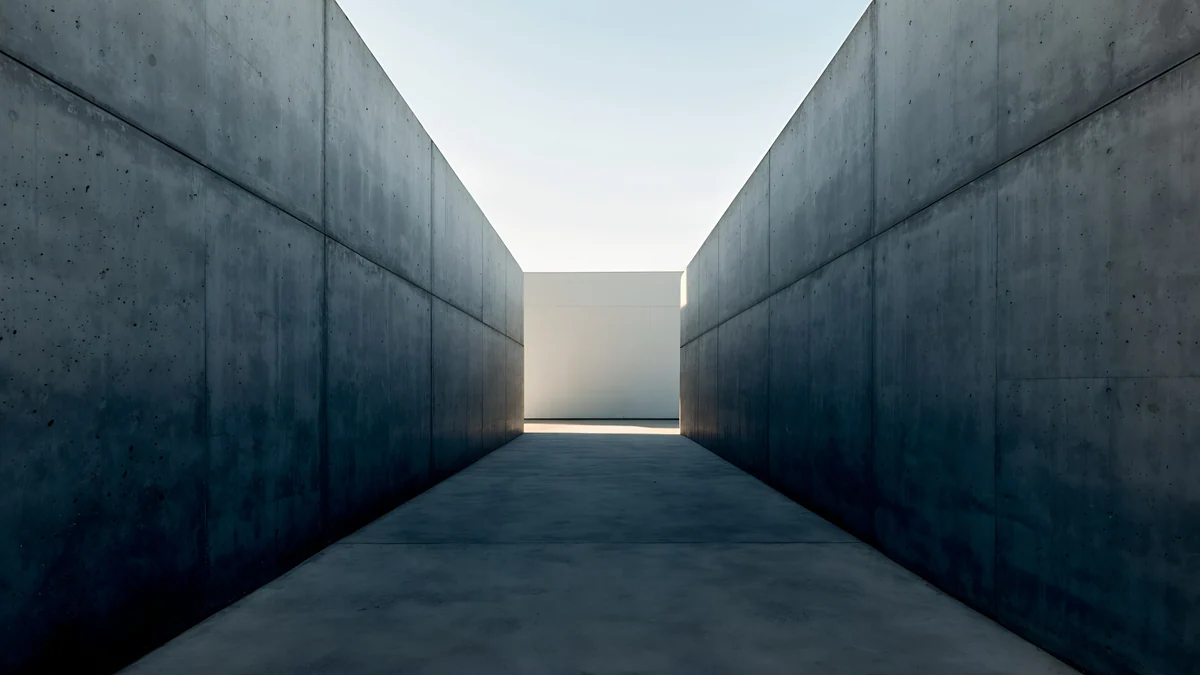 Graphite Passage
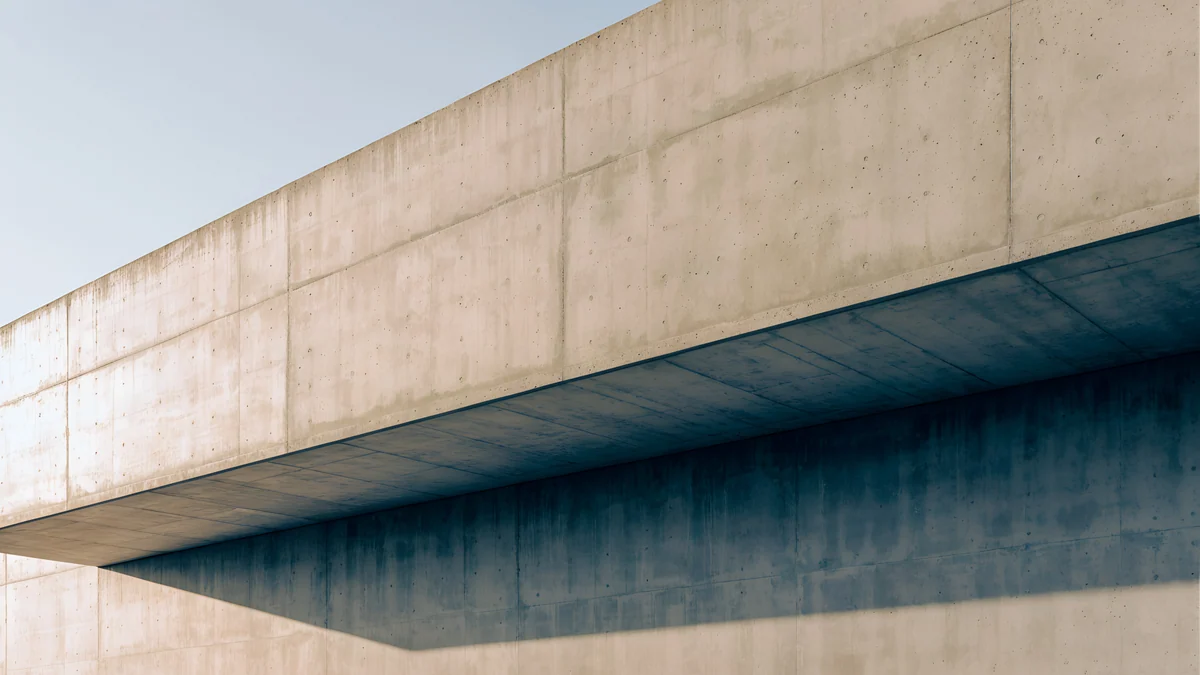 Sand Cantilever
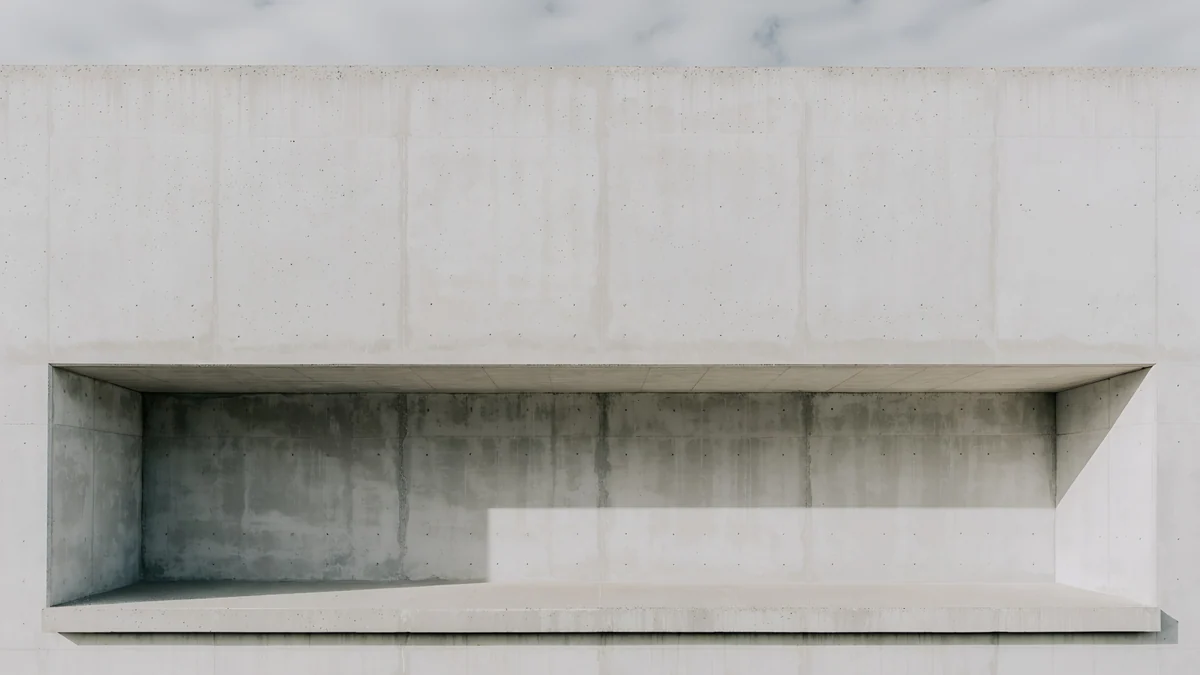 Chalk Recess
 Ink Mountain Mist
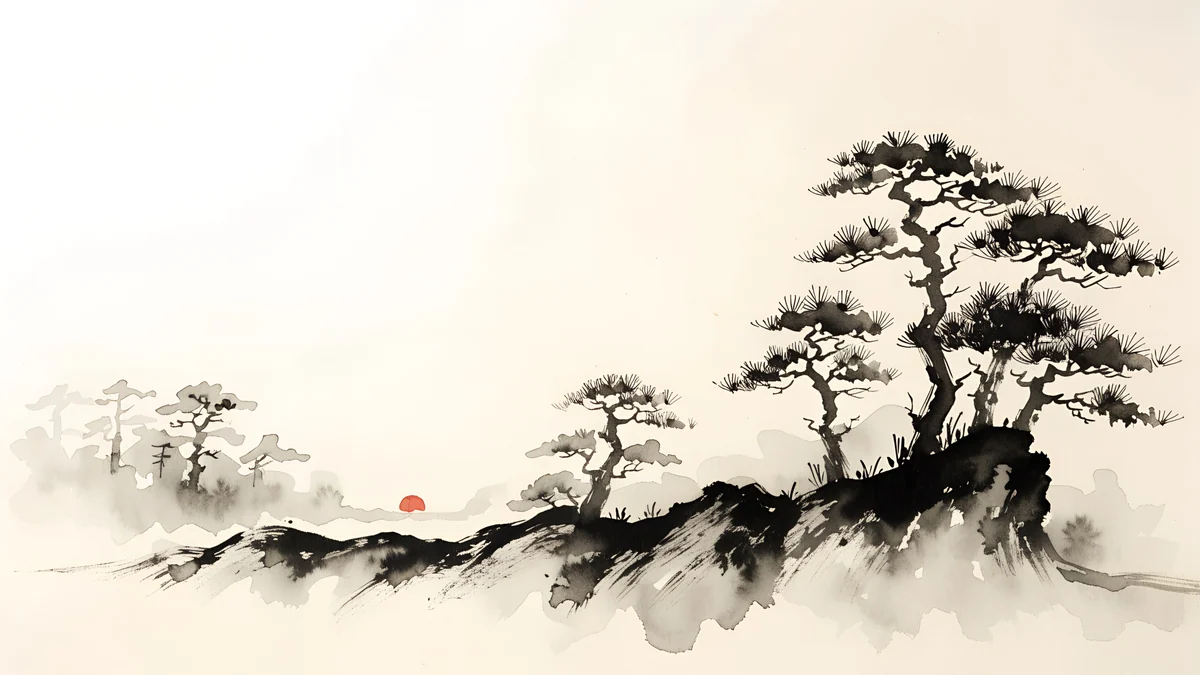 Ink Mist Ridge
 Petrol Current
 Volt Blue Vault
Gratuit en 4K pour iPhone et Android, sans filigrane
Sur cette page
- Comment mettre un fond d'écran différent sur chaque écran sous Windows 11 ?
- Comment étendre une seule image sur deux écrans ?
- Comment mettre un fond d'écran par écran sur Mac ?
- Quelle taille de fond d'écran pour deux écrans ?
- Quels fonds d'écran vont bien côte à côte ?
- Que faire si le fond ne change que sur un écran ?
Pour mettre un fond d'écran différent sur chaque écran sous Windows 11, ouvrez Paramètres, Personnalisation, Arrière-plan, puis faites un clic droit sur une miniature et choisissez Définir pour le moniteur 1 ou Définir pour le moniteur 2. Sur Mac, Réglages Système, Fond d'écran règle chaque écran à part. Pour une image unique sur deux écrans 4K, il faut 7680 × 2160 pixels.
Il y a donc deux façons d'habiller un double écran : deux images séparées, simples et toujours nettes, ou un panorama étendu sur les deux, plus spectaculaire mais exigeant en taille. Voici les deux méthodes, système par système, et comment choisir.
Comment mettre un fond d'écran différent sur chaque écran sous Windows 11 ?
Windows 11 attribue une image par moniteur depuis le menu clic droit des images récentes. L'option n'apparaît que si deux écrans sont branchés et que le fond est réglé sur Image.
- Appuyez sur Windows + I, puis ouvrez Personnalisation et Arrière-plan.
- À côté de Personnaliser votre arrière-plan, choisissez Image.
- Cliquez sur Parcourir les photos et ouvrez la première image, puis la seconde. Les deux apparaissent sous Images récentes. Chaque nouvel ajout s'applique d'abord à tous les écrans, c'est normal.
- Faites un clic droit sur la première miniature et choisissez Définir pour le moniteur 1.
- Faites un clic droit sur l'autre et choisissez Définir pour le moniteur 2. Avec un troisième écran, une ligne moniteur 3 apparaît aussi.
- Sous Choisir un ajustement pour votre image de bureau, gardez Remplir.
Vous ne savez pas quel écran porte le numéro 1 ? Ouvrez Paramètres, Système, Écran et cliquez sur Identifier : un grand chiffre s'affiche sur chaque moniteur. Le reste des réglages, diaporama compris, est dans notre guide pour changer le fond d'écran sous Windows 11.
Comment étendre une seule image sur deux écrans ?
Sous Windows, choisissez l'ajustement Étendre : Windows traite les deux moniteurs comme une seule surface large et y étale une image. Le résultat n'est bon que si l'image a la forme de cette surface combinée.
| Configuration | Surface combinée | Meilleur choix |
|---|---|---|
| Deux écrans Full HD côte à côte | 3840 × 1080 | Panorama 32:9 en Étendre, ou deux images 4K séparées |
| Deux écrans QHD 27 pouces | 5120 × 1440 | Deux images 4K ou 5K séparées |
| Deux écrans 4K côte à côte | 7680 × 2160 | Panorama 7680 × 2160 en Étendre, ou deux images 4K |
| Portable et écran externe | Tailles et hauteurs différentes | Deux images séparées |
| Un écran pivoté en portrait | Paysage plus 9:16 | Une image bureau et une image téléphone |
Si vous étendez une image 16:9 ordinaire, même en 4K, sur deux écrans Full HD, Windows n'en garde qu'une bande fine au milieu et coupe le haut et le bas. Les écrans doivent aussi être à la même hauteur dans Paramètres, Système, Écran, sinon la ligne d'horizon se décale d'un moniteur à l'autre. C'est pourquoi deux images séparées restent le choix le plus sûr dans la plupart des bureaux.
Comment mettre un fond d'écran par écran sur Mac ?
macOS donne déjà un fond indépendant à chaque écran : il suffit de choisir lequel vous modifiez. Les étapes ci-dessous sont celles de macOS Tahoe 26.
- Branchez les deux écrans, ouvrez Réglages Système et cliquez sur Fond d'écran.
- Avec plusieurs écrans connectés, la fenêtre propose chaque écran séparément. Sélectionnez celui à changer.
- Choisissez une image Apple, ou cliquez sur Ajouter une photo ou Ajouter un dossier ou un album pour votre fichier.
- Dans le menu d'ajustement, choisissez Remplir l'écran.
- Sélectionnez l'autre écran et recommencez.
macOS n'a pas d'option Étendre. Pour un panorama, coupez-le en deux moitiés égales dans Aperçu (sélection rectangulaire, puis Outils, Rogner) et attribuez une moitié à chaque écran. Un panorama de 7680 × 2160 donne deux images exactes de 3840 × 2160. Les autres réglages Mac sont dans notre guide pour changer le fond d'écran sur Mac.
Quelle taille de fond d'écran pour deux écrans ?
Pour deux images séparées, chaque fichier doit couvrir son propre écran : 3840 × 2160 suffit jusqu'au 4K, et 5120 × 2880 pour un écran 5K comme le Studio Display d'Apple. Pour une image étendue, additionnez les largeurs et gardez la hauteur : 3840 × 1080 pour deux Full HD, 5120 × 1440 pour deux QHD, 7680 × 2160 pour deux 4K. Toutes les résolutions d'écran courantes sont dans notre guide de la taille de fond d'écran PC.
Un écran pivoté en portrait a la même forme 9:16 qu'un téléphone. Une image téléphone en 2160 × 3840 le remplit donc parfaitement, sans recadrage.
Graphite Passage4K · OrdinateurGraphite Passage4K · TéléphoneSand Cantilever4K · OrdinateurSand Cantilever4K · TéléphoneChalk Recess4K · OrdinateurChalk Recess4K · TéléphoneGraphite Passage, Sand Cantilever et Chalk Recess existent en version bureau et en version téléphone. Posez la version large sur l'écran principal et la version verticale sur l'écran pivoté : même béton, même lumière, deux formats.
Quels fonds d'écran vont bien côte à côte ?
Deux images prises au hasard ressemblent à un diaporama. Deux images de la même série ressemblent à un seul bureau. Chaque paire ci-dessous partage le style, la palette et la hauteur d'horizon.
Ink Mountain Mist4K · OrdinateurInk Mist Ridge4K · OrdinateurPetrol Current5K · OrdinateurVolt Blue Vault4K · Ordinateur- Ink Mountain Mist et Ink Mist Ridge sont deux paysages à l'encre japonaise dans la même brume : les montagnes semblent continuer d'un écran à l'autre.
- Petrol Current, en 5K, et Volt Blue Vault sont sombres et bleus, calmes sur les bords, parfaits derrière du code ou un tableur.
- Sage Sun Gallery et Lilac Drift, tous deux en 5120 × 2880, forment une paire claire pour une pièce lumineuse.
Que faire si le fond ne change que sur un écran ?
- Définir pour le moniteur n'apparaît pas. Vérifiez que Personnaliser votre arrière-plan est sur Image. Diaporama et Windows à la une ne proposent pas cette option.
- Les deux écrans affichent la même image. Parcourir les photos envoie l'image partout. Utilisez ensuite le clic droit pour attribuer chaque écran.
- L'image est floue sur un écran. Le fichier est plus petit que ce moniteur. Prenez un original 3840 × 2160, ou 5120 × 2880 pour un écran 5K.
- Le Mac remet l'ancien fond sur un écran. Vérifiez quel écran était sélectionné dans Fond d'écran, et l'option Afficher sur tous les Spaces.
Velpaper est une app pour iPhone, iPad, Mac et Android, et le même catalogue est sur velpaper.com. Chaque fond d'écran est un original en 4K : 2160 × 3840 pour le téléphone, 3840 × 2160 ou 5120 × 2880 pour l'ordinateur. Parcourir est gratuit, chaque fond bureau est gratuit, et la plupart des fonds téléphone se débloquent après une courte publicité facultative. Pas de compte, pas de filigrane. Pour assortir aussi le téléphone, voyez nos fonds d'écran assortis téléphone et PC.
Fonds d’écran originaux en 4K et 5K pour iPhone, Android et ordinateur.
Questions
Comment mettre deux fonds d'écran différents sur deux écrans ?
Sous Windows 11, ouvrez Paramètres, Personnalisation, Arrière-plan et réglez Personnaliser votre arrière-plan sur Image. Ajoutez les deux fichiers avec Parcourir les photos, puis faites un clic droit sur chaque miniature sous Images récentes et choisissez Définir pour le moniteur 1 ou Définir pour le moniteur 2. Sur Mac, ouvrez Réglages Système, Fond d'écran, sélectionnez un écran, choisissez son image, puis passez à l'autre écran. Gardez l'ajustement Remplir ou Remplir l'écran pour éviter les déformations.
Comment étendre un fond d'écran sur deux écrans ?
Sous Windows 11, ouvrez Paramètres, Personnalisation, Arrière-plan, choisissez votre image puis l'ajustement Étendre dans Choisir un ajustement pour votre image de bureau. L'image est alors étalée sur la largeur totale des moniteurs. Elle doit avoir la forme de cette surface : 3840 × 1080 pour deux écrans Full HD, 7680 × 2160 pour deux écrans 4K. macOS n'a pas cette option : coupez le panorama en deux moitiés dans Aperçu et attribuez une moitié à chaque écran.
Quelle taille pour un fond d'écran double écran 4K ?
Pour une seule image étendue sur deux écrans 4K posés côte à côte, il faut 7680 × 2160 pixels, soit deux fois 3840 en largeur pour 2160 en hauteur. Pour deux images séparées, un fichier de 3840 × 2160 par écran suffit. C'est souvent le meilleur choix : les fonds 4K sont bien plus faciles à trouver que les panoramas de 7680 pixels, et deux images assorties d'une même série donnent un bureau cohérent sans exiger que les écrans soient parfaitement alignés.
Pourquoi Définir pour le moniteur n'apparaît pas sous Windows 11 ?
Le menu n'apparaît que dans deux conditions : au moins deux écrans sont connectés et reconnus, et l'arrière-plan est réglé sur Image. Si Personnaliser votre arrière-plan est sur Diaporama, Couleur unie ou Windows à la une, le clic droit ne propose pas d'écran. Passez sur Image, ajoutez vos fichiers avec Parcourir les photos, puis faites un clic droit sur une miniature sous Images récentes. Si un écran manque, vérifiez Paramètres, Système, Écran et cliquez sur Détecter.
Peut-on mettre un fond d'écran différent sur chaque écran d'un Mac ?
Oui, c'est même le comportement par défaut de macOS. Ouvrez Réglages Système, Fond d'écran : avec plusieurs écrans connectés, vous choisissez l'écran à modifier, puis son image. Ajoutez vos propres fichiers avec Ajouter une photo ou Ajouter un dossier ou un album, et gardez Remplir l'écran. Pour un écran 5K comme le Studio Display, prenez une image en 5120 × 2880 afin qu'elle ne soit pas agrandie. macOS ne sait pas étendre une image sur deux écrans, il faut la couper en deux.
Sources
- Microsoft Support : Modifier l'arrière-plan du bureau dans Windows support.microsoft.com
- Apple : Personnaliser le fond d'écran sur Mac support.apple.com
- Apple : Studio Display, caractéristiques techniques apple.com
Carlos Vivero
Designer des fonds d’écran Velpaper
Carlos Vivero dessine les fonds d’écran Velpaper : architecture calme, verre liquide, encre japonaise et paysages paisibles. Chaque création est un original 4K pour iPhone, Android et ordinateur.
Créations récentes