Cómo poner un fondo de pantalla distinto en cada monitor
Pon un fondo de pantalla distinto en cada monitor en Windows 11 y macOS Tahoe, cuándo conviene Extender y cómo elegir fondos que combinen lado a lado.
En resumen: En Windows 11 entra en Configuración, Personalización, Fondo, haz clic derecho en una imagen de Imágenes recientes y elige Establecer para el monitor 1 o para el monitor 2. En Mac abre Ajustes del Sistema, Fondo de pantalla, selecciona una pantalla y elige su imagen.
Por el equipo de Velpaper · Fondos de Carlos Vivero, diseñador de Velpaper · · 6 min de lectura
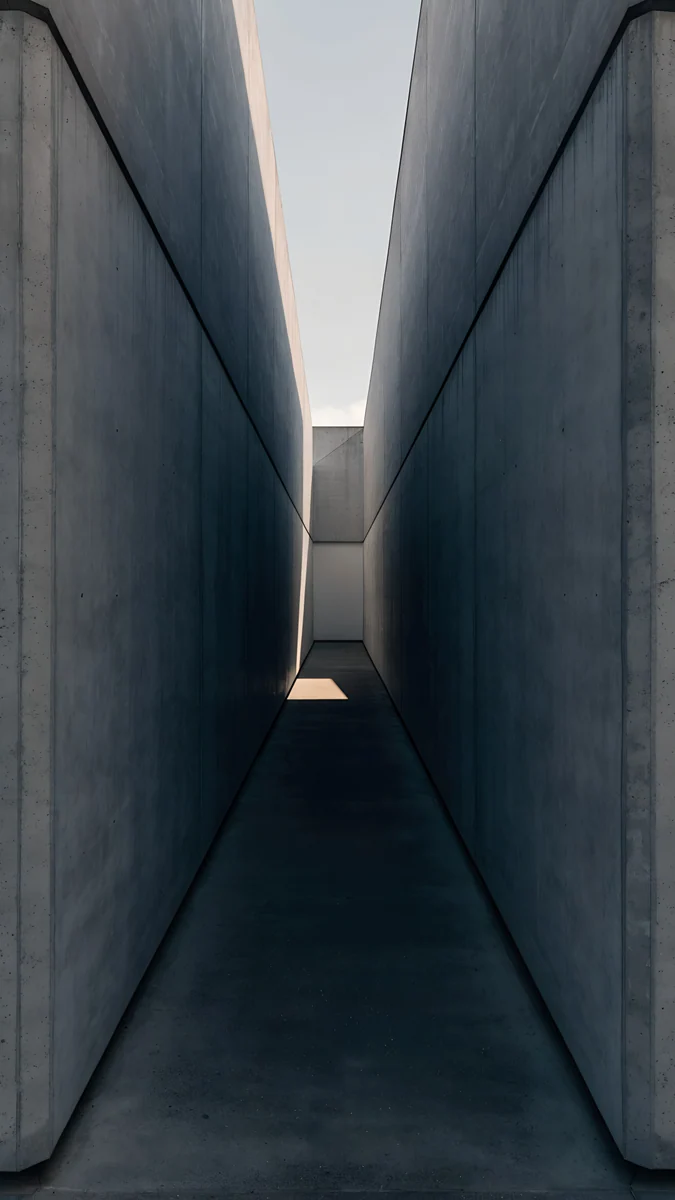 Graphite Passage
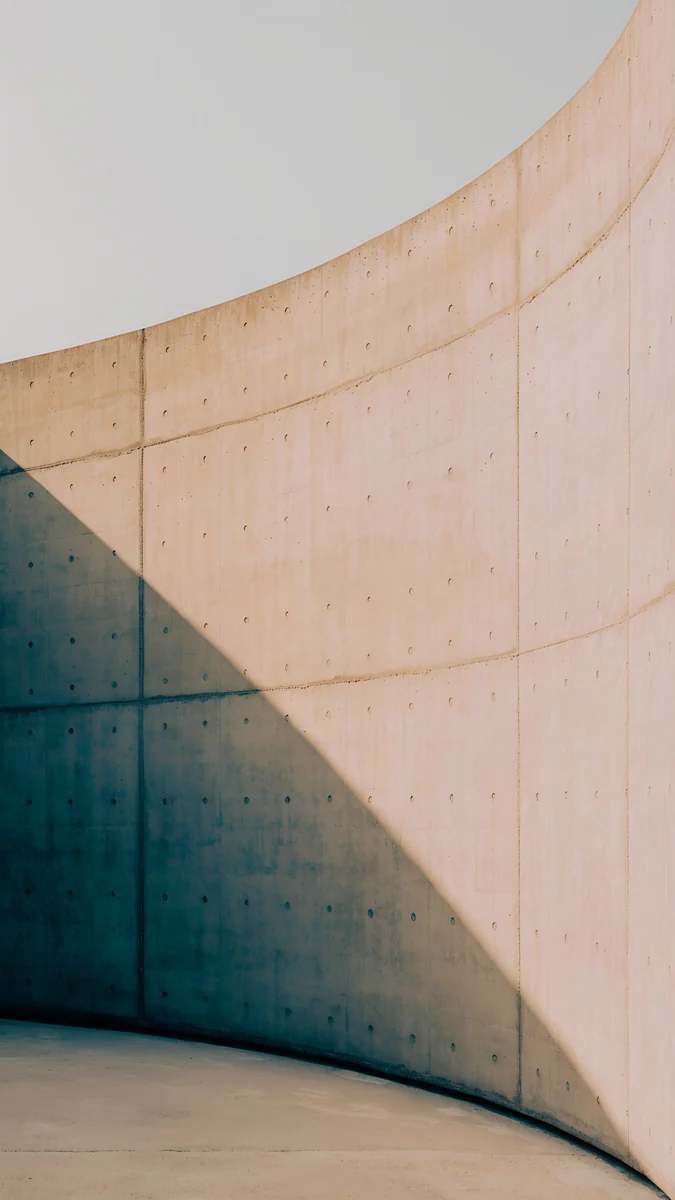 Clay Curve
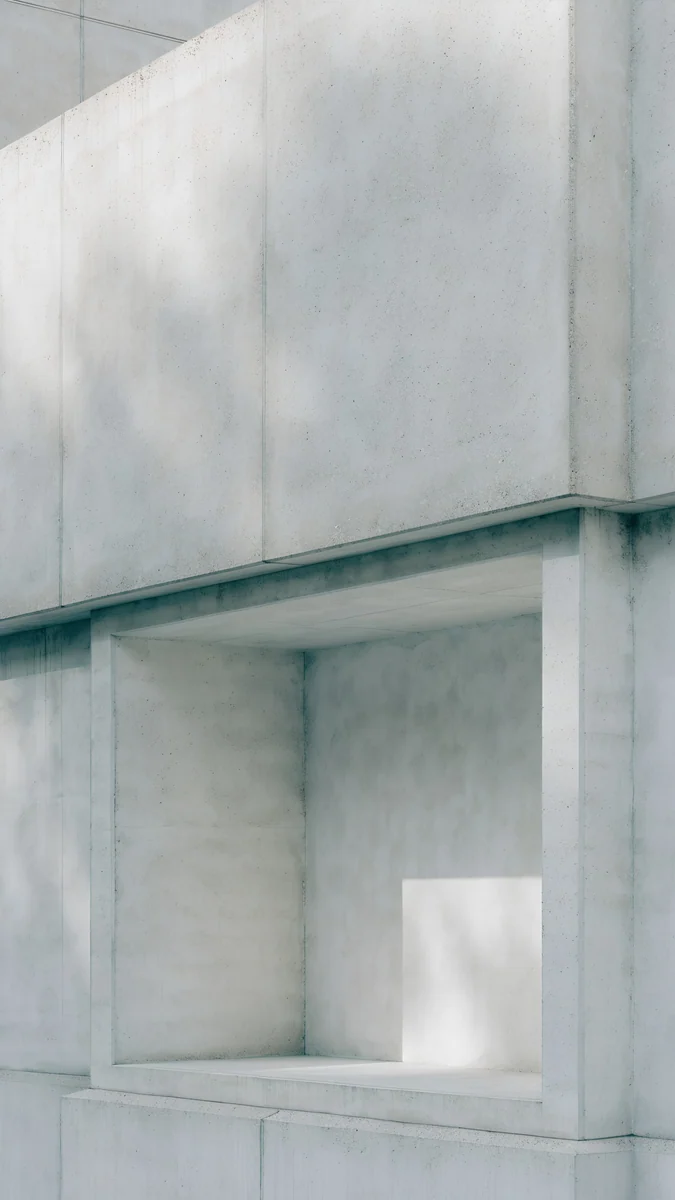 Chalk Recess
 Ink Mountain Mist
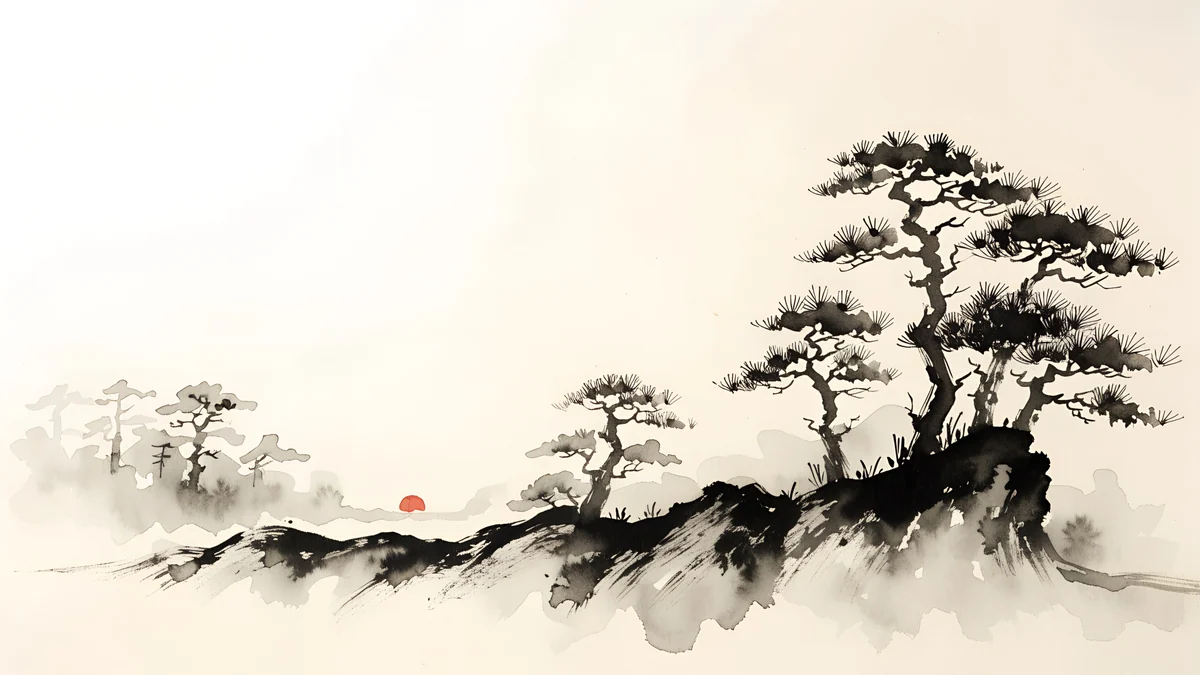 Ink Mist Ridge
 Petrol Current
 Volt Blue Vault
 Peach Spiral Atrium
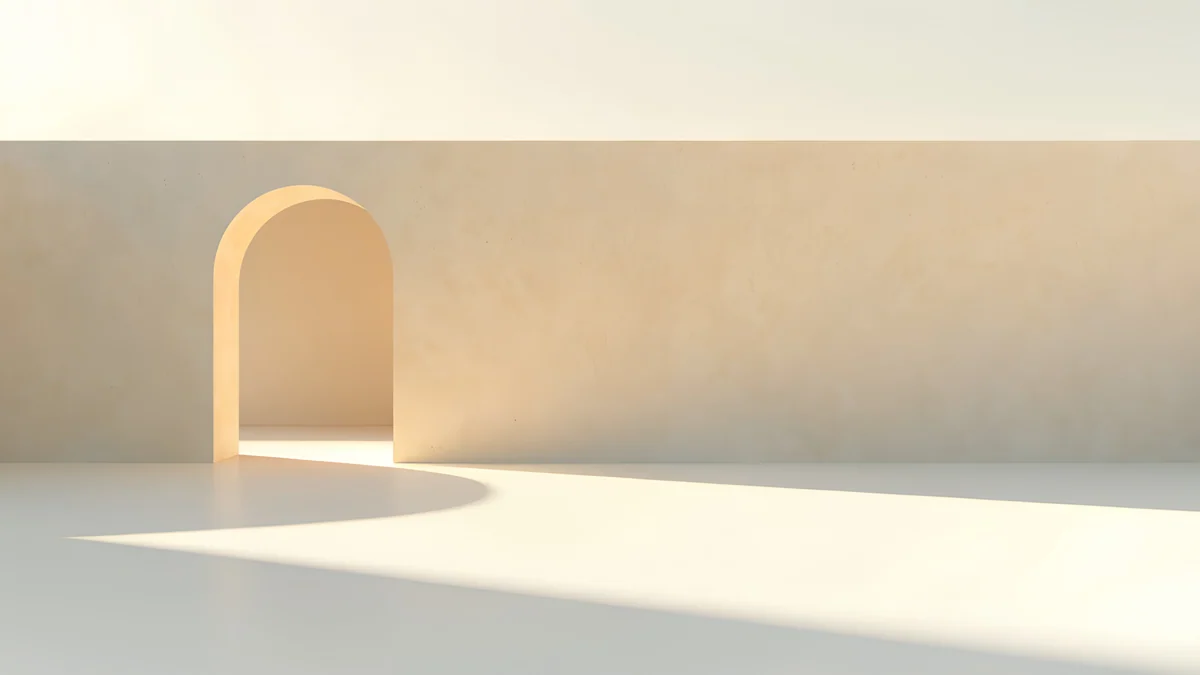 Apricot Noon Hall
Gratis en 4K para iPhone y Android, sin marca de agua
En esta página
Para poner un fondo de pantalla distinto en cada monitor en Windows 11, abre Configuración, entra en Personalización y luego en Fondo, deja Personaliza tu fondo en Imagen y haz clic derecho sobre una miniatura de Imágenes recientes para elegir Establecer para el monitor 1 o Establecer para el monitor 2. En un Mac con macOS Tahoe 26, abre Ajustes del Sistema, entra en Fondo de pantalla, selecciona una pantalla y elige su imagen. Si lo que quieres es una sola imagen repartida entre las dos pantallas, Windows tiene el ajuste Extender; macOS no.
Windows 11: un fondo distinto en cada monitor
- Pulsa Windows + I para abrir Configuración y entra en Personalización y luego en Fondo.
- Junto a Personaliza tu fondo, elige Imagen.
- Haz clic en Examinar fotos y abre el primer fondo. Repite con el segundo, para que los dos aparezcan en Imágenes recientes. De momento cada imagen nueva se aplica a todos los monitores; es lo normal.
- Haz clic derecho en la miniatura que quieres en la pantalla principal y elige Establecer para el monitor 1.
- Haz clic derecho en la otra y elige Establecer para el monitor 2. Con tres pantallas aparece también la opción del monitor 3.
- En el ajuste de la imagen de escritorio deja Rellenar, para que cada fondo cubra su pantalla sin deformarse.
¿No sabes cuál es el monitor 1? Entra en Configuración, Sistema, Pantalla y pulsa Identificar: Windows muestra el número en cada pantalla. La guía completa, con presentación y pantalla de bloqueo, está en cómo cambiar el fondo de pantalla en Windows 11.
macOS Tahoe: un fondo por pantalla
- Conecta las dos pantallas, abre Ajustes del Sistema y entra en Fondo de pantalla.
- Con más de una pantalla conectada, el panel muestra cada una. Selecciona la que quieres cambiar.
- Elige una imagen de las colecciones de Apple o añade tu propia foto o carpeta con los botones de la parte de abajo.
- En el menú de ajuste elige la opción de rellenar la pantalla, para que la imagen mantenga sus proporciones.
- Selecciona la otra pantalla y repite.
Si el fondo solo cambia en un escritorio de Mission Control, revisa el interruptor Mostrar en todos los espacios; su comportamiento ha cambiado un poco entre versiones de macOS. Más detalles en cómo cambiar el fondo de pantalla en Mac.
En Ubuntu 24.04, la app Configuración de GNOME pone el mismo fondo en todos los monitores. Para tener una imagen distinta en cada uno hace falta una herramienta aparte, como HydraPaper desde Flathub.
¿Extender o dos fondos separados?
Extender toma una sola imagen y la reparte entre todos los monitores como si fueran una pantalla muy ancha. Solo queda bien cuando la imagen tiene la forma del conjunto. Dos monitores de 1920 × 1080 lado a lado forman un escritorio de 3840 × 1080, una franja de 32:9. Una imagen normal de 16:9, aunque sea 4K, queda reducida a una banda fina de su parte central.
| Configuración | Escritorio combinado | Mejor opción |
|---|---|---|
| Dos monitores 1080p | 3840 × 1080 | Dos fondos 4K separados, o una panorámica 32:9 con Extender |
| Dos monitores 1440p | 5120 × 1440 | Dos fondos 4K o 5K separados |
| Portátil más monitor externo | Formas y alturas distintas | Fondos separados; Extender casi nunca encaja |
| Un monitor girado en vertical | Horizontal más 9:16 | Un fondo de escritorio en uno y uno de celular en el otro |
La última fila es un buen truco. Un monitor girado en vertical tiene la misma forma 9:16 que un celular, así que un fondo de celular de 2160 × 3840 lo llena perfecto.
Graphite Passage, Clay Curve y Chalk Recess también tienen versión panorámica, así que la pantalla vertical y la horizontal pueden mostrar el mismo diseño.
Fondos que combinan lado a lado
Dos imágenes al azar, una junto a otra, parecen una presentación de fotos. Dos de la misma serie parecen un solo escritorio. Cada pareja de abajo comparte estilo, paleta y altura del horizonte.
Ink Mountain Mist4K · EscritorioInk Mist Ridge4K · EscritorioPetrol Current5K · EscritorioVolt Blue Vault4K · EscritorioPeach Spiral Atrium5K · EscritorioApricot Noon Hall4K · Escritorio- Ink Mountain Mist e Ink Mist Ridge son paisajes de tinta japonesa con la misma niebla, y las montañas parecen seguir de una pantalla a la otra.
- Petrol Current y Volt Blue Vault son oscuros, fríos y tranquilos en los bordes, ideales detrás de código o de hojas de cálculo.
- Peach Spiral Atrium y Apricot Noon Hall comparten una luz cálida color durazno, una pareja suave para una habitación luminosa.
Todos son originales en 4K de 3840 × 2160, y algunos fondos de escritorio del catálogo llegan a 5K, 5120 × 2880, ideales para monitores 1440p y 5K.
Problemas frecuentes y cómo resolverlos
- No aparece Establecer para el monitor. El menú del clic derecho solo lo muestra con Personaliza tu fondo en Imagen y con más de un monitor conectado. Presentación y Windows spotlight no lo ofrecen.
- Los dos monitores muestran la misma imagen después de un cambio. Elegir una imagen con Examinar fotos la manda a todos los monitores. Usa después el clic derecho para asignar cada una.
- Se ve borroso en una pantalla. El archivo es más pequeño que ese monitor. Usa un original de 3840 × 2160, o de 5120 × 2880 para una pantalla 5K.
- Extender corta arriba y abajo. La imagen no es lo bastante ancha para el escritorio combinado. Vuelve a Rellenar y pon un fondo por monitor.
- En el Mac el fondo vuelve al anterior en una pantalla. Revisa Mostrar en todos los espacios y comprueba que tenías seleccionada la pantalla correcta antes de elegir la imagen.
Para las resoluciones de los monitores más comunes, incluidos los ultrapanorámicos, mira nuestra guía de tamaño de fondo de pantalla para PC.
Consigue estos fondos en Velpaper
Velpaper es una app de fondos de pantalla para iPhone, iPad, Mac y Android, con la misma colección en velpaper.com. Cada fondo es un original del diseñador Carlos Vivero hecho en 4K: 2160 × 3840 para celular, y 4K o 5K para escritorio. Todos están compuestos para que el reloj y los widgets tengan una zona tranquila donde apoyarse, y para descargar no hace falta crear una cuenta.
- Abre Ink Mountain Mist e Ink Mist Ridge en velpaper.com o en la app de Velpaper para Mac.
- Descarga los dos originales a tamaño completo, no capturas de la vista previa.
- En Windows, añádelos con Examinar fotos y asigna cada uno a su monitor con el clic derecho. En Mac, selecciona cada pantalla en Fondo de pantalla y elige su archivo.
¿Quieres que el celular combine con el escritorio? Mira los fondos a juego para celular y PC.
Fondos de pantalla originales en 4K y 5K para iPhone, Android y ordenador.
Preguntas
¿Cómo pongo un fondo distinto en cada monitor en Windows 11?
Abre Configuración con Windows + I, entra en Personalización y luego en Fondo, y deja Personaliza tu fondo en Imagen. Con Examinar fotos añade cada fondo que quieras, para que todos aparezcan en Imágenes recientes. Después haz clic derecho en una miniatura y elige Establecer para el monitor 1, y en otra, Establecer para el monitor 2. Con tres pantallas aparece una tercera opción. Deja el ajuste en Rellenar para que cada imagen cubra su pantalla sin estirarse. Si no sabes qué número tiene cada monitor, entra en Configuración, Sistema, Pantalla y pulsa Identificar. La opción solo aparece con Imagen, no con Presentación ni con Windows spotlight.
¿Puede un Mac mostrar un fondo distinto en cada pantalla?
Sí. Conecta las pantallas, abre Ajustes del Sistema y entra en Fondo de pantalla. Con más de una pantalla conectada, el panel muestra cada una: selecciona la que quieres, elige una imagen o añade tu propia foto, y repite con la siguiente. Usa la opción de rellenar la pantalla para que la imagen mantenga sus proporciones. Si un fondo parece cambiar solo en un escritorio de Mission Control, revisa el interruptor Mostrar en todos los espacios. macOS no tiene una opción como Extender, así que para repartir una panorámica entre dos pantallas necesitas una app de terceros o poner cada mitad por separado.
¿Qué hace la opción Extender del fondo de pantalla en Windows?
Extender es uno de los ajustes de la imagen de escritorio. Trata todos tus monitores como un solo lienzo grande y reparte una única imagen entre ellos. Solo queda bien cuando la imagen tiene la misma forma que el escritorio combinado. Dos monitores de 1920 × 1080 lado a lado suman 3840 × 1080, una franja de 32:9, así que una imagen normal de 16:9 pierde casi toda la parte de arriba y de abajo y solo ves una banda fina del centro. Extender sirve para panorámicas hechas para ese ancho. Para fondos normales, usa Rellenar y pon una imagen en cada monitor.
¿Qué resolución necesita un fondo para dos monitores?
Si pones un fondo por monitor, cada archivo solo tiene que igualar o superar su propia pantalla. Una imagen de 3840 × 2160 cubre monitores 1080p, 1440p y 4K, y una de 5120 × 2880 cubre pantallas 5K. Si usas Extender, la imagen debe tener la forma del escritorio combinado: 3840 × 1080 para dos pantallas 1080p, 5120 × 1440 para dos 1440p, o más grande con la misma proporción. Para un monitor girado en vertical, usa una imagen 9:16, como un fondo de celular de 2160 × 3840. Los fondos de escritorio de Velpaper son de 3840 × 2160, algunos de 5120 × 2880, y los de celular de 2160 × 3840.
¿Cómo hago que los fondos de dos monitores combinen?
Elige dos fondos de la misma serie en lugar de dos imágenes sin relación. Busca el mismo estilo, la misma paleta y un horizonte o una luz que vayan en la misma dirección, para que la vista lea las dos pantallas como una sola escena. Los paisajes de tinta japonesa, los interiores abstractos oscuros y fríos o la luz cálida color durazno funcionan muy bien en pareja. Deja la parte más cargada de cada imagen lejos de los bordes interiores, donde se juntan los marcos. En Velpaper hay parejas así, como Ink Mountain Mist con Ink Mist Ridge o Petrol Current con Volt Blue Vault, todos originales en 4K del diseñador Carlos Vivero.
Carlos Vivero
Diseñador de los fondos de Velpaper
Carlos Vivero diseña los fondos de Velpaper: arquitectura serena, cristal líquido, tinta japonesa y paisajes en calma. Cada pieza es un original en 4K para iPhone, Android y ordenador.
Trabajos recientes








