Kilit ekranı ve ana ekran farklı duvar kağıdı ayarlama
Kilit ekranı ve ana ekrana farklı duvar kağıdı koymanın adımları: iOS 26, Samsung One UI 8 ve Pixel için menü yolları, sık sorunlar ve uyumlu görsel çiftleri.
Kısaca: Evet, iPhone'da da Android'de de kilit ekranında bir görsel, ana ekranda başka bir görsel kullanabilirsiniz. iPhone'da kilit ekranına basılı tutup Özelleştir, Ana Ekran ve Fotoğraflar yolunu izleyin; Samsung ve Pixel'de bir görseli yalnızca Kilit ekranı, ikincisini yalnızca Ana ekran seçeneğiyle ayarlayın.
Velpaper ekibi · Duvar kağıtları: Carlos Vivero, Velpaper tasarımcısı · · Güncellendi · 5 dk okuma
Resmi belgelerle karşılaştırıldı: Adımlar iOS 26, One UI 8 ve Android 16 menülerine göre Apple ve Google destek sayfalarıyla karşılaştırıldı, 19 Ekim 2026
iPhone ve Android için ücretsiz 4K, filigransız
Bu sayfada
Evet, kilit ekranı ve ana ekran için farklı duvar kağıdı kullanabilirsiniz; bu hem iPhone'da hem de her Android telefonda mümkün. iPhone'da kilit ekranına basılı tutun, Özelleştir'e dokunun, Ana Ekran'ı seçin ve ikinci bir fotoğraf belirleyin. Samsung ve Pixel'de bir görseli yalnızca Kilit ekranı, diğerini yalnızca Ana ekran seçeneğiyle ayarlayın. İki görselle iş bir dakikadan kısa sürer.
Uğraşmaya değer. Kilit ekranı duvar kağıdına gerçekten baktığınız yerdir, yani dikkat çeken bir görseli taşıyabilir. Ana ekran ise çalıştığınız yer: üstünde 20 ile 30 simge durur ve daha sakin bir zemin ister. Aşağıda iOS 26, One UI 8 ve Android 16 için adımları, sık yaşanan sorunları ve birlikte iyi duran üç çifti bulacaksınız.
Hangi telefonda nereden yapılır
| Telefon | Yol | Not |
|---|---|---|
| iPhone (iOS 16 ve sonrası, iOS 26 dahil) | Kilit ekranına basılı tut, Özelleştir, Ana Ekran, Fotoğraflar | Her kilit ekranı kendi ana ekranını saklar |
| Samsung Galaxy (One UI 8) | Galeri, üç nokta, Duvar kağıdı olarak ayarla, Kilit ekranı ya da Ana ekran | Ayarlar, Duvar kağıdı ve stil yolu da olur |
| Pixel ve saf Android (Android 16) | Ana ekrana basılı tut, Duvar kağıdı ve stil | Onaylarken yalnızca bir ekranı seçin |
iPhone: her ekrana ayrı duvar kağıdı (iOS 26)
iOS 16'dan beri her iPhone duvar kağıdı bir çifttir: bir kilit ekranı ve ona bağlı bir ana ekran. Varsayılan olarak ana ekran kilit ekranını kopyalar, çoğu zaman bulanık hâliyle. Bu bağı istediğiniz an çözebilirsiniz.
Mevcut duvar kağıdının yalnızca ana ekranını değiştirme
- Face ID ya da Touch ID ile kilidi açın ama kilit ekranında kalın.
- Duvar kağıdı galerisi açılana kadar kilit ekranına basılı tutun.
- Özelleştir'e, ardından Ana Ekran'a dokunun.
- Alttaki Fotoğraflar düğmesine dokunup ikinci görseli seçin. Diğer seçenekler kilit ekranıyla aynı görseli kullanan Çift, düz Renk ve Renk Geçişi.
- İki parmakla konumlandırın, Bulanıklaştır düğmesinin açık mı kapalı mı olduğuna bakın ve Bitti'ye dokunun.
Aynı düzenleyiciye Ayarlar, Duvar Kağıdı yolundan da ulaşırsınız: sağdaki ana ekran önizlemesinin altında Özelleştir'e dokunun.
İki farklı görselle yeni bir çift ekleme
- Ayarlar'ı açın, Duvar Kağıdı'na ve Yeni Duvar Kağıdı Ekle'ye dokunun.
- Fotoğraflar'dan kilit ekranı görselini seçin, isterseniz widget ekleyin ve Ekle'ye dokunun.
- iOS görselle ne yapılacağını sorar. Duvar Kağıdı Çifti Olarak Ayarla yerine Ana Ekranı Özelleştir'i seçin.
- Fotoğraflar'a dokunun, ana ekran görselini seçin ve Bitti'ye dokunun.
iOS 18 ile iOS 26 aynı akışı kullanır; iOS 26 yalnızca düğmelerin görünümünü değiştirdi. Saat stili, widget'lar ve Odak bağlantıları gibi kilit ekranı tarafının tamamı iPhone kilit ekranı duvar kağıdı rehberimizde. Küçük bir not: konunun saatin önüne geçtiği derinlik efekti yalnızca kilit ekranında vardır, ana ekranda karşılığı yoktur.
Samsung Galaxy: kilit ekranı ve ana ekran ayrı (One UI 8)
Galaxy'de en kolay yol Galeri uygulamasını iki kez kullanmak.
- Galeri'de kilit ekranı için seçtiğiniz görseli açın.
- Üç nokta menüsüne, sonra Duvar kağıdı olarak ayarla'ya dokunun ve Kilit ekranı'nı seçin. Bitti ile onaylayın.
- İkinci görseli açın ve aynı menüden bu kez Ana ekran'ı seçin.
Aynısını Ayarlar, Duvar kağıdı ve stil, Duvar kağıdını değiştir yolundan da yapabilirsiniz: One UI görselin nerede kullanılacağını sorduğunda yalnızca bir ekranı işaretleyin. Kilit ekranına basılı tutunca açılan düzenleyici sadece kilit ekranını değiştirir, ana ekranınıza dokunmaz. Kilit ekranı görseli kendiliğinden değişiyorsa Dinamik Kilit ekranı gibi bir duvar kağıdı servisi açıktır; onu kapatıp görseli yeniden ayarlayın.
Pixel ve saf Android (Android 16)
- Ana ekranda boş bir yere basılı tutun ve Duvar kağıdı ve stil'e dokunun.
- Önizlemede değiştirmek istediğiniz ekranı seçin; güncel sürümlerde Kilit ekranı ve Ana ekran ayrı sekmelerdir.
- Fotoğraflarım'a ya da Diğer duvar kağıtları'na dokunup görseli seçin.
- Onay düğmesine dokunun ve ikisini birden değil, yalnızca Ana ekran'ı ya da Kilit ekranı'nı seçin.
- Diğer ekran için ikinci görselle tekrarlayın.
Düğme adları marka ve sürüme göre biraz değişir. Xiaomi, Oppo ya da realme kullanıyorsanız Ayarlar'daki arama çubuğuna "duvar kağıdı" yazmak aynı ekrana götürür. Diğer markalar için adımlar Android duvar kağıdı değiştirme rehberimizde.
Birlikte iyi duran iki duvar kağıdı nasıl seçilir
Birbiriyle ilgisiz iki görsel, kilidi açmayı ani bir sahne geçişine çevirir. Birbirine ait bir çift ise kapıdan odaya adım atmak gibi hissettirir. Üç kural işinizi görür:
- Konu kilit ekranına. Bir ay, bir kule, bir koy. Önünde yalnızca saat olduğu için tek bakışta okunur.
- Sakinlik ana ekrana. Renk geçişi, gökyüzü ya da su; simgelerin oturduğu yerde sert kenar olmasın.
- İkisi aynı paleti paylaşsın. Aynı renk ailesinden iki görsel, kilidi açınca kanal değiştirme değil, ışığı kısma hissi verir.
Saatin hangi görsellerde rahat okunduğunu kilit ekranında saati okunaklı tutan duvar kağıtları yazımızda ayrıntılı anlattık.
 Saltwater Moon4K · Telefon
 Lilac Hush4K · Telefon
 Blue Cove4K · Telefon
 Where the Sea Ends4K · Telefon
 Moon Ledge4K · Telefon
 Lone Spire4K · Telefon
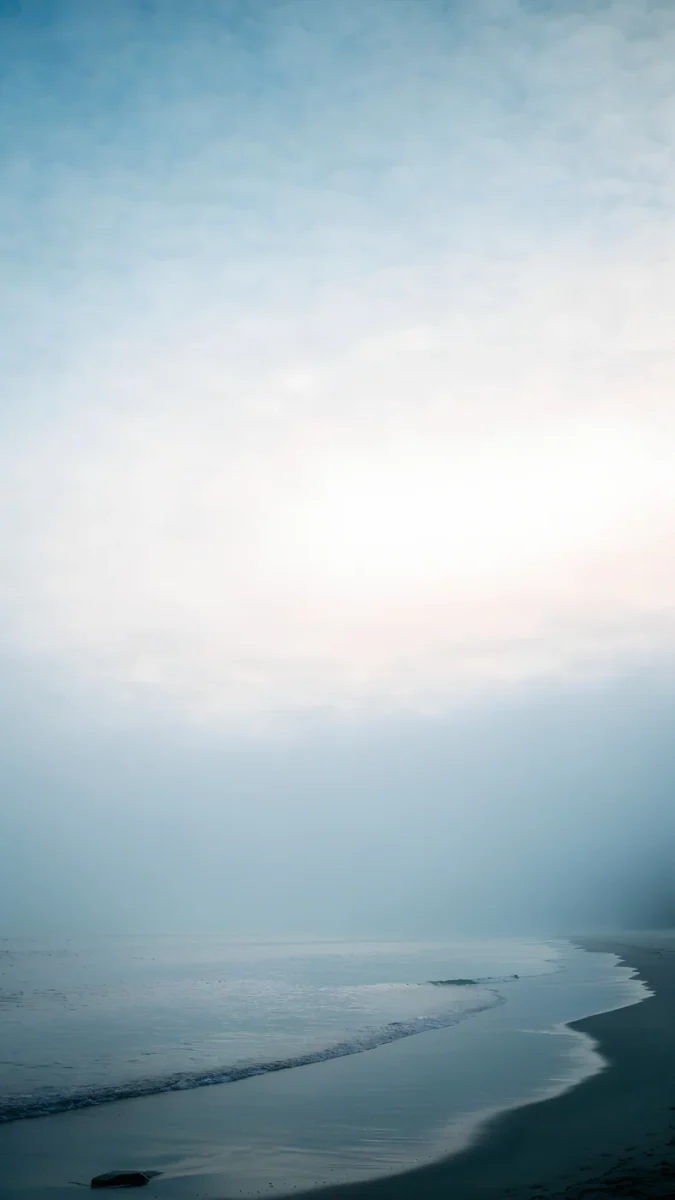
Yukarıdaki galeriden üç çift. Kilit ekranında Saltwater Moon: leylak ışıkta durgun suyun üstünde küçük bir ay. Simgelerin arkasında Lilac Hush: yumuşak bir leylak ve pembe geçiş. İkinci çift denizden: kilit ekranına koyu kayalar arasında berrak suyun altındaki taşlarıyla Blue Cove, ana ekrana neredeyse tamamı puslu mavi gökyüzü olan Where the Sea Ends. Bu ikisi ve benzerleri deniz duvar kağıtları koleksiyonumuzda.
Karanlık mod için Moon Ledge, dolunaya bakan taş bir çörtenle kilit ekranını alır; Lone Spire, siyah üzerinde beyaz çizgili tek bir kule, uygulamaların altında sessizce durur. Altısı da Velpaper'da 2160 × 3840 piksel orijinal. Göz atmak ücretsiz; çoğu telefon duvar kağıdı iPhone ve Android uygulamalarında kısa, isteğe bağlı bir reklamdan sonra açılır.
Sık sorunlar ve hızlı çözümler
Ana ekran hâlâ kilit ekranı görselini gösteriyor. iPhone'da ana ekran hâlâ Çift olarak ayarlı. Özelleştir, Ana Ekran, Fotoğraflar yolundan ikinci görseli seçin.
Ana ekran görseli bulanık. iPhone ana ekran düzenleyicisinde Bulanıklaştır açık. Dokunup kapatın.
Görsel fazla yakın görünüyor. Dosya ekrandan küçük ya da konumlandırırken yakınlaştırdınız. Mesajlaşma uygulamasından kaydedilmiş bir kopya yerine tam boyutlu bir orijinalle başlayın.
Samsung'da ana ekran da değişti. Görseli ayarlarken iki ekran birden işaretliydi. Ana ekran görselini yeniden açıp yalnızca Ana ekran'ı seçin.
iPhone, Android ve bilgisayar için 4K ve 5K orijinal duvar kağıtları.
Sorular
iPhone'da kilit ekranı ve ana ekrana farklı duvar kağıdı koyabilir miyim?
Evet. Kilit ekranına basılı tutun, Özelleştir'e dokunun ve Ana Ekran'ı seçin. Alttaki Fotoğraflar düğmesine dokunup farklı bir görsel seçin, ardından Bitti'ye dokunun. Ayarlar, Duvar Kağıdı, Yeni Duvar Kağıdı Ekle yolundan yeni bir görsel ekliyorsanız iOS, Ekle'ye dokunduktan sonra görseli çift olarak mı kullanacağınızı yoksa ana ekranı mı özelleştireceğinizi sorar; Ana Ekranı Özelleştir'i seçin. Bu yol iOS 16, 17, 18 ve iOS 26'da aynıdır. Kaydettiğiniz her kilit ekranı kendi ana ekranını tutar, yani birkaç çift arasında geçiş yapabilirsiniz.
Duvar kağıdını sadece ana ekrana nasıl koyarım?
iPhone'da mevcut duvar kağıdının Özelleştir düzenleyicisini açın, Ana Ekran'ı ve Fotoğraflar'ı seçin; kilit ekranı olduğu gibi kalır. Samsung'da görseli Galeri'de açın, üç nokta menüsünden Duvar kağıdı olarak ayarla'ya dokunun ve yalnızca Ana ekran'ı seçin. Pixel ve saf Android'de ana ekrana basılı tutun, Duvar kağıdı ve stil'i açın, görseli seçin ve Android nerede kullanılacağını sorduğunda Ana ekran'ı işaretleyin. Her durumda kilit ekranı mevcut görselini korur.
iPhone ana ekran duvar kağıdı neden bulanık?
Çoğu zaman Bulanıklaştır seçeneği açıktır. Ana ekran Çift olarak ayarlıysa iOS, simgeler öne çıksın diye kilit ekranı görselini sık sık bulanıklaştırır. Kilit ekranına basılı tutun, Özelleştir'e dokunun, Ana Ekran'ı seçin ve alttaki Bulanıklaştır düğmesine dokunarak kapatın. Görsel hâlâ yumuşak görünüyorsa dosyanın kendisi ekrana göre küçüktür; örneğin bir ekran görüntüsü ya da mesajlaşma uygulamasının sıkıştırdığı bir fotoğraf. Onun yerine en az 2160 × 3840 piksel bir orijinal kullanın.
Ana ekranda hangi tür duvar kağıdı daha iyi durur?
Simgelerin oturduğu yerde sert detay olmayan sakin bir görsel. Renk geçişleri, puslu gökyüzü, durgun su ve koyu zeminler iyi çalışır, çünkü uygulama adları ve widget yazıları üstlerinde okunur kalır. Ay, bina ya da yüz gibi çarpıcı görseli, önünde yalnızca saatin durduğu kilit ekranına ayırın. Aynı renk ailesinden iki görsel seçmek kilidi açmayı yumuşatır. Koyu ana ekranlar OLED telefonlara ve karanlık moda da uyar; açık pastel ana ekranlar ise koyu simge yazılarıyla en iyi eşleşir.
Farklı ana ekran duvar kağıdı daha fazla pil harcar mı?
Hayır. Durağan bir duvar kağıdı bir kez çizilir ve iki ekran aynı olsa da olmasa da neredeyse hiç enerji harcamaz. Yeni iPhone'lar ve çoğu Galaxy modeli gibi OLED ekranlı telefonlarda fark yaratabilecek şey parlaklıktır: koyu pikseller açık olanlardan daha az güç kullanır, bu yüzden büyük ölçüde siyah bir ana ekran ekran açıkken beyaz bir ana ekrandan biraz daha az harcar. Günlük kullanımda fark küçüktür. Velpaper duvar kağıtları durağan görsellerdir, ayarladığınız herhangi bir fotoğraf gibi davranır.
Kaynaklar
- Apple Destek: Özel bir iPhone kilit ekranı oluşturma support.apple.com
- Apple Destek: iPhone'da duvar kağıdını değiştirme support.apple.com
- Google Pixel Yardım: Pixel telefonda duvar kağıdını değiştirme support.google.com
Carlos Vivero
Velpaper duvar kağıtlarının tasarımcısı
Carlos Vivero, Velpaper duvar kağıtlarını tasarlıyor: sakin mimari, sıvı cam, Japon mürekkebi ve dingin manzaralar. Her eser iPhone, Android ve bilgisayar için 4K orijinal olarak hazırlanır.
Yeni çalışmalar