Zoom Hintergrund: 4K Bilder und so stellst du ihn ein
Zoom Hintergrund ändern: Dateityp, Größe und Schritte für eigene Bilder, dazu 15 originale 4K Hintergründe in Büro Optik, ruhig und dunkel.
Quellen [1] · Vom Velpaper Team · Hintergründe von Carlos Vivero, Designer bei Velpaper · · 5 Min. Lesezeit
Kurz gesagt: Als Zoom Hintergrund taugt jedes PNG oder JPG bis 15 MB im Format deiner Kamera, bei den meisten Webcams 16:9, also 1280 × 720 oder 1920 × 1080 [1]. Jedes Velpaper Hintergrundbild mit 3840 × 2160 passt genau in dieses Format, wenn du es verkleinerst.
Hintergrundbilder
 Cobalt Soft Horizon
 Sea Arch
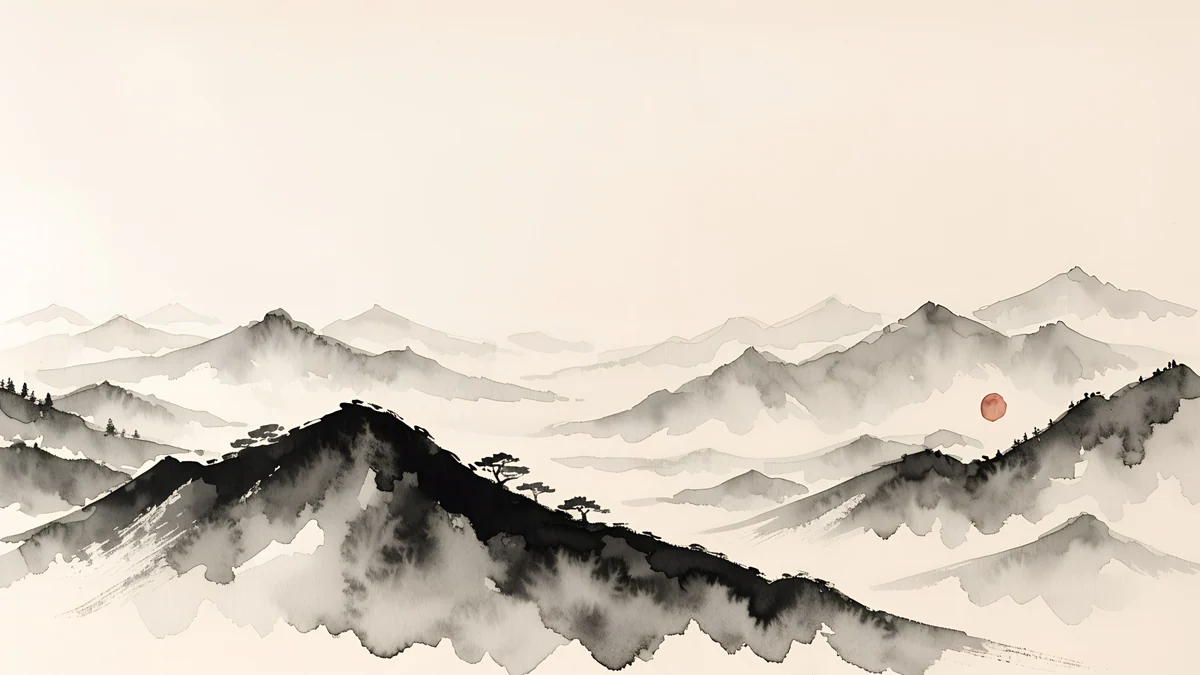 Ink Mountain Mist
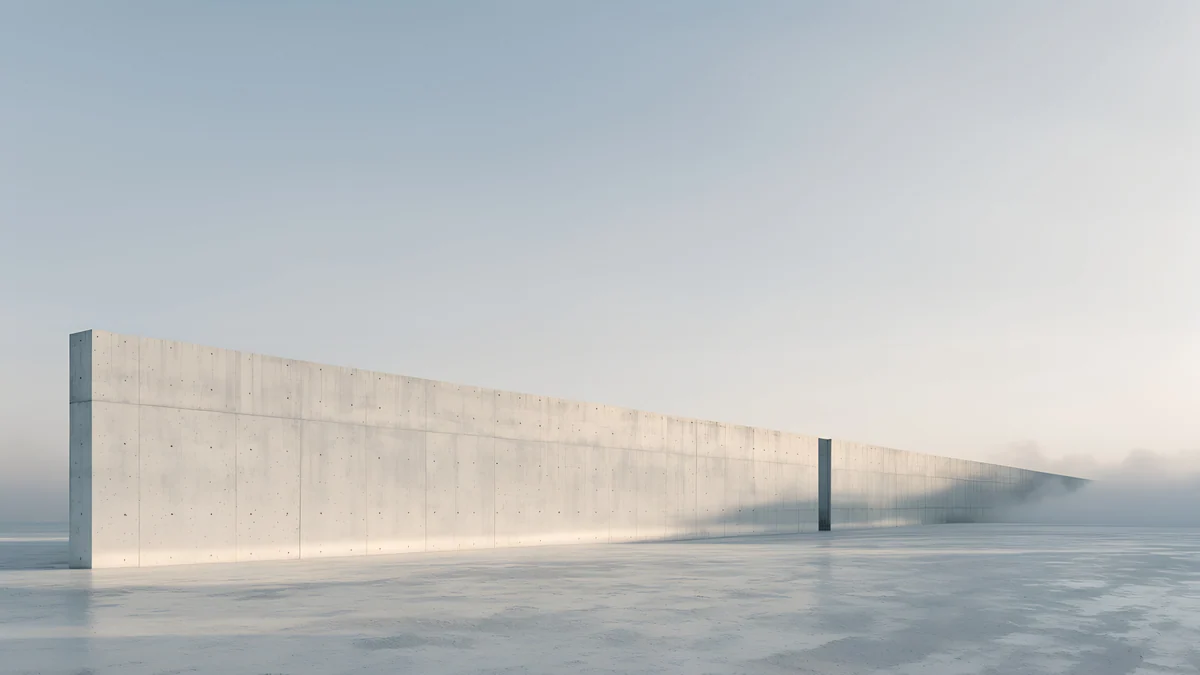 Horizon Wall
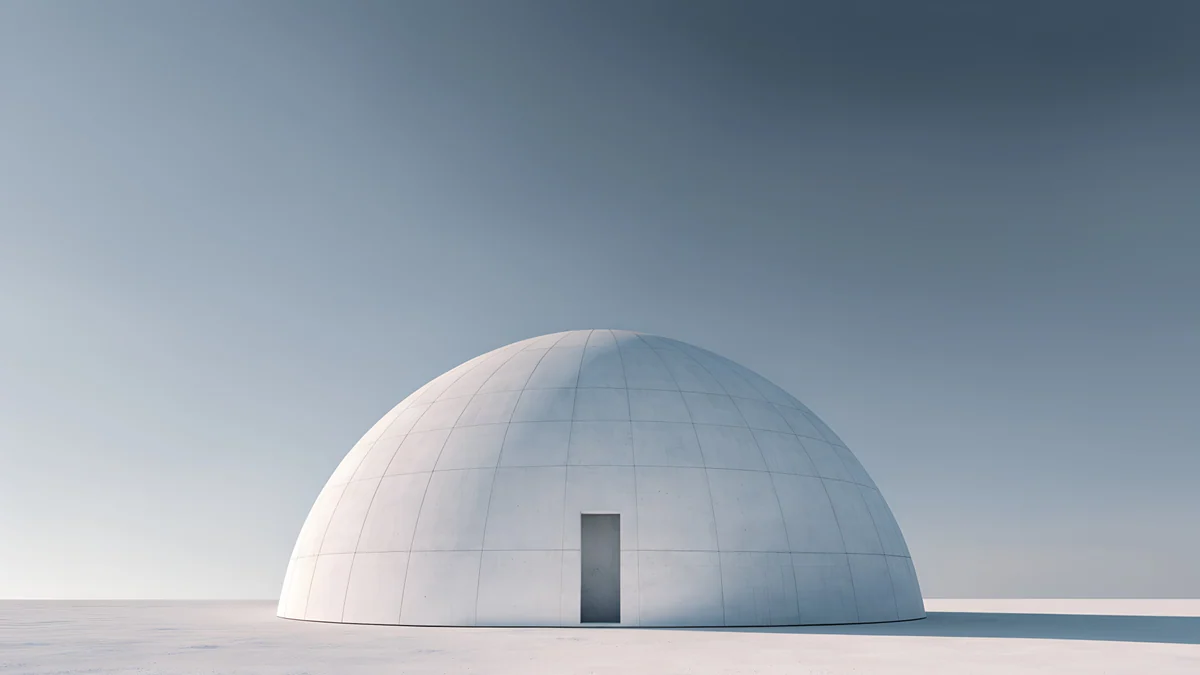 Concrete Dome
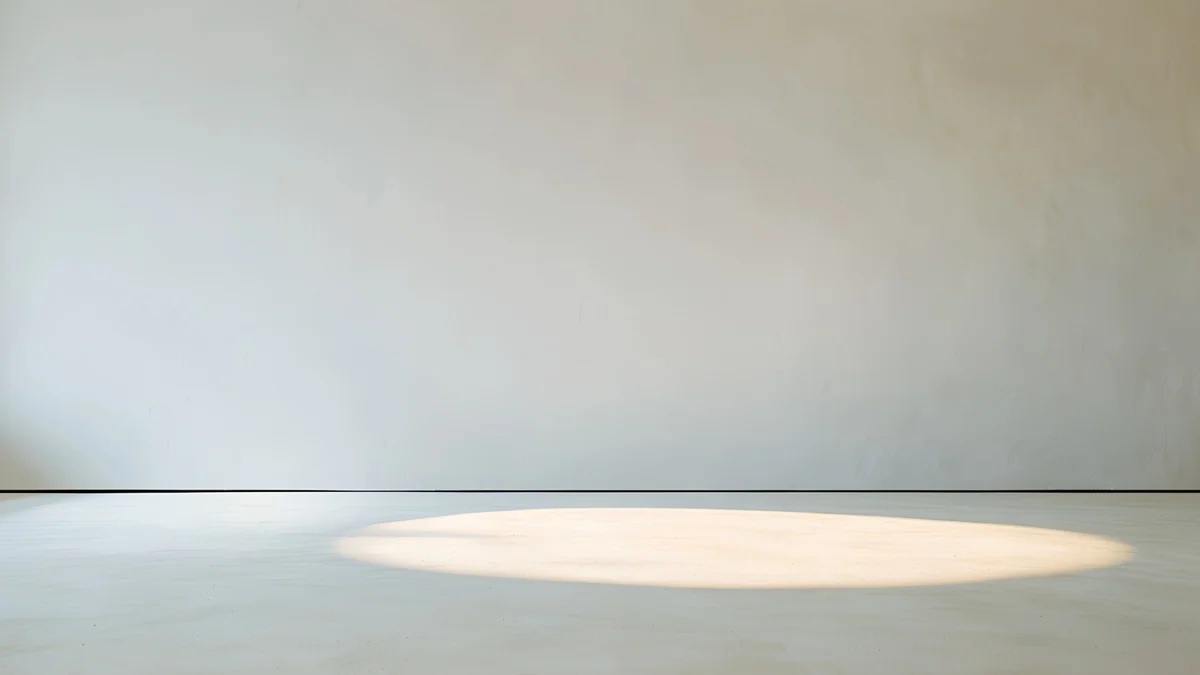 Skylight Circle
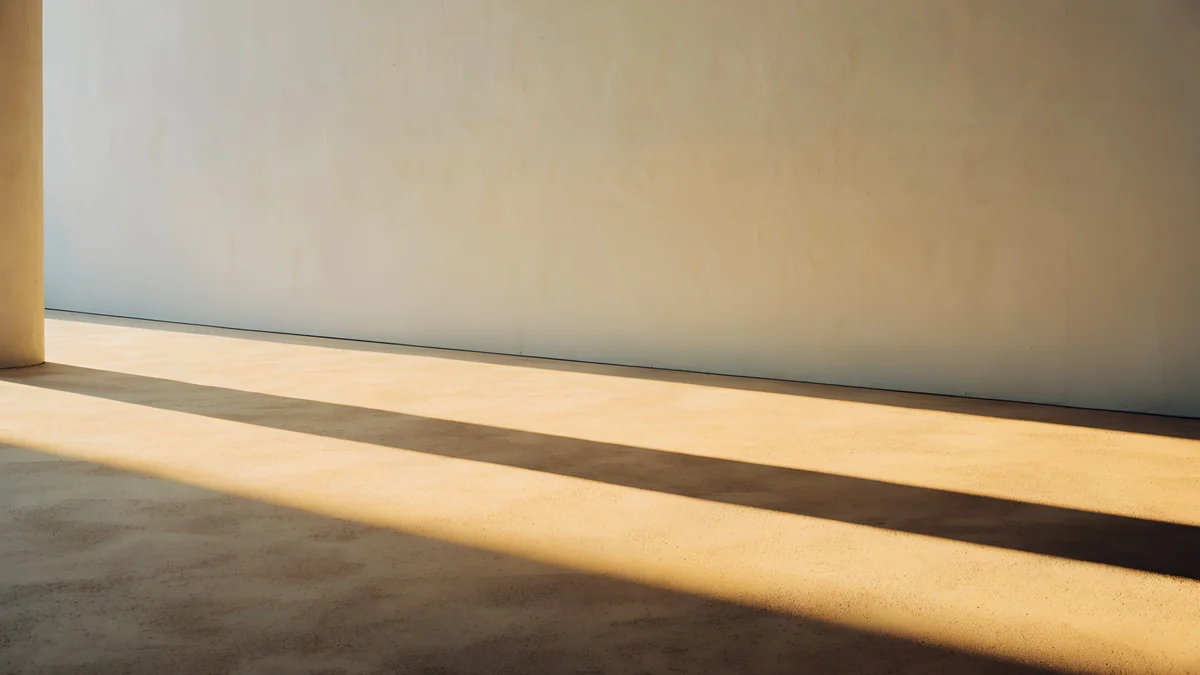 Column Shadow
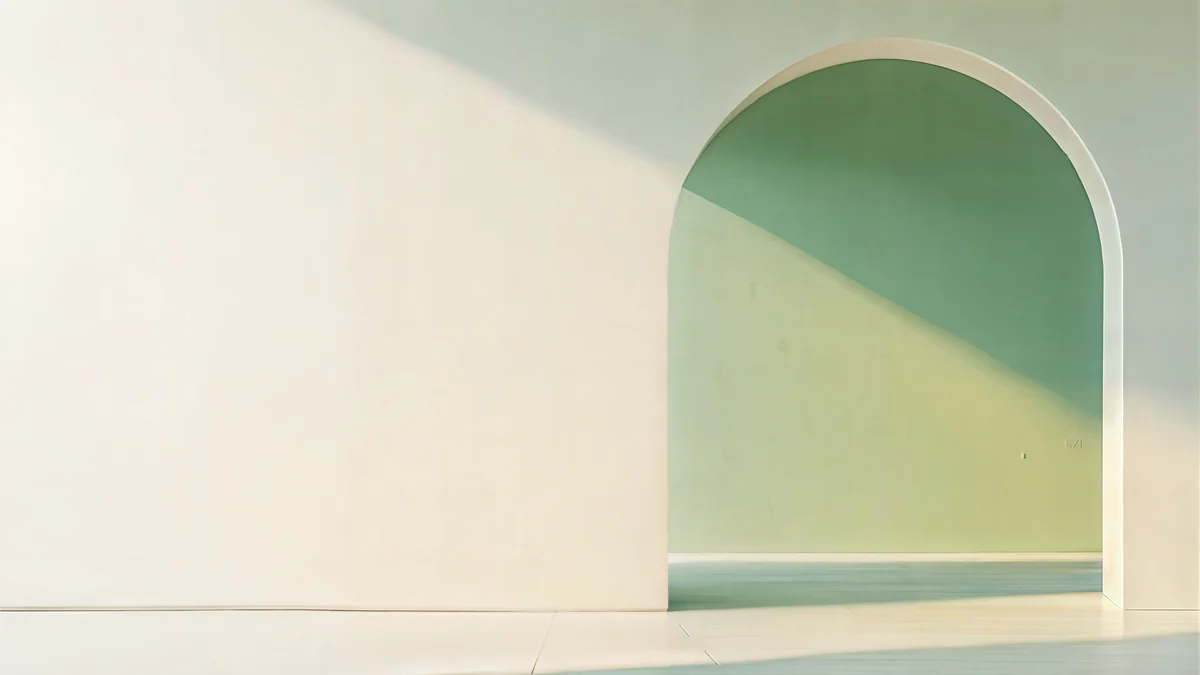 Sage Sun Gallery
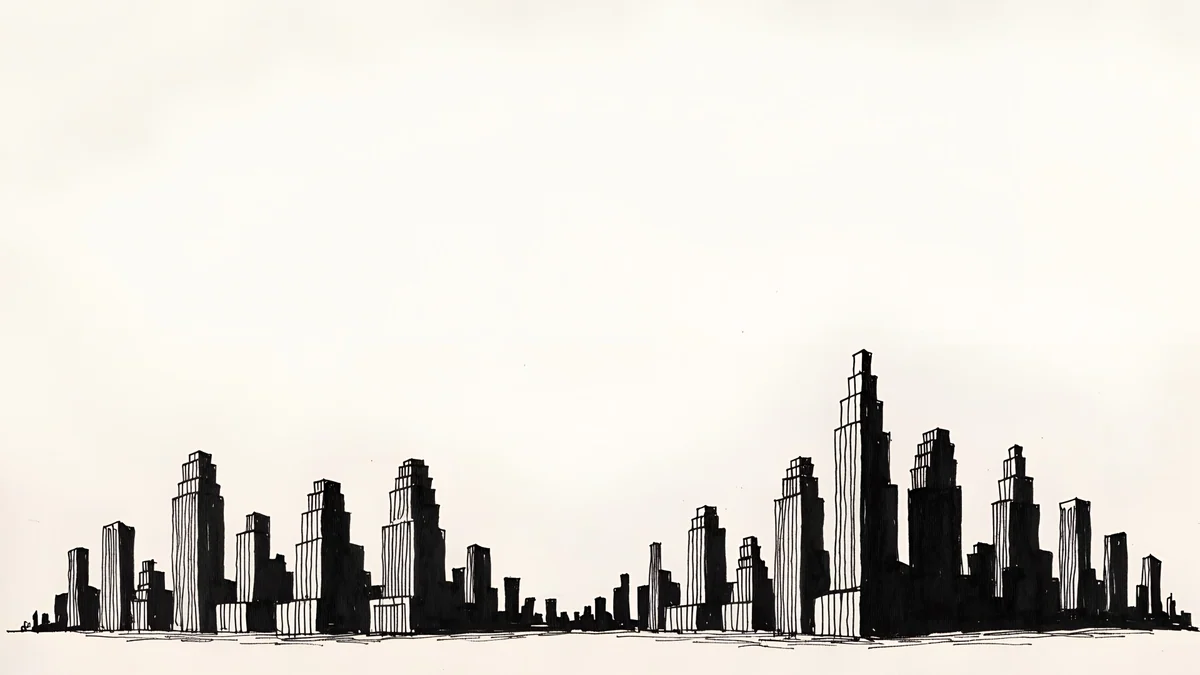 Paper Skyline
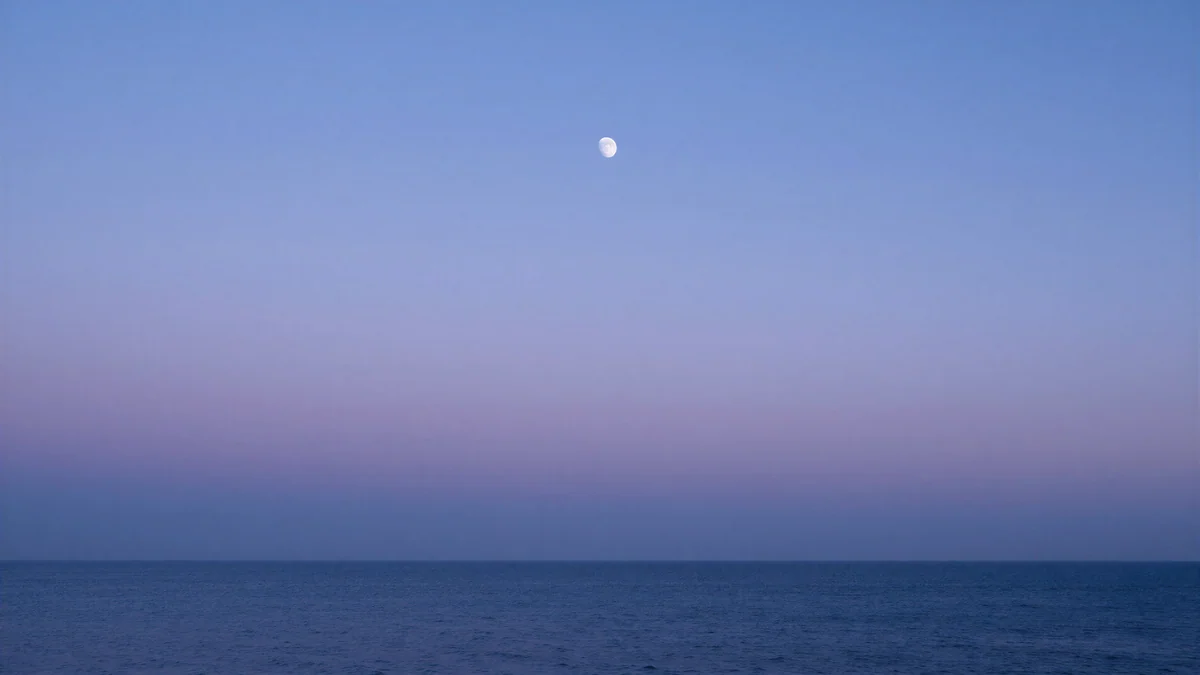 Lilac Horizon
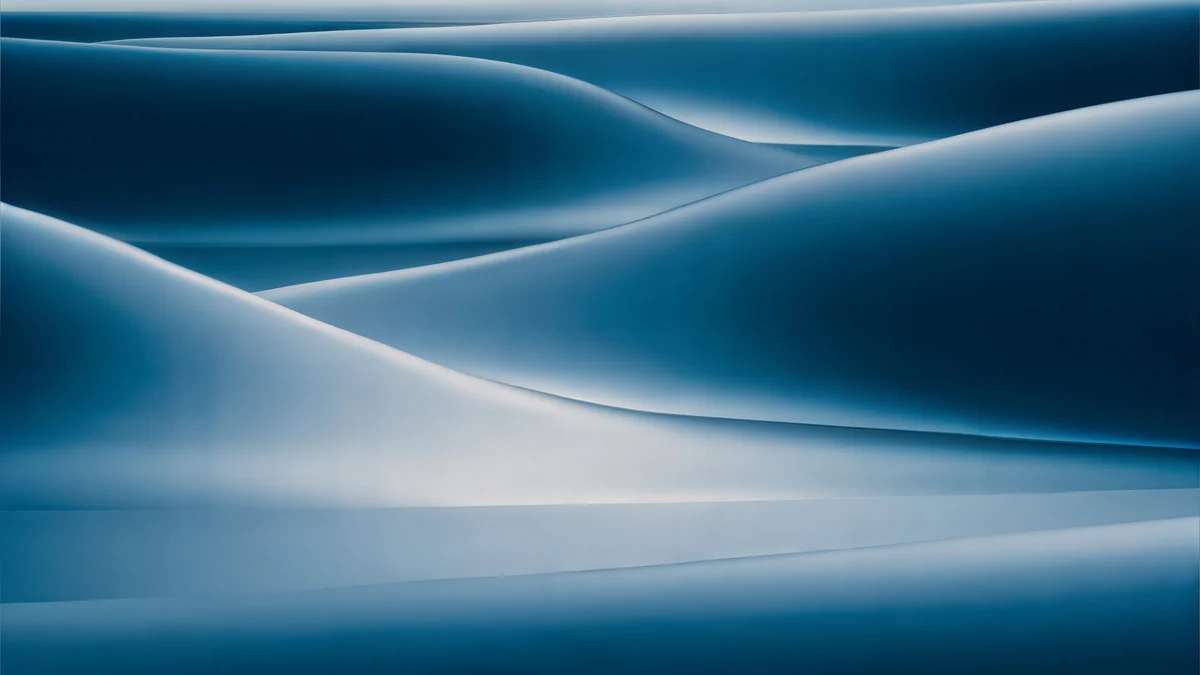 Petrol Current
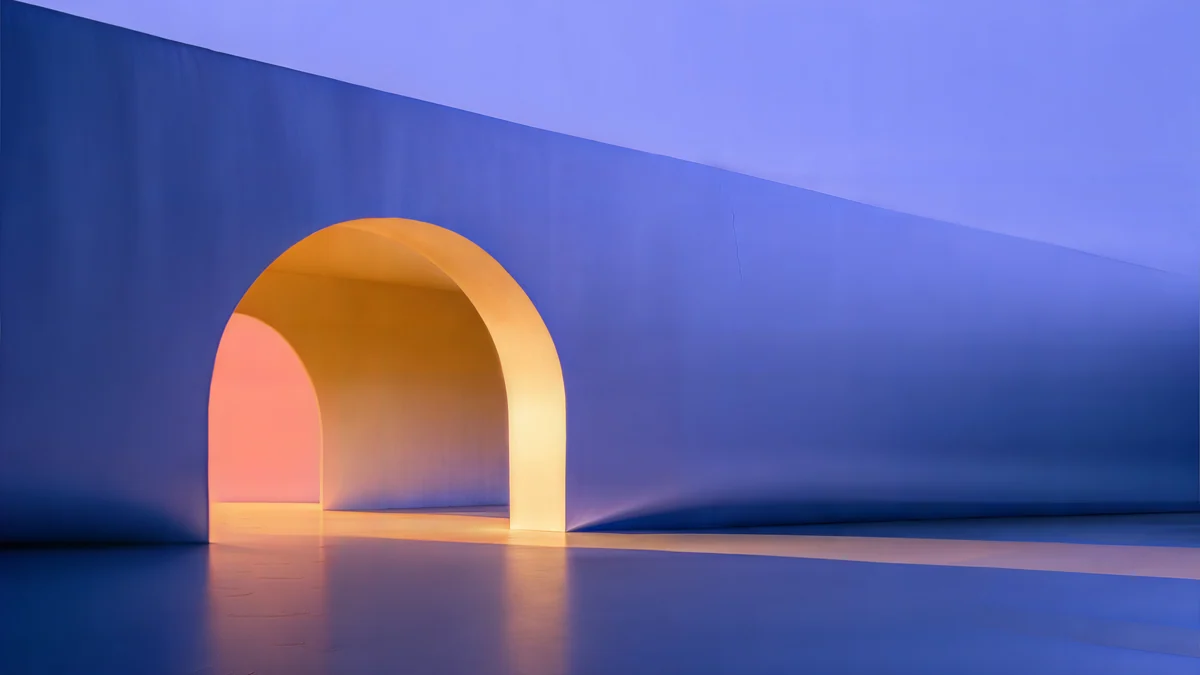 Solar Indigo Gate
Kostenlos in für iPhone und Android, ohne Wasserzeichen
Auf dieser Seite
Ein Zoom Hintergrund ist einfach ein Bild, das den Raum hinter dir ersetzt, und eine Spezialdatei brauchst du dafür nicht. Zoom akzeptiert PNG oder JPG bis 15 MB [1]. Wichtig ist nur das Format: Schneide das Bild passend zu deiner Kamera zu, bei den meisten Webcams und Laptops ist das 16:9. Zoom nennt 1280 × 720 oder 1920 × 1080 als Größen, die für eine 16:9 Kamera gut funktionieren, und 1280 × 720 als Minimum, falls du unsicher bist.
Deshalb ist ein 4K Hintergrundbild eine gute Quelle. Ein Bild mit 3840 × 2160 ist 16:9, beim Verkleinern auf 1920 × 1080 gehen also nur Pixel verloren, nichts vom Motiv. Dieser Ratgeber zeigt die genauen Schritte, wie du in der Zoom Desktop App einen virtuellen Hintergrund einstellst, die Regeln für die Datei und 15 originale Velpaper Hintergründe, sortiert nach der Wirkung im Meeting: ruhige Büro Wände, dunkel und professionell, und Farbe [1]. Nutzt du auch Microsoft Teams, gibt es dafür einen eigenen Ratgeber: Teams Hintergrund mit einem 4K Bild.
Zoom Hintergrund: Größe und Dateityp
Das sind die Regeln aus der Zoom Hilfe zu virtuellen Hintergründen:
- Dateityp: PNG oder JPG/JPEG in 24 Bit Farbe [2].
- Dateigröße: bis zu 15 MB.
- Format: Schneide das Bild auf das Seitenverhältnis deiner Kamera zu. Bei einer 16:9 Kamera sind das 1280 × 720 oder 1920 × 1080.
- Minimum: Wenn du dir bei der Kamera nicht sicher bist, nimm mindestens 1280 × 720 [2].
Velpaper Hintergrundbilder für den Desktop sind JPEG Dateien mit 3840 × 2160 (einige mit 5120 × 2880), ebenfalls 16:9. Sie liegen weit über dem Minimum und bleiben scharf, auch wenn jemand dein Video groß darstellt. Kommt eine Datei in die Nähe der 15 MB [1], erstelle eine Kopie mit 1920 × 1080: Am Mac öffnest du das Bild in der Vorschau, wählst Werkzeuge, Größe anpassen und setzt die Breite auf 1920; unter Windows 11 nimmst du in der Fotos App die Option zum Ändern der Bildgröße. Das 4K Original behältst du für deinen Desktop [2]. Warum 16:9 Bilder so sauber skalieren, erklärt die Größenübersicht für PC Hintergrundbilder.
Zoom Hintergrund ändern: so geht es in der Desktop App
Diese Schritte gelten für die Zoom Desktop App, vor einem Meeting:
- Öffne Zoom und klicke auf dein Profilbild.
- Wähle Einstellungen (englisch Settings).
- Öffne Video & Effekte (englisch Video & effects) und dann Virtuelle Hintergründe.
- Klicke auf das Plus Symbol und wähle deine Bilddatei.
- Klicke in der Liste auf das neue Bild, um es zu verwenden.
Willst du den Hintergrund während eines Meetings wechseln, klicke in der Meeting Leiste auf den Pfeil neben Video und wähle Video & Effekt Einstellungen. Dort erscheint dieselbe Liste, und du kannst umschalten, ohne das Gespräch zu verlassen. Die Menünamen können je nach Sprache der App leicht abweichen.
Zoom Hintergrund fürs Büro: ruhige Wände wie in einem echten Raum
Am häufigsten gesucht wird der aufgeräumte Büro Hintergrund. Velpaper macht keine Fotos von Schreibtischen, und ein falsches Bücherregal hinter einer sprechenden Person wirkt schnell seltsam, sobald sie sich bewegt. Besser funktioniert eine architektonische Wand: heller Putz, ein langer weicher Schatten, ein Bogen oder eine Fensteröffnung. Das sieht aus wie ein sauberer Raum hinter dir, und die glatten Flächen konkurrieren nicht mit deinem Gesicht. Diese Originale haben 3840 × 2160, außer dem Bild in Grün und Sand, das 5120 × 2880 hat [2].
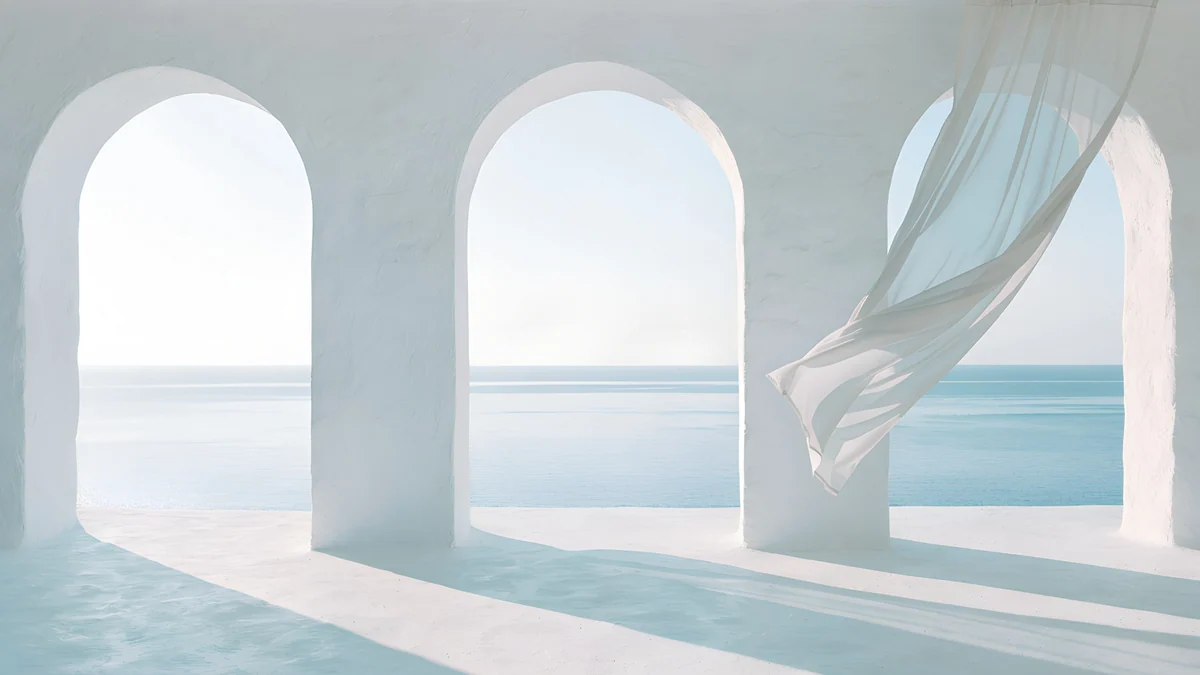
Arch Sea Window ist weiß und hellblau mit einem hellen Bogenrahmen, Horizon Wall und Concrete Dome sind grau und weiß und die neutralsten der Auswahl, Skylight Circle ist beige mit einem weichen Schatten, Column Long Shadow bringt ein Leuchten wie zur goldenen Stunde, und Sage Sun Gallery ist ein ruhiger Bogen in Grün und Sand. Halte Details aus dem Bereich hinter deinem Kopf heraus und beachte, dass eine sehr helle Wand dich blass wirken lassen kann. Die hellen Motive passen zu einem gut beleuchteten Zimmer. Ist dein Raum dunkel, wähle die grauen oder beigen, die weniger blenden.
Dunkle und professionelle Zoom Hintergründe
Ein dunkler Hintergrund ist die sichere Wahl bei einer Kamera in einem schwach beleuchteten Raum, denn eine dunkle Fläche lässt Haut und Schultern hervortreten. Diese vier sind ruhig und haben kein Muster hinter dem Kopf: ein marineblauer Verlauf mit hellem Horizont, ein nebliger Tuschberg in Beige und Schwarz, eine einfarbige Skyline in Papiertönen und eine Sonnenuntergangslinie in Flieder und Navy. Petrol Current, eine Seidenfalte in Petrol und Navy mit 5120 × 2880, ist die glatteste von ihnen, was hilft, wenn die Videokompression unruhige Details in Blöcke verwandelt [2].
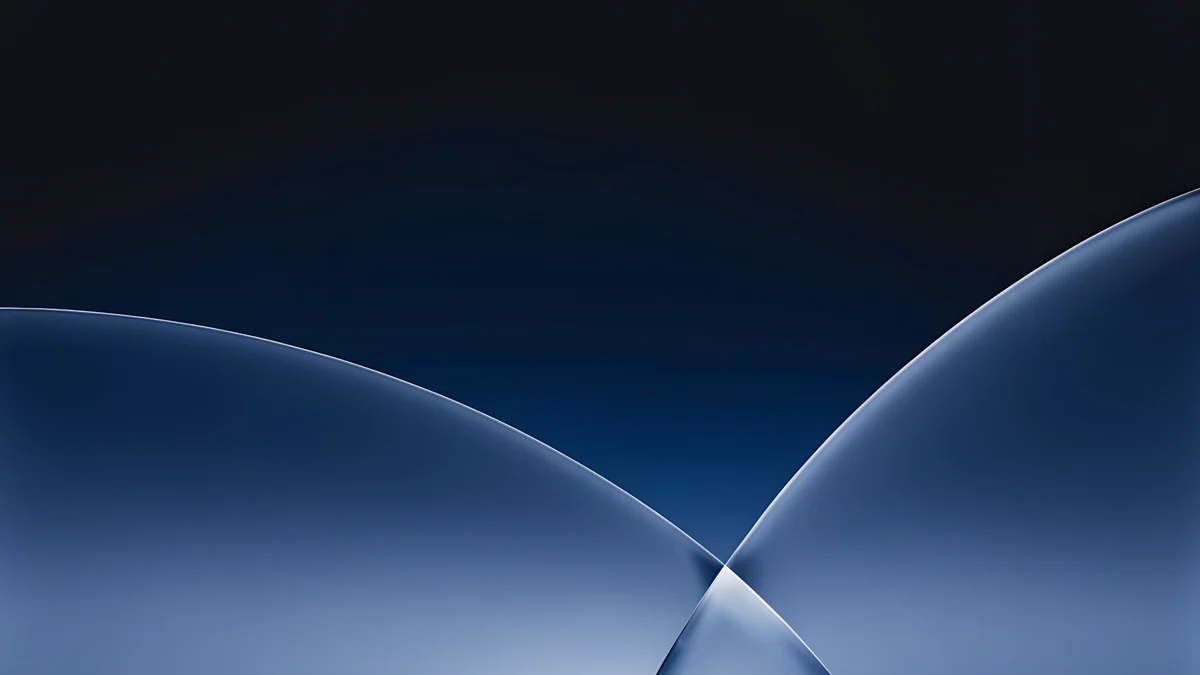
Cobalt Soft Horizon ist die sicherste erste Wahl: Es ist dunkel genug, um formell zu wirken, und hat eine helle Linie, die dem Bild Tiefe gibt. Ink Mountain Mist passt zu einem Gespräch, in dem du ruhig statt geschäftsmäßig wirken willst. Alle fünf sind kostenlose Hintergrundbilder für den Desktop, du kannst dasselbe Bild also auch mit diesen Schritten für Windows 11 oder mit dem Mac Ratgeber als Desktop Hintergrund einstellen [1].
Bunte Zoom Hintergründe für lockere Runden
Für ein Team Treffen, eine Unterrichtsstunde oder ein Gespräch mit Freunden gibt eine Farbwand Persönlichkeit, ohne dein Zimmer zu zeigen. Das sind leuchtende Bögen, Stufen und Verläufe. Sie sind kräftiger, deshalb helfen ein paar Regeln: Trage Kleidung aus einer anderen Farbfamilie, schalte aufwendige Filter aus und meide die orangen und roten Motive, wenn du ein rotes oder oranges Oberteil trägst.
Solar Indigo Gate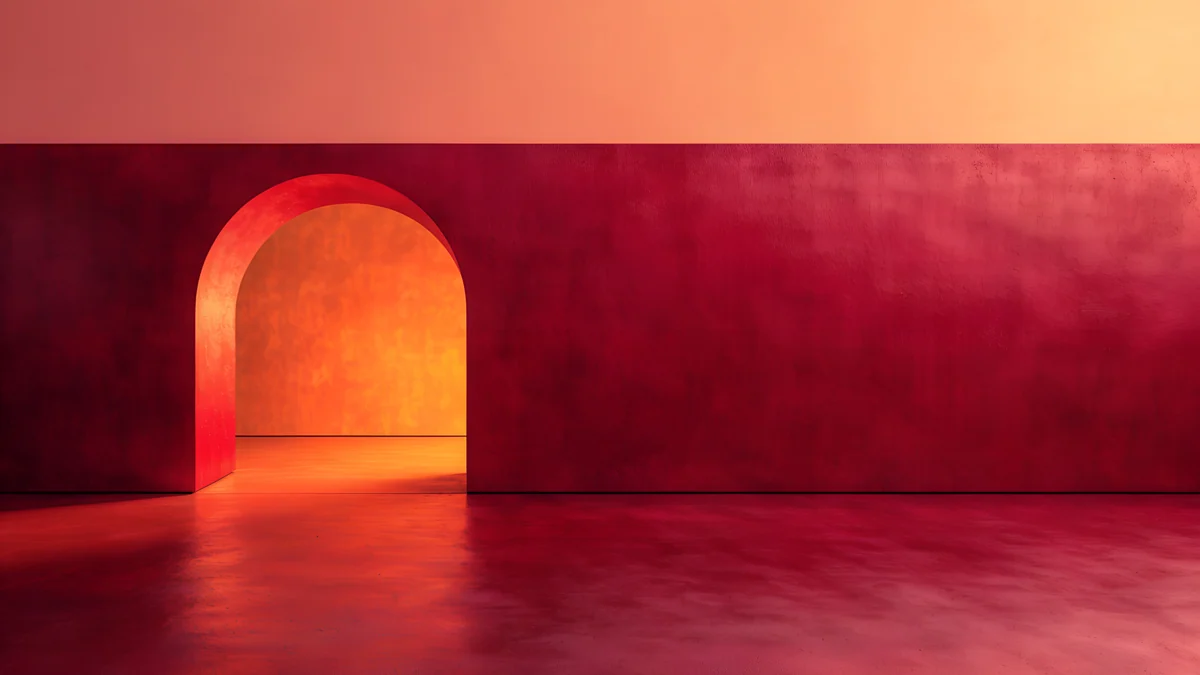 Coral Ignition Gate
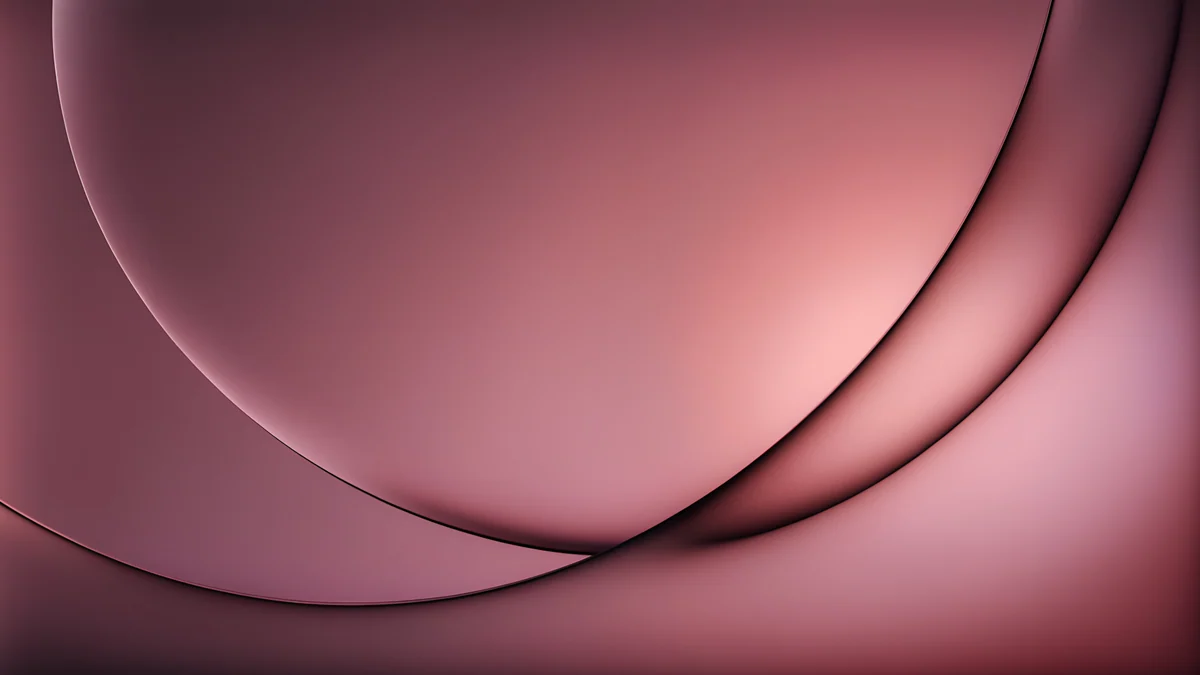 Rose Smoke Glass
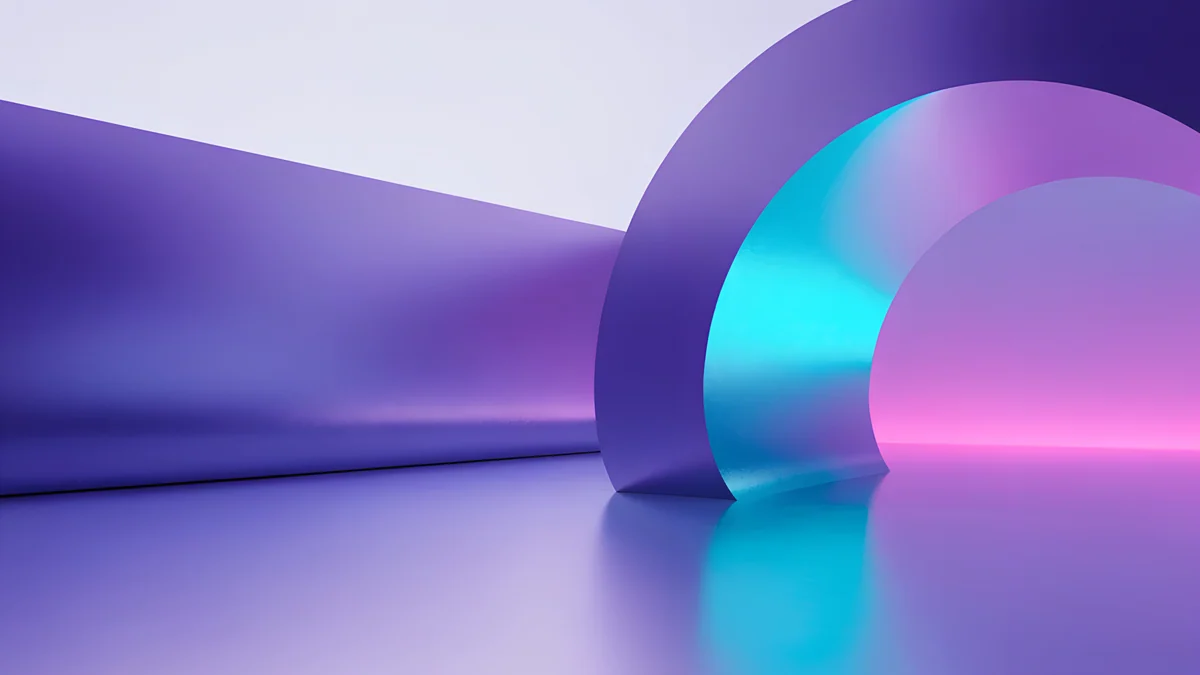 Electric Violet Vault
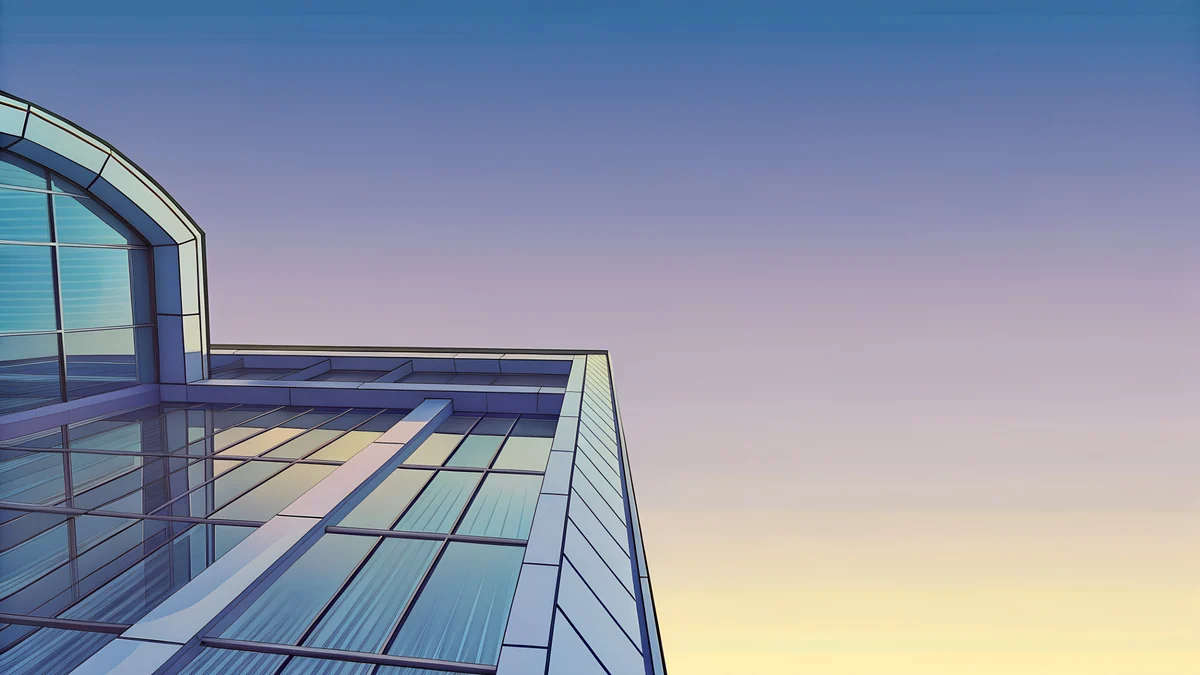 Glass Pavilion Dusk
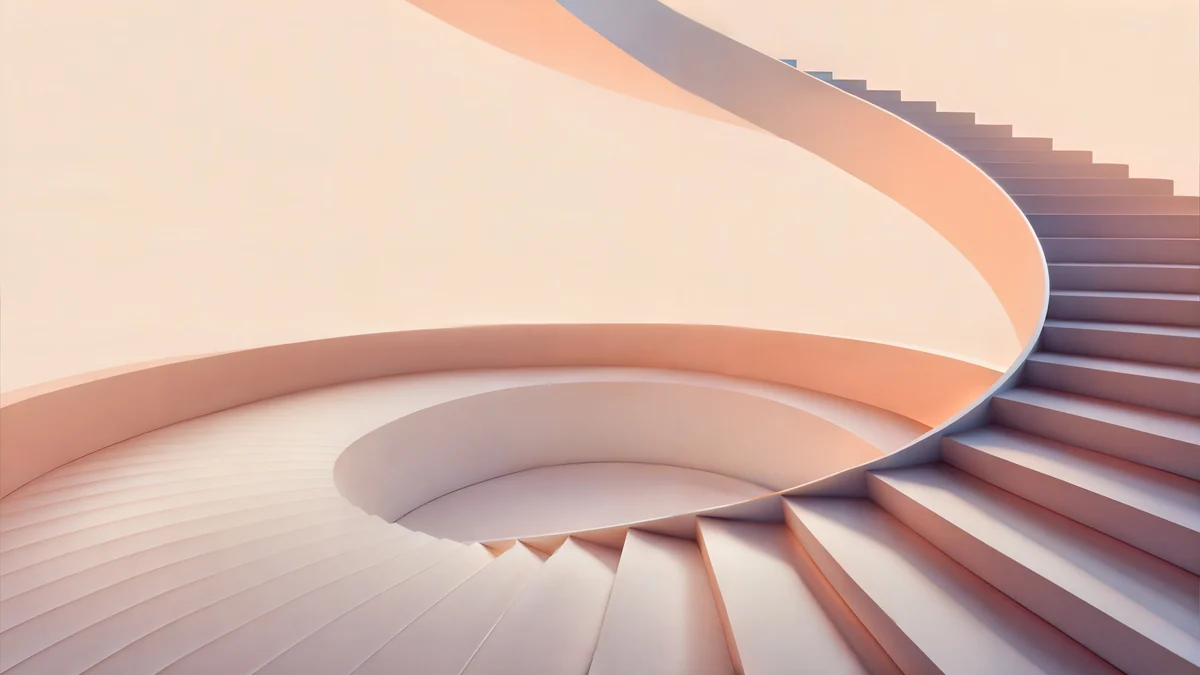 Peach Spiral Atrium
Solar Indigo Gate ist lila und blau mit einem orangen Leuchten durch einen Bogen, Coral Ignition Gate ist ein warmer Innenraum in Rot und Orange, Rose Smoke Glass ein Verlauf in Rosa und Rot mit weichen Formen, Electric Violet Vault ein Neon Bogen in Violett, Glass Pavilion Dusk ein Glasbau in Pastellblau und Lila bei Sonnenuntergang, und Peach Spiral Atrium eine ruhige Treppe in Beige und Rosa mit 5120 × 2880 [2]. Mehr in ähnlichen Tönen findest du in unseren Sammlungen minimalistische Hintergrundbilder und Computer Hintergrundbilder.
Tipps für einen Zoom Hintergrund, der nicht ablenkt
- Ruhig statt unruhig. Glatte Verläufe und große Formen lassen sich im Video gut komprimieren. Feine Muster können flimmern.
- Zum Licht passen. Ein heller Hintergrund in einem dunklen Raum lässt dein Gesicht dunkel aussehen. Wähle einen Hintergrund, der ungefähr so hell ist wie dein Raum.
- Vor dem Beitritt testen. Öffne in den Einstellungen Video & Effekte und prüfe die Vorschau bei deinem echten Licht.
- Einen Favoriten behalten. Lade zwei oder drei Hintergründe hoch und wechsle mit dem Pfeil bei Video, wenn sich die Art des Meetings ändert.
Originale Hintergrundbilder in und für iPhone, Android und Desktop.
Fragen
Welche Größe sollte ein Zoom Hintergrund haben?
Zoom empfiehlt, das Bild auf das Seitenverhältnis deiner Kamera zuzuschneiden. Bei einer 16:9 Kamera, also den meisten Webcams und Laptops, funktionieren 1280 × 720 oder 1920 × 1080 Pixel gut [1]. Bist du dir bei der Kamera unsicher, nimm mindestens 1280 × 720. Die Datei kann ein PNG oder JPG in 24 Bit Farbe bis 15 MB sein. Ein Hintergrundbild mit 3840 × 2160 ist ebenfalls 16:9, du kannst es direkt hochladen, wenn die Datei unter dem Limit liegt, oder vorher auf 1920 × 1080 verkleinern [2].
Wie lade ich meinen eigenen virtuellen Hintergrund in Zoom hoch?
Öffne die Zoom Desktop App, klicke auf dein Profilbild und dann auf Einstellungen. Wähle Video & Effekte, dann Virtuelle Hintergründe, und klicke auf das Plus Symbol, um dein Bild hochzuladen. Klicke in der Liste auf das neue Bild, um es zu nutzen. Im Meeting änderst du es über den Pfeil neben Video und Video & Effekt Einstellungen, dort steht dieselbe Liste. Zoom akzeptiert PNG und JPG Dateien bis 15 MB [1].
Kann ich ein 4K Hintergrundbild als Zoom Hintergrund verwenden?
Ja. Ein 4K Bild hat 3840 × 2160 Pixel und damit 16:9, dasselbe Format wie die meisten Kameras, es wird also nichts abgeschnitten [2]. Zoom nimmt JPG Dateien bis 15 MB an, prüfe also die Dateigröße. Ist sie zu groß, verkleinere eine Kopie auf 1920 × 1080, am Mac in der Vorschau oder unter Windows 11 in der Fotos App. Wähle ein ruhiges Bild mit weichen Details, denn unruhige Muster können bei der Videokompression flackern.
Was ist ein guter Zoom Hintergrund fürs Büro?
Am besten funktioniert eine aufgeräumte, neutrale Wand: heller Putz, ein weicher Schatten, ein Bogen oder eine Fensteröffnung in Weiß, Grau oder Beige. Sie wirkt wie ein sauberer Raum und konkurriert nicht mit deinem Gesicht. Vermeide starke Details hinter dem Kopf. Velpaper bietet keine Fotos von Schreibtischen oder Regalen, aber architektonische Hintergrundbilder wie helle Bögen und weiche Schatten geben dasselbe ruhige Büro Gefühl und sind kostenlos mit 3840 × 2160 erhältlich [2].
Ist das dasselbe wie ein Microsoft Teams Hintergrund?
Die Idee ist gleich, ein Bild ersetzt den Raum hinter dir, aber die Menüs unterscheiden sich. In Teams fügst du ein Bild unter Effekte und Avatare, dann Weitere Videoeffekte und Neu hinzufügen ein. Zoom nutzt Einstellungen, Video & Effekte, Virtuelle Hintergründe. Dasselbe Bild mit 1920 × 1080 funktioniert in beiden [1]. Unser Teams Ratgeber behandelt diese Schritte und die Größen im Detail.
Carlos Vivero
Designer der Velpaper Hintergründe
Carlos Vivero gestaltet die Hintergrundbilder von Velpaper: ruhige Architektur, flüssiges Glas, japanische Tusche und stille Landschaften. Jedes Motiv entsteht als Original für iPhone, Android und Desktop.
Neue Arbeiten