Fond PowerPoint et Google Slides : 24 fonds 4K gratuits
Fond PowerPoint et Google Slides : comment ajouter votre image, les règles de fichier et 24 arrière-plans de présentation 4K 16:9 originaux, clairs et sombres.
Sources [1] · Par l’équipe Velpaper · Fonds d’écran de Carlos Vivero, designer chez Velpaper · · 5 min de lecture
En bref: Dans Google Slides, ouvrez Diapositive, Modifier l'arrière-plan, Image, Choisir et prenez un .gif, .jpg ou .png de moins de 50 Mo [2]. Les diapositives sont en 16:9 par défaut : un fond d'écran Velpaper de 3840 × 2160 s'y adapte exactement, et Ajouter au thème le met sur toutes les diapositives.
Fonds d’écran
 Liquid Light Band
 Cobalt Soft Horizon
 Sea Arch
 Horizon Wall
 Skylight Circle
 Column Shadow
 Soft Orbit
 Peach Spiral Atrium
 Indigo Silk Flow
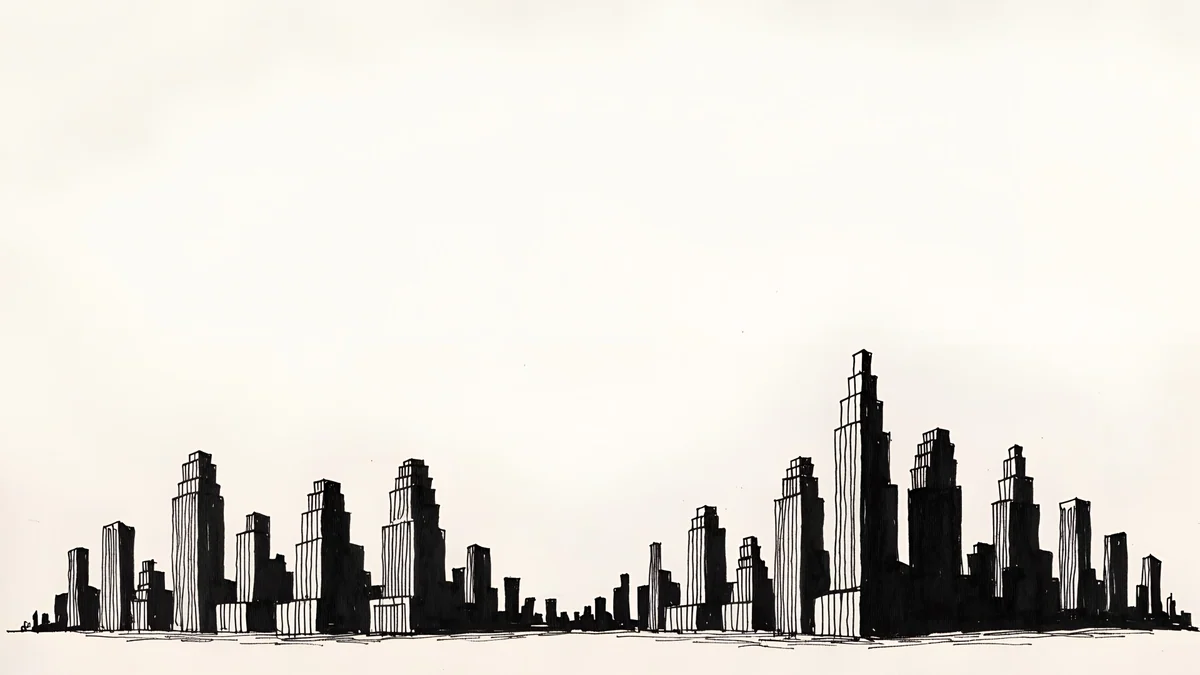 Paper Skyline
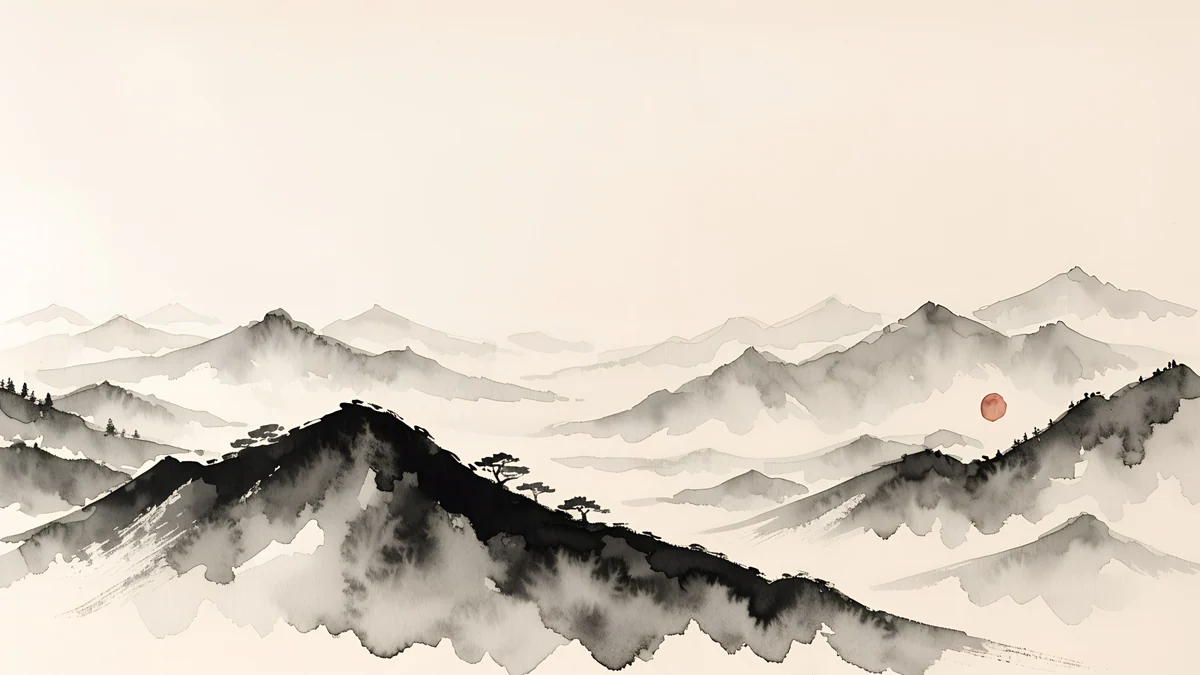 Ink Mountain Mist
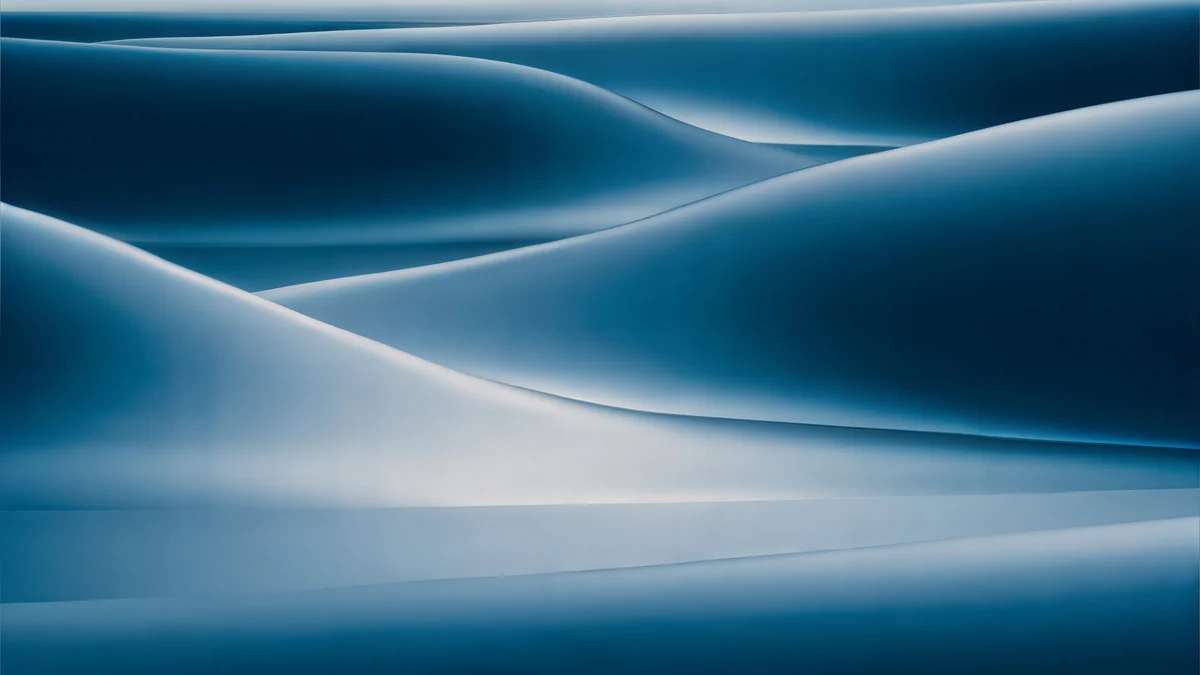 Petrol Current
Gratuit en pour iPhone et Android, sans filigrane
Sur cette page
- Comment changer l'arrière-plan dans Google Slides
- Taille d'un arrière-plan de présentation
- Arrière-plans clairs et minimalistes pour diapo
- Arrière-plans de présentation sombres et formels
- Fonds colorés pour des présentations créatives
- Scènes calmes comme fond de diapositive
- Conseils pour des diapositives lisibles
Un bon fond PowerPoint ou Google Slides est une image calme sur laquelle le texte se pose sans effort. Les diapositives sont en 16:9 par défaut, comme chaque fond d'écran Velpaper pour ordinateur en 3840 × 2160 : l'image couvre la diapositive sans recadrage ni bords étirés. Google accepte les fichiers .gif, .jpg et .png de moins de 50 Mo, ce qui couvre un JPEG 4K classique [1].
Ce guide donne les étapes exactes pour définir l'arrière-plan d'une diapositive et l'appliquer à toute la présentation, puis 24 arrière-plans originaux en quatre groupes : clairs et minimalistes, sombres et sérieux, colorés pour les présentations créatives, et scènes calmes. Chacun se télécharge gratuitement sur Velpaper, sans filigrane. Si votre présentation est pour un appel vidéo, les mêmes images fonctionnent aussi derrière vous : voyez les arrière-plans Zoom et les arrière-plans Teams.
Comment changer l'arrière-plan dans Google Slides
Voici les étapes de la page d'aide de Google, dans le navigateur :
- Ouvrez votre présentation et cliquez sur la diapositive à modifier.
- Dans la barre d'outils, choisissez Diapositive, puis Modifier l'arrière-plan.
- À côté de Image, cliquez sur Choisir et sélectionnez le fichier sur votre ordinateur ou dans Drive.
- Cliquez sur OK.
Cela ne change qu'une diapositive. Pour utiliser la même image sur toutes, cliquez sur Ajouter au thème dans la même fenêtre avant de terminer. Slides applique alors l'arrière-plan à toute la présentation, et les nouvelles diapositives l'héritent aussi.
Deux limites à retenir. Le fichier doit être un .gif, .jpg ou .png, et peser moins de 50 Mo [2]. Un JPEG Velpaper de 3840 × 2160 est une image 16:9, la forme d'une diapositive par défaut, donc il n'y a rien à redimensionner. Si votre présentation utilise un autre format de page, utilisez d'abord Ajuster ou un recadrage dans votre éditeur.
Taille d'un arrière-plan de présentation
Inutile de réduire une image 4K pour Slides, mais il est utile de savoir pourquoi ça marche [2]. La diapositive est en 16:9. Une image de 3840 × 2160 est en 16:9. Sur un vidéoprojecteur ou un écran Full HD de 1920 × 1080, l'image est réduite exactement de moitié, la mise à l'échelle la plus propre qui existe. Un écran de 2560 × 1440 l'affiche aux deux tiers [1]. Le fichier reste net en plein écran sur un grand téléviseur. Plus de détails sur ces formats dans le guide des tailles de fond d'écran PC.
La même image peut aussi être insérée comme image dans d'autres outils de présentation, comme PowerPoint, mais les étapes ci-dessus valent pour Google Slides uniquement.
Arrière-plans clairs et minimalistes pour diapo
Pour une présentation professionnelle ou scolaire, un fond pâle est le plus facile à lire. Un texte noir ou gris foncé sur blanc, gris ou beige offre le meilleur contraste, et les formes douces donnent une finition sans effet de modèle. Ces sept-là ont un champ calme et presque vide : un titre et quelques lignes s'y posent sans cadre.
Liquid Light Band est blanc et gris avec une bande rose douce, Arch Sea Window est blanc éclatant et bleu clair, Horizon Wall est gris et blanc avec une bande de ciel, Skylight Circle est beige avec une seule ombre, Column Long Shadow a une lumière dorée chaude, Soft Orbit est une dune brune, rose et beige, et Peach Spiral Atrium est un escalier pastel en 5120 × 2880 [2]. Pour un fond de diapositive épuré et aesthetic, Skylight Circle et Horizon Wall sont les plus discrets. Plus de ce style dans nos fonds d'écran minimalistes.
Arrière-plans de présentation sombres et formels
Une diapositive sombre avec du texte blanc convient à une conférence dans une salle tamisée et à une présentation du soir sur vidéoprojecteur. Gardez un corps de texte grand, car un texte blanc fin sur fond sombre peut paraître maigre une fois projeté.
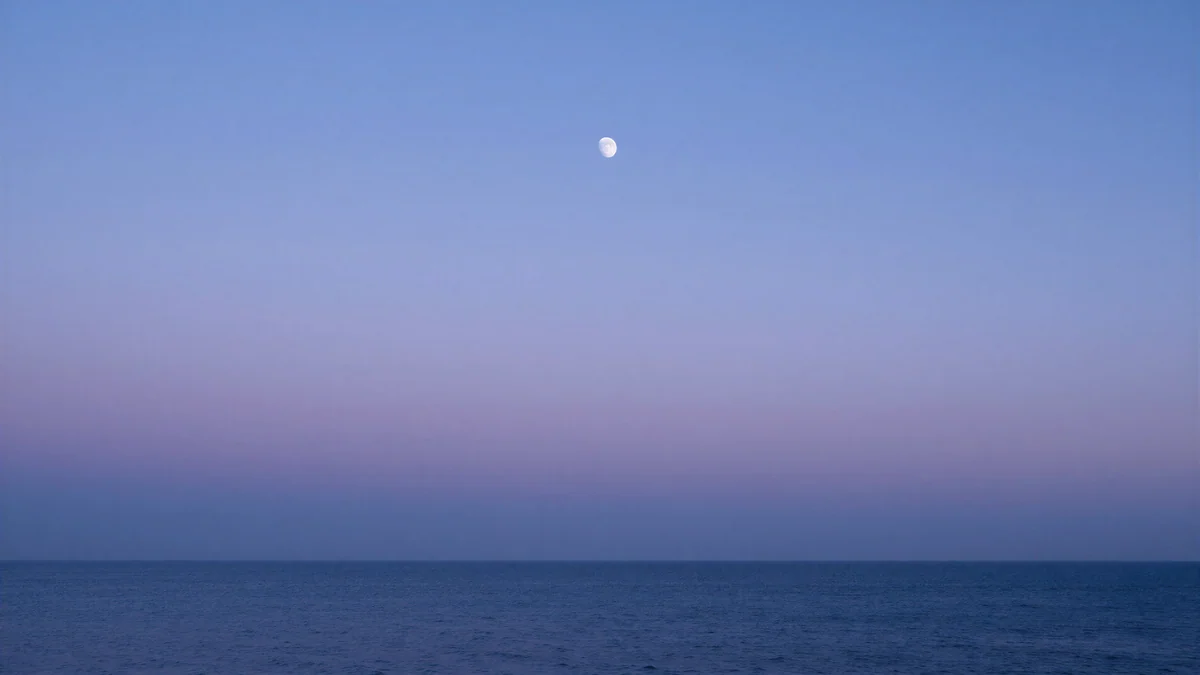
Cobalt Soft Horizon est un dégradé bleu marine et noir avec un horizon pâle, Indigo Silk Flow est un pli de soie violet et marine, Noir Paper Skyline est une silhouette de ville monochrome en beige et noir, Ink Mountain Mist montre des crêtes brumeuses, Petrol Current est une soie sarcelle, et Lilac Horizon est un coucher de soleil du marine au lilas. Cobalt Soft Horizon et Petrol Current sont les plus lisses, donc le texte posé dessus reste facile à lire. Regardez la collection de fonds d'écran d'ordinateur pour d'autres options sombres.
Fonds colorés pour des présentations créatives
Pour un pitch, un portfolio ou un projet de classe, la couleur donne le ton. Ces images brillent : placez le texte du côté le plus sombre ou le plus calme de l'image, et utilisez une police large et marquée. Un titre blanc sur un champ violet ou marine se lit bien ; les fonds orange et corail vont mieux avec un titre sombre ou une phrase courte.
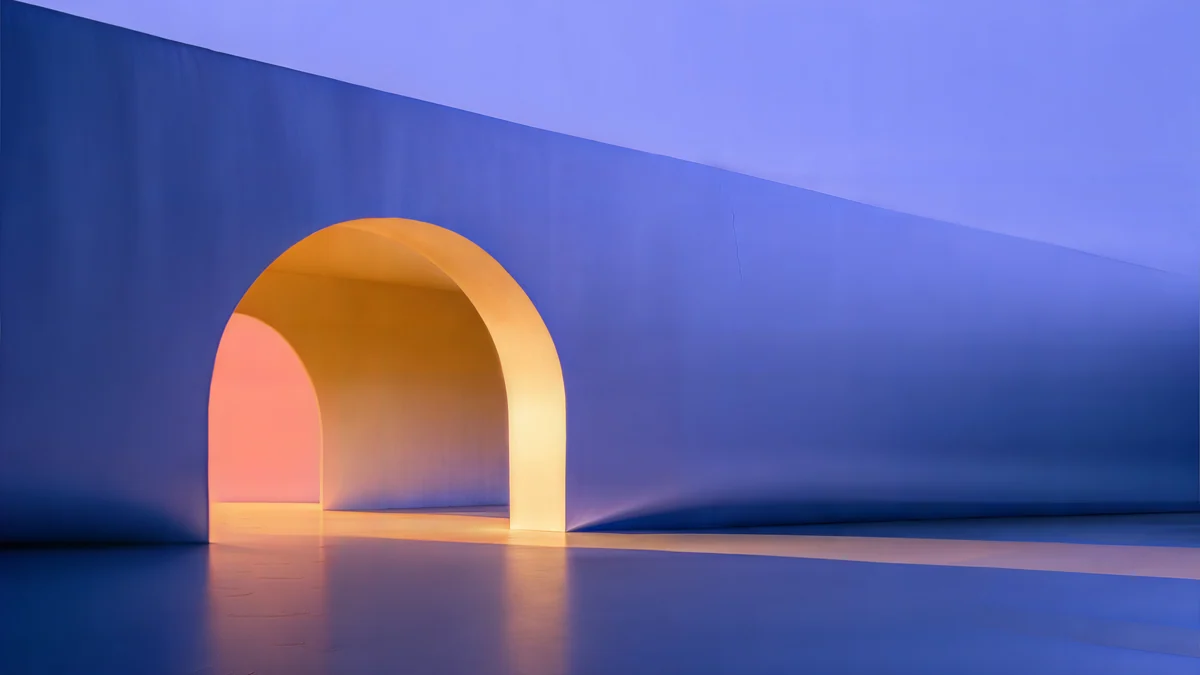 Solar Indigo Gate
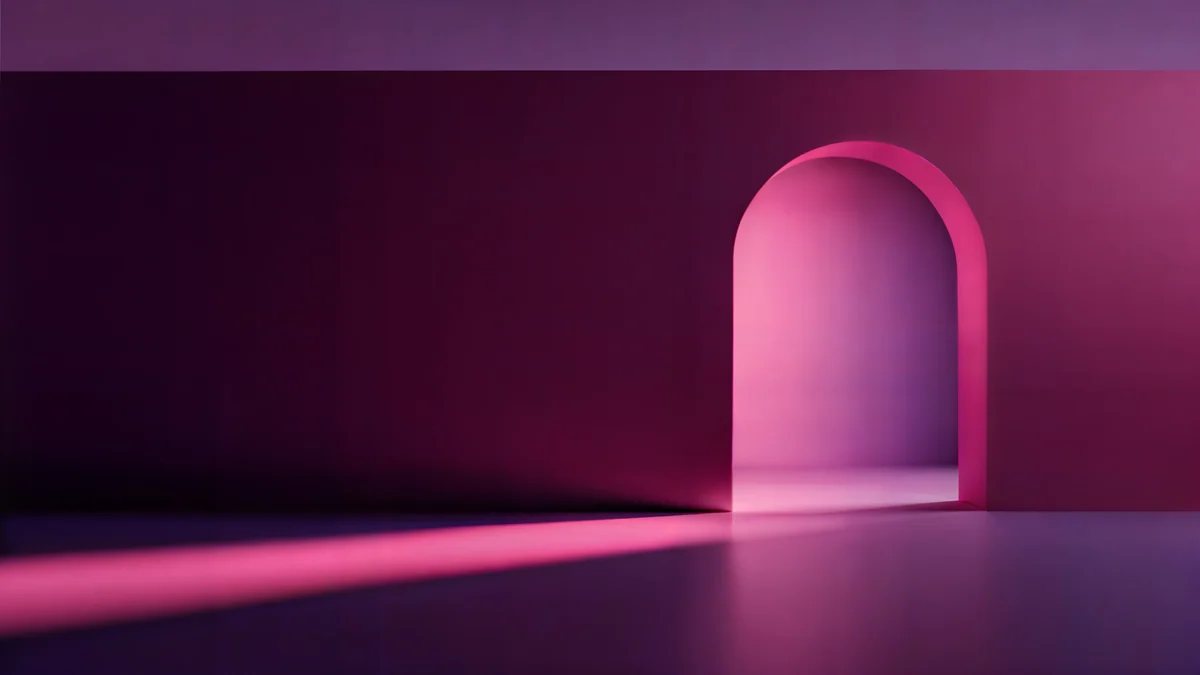 Rose Pulse Arcade
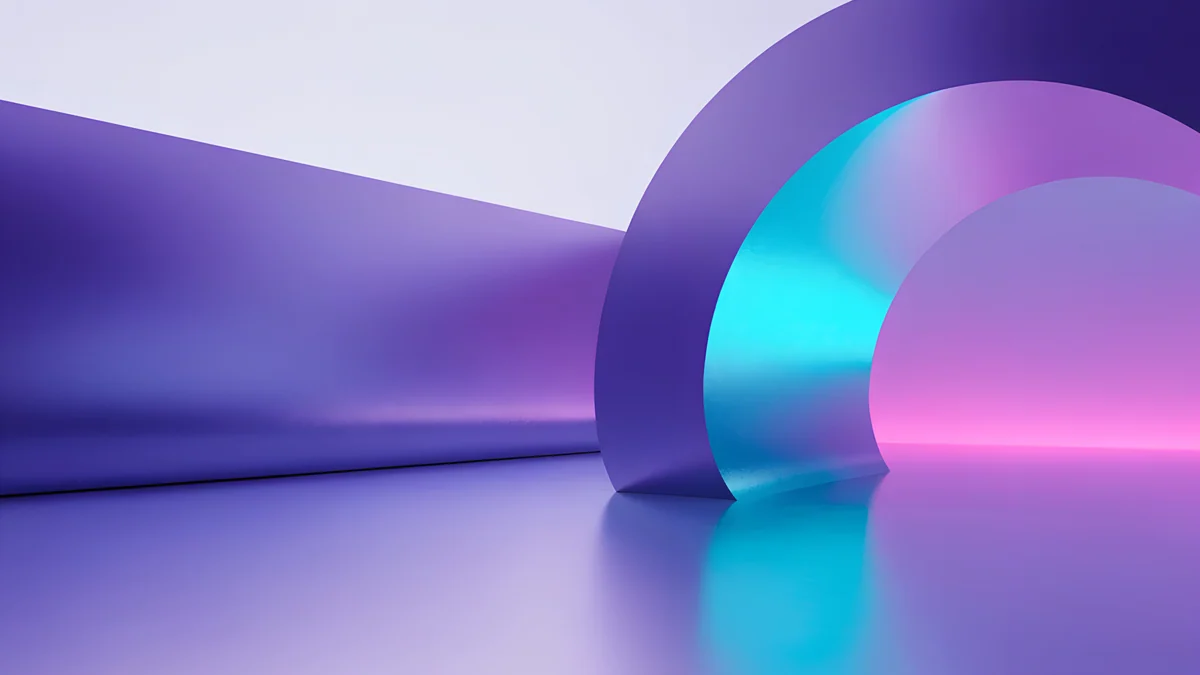 Electric Violet Vault
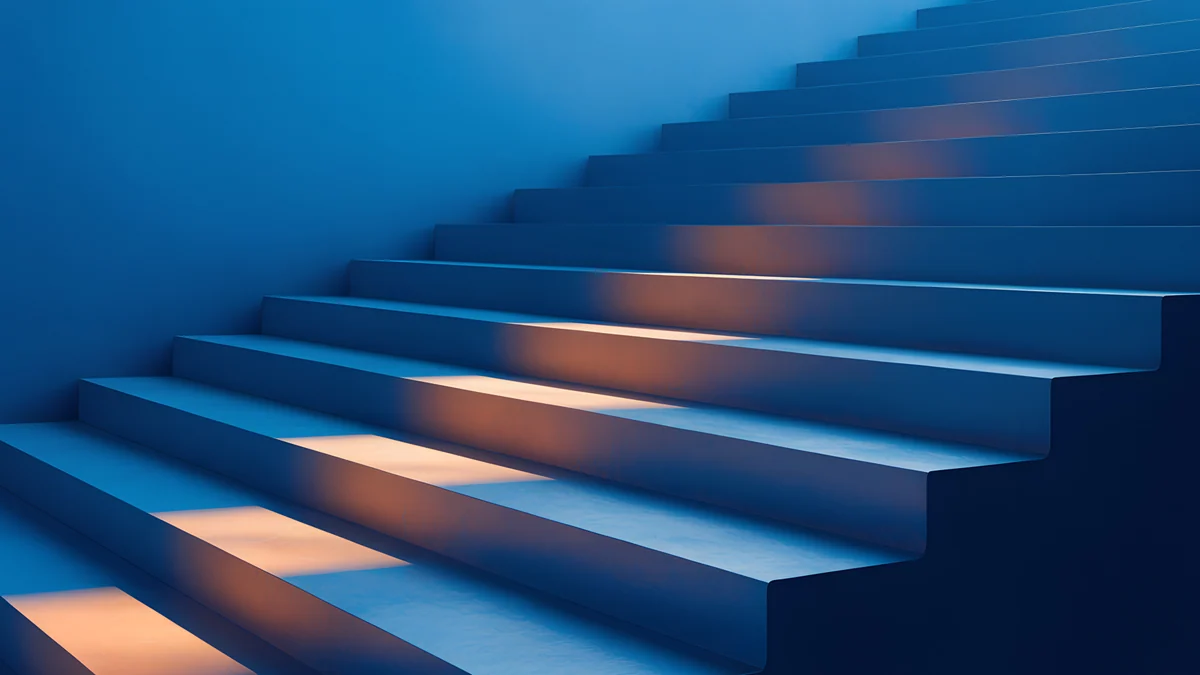 Cobalt Ember Steps
 Coral Ignition Gate
 Rose Smoke Glass
Solar Indigo Gate et Rose Pulse Arcade sont des arches lumineuses en 5120 × 2880 [2], Electric Violet Vault est une arche violet néon, Cobalt Ember Steps est un escalier bleu éclairé d'orange, Coral Ignition Gate est un intérieur rouge et orange, et Rose Smoke Glass est un dégradé rose aux formes douces. Pour des idées d'associations de couleurs, voyez nos idées de fonds d'écran aesthetic.
Scènes calmes comme fond de diapositive
Une scène fonctionne comme séparateur de section : diapositive de titre, pause ou conclusion. Utilisez-la sur quelques diapositives et gardez les diapositives de contenu sobres. Ce sont des images au clair de lune, menthe et pierre, avec un seul point d'intérêt sur le côté.

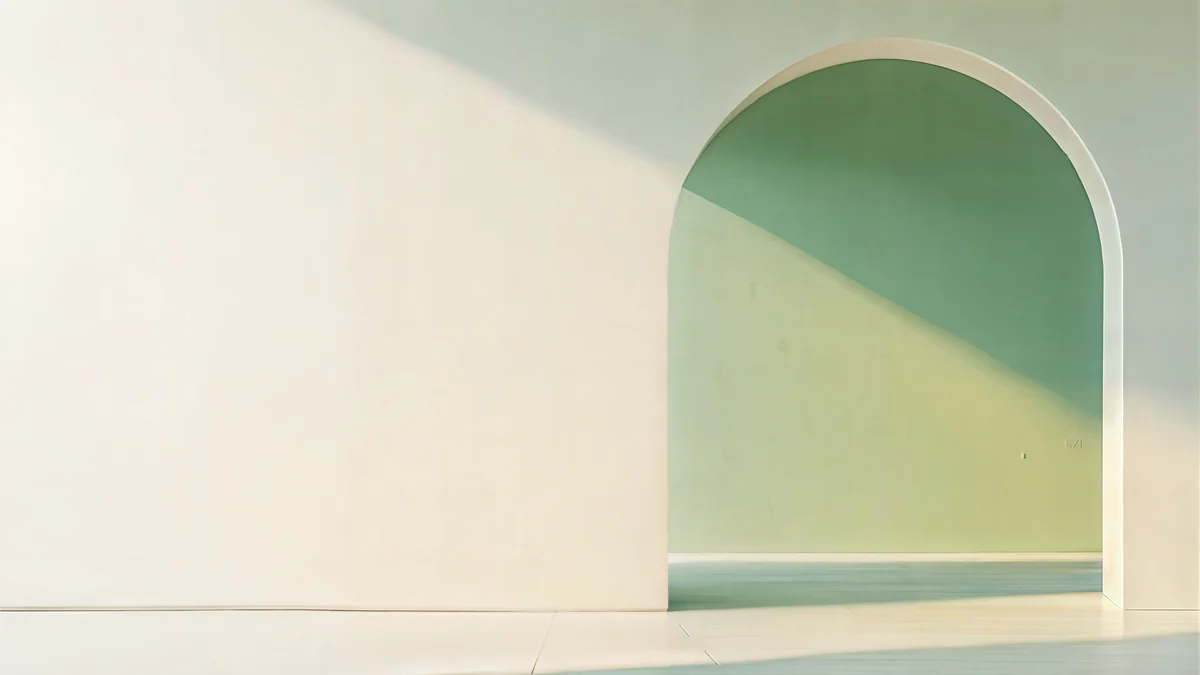
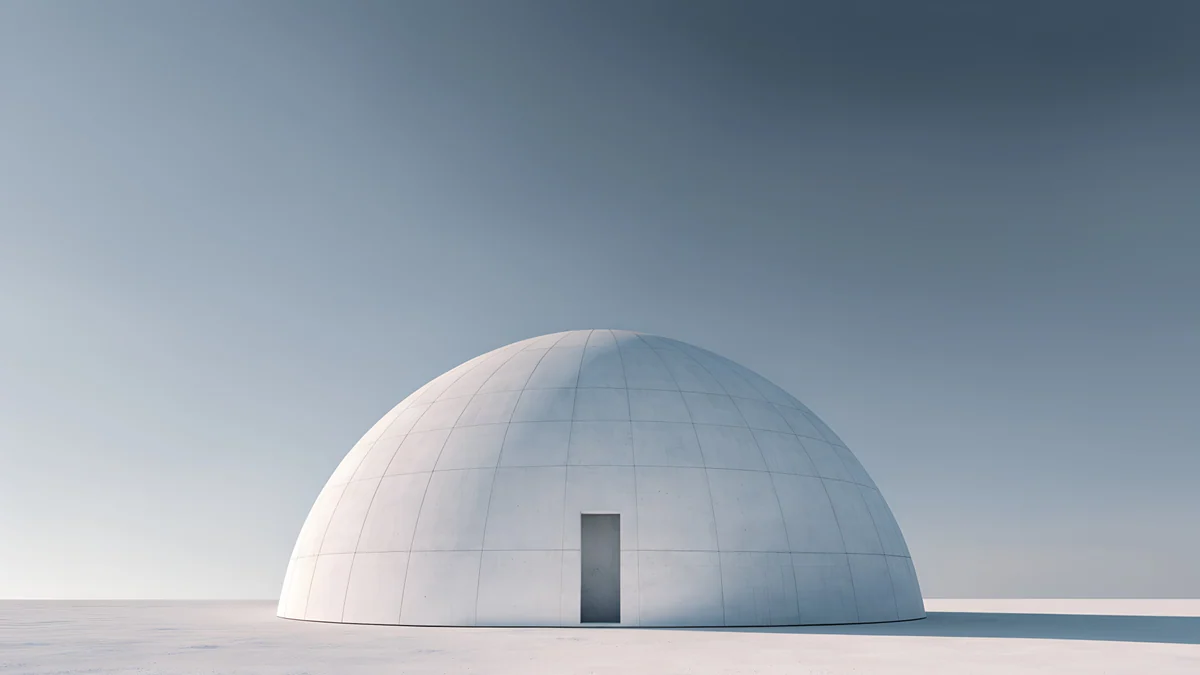
Ink Moonlit Boat est blanc, noir et beige avec une petite barque, Ukiyo Plum Moon est une scène calme de lune et de fleurs, Jade Mint Portal est une arche sarcelle avec de la lumière, Sage Sun Gallery est une arche verte et sable, et Concrete Dome est un dôme d'architecture gris. Placez votre titre dans la zone vide et laissez le point d'intérêt dégagé.
Conseils pour des diapositives lisibles
- Le contraste d'abord. Fond clair et texte sombre, ou l'inverse. Évitez les tons moyens pour les deux.
- Utilisez Ajouter au thème pour l'apparence de base, puis changez des diapositives isolées pour les séparateurs.
- Limitez-vous à une ou deux images. Trop de fonds différents donnent un effet de collage.
- Vérifiez sur l'écran réel. Présentez une fois en plein écran avant l'exposé.
Fonds d’écran originaux en et pour iPhone, Android et ordinateur.
Questions
Comment ajouter une image en arrière-plan dans Google Slides ?
Cliquez sur la diapositive, choisissez Diapositive dans la barre d'outils, puis Modifier l'arrière-plan. À côté de Image, cliquez sur Choisir et sélectionnez un fichier sur votre ordinateur ou dans Drive, puis cliquez sur OK. L'image doit être un .gif, .jpg ou .png de moins de 50 Mo [1]. Pour l'utiliser sur toutes les diapositives, cliquez sur Ajouter au thème dans la même fenêtre avant de terminer. Sans cela, seule la diapositive sélectionnée change.
Quelle taille pour un arrière-plan Google Slides ?
Slides utilise par défaut une page large en 16:9, donc une image 16:9 s'y adapte sans recadrage [1]. Une image de 3840 × 2160 est en 16:9, tout comme 1920 × 1080 et 2560 × 1440. Google exige seulement un fichier .gif, .jpg ou .png de moins de 50 Mo. Un JPEG 4K est net sur grand écran et se réduit exactement de moitié sur un vidéoprojecteur Full HD.
Comment appliquer un même fond à toutes les diapositives ?
Ouvrez Diapositive, puis Modifier l'arrière-plan, choisissez votre image et cliquez sur Ajouter au thème avant d'appuyer sur OK. Google Slides applique alors l'arrière-plan à chaque diapositive de la présentation. Si vous le voulez seulement sur quelques-unes, sautez ce bouton et répétez les étapes de Modifier l'arrière-plan sur chacune. Un mélange courant : un fond sobre pour les diapositives de contenu et une image pour le titre et la conclusion.
Quelles couleurs choisir pour un arrière-plan de présentation ?
Des champs doux et peu contrastés avec une zone calme : blanc, gris, beige et bleu pâle pour du texte de couleur sombre, et bleu marine, sarcelle profond ou gris foncé pour du texte blanc. Les couleurs vives comme l'orange, le corail et le violet néon marchent pour de courts titres mais fatiguent sur un long texte. Évitez les motifs chargés derrière le texte courant. Plus la zone derrière votre texte est calme, plus la diapositive se lit facilement du fond d'une salle.
Ces arrière-plans de diapositives sont-ils gratuits ?
Les fonds d'écran Velpaper pour ordinateur sont des images originales de 3840 × 2160, certaines de 5120 × 2880, en fichiers JPEG sans filigrane [2]. Certains se téléchargent gratuitement et d'autres se débloquent après une courte publicité. Chaque image est une création originale.
Carlos Vivero
Designer des fonds d’écran Velpaper
Carlos Vivero dessine les fonds d’écran Velpaper : architecture calme, verre liquide, encre japonaise et paysages paisibles. Chaque création est un original pour iPhone, Android et ordinateur.
Créations récentes