スライド 背景|Googleスライドで使える無料4K画像と設定方法
スライド 背景に使えるVelpaperオリジナルの無料4K画像を24枚、グループ別に紹介します。Googleスライドで背景を変更する手順、全スライドに反映するテーマへの追加、明るい背景と暗い背景の選び方、文字を読みやすくするコツをまとめました。
参考資料 [1] · Velpaper 編集部 · 壁紙デザイン:Carlos Vivero(Velpaper デザイナー) · · 2 分で読めます
要点: Googleスライドでは、スライド、背景を変更、画像、選択の順に開き、50MB未満の.gif、.jpg、.pngを選びます [2]。スライドは初期設定で16:9なので、Velpaperの3840 x 2160のデスクトップ壁紙はぴったり合い、「テーマに追加」で全スライドに反映できます。
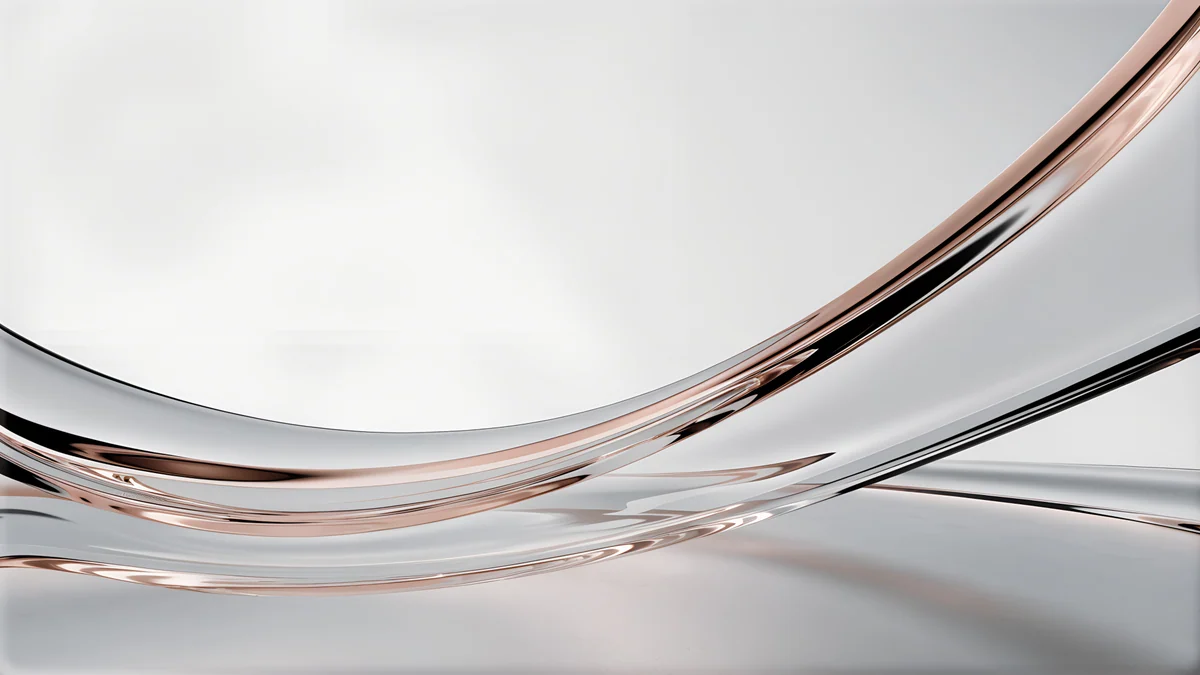 Liquid Light Band
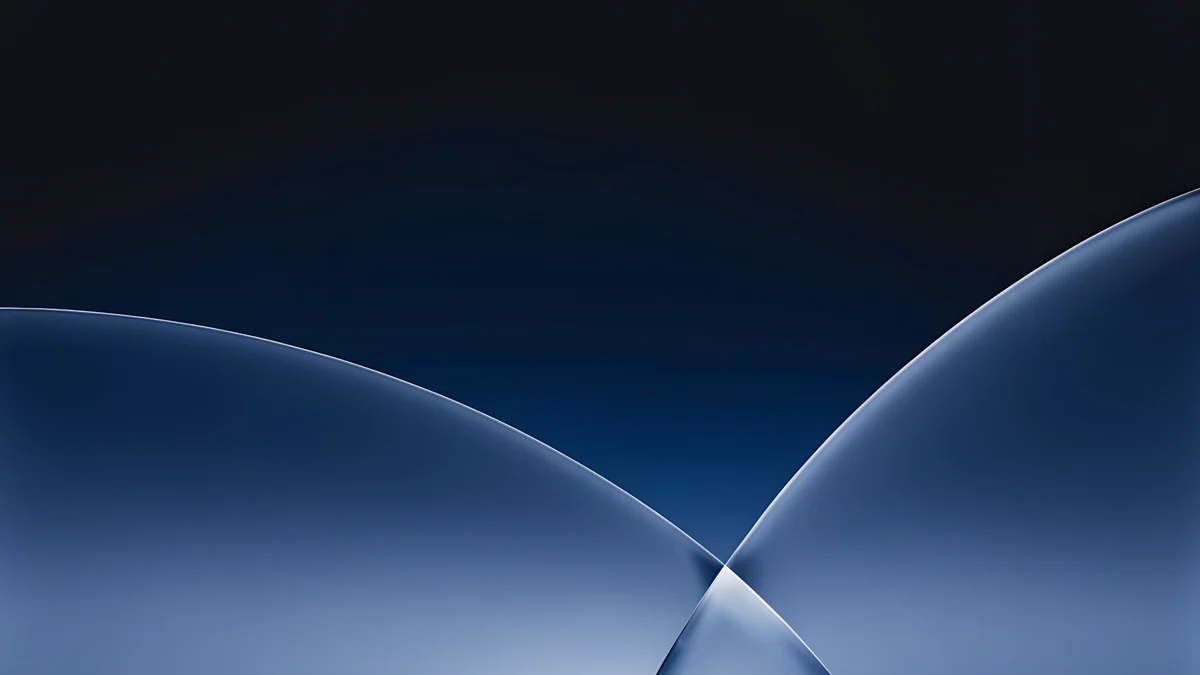 Cobalt Soft Horizon
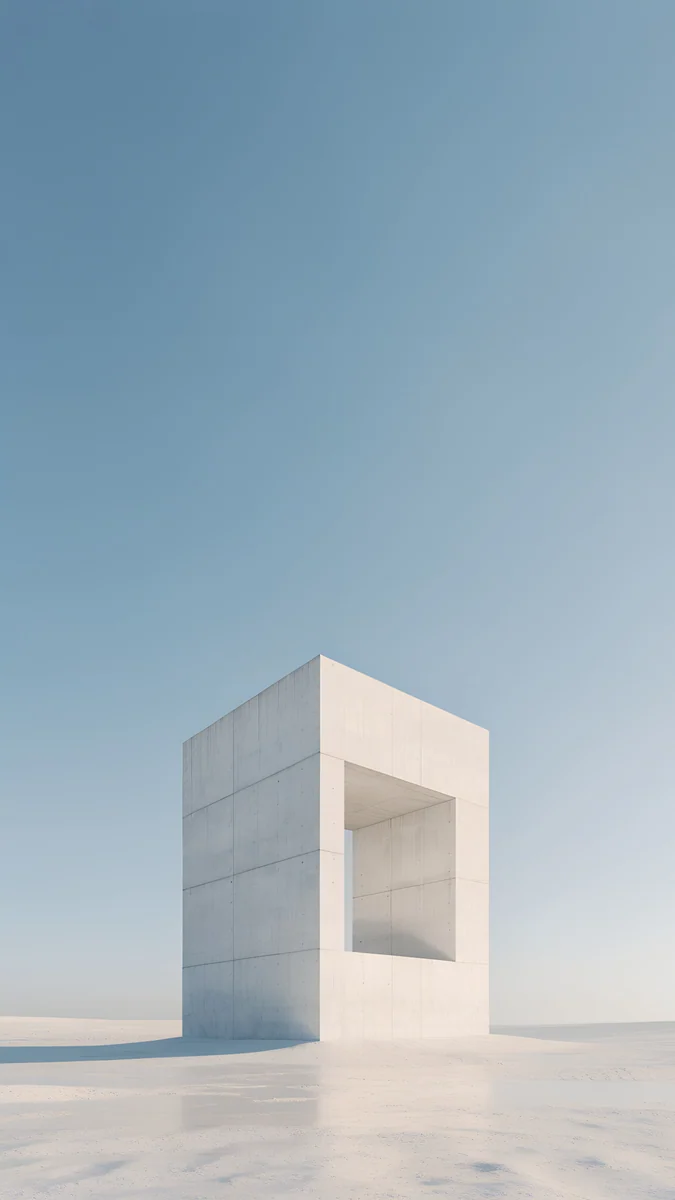
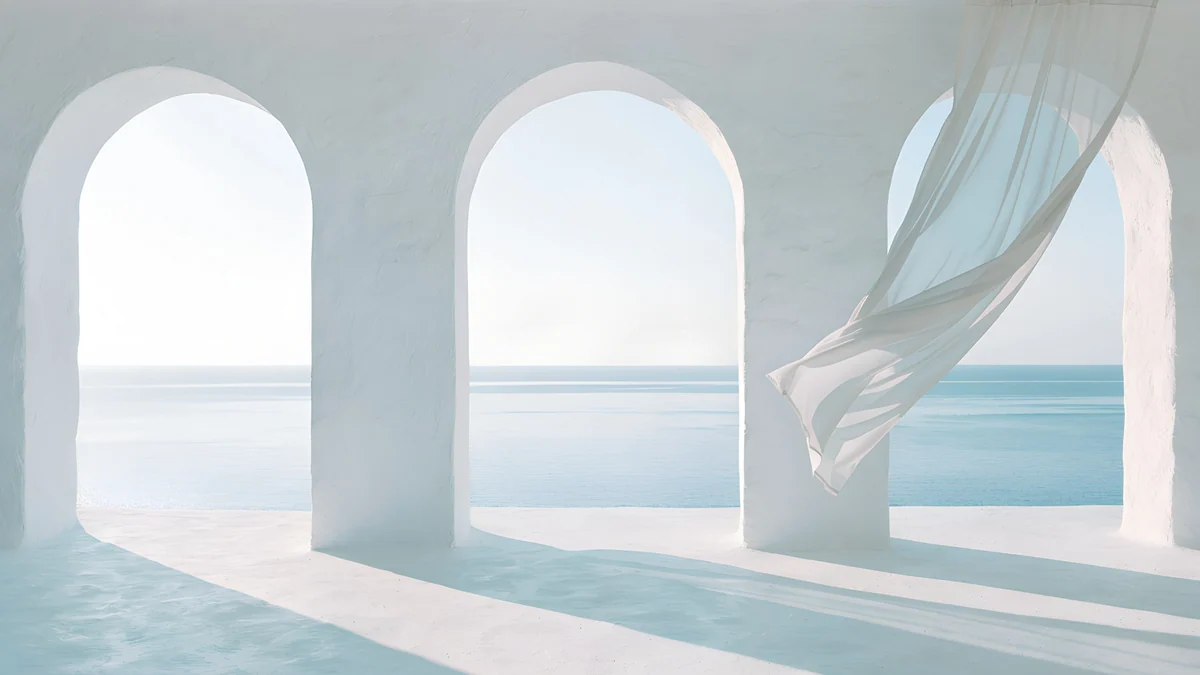 Sea Arch
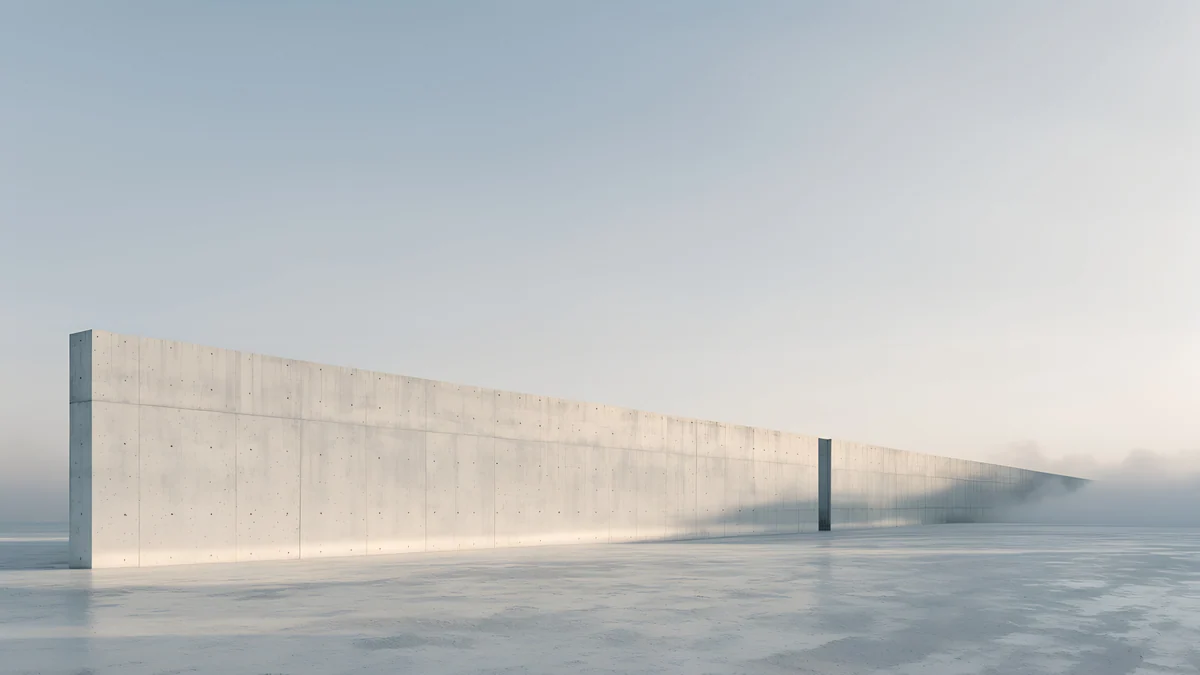 Horizon Wall
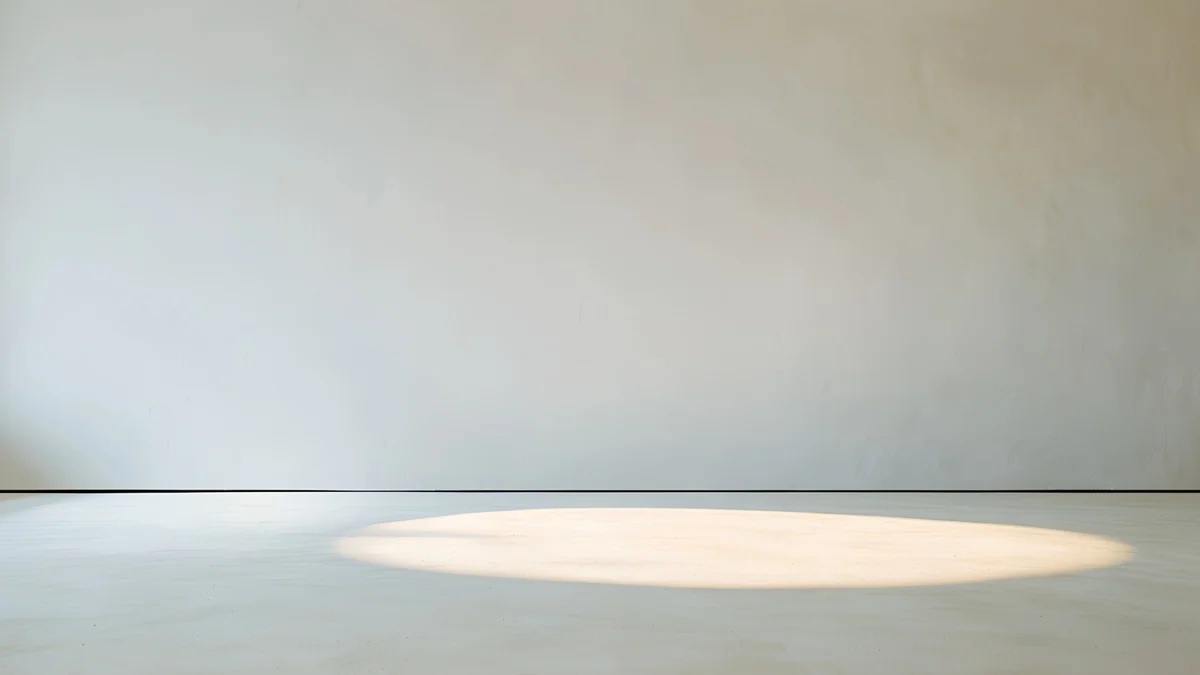 Skylight Circle
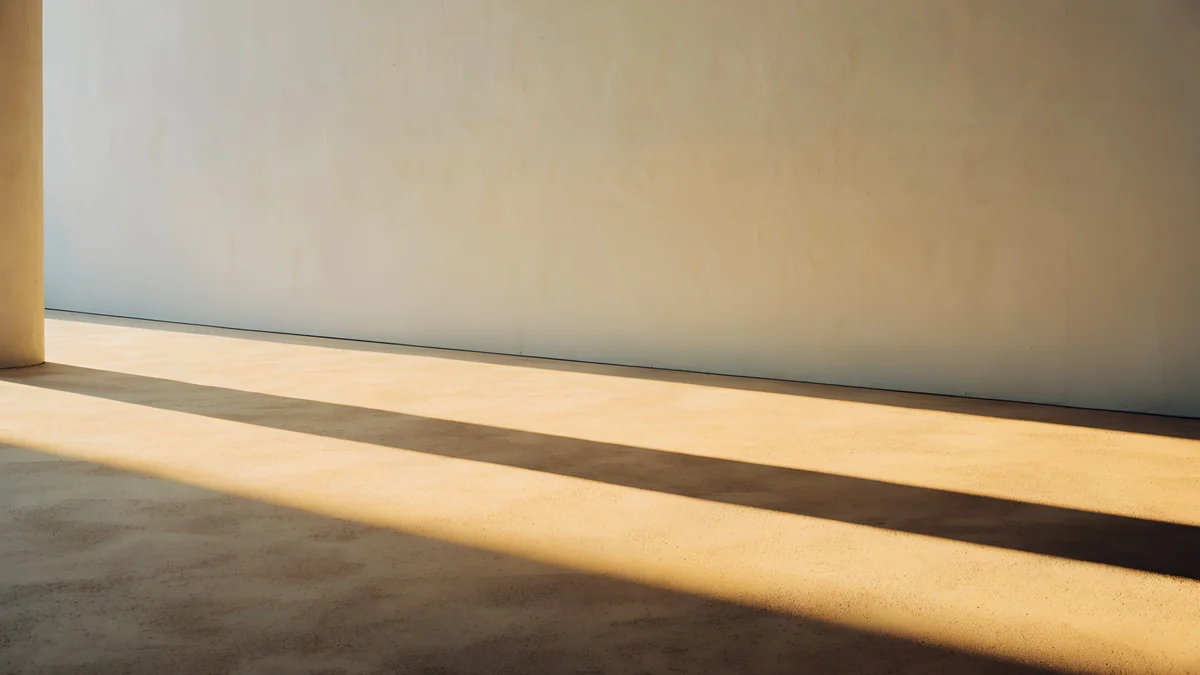 Column Shadow
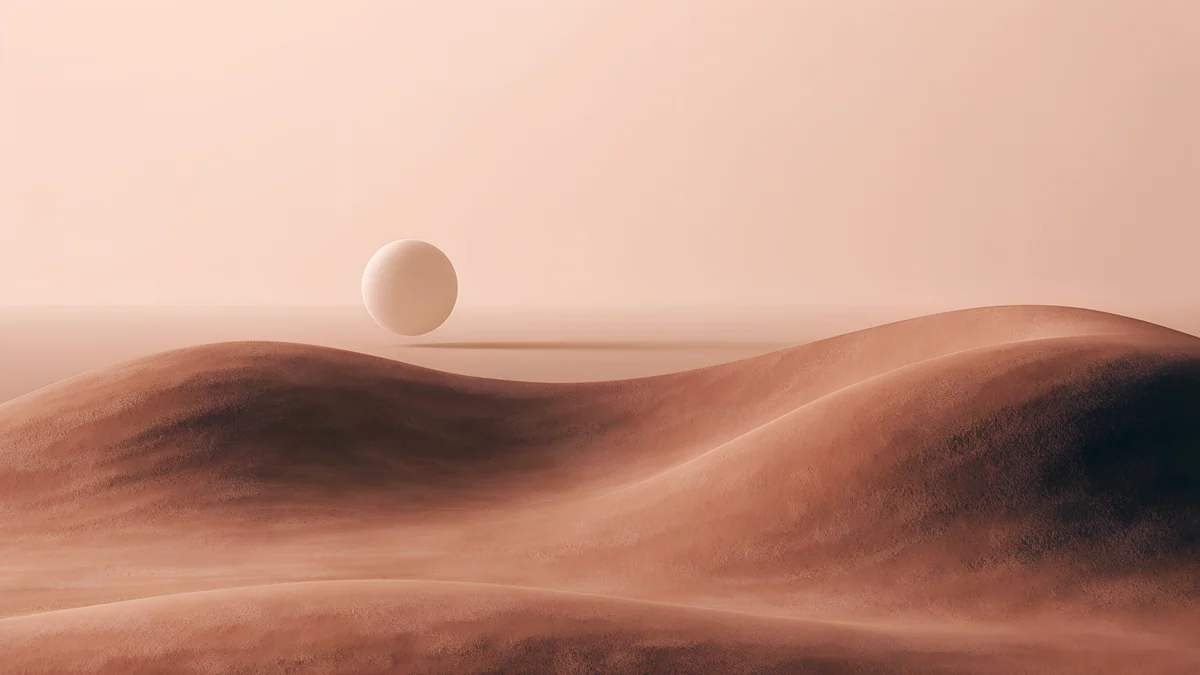 Soft Orbit
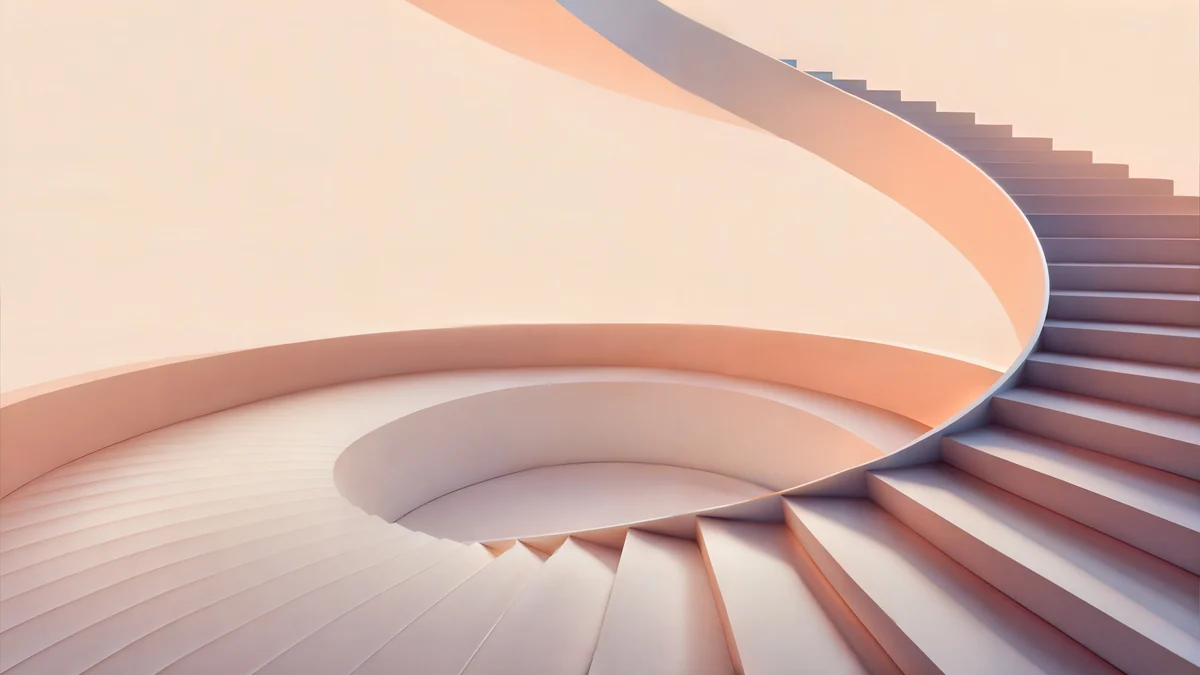 Peach Spiral Atrium
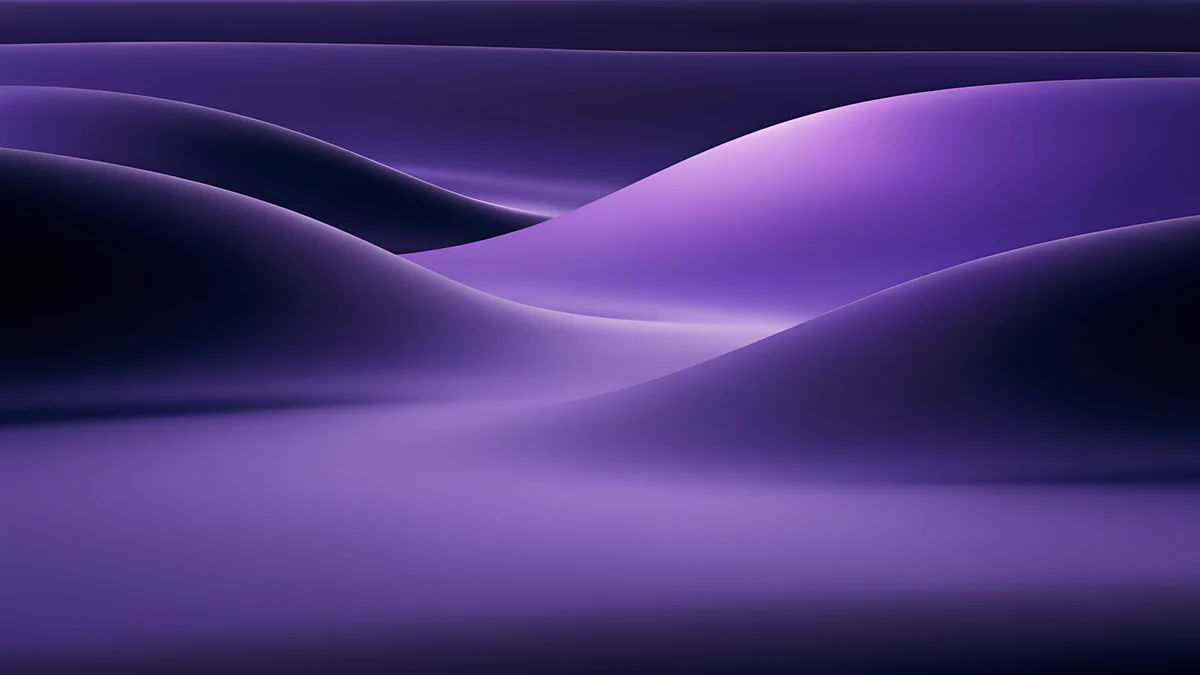 Indigo Silk Flow
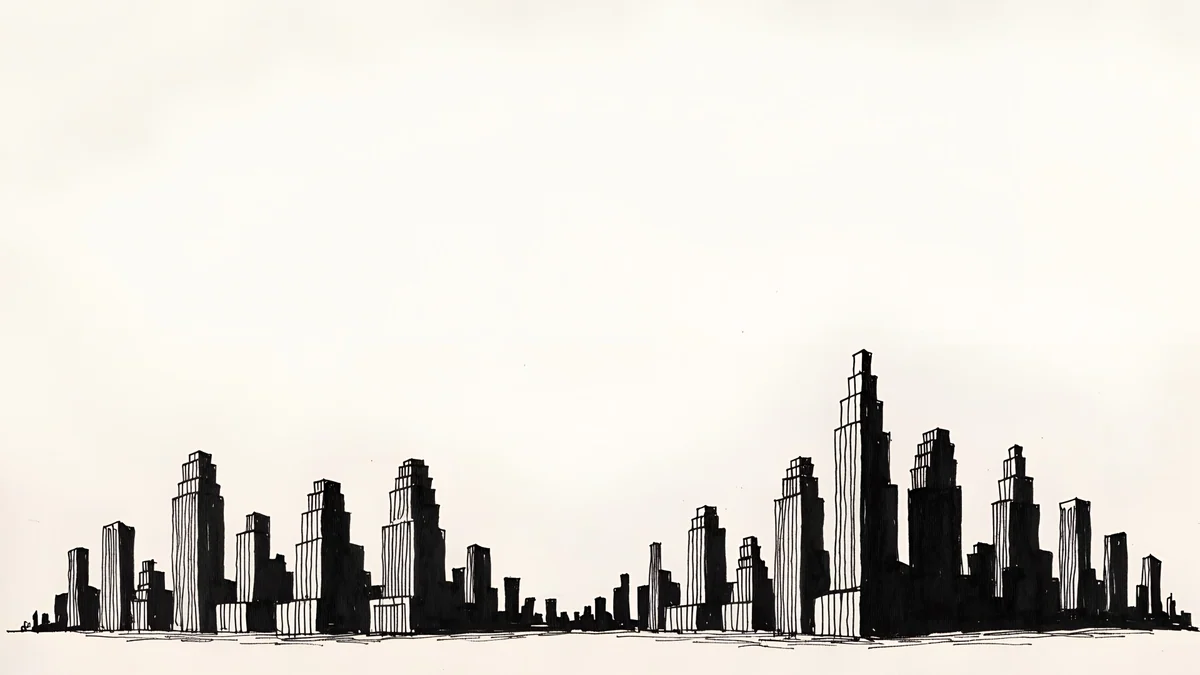 Paper Skyline
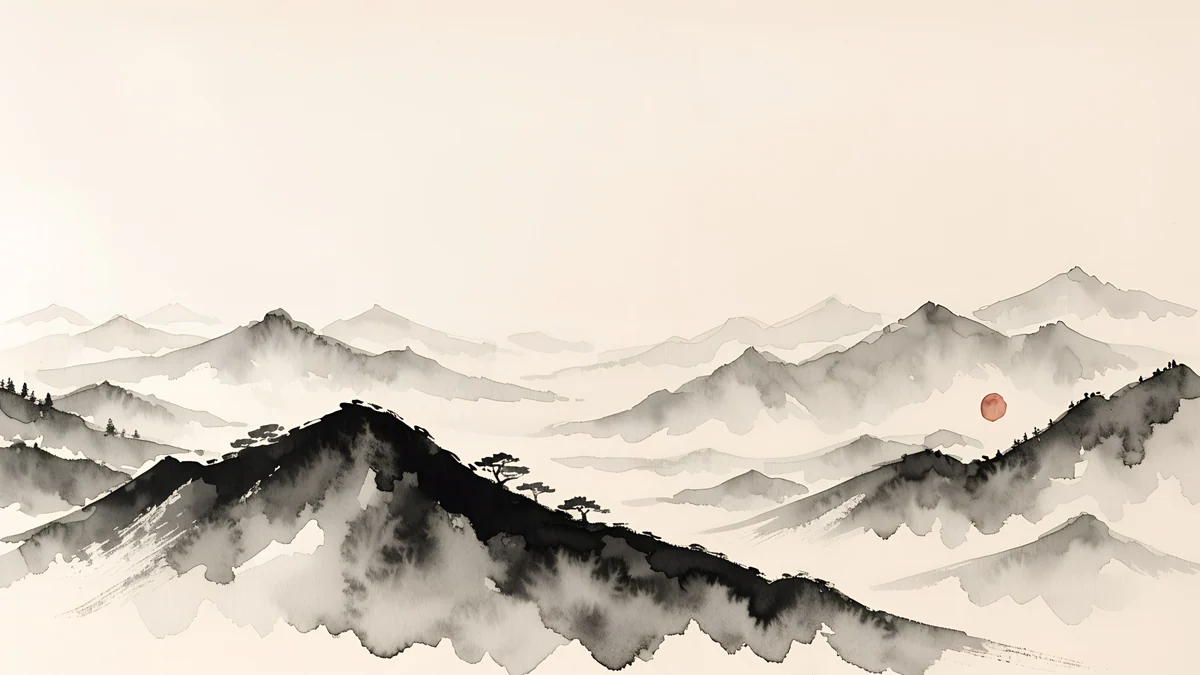 Ink Mountain Mist
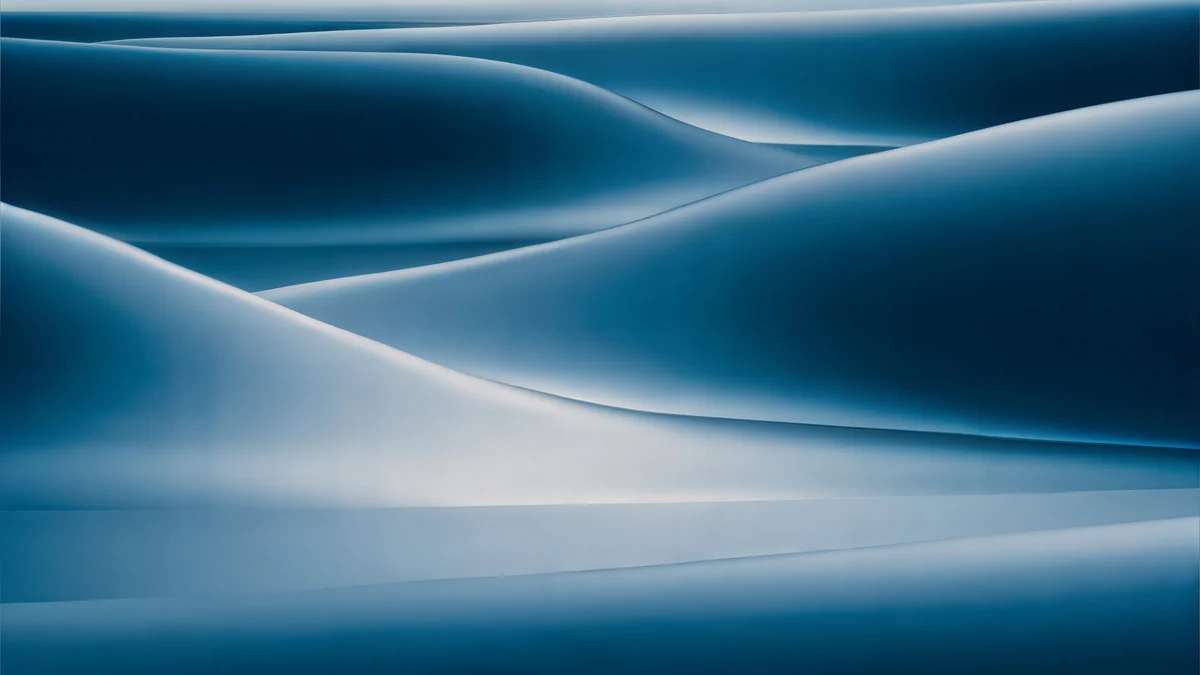 Petrol Current
目次
よいスライド背景は、文字がのる静かな画像です。Googleスライドは初期設定でワイドの16:9 [1]で、Velpaperのデスクトップ壁紙も3840 x 2160の16:9なので、切り取りも引き伸ばしもなく画像がスライド全体を覆います。Googleが受け付けるのは50MB未満の.gif、.jpg、.pngで、ふつうの4KのJPEGは問題なく入ります [1]。
この記事では、スライドの背景を設定して資料全体に反映する手順と、4つのグループに分けたオリジナル背景24枚を紹介します。明るくシンプルなもの、暗くてフォーマルなもの、クリエイティブな資料向けのカラフルなもの、静かな情景です。どれもVelpaperから透かしなしで無料ダウンロードできます。パワポ(パワーポイント)の背景を探している方も、同じ画像を別のプレゼンテーションソフトに挿入して使えますが、ここでの手順はGoogleスライド専用です。ビデオ通話用の資料なら、同じ画像を自分の後ろにも使えます。Zoomの背景とTeamsの背景も参考にしてください。
Googleスライドで背景を変更する方法
Googleのヘルプにある、ブラウザでの手順です。
- プレゼンテーションを開き、変更したいスライドをクリックします。
- ツールバーからスライド、背景を変更の順に選びます。
- 画像の横の選択をクリックし、パソコンまたはドライブからファイルを選びます。
- 完了をクリックします。
これで変わるのは1枚のスライドだけです。すべてのスライドに同じ画像を使うには、終了する前に同じダイアログのテーマに追加(Add to theme)をクリックします。すると資料全体に背景が反映され、新しく追加するスライドにも適用されます。
覚えておきたい条件が二つあります。ファイルは.gif、.jpg、.pngのいずれかで、50MB未満であること [2]。Velpaperの3840 x 2160のJPEGは、初期設定のスライドと同じ16:9なので、サイズ変更は不要です。資料のページサイズを変えている場合は、先に画像編集ソフトで切り抜くか、合わせてください。
プレゼンテーション背景のサイズ
Googleスライド用に4K画像を縮小する必要はありませんが、なぜそれでうまくいくのかを知っておくと安心です [2]。スライドは16:9で、3840 x 2160の画像も16:9です。プロジェクターやフルHDの1920 x 1080の画面では、画像はちょうど半分に縮小され、これは最もきれいな縮小です。2560 x 1440の画面では3分の2で表示されます [1]。大きなテレビで全画面表示しても画像はシャープなままです。比率の詳細はPCの壁紙サイズガイドにあります。
明るくシンプルなスライド背景
仕事や学校の資料なら、淡い背景がいちばん読みやすいです。白、グレー、ベージュの上の黒やダークグレーの文字はコントラストが最も高く、やわらかい形がテンプレートっぽさのない仕上がりを足してくれます。次の7枚は、ほぼ何もない静かな面なので、タイトルと数行の文字を枠なしでのせられます。
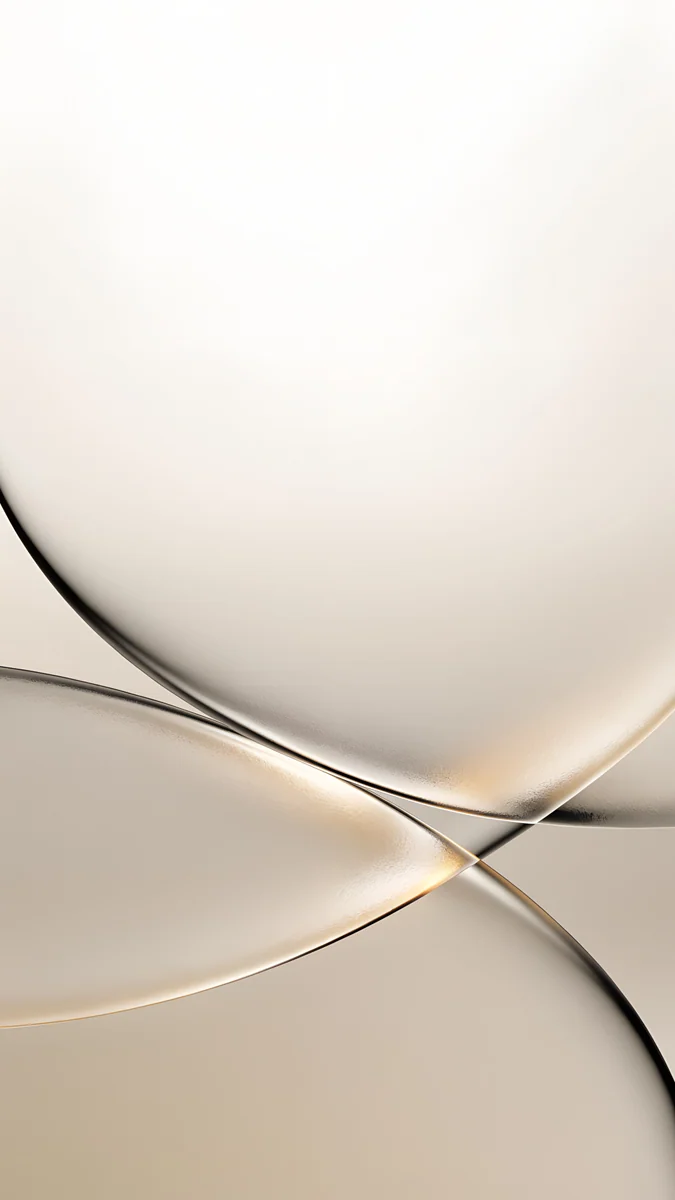
Liquid Light Bandは白とグレーにやわらかいピンクの帯、Arch Sea Windowは明るい白と水色、Horizon Wallはグレーと白に空の帯、Skylight Circleはベージュにひとつの影、Column Long Shadowはあたたかい金色の光、Soft Orbitは茶色、ピンク、ベージュの砂丘、Peach Spiral Atriumは5120 x 2880のパステルの階段です [2]。余白が多くおしゃれなGoogleスライドの背景なら、Skylight CircleとHorizon Wallがいちばん静かです。同じ雰囲気はシンプルな壁紙にもあります。
暗くてフォーマルなプレゼン背景
白い文字をのせた暗いスライドは、暗い会場の基調講演や、夜にプロジェクターで見せる発表に向いています。暗い背景に細い白文字は、投影すると細く見えがちなので、本文は大きくしてください。
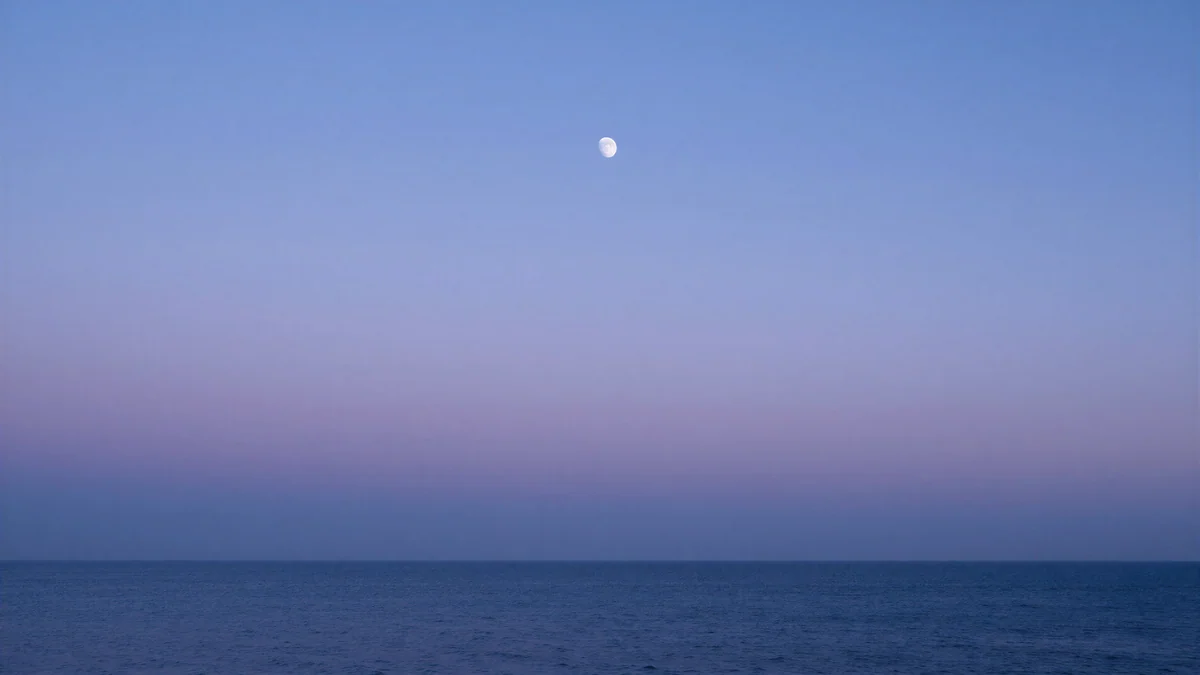
Cobalt Soft Horizonは淡い水平線のあるネイビーと黒のグラデーション、Indigo Silk Flowは紫とネイビーのシルクのひだ、Noir Paper Skylineはベージュと黒のモノクロのスカイライン、Ink Mountain Mistはぼんやりした山の稜線、Petrol Currentはティールのシルク、Lilac Horizonはネイビーからラベンダーへの夕景です。Cobalt Soft HorizonとPetrol Currentはいちばんなめらかなので、文字をのせても読みやすいままです。暗い壁紙をもっと見るならパソコン壁紙のコレクションへ。
クリエイティブな資料向けのカラフルな背景
ピッチ、ポートフォリオ、授業の課題なら、色が雰囲気を作ります。この6枚は光っているので、文字は画像の暗い側か落ち着いた側に置き、太くて大きなフォントを使ってください。紫やネイビーの地には白いタイトルがよく読めます。オレンジやコーラルには、ダークなタイトルか短い言葉が向いています。
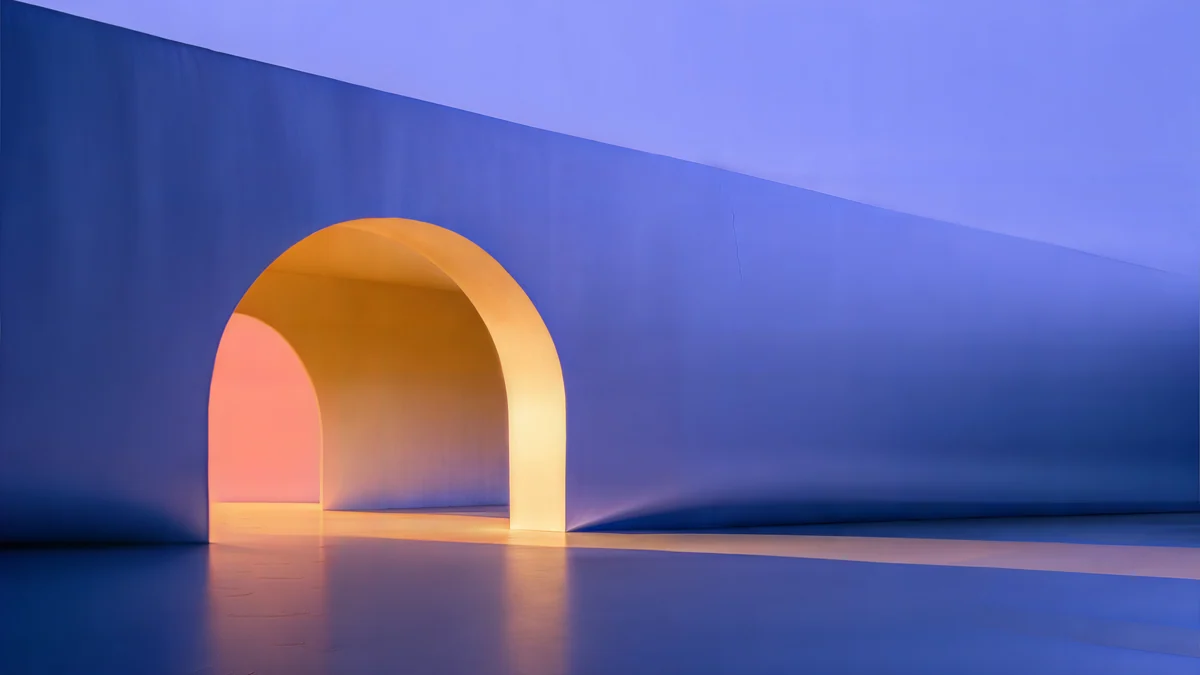 Solar Indigo Gate
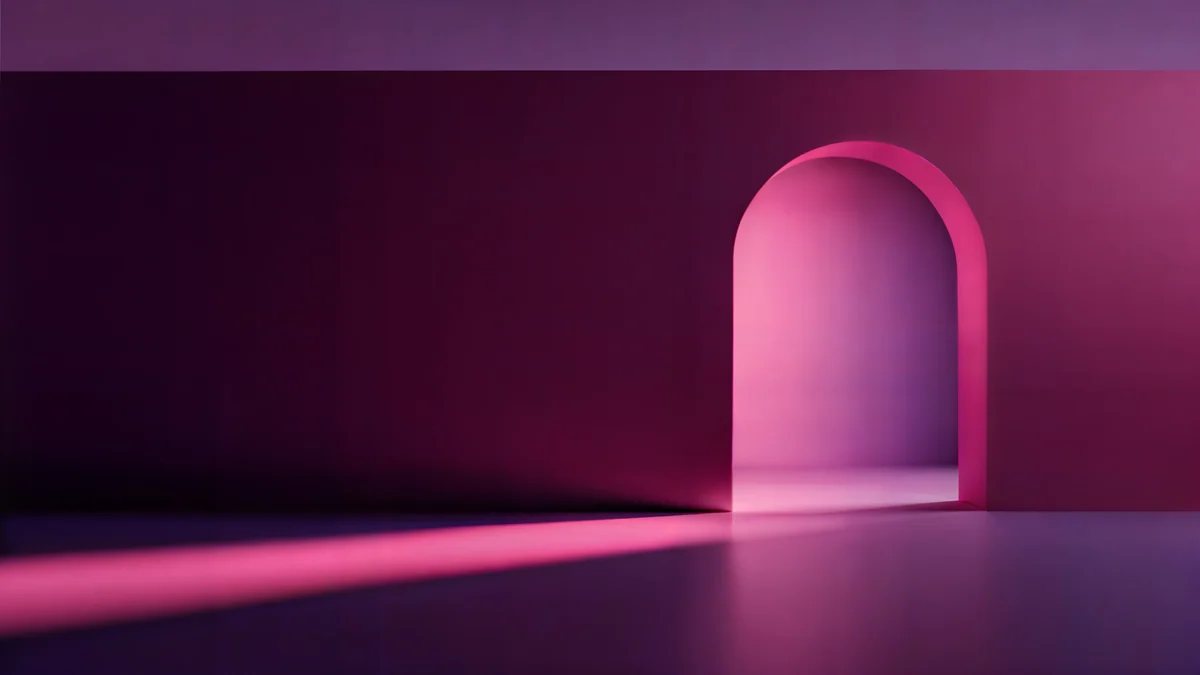 Rose Pulse Arcade
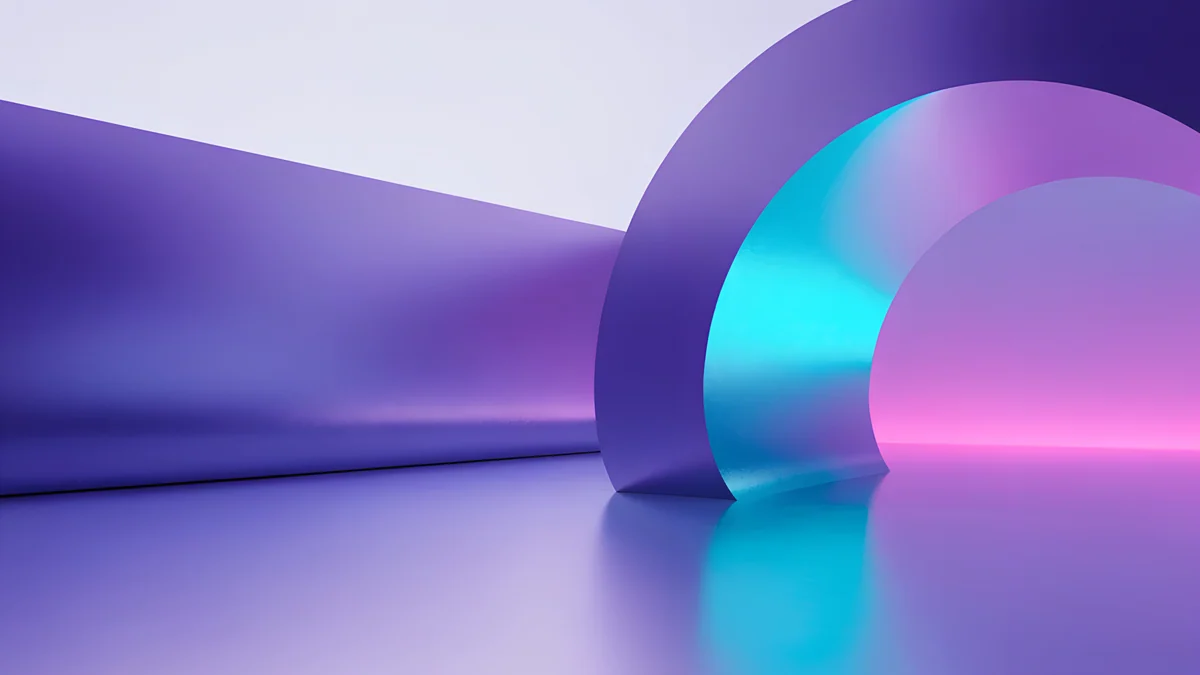 Electric Violet Vault
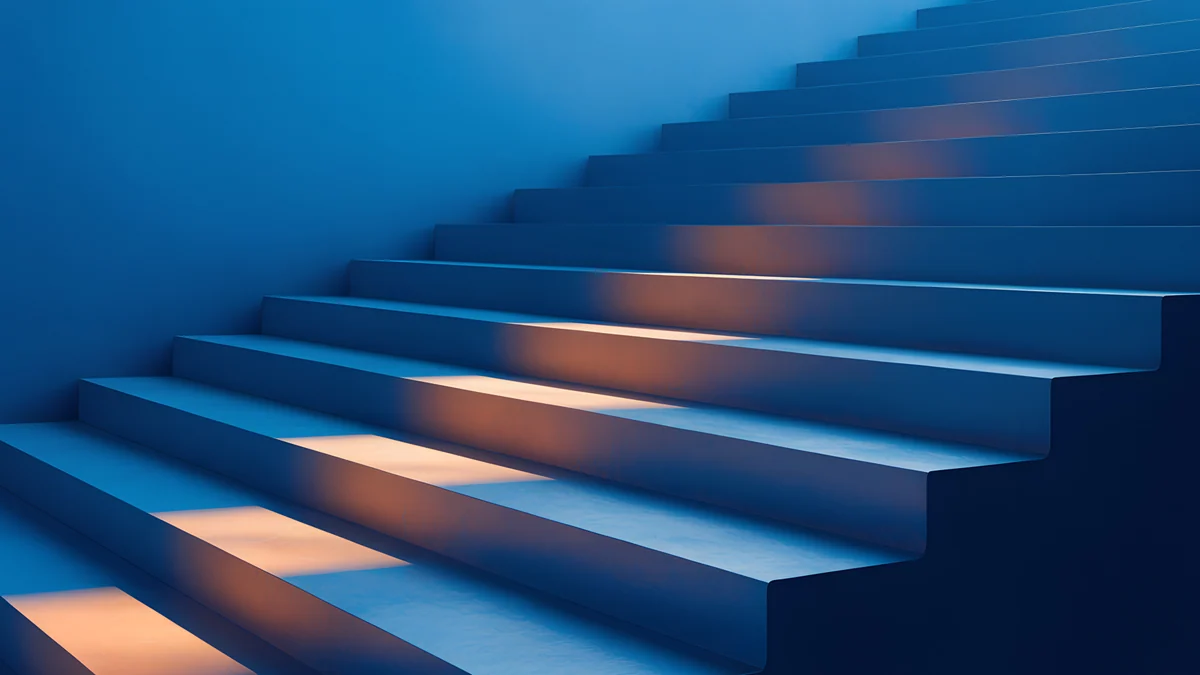 Cobalt Ember Steps
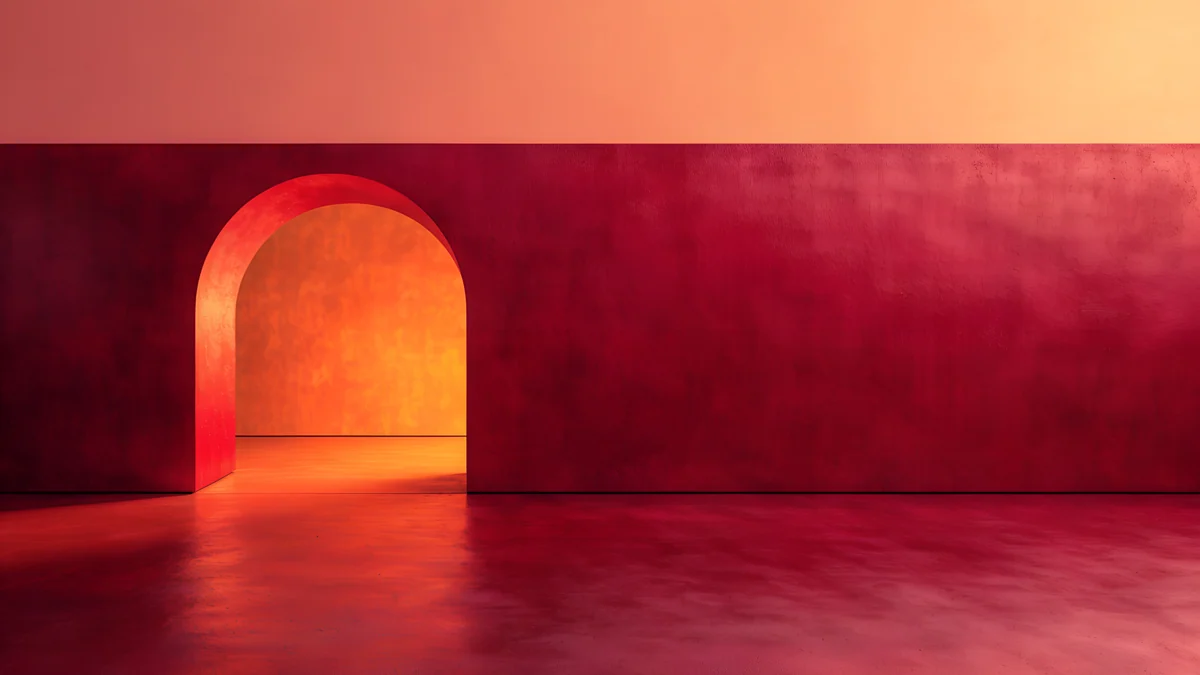 Coral Ignition Gate
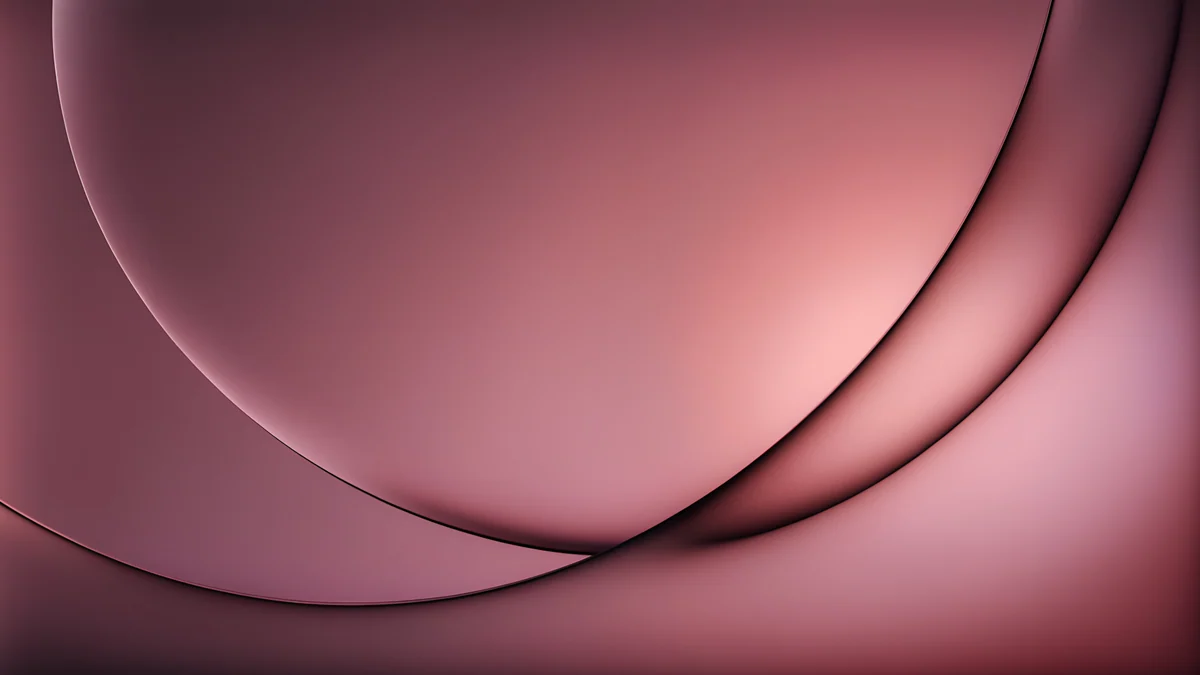 Rose Smoke Glass
Solar Indigo GateとRose Pulse Arcadeは光るアーチで、どちらも5120 x 2880 [2]。Electric Violet Vaultはネオンの紫のアーチ、Cobalt Ember Stepsはオレンジの光がさす青い階段、Coral Ignition Gateは赤とオレンジの室内、Rose Smoke Glassはやわらかい形のピンクのグラデーションです。色の組み合わせのヒントはおしゃれな壁紙のアイデアが参考になります。
スライド背景に使える静かな情景
情景の画像は、タイトルスライド、休憩、最後のスライドなど、区切りのページに向いています。数枚だけに使い、内容のスライドは無地にしておきましょう。月明かり、ミント、石の画像で、見せ場は端に寄せてあります。
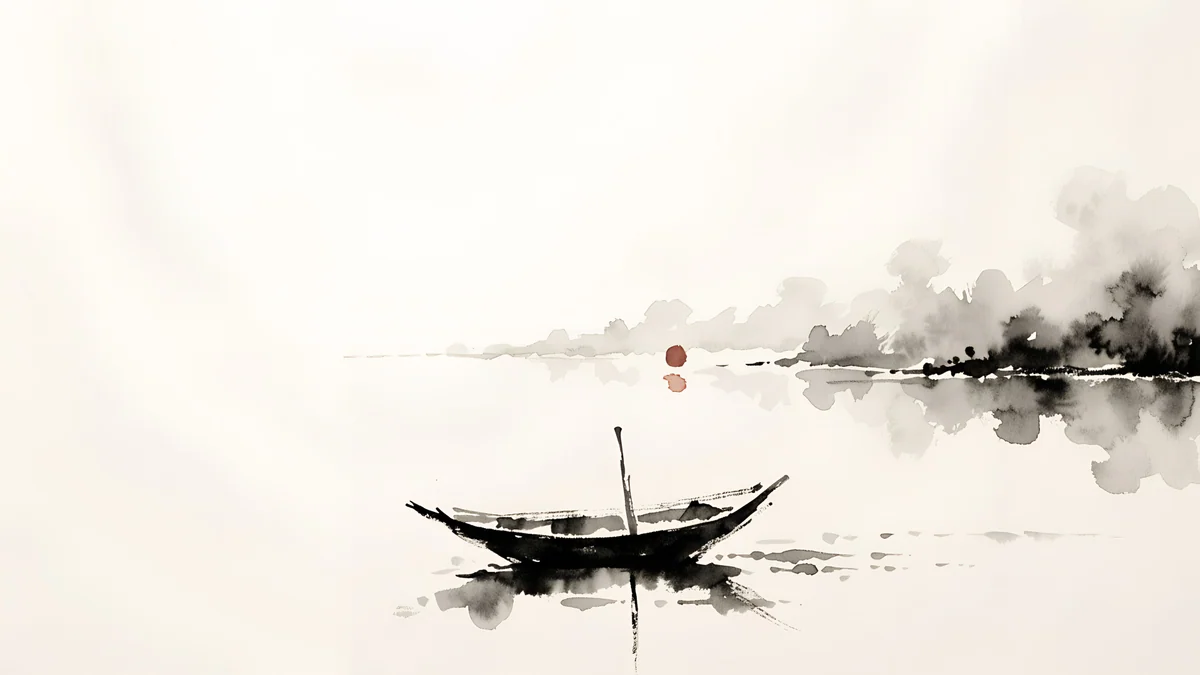
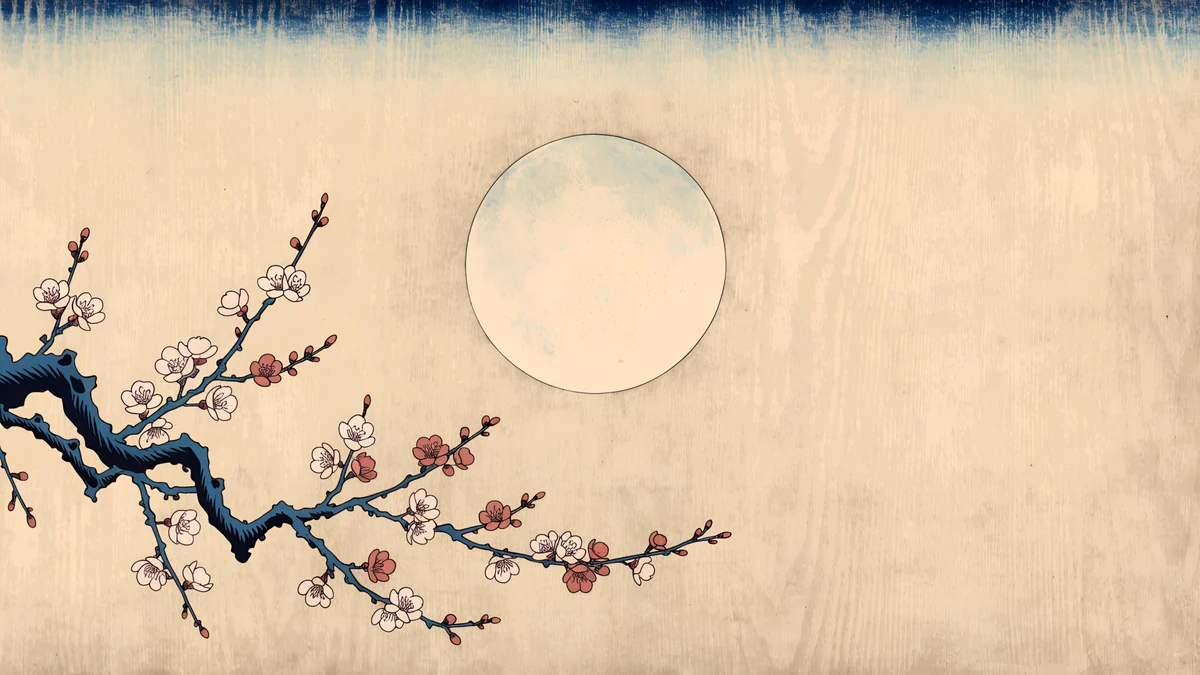
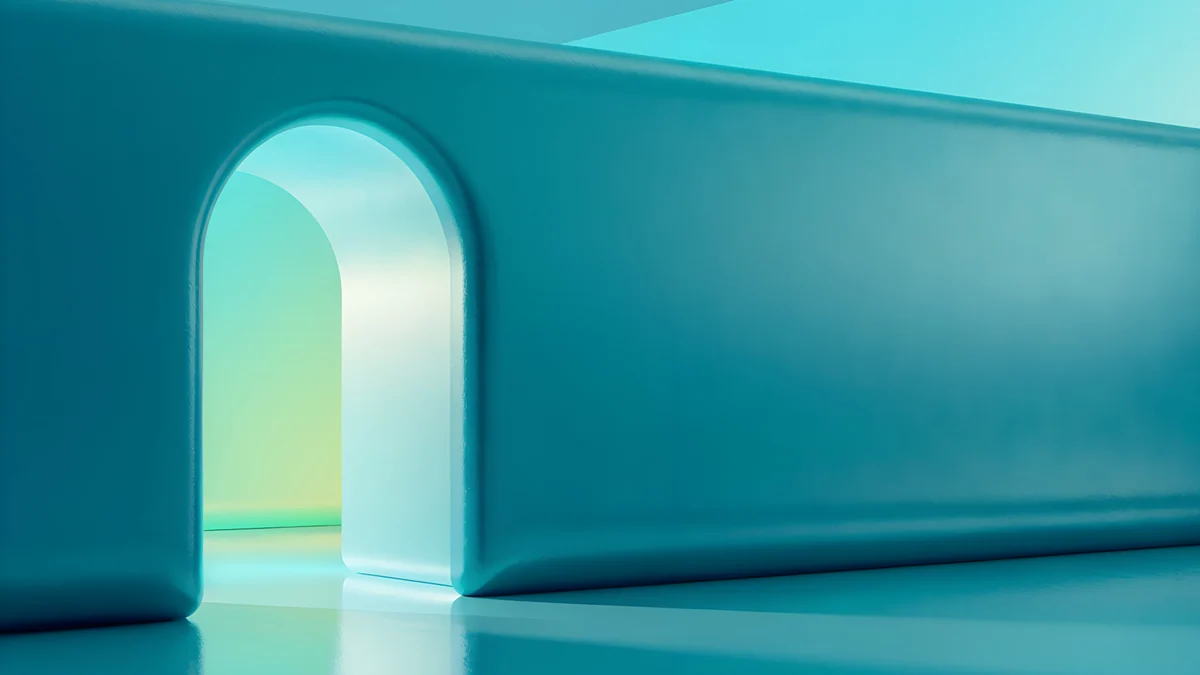
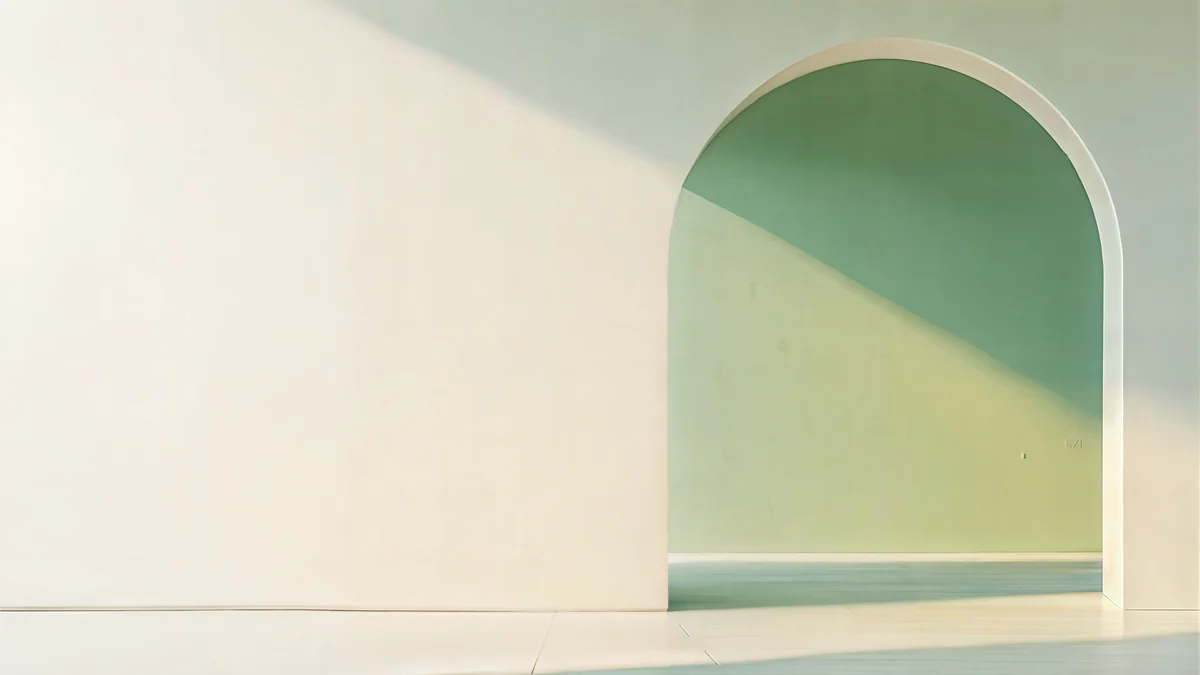
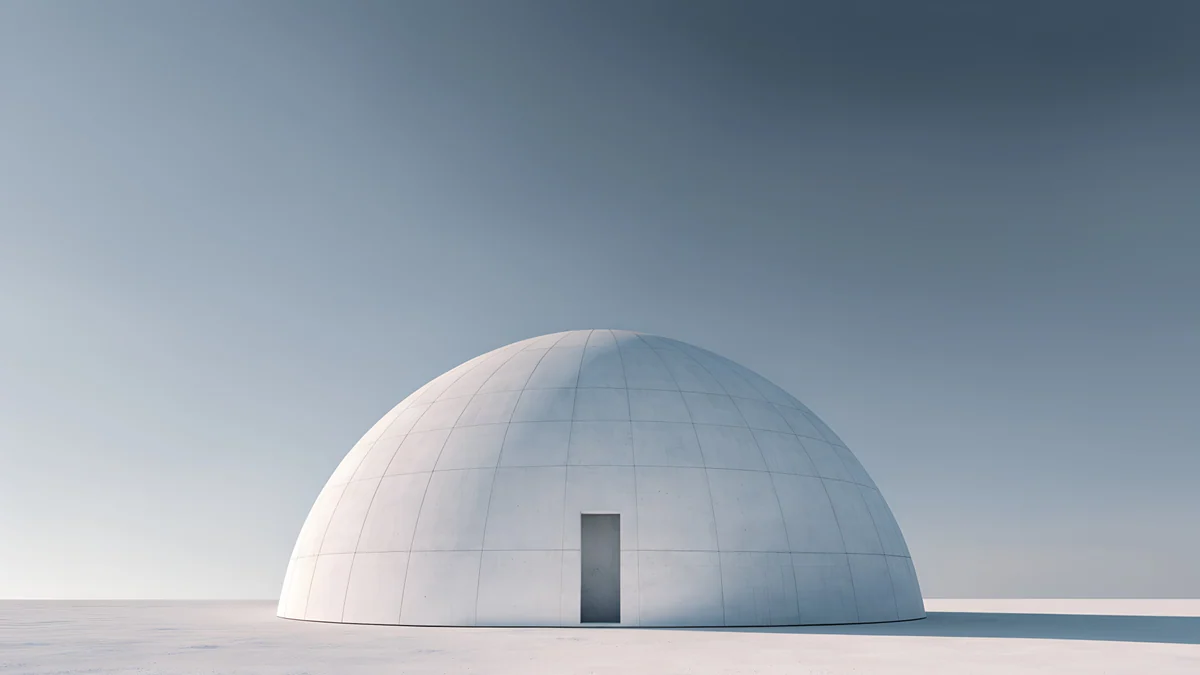
Ink Moonlit Boatは白、黒、ベージュに小さな舟、Ukiyo Plum Moonは落ち着いた月と花の情景、Jade Mint Portalは光がさすティールのアーチ、Sage Sun Galleryは緑と砂色のアーチ、Concrete Domeはグレーの建築のドームです。タイトルは空いている場所に置き、見せ場は隠さないようにします。
読みやすいスライドにするコツ
- まずコントラスト。明るい背景に暗い文字、またはその逆にします。背景も文字も中間色は避けましょう。
- 「テーマに追加」で基本の見た目を作る。そのあと、区切りのスライドだけ個別に変えます。
- 画像は1〜2種類に。背景がばらばらだと、資料がコラージュのように見えます。
- 本番の画面で確認する。発表の前に一度、全画面で再生しておきましょう。
よくある質問
Googleスライドで背景に画像を追加するには?
変更したいスライドをクリックし、ツールバーのスライド、背景を変更の順に選びます。画像の横の「選択」をクリックして、パソコンまたはドライブからファイルを選び、完了をクリックします。画像は50MB未満の.gif、.jpg、.pngです [1]。全スライドに使うなら、終了する前に同じダイアログで「テーマに追加」をクリックします。押さないと、選んだスライドだけが変わります。
Googleスライドの背景画像のサイズは?
スライドは初期設定でワイドの16:9なので、16:9の画像なら切り取りなしでぴったり合います [1]。3840 x 2160の画像は16:9で、1920 x 1080や2560 x 1440も同じです。Googleの条件は、50MB未満の.gif、.jpg、.pngのファイルだけです。4KのJPEGは大きな画面でもシャープで、フルHDのプロジェクターにはちょうど半分に縮小されます。
1つの背景をすべてのスライドに適用するには?
スライド、背景を変更の順に開いて画像を選び、完了を押す前に「テーマに追加」をクリックします。すると、Googleスライドがプレゼンテーション内のすべてのスライドに背景を適用します。数枚だけに使いたいなら、このボタンは押さず、それぞれのスライドで背景を変更の手順を繰り返してください。内容のスライドは無地、タイトルと最後のスライドだけ画像にする使い方がよくあります。
プレゼンの背景に向いている色は?
文字をのせやすいのは、コントラストが低く落ち着いた領域が一か所ある背景です。暗い文字なら白、グレー、ベージュ、淡い青。白い文字なら、ネイビー、深いティール、ダークグレーが向いています。オレンジ、コーラル、ネオンの紫のような強い色は、短いタイトルには使えますが、長い文章は疲れます。本文の後ろに細かい柄は避けてください。文字の後ろが静かなほど、会場の後ろの席からも読みやすくなります。
このスライド背景は無料ですか?
Velpaperのデスクトップ壁紙は、3840 x 2160(一部は5120 x 2880)のオリジナル画像で、透かしのないJPEGです [2]。無料でダウンロードできるものと、短い広告のあとに解除できるものがあります。どの画像もオリジナルのアートワークです。
Carlos Vivero
Velpaper 壁紙デザイナー
Carlos Vivero は Velpaper の壁紙をデザインしています。静かな建築、リキッドグラス、墨絵、穏やかな風景。すべて
最新の作品