Fundo para slides: 24 imagens 4K grátis para apresentação
Fundo para slides em 4K: como colocar sua imagem no Google Slides, as regras do arquivo e 24 fundos 16:9 originais, claros, escuros e aesthetic.
Fontes [1] · Pela equipe Velpaper · Papéis de parede de Carlos Vivero, designer da Velpaper · · 5 min de leitura
Em resumo: No Google Slides, abra Slide, Alterar plano de fundo, Imagem, Escolher e selecione um .gif, .jpg ou .png com menos de 50 MB [2]. Os slides são 16:9 por padrão, então qualquer papel de parede de 3840 × 2160 da Velpaper encaixa no slide, e Adicionar ao tema o aplica a todos.
Papéis de parede
 Liquid Light Band
 Cobalt Soft Horizon
 Sea Arch
 Horizon Wall
 Skylight Circle
 Column Shadow
 Soft Orbit
 Peach Spiral Atrium
 Indigo Silk Flow
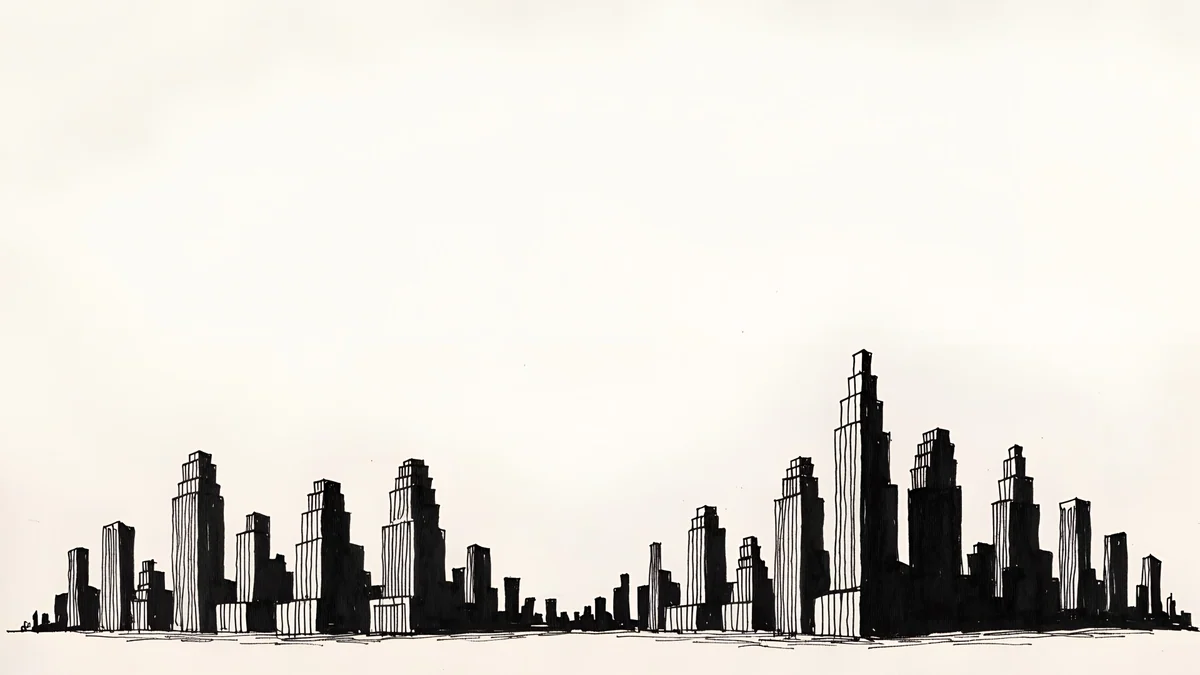 Paper Skyline
 Ink Mountain Mist
 Petrol Current
Grátis em para iPhone e Android, sem marca d’água
Nesta página
Um bom fundo para slides é uma imagem calma sobre a qual o texto possa ficar. Os slides do Google são widescreen 16:9 por padrão [1], e todo papel de parede de computador da Velpaper, com 3840 × 2160, também é, então a imagem cobre o slide sem corte e sem bordas esticadas. O Google aceita arquivos .gif, .jpg e .png de até 50 MB, o que cobre um JPEG 4K comum [1].
Este guia mostra os passos exatos para definir o plano de fundo de um slide e aplicá-lo à apresentação inteira, e depois 24 fundos originais em quatro grupos: claros e minimalistas, escuros e formais, coloridos para apresentações criativas e cenas calmas. Todos podem ser baixados grátis na Velpaper, sem marca d'água. Se a sua apresentação é para uma chamada de vídeo, as mesmas imagens funcionam atrás de você; veja os fundos para Zoom e os fundos para Teams.
Como mudar o plano de fundo no Google Slides
Estes são os passos da página de ajuda do Google, no navegador. Os nomes dos menus mudam um pouco conforme o idioma da sua conta:
- Abra a apresentação e clique no slide que quer mudar.
- Na barra de ferramentas, escolha Slide e depois Alterar plano de fundo (Change background).
- Ao lado de Imagem, clique em Escolher e selecione o arquivo no computador ou no Drive.
- Clique em Concluído.
Isso muda um slide. Para usar a mesma imagem em todos os slides, clique em Adicionar ao tema (Add to theme) na mesma janela antes de terminar. O Slides aplica então o plano de fundo à apresentação inteira, e os slides novos também o recebem.
Dois limites para lembrar. O arquivo precisa ser .gif, .jpg ou .png e ter menos de 50 MB [2]. Um JPEG da Velpaper de 3840 × 2160 é uma imagem 16:9, o formato de um slide padrão, então não precisa de ajuste. Se a sua apresentação usa outro tamanho de página, use Ajustar ou corte antes no seu editor.
Tamanho do fundo para apresentação no Slides
Você não precisa reduzir uma imagem 4K para o Slides, mas vale entender por que ela funciona [2]. O slide é 16:9. Uma imagem de 3840 × 2160 é 16:9. Em um projetor ou tela Full HD de 1920 × 1080, a imagem é reduzida exatamente à metade, a redução mais limpa que existe. Em uma tela de 2560 × 1440, aparece a dois terços [1]. O arquivo continua nítido quando você apresenta em tela cheia em uma TV grande. Há mais sobre essas proporções no guia de tamanho de papel de parede para PC.
A mesma imagem também pode ser inserida como figura em outros programas de apresentação, mas os passos acima valem só para o Google Slides.
Fundos para slides claros e minimalistas
Para uma apresentação de trabalho ou da escola, um fundo claro é o mais fácil de ler. Texto preto ou cinza-escuro sobre branco, cinza ou bege tem o maior contraste, e formas suaves dão acabamento ao slide sem cara de modelo pronto. Estes sete têm um campo calmo e quase vazio, então um título e algumas linhas de texto ficam sobre eles sem precisar de caixa.
Liquid Light Band é branco e cinza com uma faixa rosa suave, Arch Sea Window é branco brilhante e azul-claro, Horizon Wall é cinza e branco com uma faixa de céu, Skylight Circle é bege com uma única sombra, Column Long Shadow é uma luz dourada quente, Soft Orbit é uma duna marrom, rosa e bege, e Peach Spiral Atrium é uma escada pastel em 5120 × 2880 [2]. Para um plano de fundo para slide aesthetic e enxuto, Skylight Circle e Horizon Wall são os mais discretos. Há mais desse estilo nos nossos papéis de parede minimalistas.
Planos de fundo para slide escuros e formais
Um slide escuro com texto branco combina com uma palestra em sala escura e com uma apresentação noturna no projetor. Mantenha o texto do corpo grande, porque texto branco fino sobre fundo escuro parece mais fino quando projetado.

Cobalt Soft Horizon é um degradê azul-marinho e preto com um horizonte claro, Indigo Silk Flow é uma dobra de seda roxa e azul-marinho, Noir Paper Skyline é um skyline monocromático em bege e preto, Ink Mountain Mist são cristas de montanha na névoa, Petrol Current é uma seda verde-petróleo e Lilac Horizon é um pôr do sol do azul-marinho ao lilás. Cobalt Soft Horizon e Petrol Current são os mais lisos, então o texto sobre eles continua fácil de ler. Veja a coleção de papéis de parede para computador para mais opções escuras.
Fundos para PowerPoint e slides coloridos
Para um pitch, um portfólio ou um trabalho de aula, a cor define o tom. Estes fundos brilham, então coloque o texto no lado mais escuro ou mais calmo da imagem e use uma fonte grande e forte. Um título branco sobre violeta ou azul-marinho funciona bem; os laranja e coral pedem título escuro ou uma frase curta. As mesmas imagens servem de fundos para PowerPoint: basta inserir o arquivo como imagem de plano de fundo no programa.
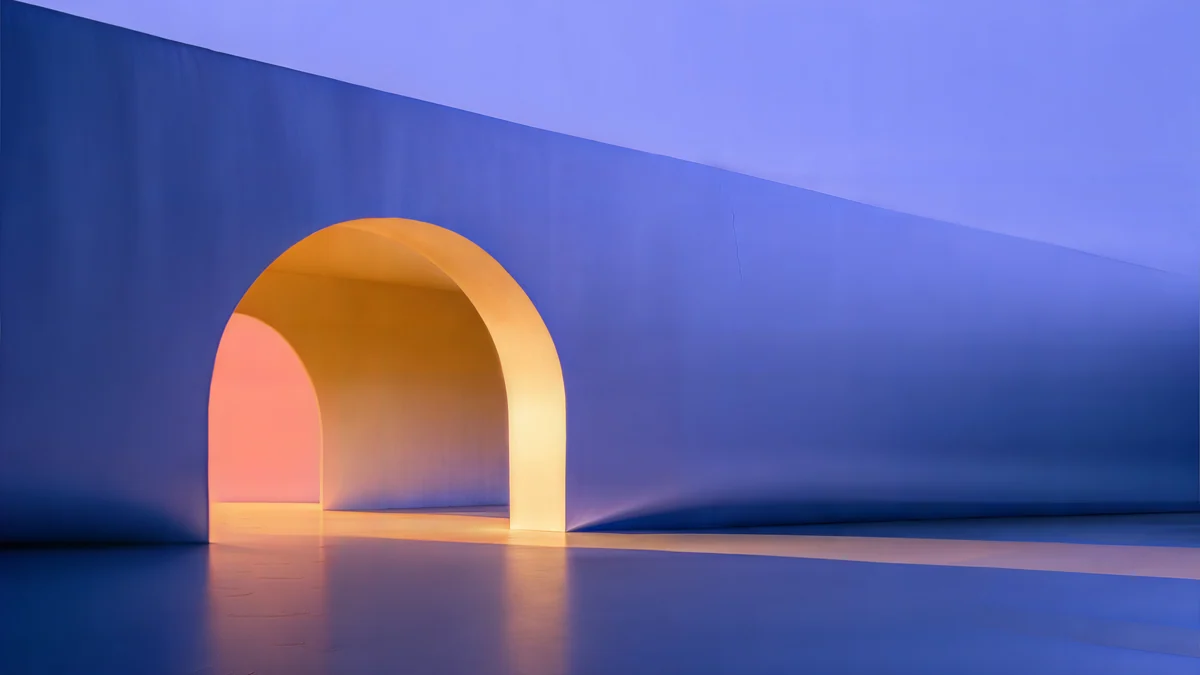 Solar Indigo Gate
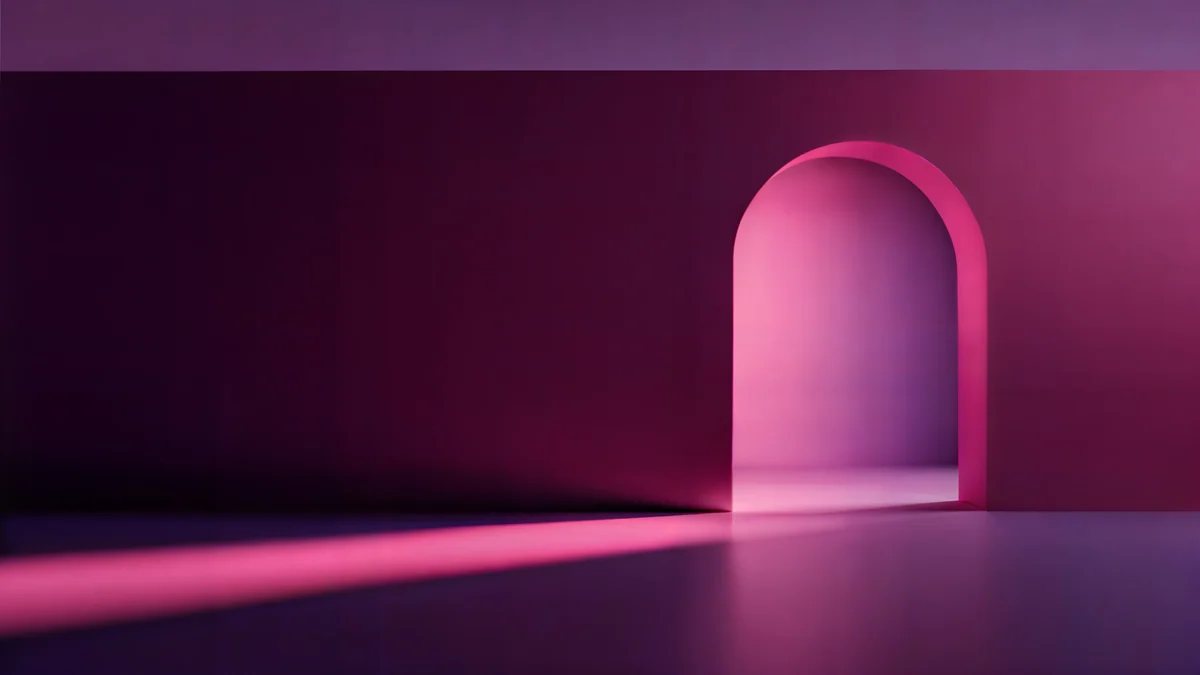 Rose Pulse Arcade
 Electric Violet Vault
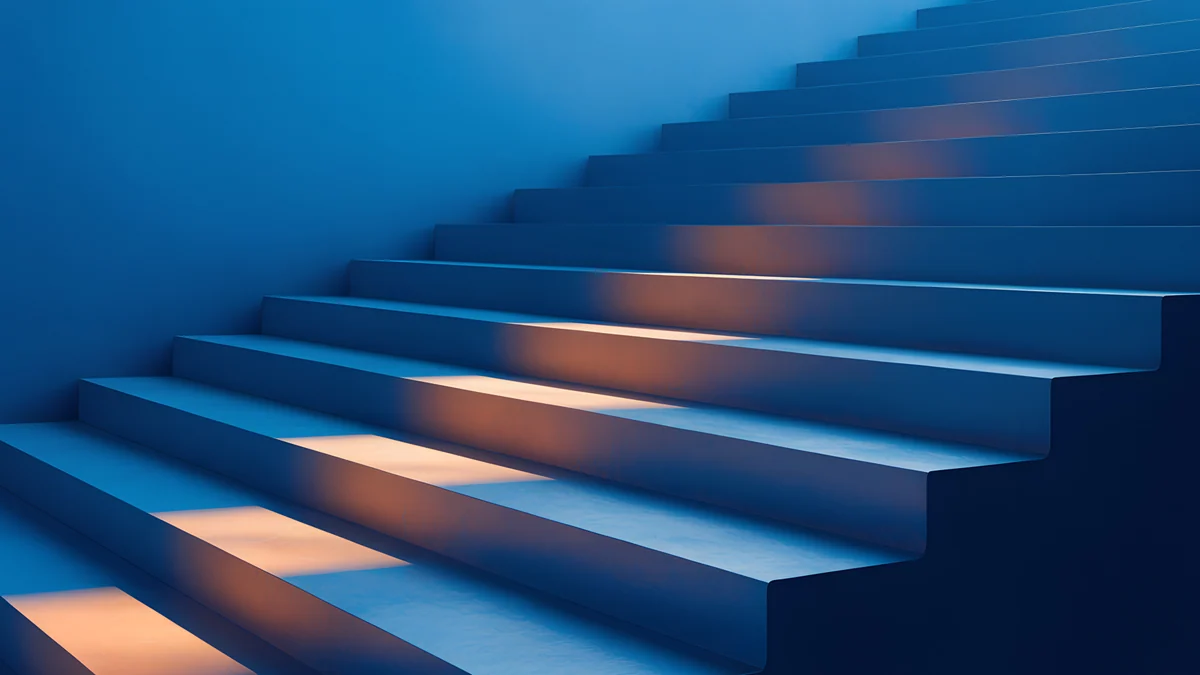 Cobalt Ember Steps
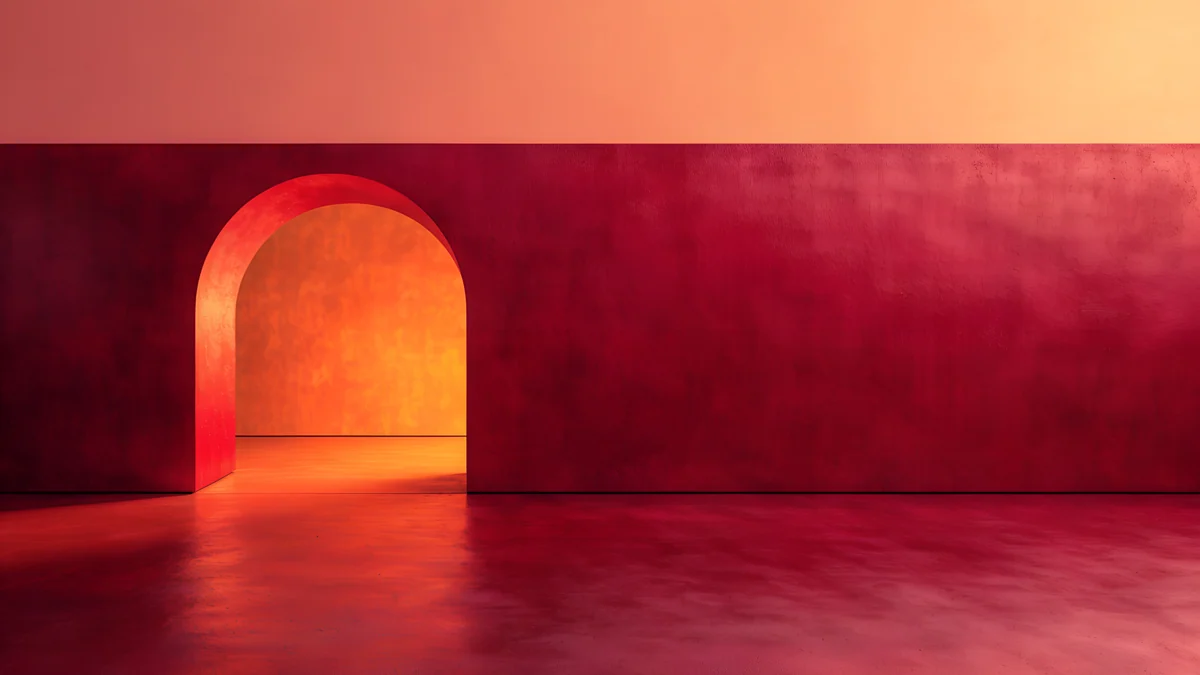 Coral Ignition Gate
 Rose Smoke Glass
Solar Indigo Gate e Rose Pulse Arcade são arcos em 5120 × 2880 [2] com brilho, Electric Violet Vault é um arco violeta neon, Cobalt Ember Steps é uma escada azul com luz laranja, Coral Ignition Gate é um interior vermelho e laranja e Rose Smoke Glass é um degradê rosa com formas suaves. Para ideias de como combinar cores, veja as ideias de papel de parede aesthetic.
Cenas calmas como fundo de slide
Uma cena funciona como divisória de seção: um slide de título, de intervalo ou de encerramento. Use em poucos slides e deixe os slides de conteúdo lisos. São imagens de luar, menta e pedra, com um ponto de foco deslocado para o lado.





Ink Moonlit Boat é branco, preto e bege com um barquinho, Ukiyo Plum Moon é uma cena calma de lua e flor, Jade Mint Portal é um arco verde-azulado com luz, Sage Sun Gallery é um arco verde e areia e Concrete Dome é uma cúpula arquitetônica cinza. Coloque o título na área vazia e deixe o ponto de foco livre.
Dicas para slides legíveis
- Contraste primeiro. Fundo claro com texto escuro, ou o contrário. Evite tons médios nos dois.
- Use Adicionar ao tema para o visual base e mude só alguns slides para as divisórias.
- Fique com uma ou duas imagens. Muitos fundos diferentes fazem a apresentação parecer uma colagem.
- Confira na tela real. Apresente uma vez em tela cheia antes da palestra.
Papéis de parede originais em e para iPhone, Android e computador.
Perguntas
Como colocar uma imagem de fundo no Google Slides?
Clique no slide, escolha Slide na barra de ferramentas e depois Alterar plano de fundo. Ao lado de Imagem, clique em Escolher e selecione um arquivo do computador ou do Drive, depois clique em Concluído. A imagem precisa ser .gif, .jpg ou .png e ter menos de 50 MB [1]. Para usar em todos os slides, clique em Adicionar ao tema na mesma janela antes de terminar. Sem isso, só o slide selecionado muda.
Qual o tamanho do plano de fundo para slide?
O Slides usa uma página widescreen 16:9 por padrão, então uma imagem 16:9 encaixa sem corte [1]. Uma imagem de 3840 × 2160 é 16:9, assim como 1920 × 1080 e 2560 × 1440. O Google só exige um arquivo .gif, .jpg ou .png com menos de 50 MB. Um JPEG 4K fica nítido em telas grandes e reduz exatamente à metade em um projetor Full HD.
Como aplicar o mesmo fundo em todos os slides?
Abra Slide, depois Alterar plano de fundo, escolha a imagem e clique em Adicionar ao tema antes de apertar Concluído. O Google Slides aplica então o plano de fundo a todos os slides da apresentação. Se quiser só em alguns, pule esse botão e repita os passos de Alterar plano de fundo em cada um. Uma combinação comum é um fundo liso nos slides de conteúdo e uma imagem nos slides de título e de encerramento.
Quais cores servem de fundo para uma apresentação?
Campos suaves e de baixo contraste, com uma área de foco calma: branco, cinza, bege e azul-claro para texto em cores escuras, e azul-marinho, verde-petróleo profundo ou cinza-escuro para texto branco. Cores fortes como laranja, coral e violeta neon funcionam para títulos curtos, mas cansam em textos longos. Evite padrões carregados atrás do texto do corpo. Quanto mais calma a área atrás do texto, mais fácil é ler o slide do fundo da sala.
Esses fundos para slides são grátis?
Os papéis de parede de computador da Velpaper são imagens originais de 3840 × 2160, alguns de 5120 × 2880, em arquivos JPEG sem marca d'água [2]. Alguns são grátis para baixar e outros são liberados depois de um anúncio curto. Toda imagem é uma arte original.
Carlos Vivero
Designer dos papéis de parede da Velpaper
Carlos Vivero cria os papéis de parede da Velpaper: arquitetura serena, vidro líquido, tinta japonesa e paisagens calmas. Cada peça é um original em para iPhone, Android e computador.
Trabalhos recentes