Fondos para presentaciones: fondos 4K para Google Slides
Fondos para presentaciones en Google Slides: cómo añadir tu imagen, las reglas del archivo y 24 fondos 4K 16:9 originales, claros, oscuros y aesthetic.
Fuentes [1] · Por el equipo de Velpaper · Fondos de Carlos Vivero, diseñador de Velpaper · · 5 min de lectura
En resumen: En Google Slides, abre Diapositiva, Cambiar fondo, Imagen, Elegir y escoge un .gif, .jpg o .png de menos de 50 MB [2]. Las diapositivas son 16:9 por defecto, así que cualquier fondo de escritorio de Velpaper de 3840 × 2160 encaja exactamente en una diapositiva, y Añadir al tema lo pone en todas.
Fondos
 Liquid Light Band
 Cobalt Soft Horizon
 Sea Arch
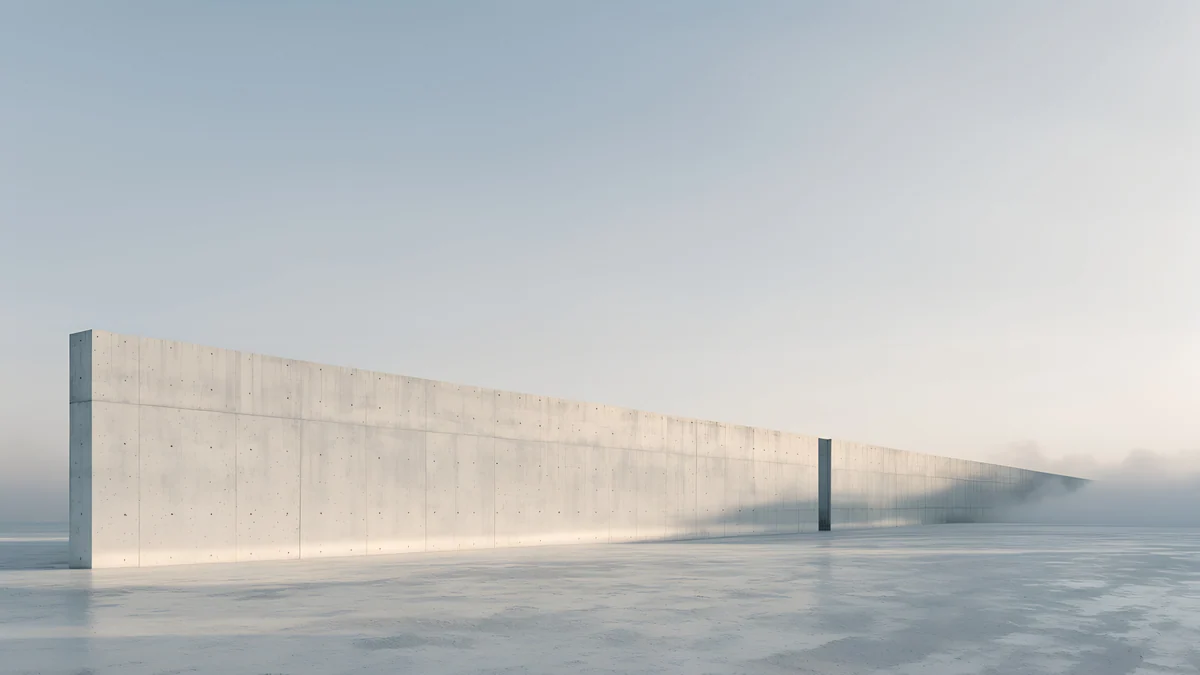 Horizon Wall
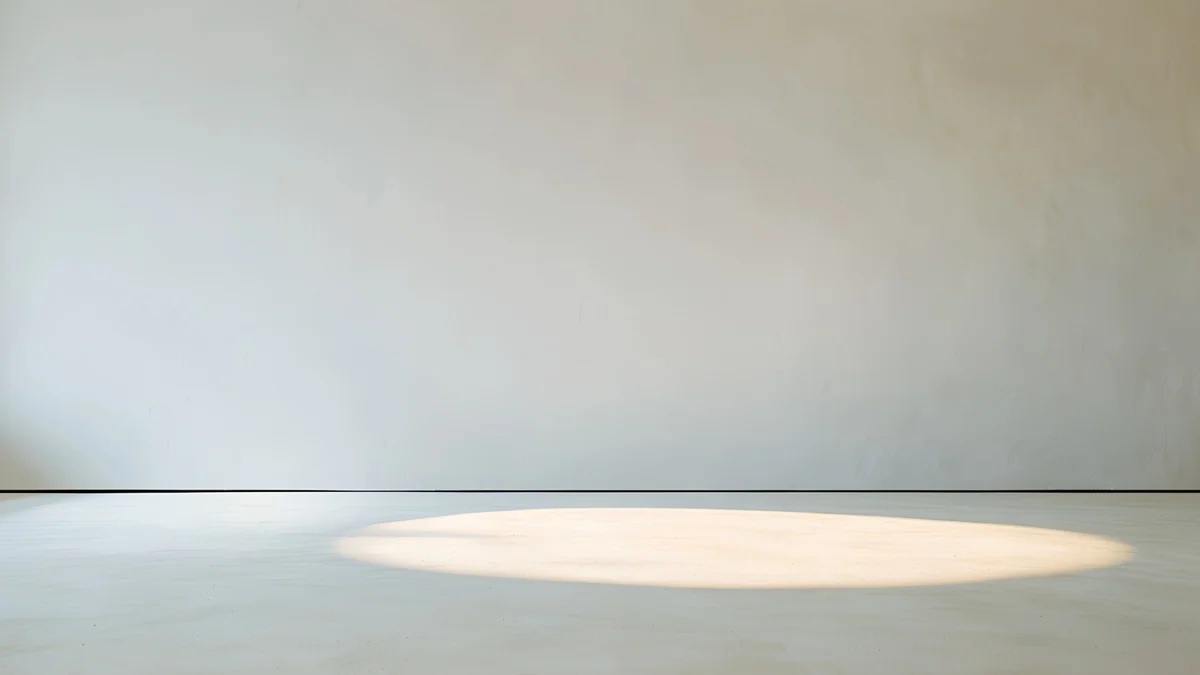 Skylight Circle
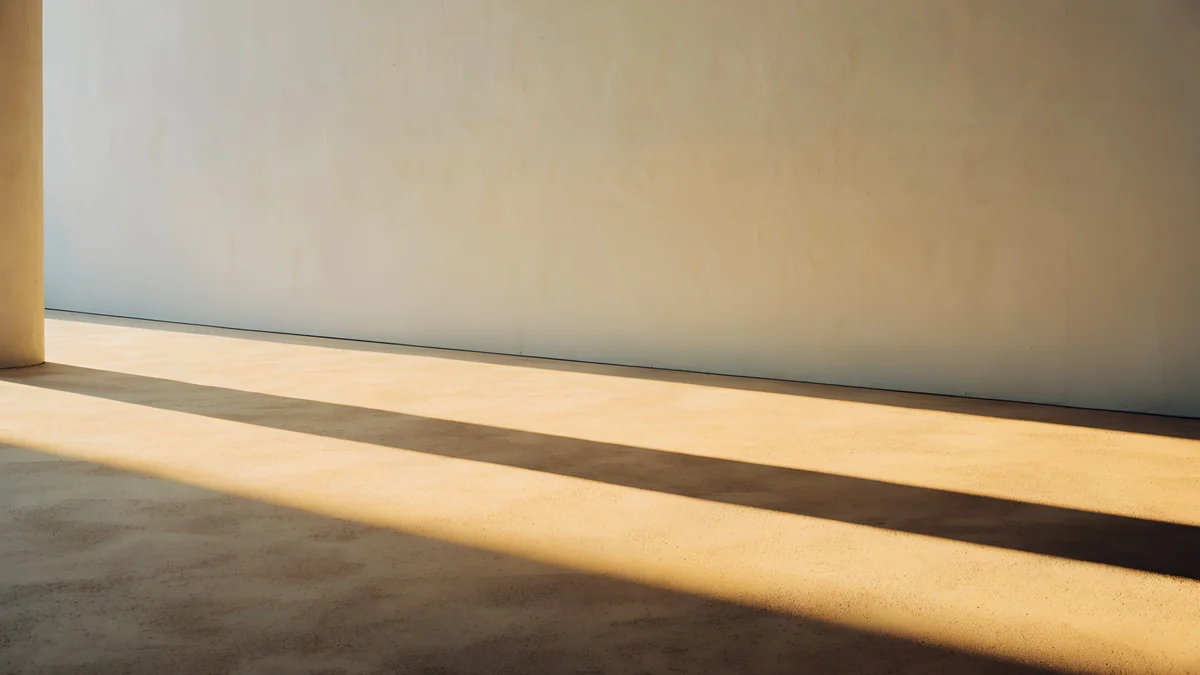 Column Shadow
 Soft Orbit
 Peach Spiral Atrium
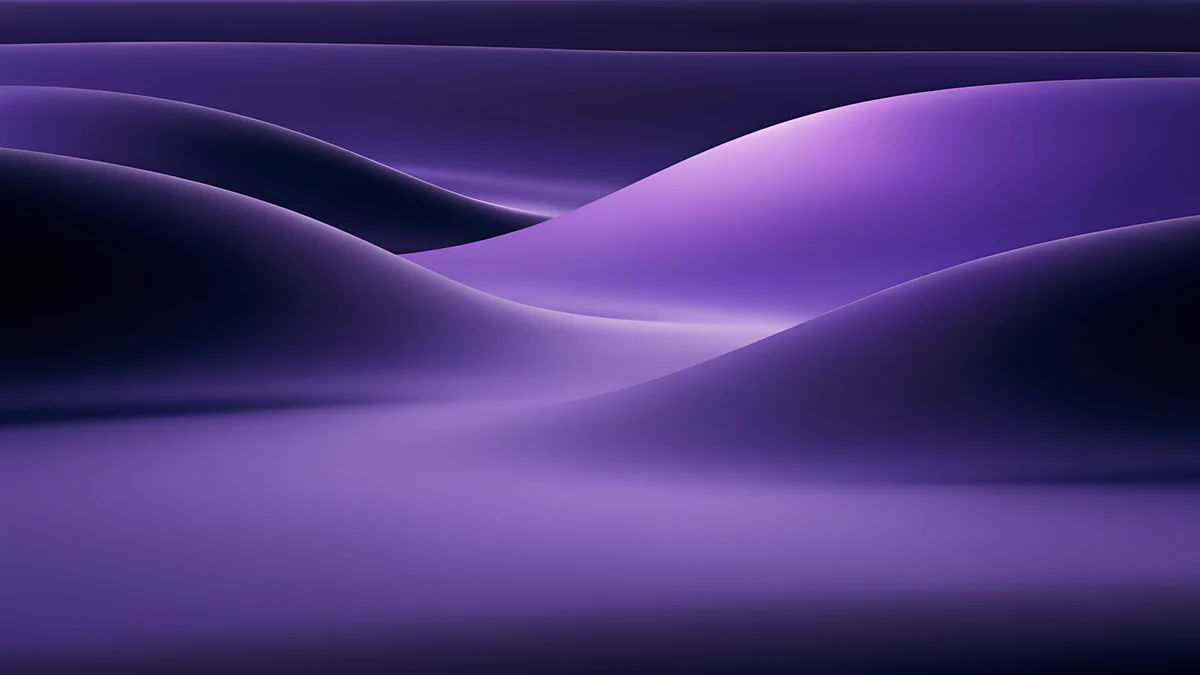 Indigo Silk Flow
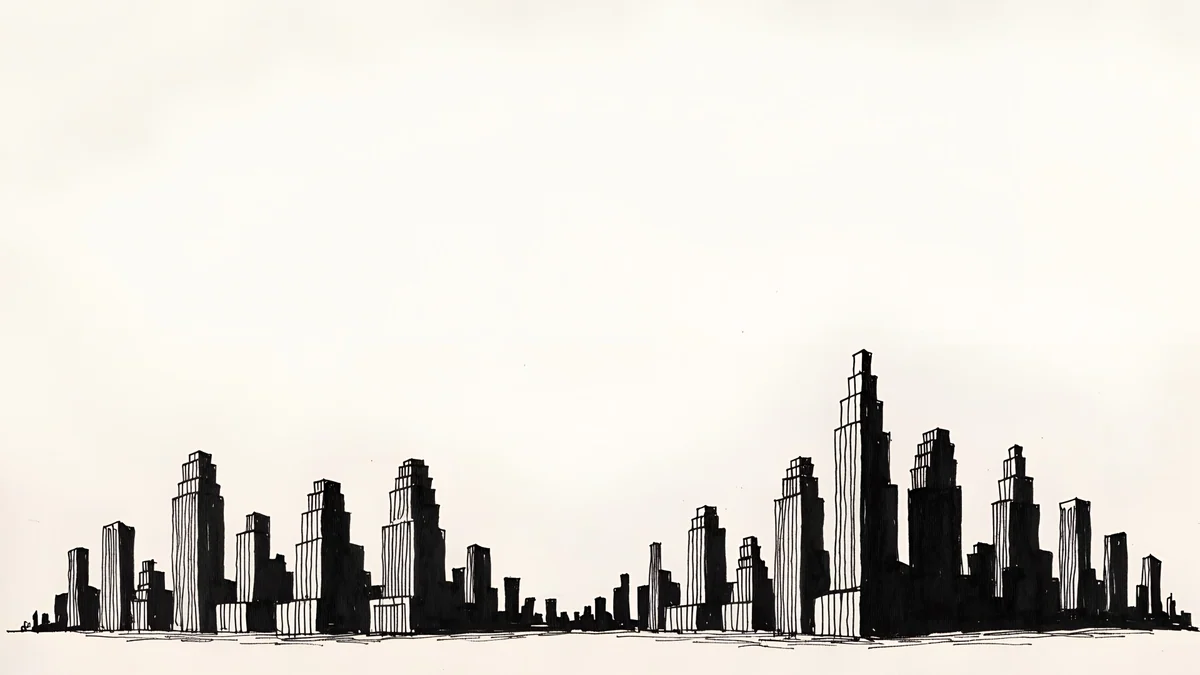 Paper Skyline
 Ink Mountain Mist
 Petrol Current
Gratis en para iPhone y Android, sin marca de agua
En esta página
- Cómo cambiar el fondo en Google Slides
- Tamaño del fondo de una presentación en Slides
- Fondos claros y minimalistas para diapositivas
- Fondos oscuros y formales para presentaciones
- Fondos de colores para presentaciones creativas
- Escenas tranquilas como fondo de diapositiva
- Consejos para diapositivas legibles
Un buen fondo para presentaciones es una imagen tranquila sobre la que pueda ir el texto. Las diapositivas de Google Slides son panorámicas 16 [1]:9 por defecto, igual que todos los fondos de escritorio de Velpaper de 3840 × 2160, así que la imagen cubre la diapositiva sin recortes ni bordes estirados. Google acepta archivos .gif, .jpg y .png de menos de 50 MB, lo que cubre un JPEG 4K normal [1].
Esta guía da los pasos exactos para poner un fondo de diapositiva y aplicarlo a toda la presentación, y después 24 fondos originales en cuatro grupos: claros y minimalistas, oscuros y formales, de color para presentaciones creativas y escenas tranquilas. Todos se descargan gratis desde Velpaper sin marca de agua. Si tu presentación es para una videollamada, las mismas imágenes sirven también detrás de ti; mira los fondos para Zoom y los fondos para Teams.
Cómo cambiar el fondo en Google Slides
Estos son los pasos de la página de ayuda de Google, en el navegador:
- Abre tu presentación y haz clic en la diapositiva que quieras cambiar.
- En la barra de herramientas elige Diapositiva y después Cambiar fondo.
- Junto a Imagen, haz clic en Elegir y selecciona el archivo de tu ordenador o de Drive.
- Haz clic en Listo.
Eso cambia una diapositiva. Para usar la misma imagen en todas, haz clic en Añadir al tema en el mismo cuadro de diálogo antes de terminar. Slides aplica entonces el fondo a toda la presentación, y las diapositivas nuevas también lo reciben.
Dos límites que recordar. El archivo tiene que ser .gif, .jpg o .png, y pesar menos de 50 MB [2]. Un JPEG de Velpaper de 3840 × 2160 es una imagen 16:9, la forma de una diapositiva por defecto, así que no necesita cambiar de tamaño. Si tu presentación usa otro tamaño de página, usa antes Ajustar o un recorte en tu propio editor.
Tamaño del fondo de una presentación en Slides
No hace falta reducir una imagen 4K para Slides, pero conviene saber por qué funciona [2]. La diapositiva es 16:9. Una imagen de 3840 × 2160 es 16:9. En un proyector o en una pantalla Full HD de 1920 × 1080, la imagen se escala exactamente a la mitad, el escalado más limpio que existe. En una pantalla de 2560 × 1440 se ve a dos tercios [1]. El archivo se mantiene nítido cuando presentas a pantalla completa en un televisor grande. Hay más sobre estas proporciones en la guía de tamaños de fondo para PC.
La misma imagen se puede insertar como imagen en otras herramientas de presentación, pero los pasos de arriba son solo para Google Slides.
Fondos claros y minimalistas para diapositivas
Para una presentación de empresa o de clase, un fondo claro es el más fácil de leer. El texto negro o gris oscuro sobre blanco, gris o beige tiene el mayor contraste, y las formas suaves dan acabado a la diapositiva sin aspecto de plantilla. Estos siete tienen un campo tranquilo y casi vacío, así que un título y unas líneas de texto se apoyan en ellos sin necesidad de un recuadro.
Liquid Light Band es blanco y gris con una banda rosa suave, Arch Sea Window es blanco brillante y azul claro, Horizon Wall es gris y blanco con una franja de cielo, Skylight Circle es beige con una sola sombra, Column Long Shadow es luz dorada cálida, Soft Orbit es una duna marrón, rosa y beige y Peach Spiral Atrium es una escalera pastel de 5120 × 2880 [2]. Para un fondo aesthetic y sobrio en Google Slides, Skylight Circle y Horizon Wall son los más tranquilos. Hay más de este estilo en nuestros fondos minimalistas.
Fondos oscuros y formales para presentaciones
Una diapositiva oscura con texto blanco va bien en una charla en una sala en penumbra y en una ponencia nocturna con proyector. Mantén grande el texto del cuerpo, porque el texto blanco fino sobre oscuro puede verse débil al proyectarse.

Cobalt Soft Horizon es un degradado azul marino y negro con un horizonte pálido, Indigo Silk Flow es un pliegue de seda morado y azul marino, Noir Paper Skyline es una silueta de ciudad monocroma en beige y negro, Ink Mountain Mist son crestas con niebla, Petrol Current es seda verde azulada y Lilac Horizon es un atardecer de azul marino a lila. Cobalt Soft Horizon y Petrol Current son los más lisos, así que el texto encima se lee con facilidad. Mira la colección de fondos para el ordenador para más opciones oscuras.
Fondos de colores para presentaciones creativas
Para una propuesta, un portafolio o un trabajo de clase, el color marca el tono. Estos brillan, así que pon el texto en el lado más oscuro o tranquilo de la imagen y usa una tipografía grande y gruesa. Un título blanco sobre un campo violeta o azul marino se lee bien; los naranjas y corales funcionan mejor con un título oscuro o una frase corta.
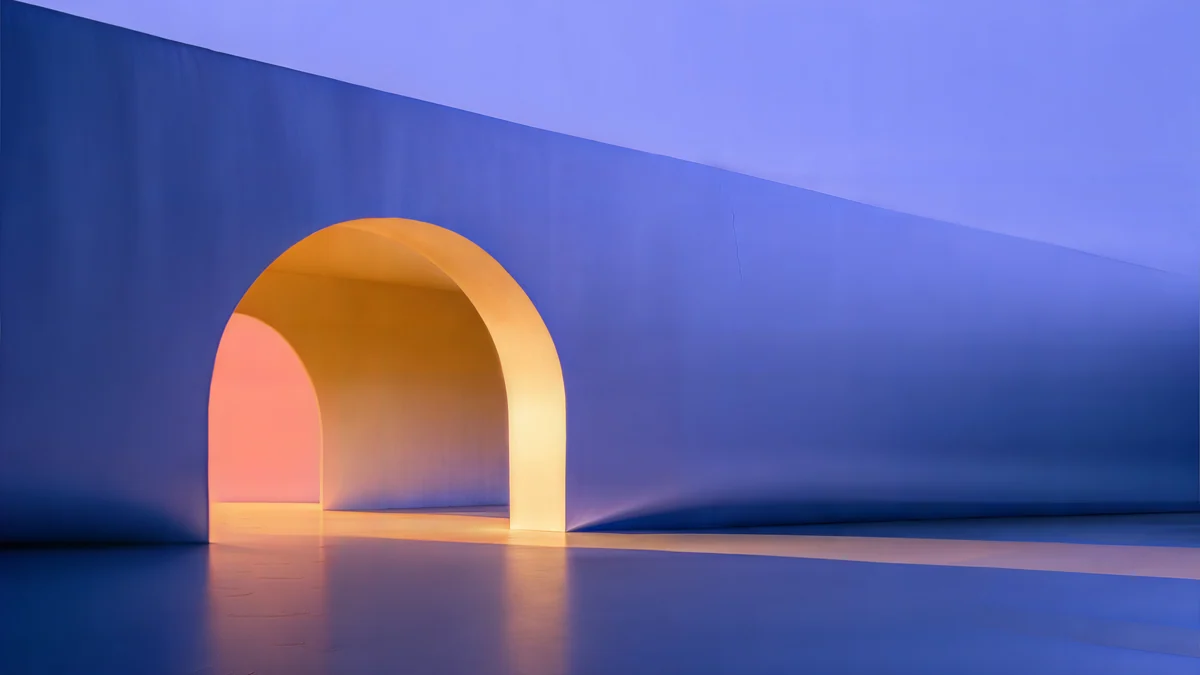 Solar Indigo Gate
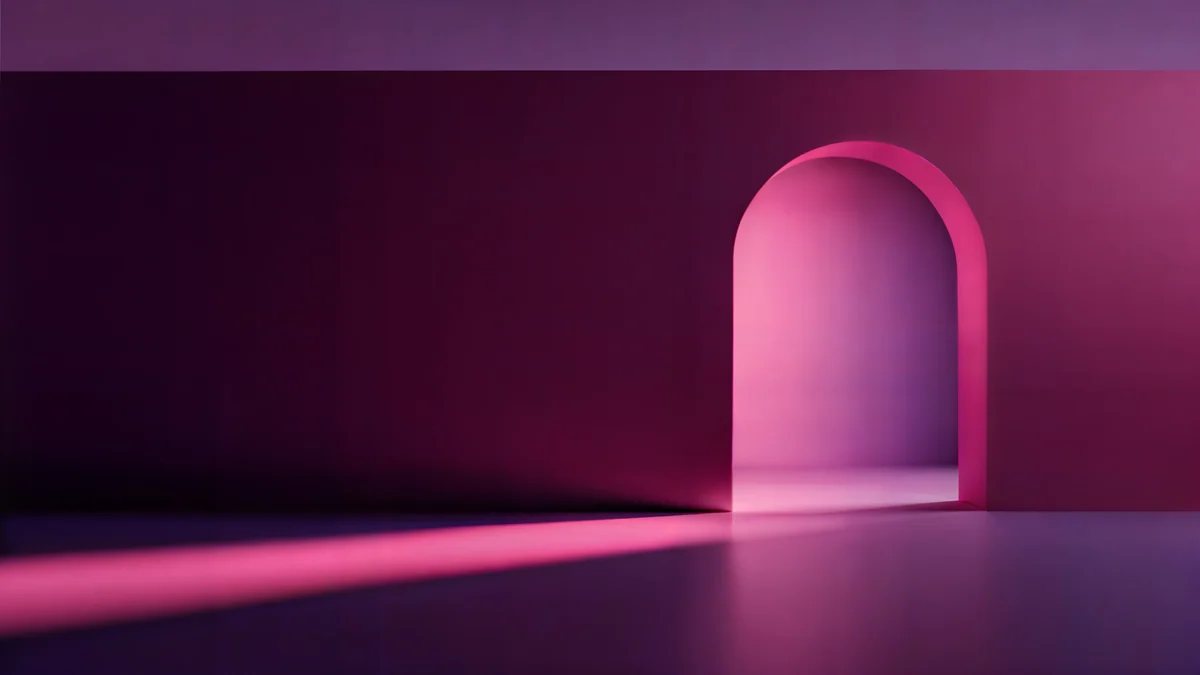 Rose Pulse Arcade
 Electric Violet Vault
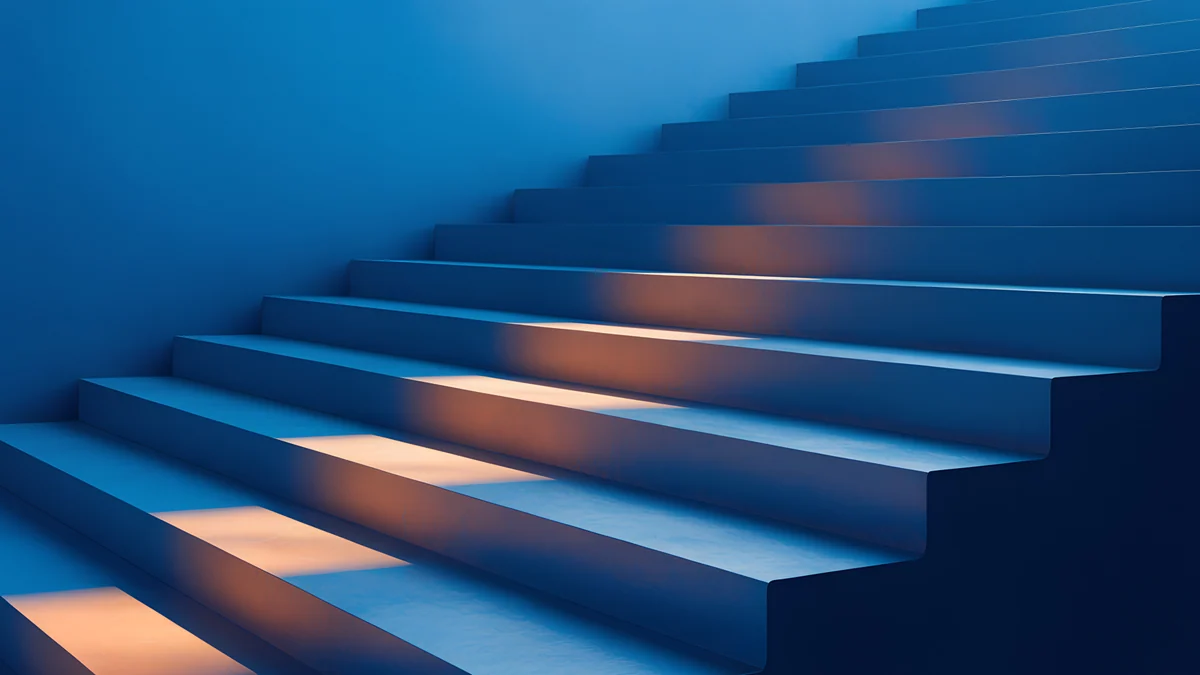 Cobalt Ember Steps
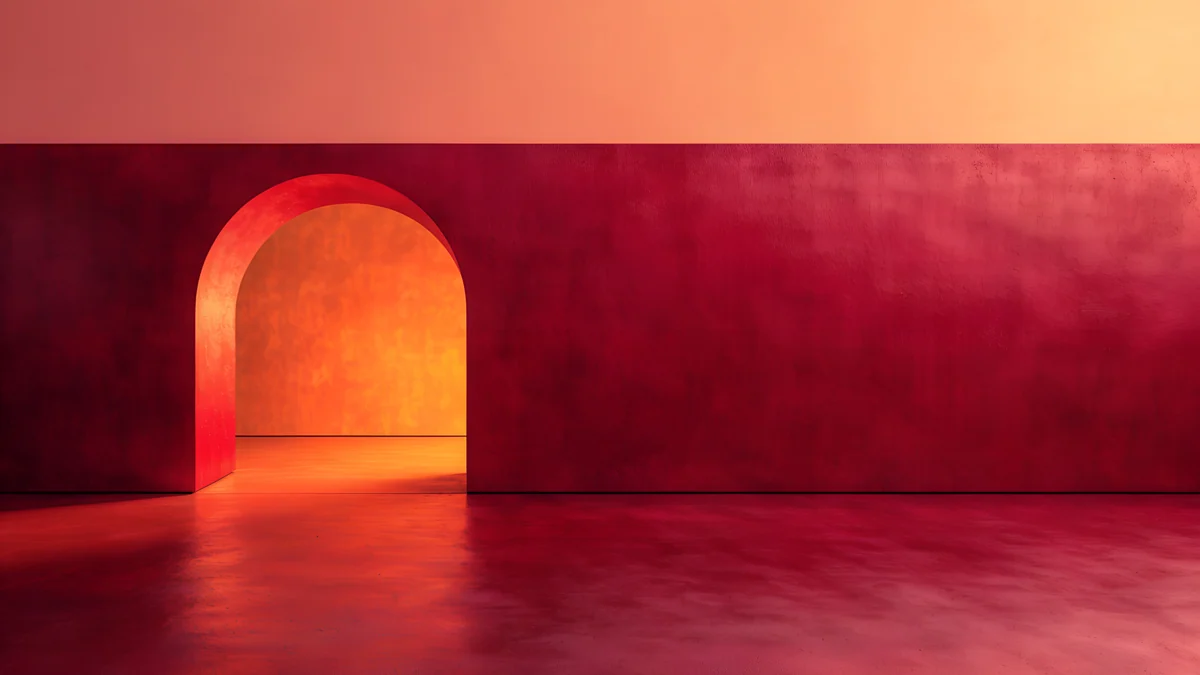 Coral Ignition Gate
 Rose Smoke Glass
Solar Indigo Gate y Rose Pulse Arcade son arcos de 5120 × 2880 [2] con resplandor, Electric Violet Vault es un arco violeta de neón, Cobalt Ember Steps son escaleras azules con una luz naranja, Coral Ignition Gate es un interior rojo y naranja y Rose Smoke Glass es un degradado rosa con formas suaves. Si quieres ideas para combinar colores, mira las ideas de fondos aesthetic.
Escenas tranquilas como fondo de diapositiva
Una escena funciona como separador de sección: una diapositiva de título, una pausa o una de cierre. Úsala en unas pocas diapositivas y deja lisas las de contenido. Son imágenes de luna, menta y piedra con un único punto focal a un lado.



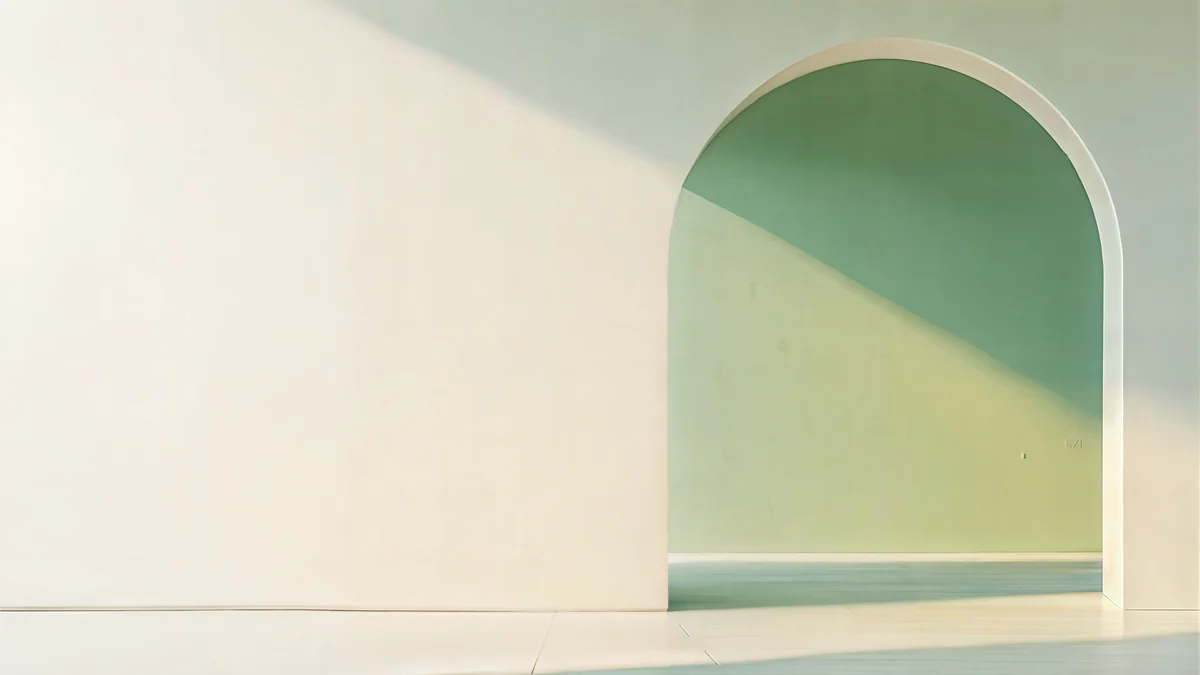

Ink Moonlit Boat es blanco, negro y beige con una barquita, Ukiyo Plum Moon es una escena tranquila de luna y flores, Jade Mint Portal es un arco verde azulado con luz, Sage Sun Gallery es un arco verde y arena y Concrete Dome es una cúpula arquitectónica gris. Pon el título en la zona vacía y deja libre el punto focal.
Consejos para diapositivas legibles
- Primero el contraste. Fondo claro y texto oscuro, o al revés. Evita los tonos medios en ambos.
- Usa Añadir al tema para el aspecto base y cambia diapositivas sueltas para los separadores.
- Quédate con una o dos imágenes. Muchos fondos distintos hacen que la presentación parezca un collage.
- Compruébalo en la pantalla real. Presenta una vez a pantalla completa antes de la charla.
Fondos de pantalla originales en y para iPhone, Android y ordenador.
Preguntas
¿Cómo añado una imagen de fondo en Google Slides?
Haz clic en la diapositiva, elige Diapositiva en la barra de herramientas y después Cambiar fondo. Junto a Imagen, haz clic en Elegir y selecciona un archivo de tu ordenador o de Drive; después haz clic en Listo. La imagen tiene que ser un .gif, .jpg o .png de menos de 50 MB [1]. Para usarla en todas las diapositivas, haz clic en Añadir al tema en el mismo cuadro antes de terminar. Si no, solo cambia la diapositiva seleccionada.
¿Qué tamaño debe tener un fondo de Google Slides?
Slides usa por defecto una página panorámica 16:9, así que una imagen 16:9 encaja sin recortes [1]. Una imagen de 3840 × 2160 es 16:9, igual que 1920 × 1080 y 2560 × 1440. Google solo exige un archivo .gif, .jpg o .png de menos de 50 MB. Un JPEG 4K se ve nítido en pantallas grandes y se reduce exactamente a la mitad en un proyector Full HD.
¿Cómo aplico un mismo fondo a todas las diapositivas?
Abre Diapositiva, después Cambiar fondo, elige tu imagen y haz clic en Añadir al tema antes de pulsar Listo. Google Slides aplica entonces el fondo a todas las diapositivas de la presentación. Si solo lo quieres en unas pocas, no pulses ese botón y repite los pasos de Cambiar fondo en cada una. Una combinación habitual es un fondo liso para las diapositivas de contenido y una imagen para las de título y cierre.
¿Qué colores sirven para un fondo de presentación?
Campos suaves y de poco contraste con una zona tranquila: blanco, gris, beige y azul pálido para texto en colores oscuros, y azul marino, verde azulado profundo o gris oscuro para texto blanco. Los colores fuertes como el naranja, el coral y el violeta de neón sirven para títulos cortos, pero cansan en textos largos. Evita los dibujos cargados detrás del cuerpo del texto. Cuanto más tranquila sea la zona detrás del texto, más fácil será leer la diapositiva desde el fondo de una sala.
¿Estos fondos para diapositivas son gratis?
Los fondos de escritorio de Velpaper son imágenes originales de 3840 × 2160, algunas de 5120 × 2880, en archivos JPEG sin marca de agua [2]. Algunos se descargan gratis directamente y otros se desbloquean tras un anuncio corto. Todas las imágenes son obras originales.
Carlos Vivero
Diseñador de los fondos de Velpaper
Carlos Vivero diseña los fondos de Velpaper: arquitectura serena, cristal líquido, tinta japonesa y paisajes en calma. Cada pieza es un original en para iPhone, Android y ordenador.
Trabajos recientes