Fondos para Zoom: fondos virtuales 4K y cómo ponerlos
Fondos para Zoom: tipo de archivo, tamaño y pasos para subir el tuyo, más 15 fondos virtuales originales en 4K con aire de oficina, tranquilos y oscuros.
Fuentes [1] · Por el equipo de Velpaper · Fondos de Carlos Vivero, diseñador de Velpaper · · 6 min de lectura
En resumen: Un fondo de Zoom puede ser cualquier PNG o JPG de hasta 15 MB con la proporción de tu cámara, que en la mayoría de webcams es 16:9, así que 1280 × 720 o 1920 × 1080 funciona bien [1]. Cualquier fondo de escritorio de Velpaper de 3840 × 2160 encaja exactamente en esa proporción al reducirlo.
Fondos
 Cobalt Soft Horizon
 Sea Arch
 Ink Mountain Mist
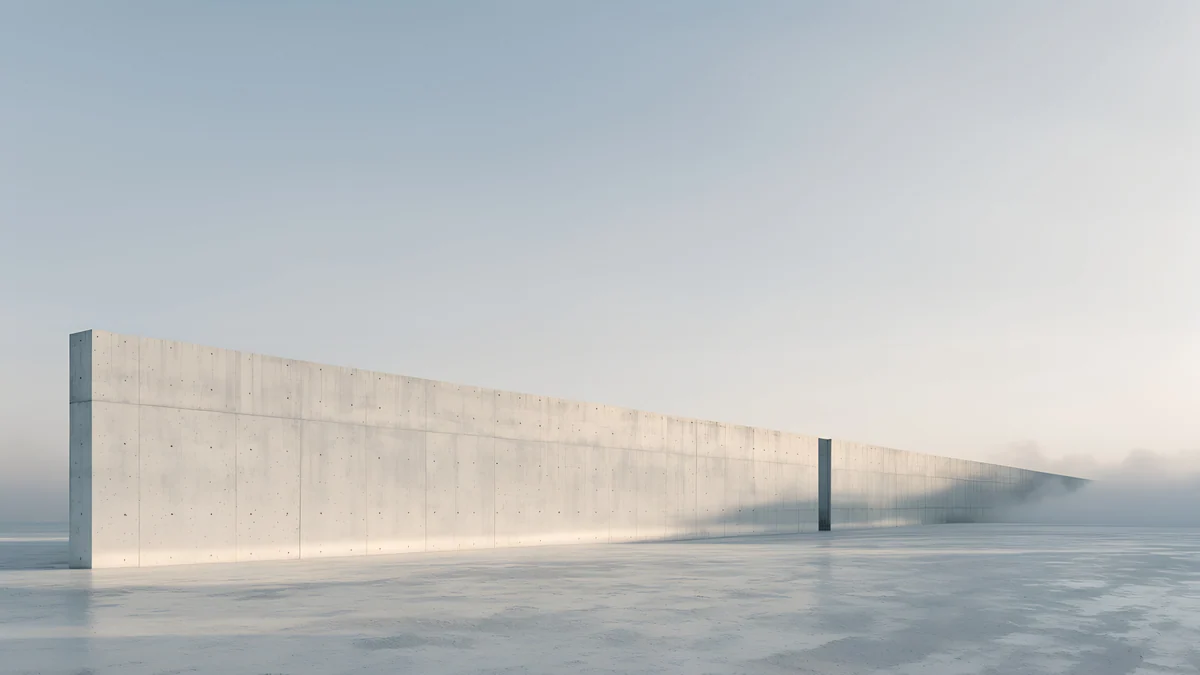 Horizon Wall
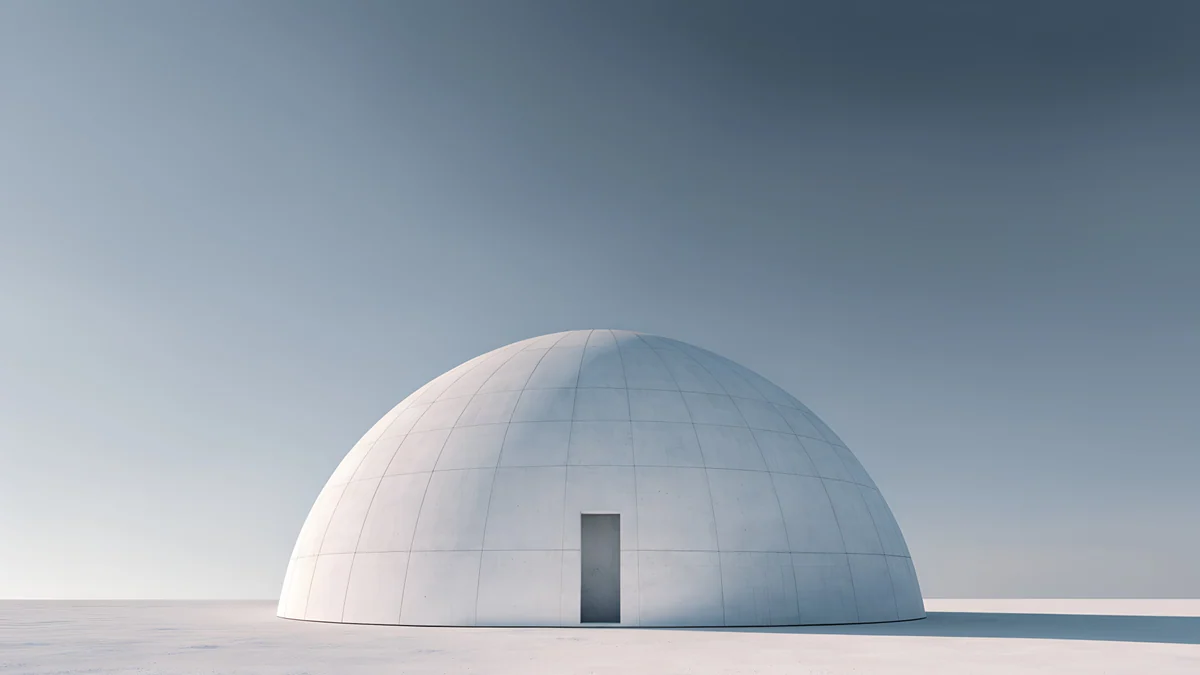 Concrete Dome
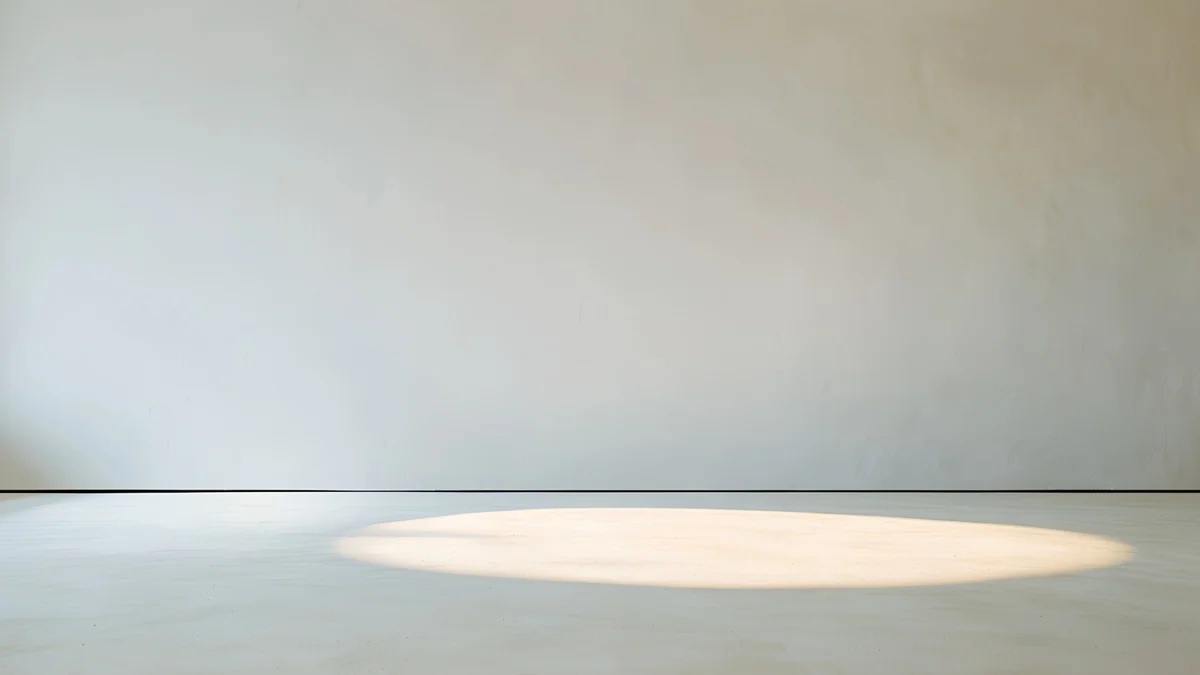 Skylight Circle
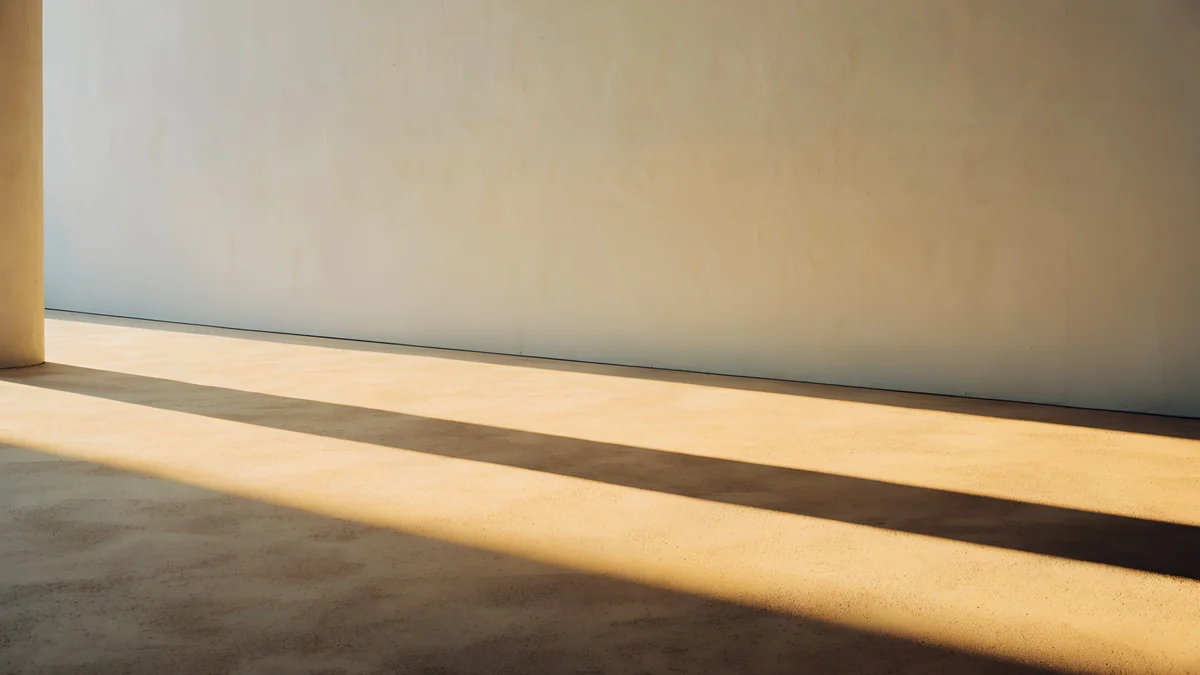 Column Shadow
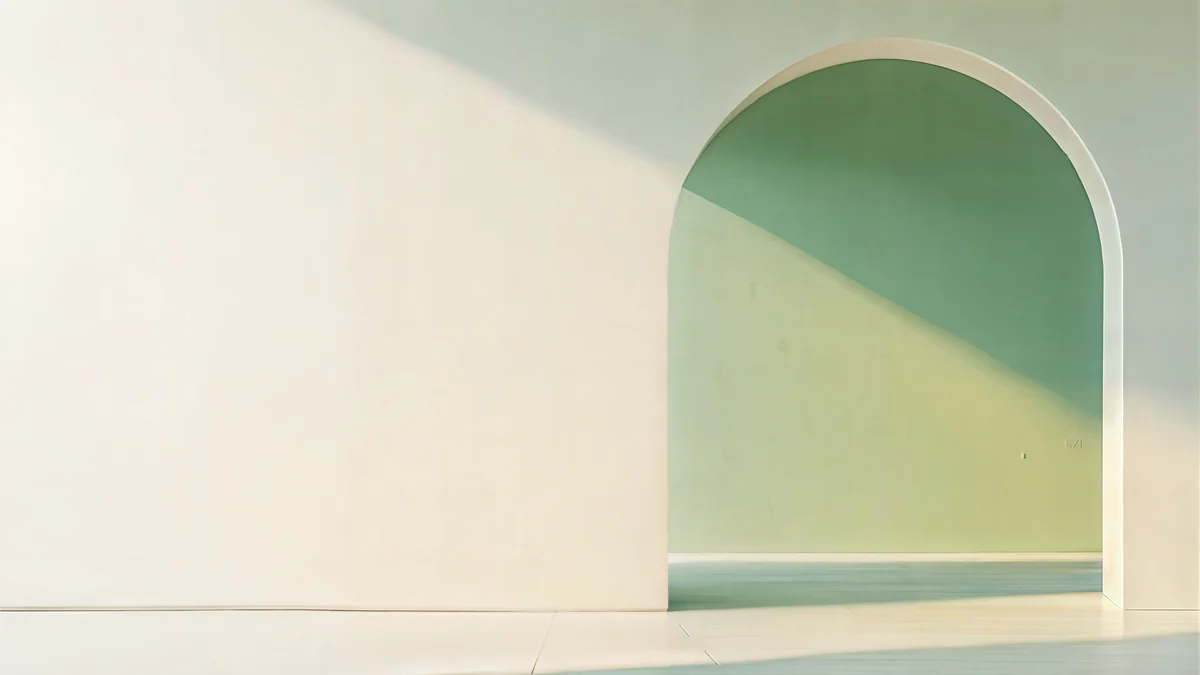 Sage Sun Gallery
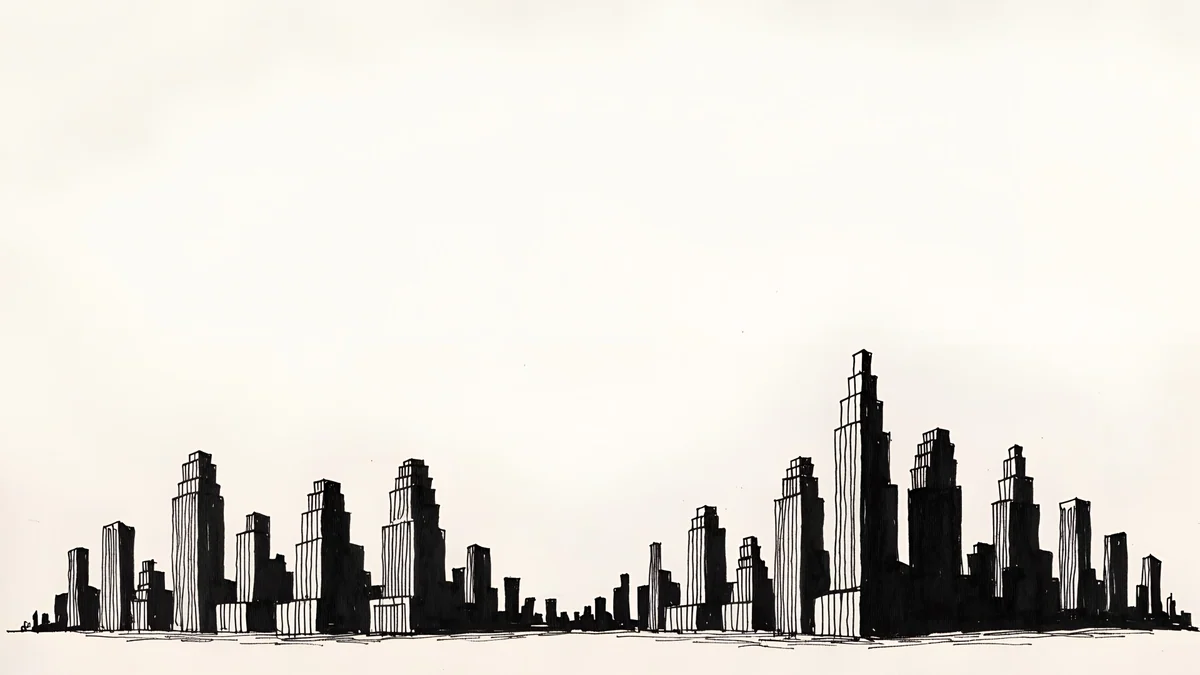 Paper Skyline
 Lilac Horizon
 Petrol Current
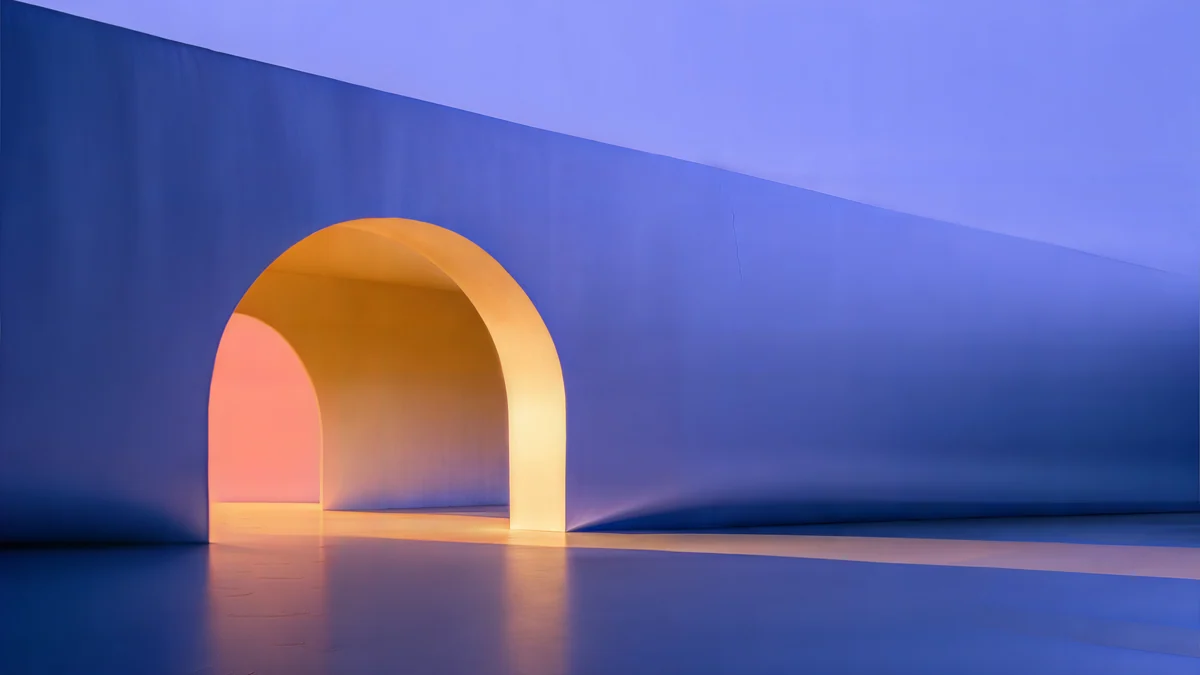 Solar Indigo Gate
Gratis en para iPhone y Android, sin marca de agua
En esta página
- Tamaño y tipo de archivo de un fondo virtual de Zoom
- Cómo añadir un fondo de Zoom en la aplicación de escritorio
- Fondo de oficina para Zoom: paredes tranquilas que parecen una habitación real
- Fondos de Zoom oscuros y profesionales
- Fondos virtuales de colores para llamadas cercanas
- Consejos para un fondo de Zoom que no distraiga
Un fondo de Zoom es solo una imagen que sustituye la habitación que tienes detrás, y no necesitas un archivo especial. Zoom acepta un PNG o un JPG de hasta 15 MB [1]. Lo único que hay que acertar es la proporción: recórtala a la de tu cámara, que en la mayoría de webcams y portátiles es 16:9. Zoom indica 1280 × 720 o 1920 × 1080 como tamaños que funcionan bien con una cámara 16:9, y 1280 × 720 como mínimo si no estás seguro.
Eso convierte un fondo de escritorio 4K en una buena fuente. Una imagen de 3840 × 2160 es 16:9, así que reducirla a 1920 × 1080 solo pierde píxeles. Esta guía explica los pasos exactos para añadir un fondo virtual en la aplicación de escritorio de Zoom, las reglas del archivo y 15 fondos originales de Velpaper agrupados por el ambiente que dan a una llamada: paredes de oficina tranquilas, oscuros y profesionales, y de color [1]. Si usas también Microsoft Teams, hay una guía aparte: fondo de Teams con un fondo 4K.
Tamaño y tipo de archivo de un fondo virtual de Zoom
Estas son las reglas de la página de ayuda de Zoom sobre fondos virtuales:
- Tipo de archivo: PNG, o JPG/JPEG en color de 24 bits [2].
- Tamaño del archivo: hasta 15 MB.
- Forma: recorta la imagen a la proporción de tu cámara. Para una cámara 16:9 eso significa 1280 × 720 o 1920 × 1080.
- Mínimo: si no estás seguro de tu cámara, usa al menos 1280 × 720 [2].
Los fondos de escritorio de Velpaper son archivos JPEG de 3840 × 2160 (algunos de 5120 × 2880), también 16:9. Están muy por encima del mínimo, así que se ven nítidos incluso cuando alguien amplía tu vídeo. Si un archivo se acerca al límite de 15 MB [1], haz una copia de 1920 × 1080: en un Mac ábrelo con Vista Previa, elige Herramientas, Ajustar tamaño y pon el ancho en 1920; en Windows 11 usa Cambiar el tamaño de la imagen en la app Fotos. Conserva el original en 4K para tu escritorio [2]. La guía de tamaños de fondo para PC explica por qué las imágenes 16:9 se escalan tan limpiamente.
Cómo añadir un fondo de Zoom en la aplicación de escritorio
Estos pasos son para la aplicación de escritorio de Zoom, antes de una reunión:
- Abre Zoom y haz clic en tu foto de perfil.
- Elige Settings (Configuración).
- Abre Video & effects y después Virtual backgrounds.
- Haz clic en el icono de añadir y elige tu archivo de imagen.
- Haz clic en la nueva imagen de la lista para usarla.
Para cambiarlo durante una reunión, haz clic en la flecha junto a Video en los controles de la reunión y elige Video & effect settings. Ahí aparece la misma lista de Virtual backgrounds y puedes cambiar sin salir de la llamada.
Fondo de oficina para Zoom: paredes tranquilas que parecen una habitación real
El tipo de fondo virtual más buscado es una oficina ordenada. Velpaper no hace fotos de escritorios, y una estantería falsa detrás de quien habla suele verse rara cuando se mueve. Lo que funciona es una pared arquitectónica: yeso pálido, una sombra larga y suave, un arco o el hueco de una ventana. Se lee como una habitación limpia a tu espalda, y las superficies lisas no compiten con tu cara. Estos originales miden 3840 × 2160 salvo que se indique otra cosa, y el de paleta verde y arena mide 5120 × 2880 [2].
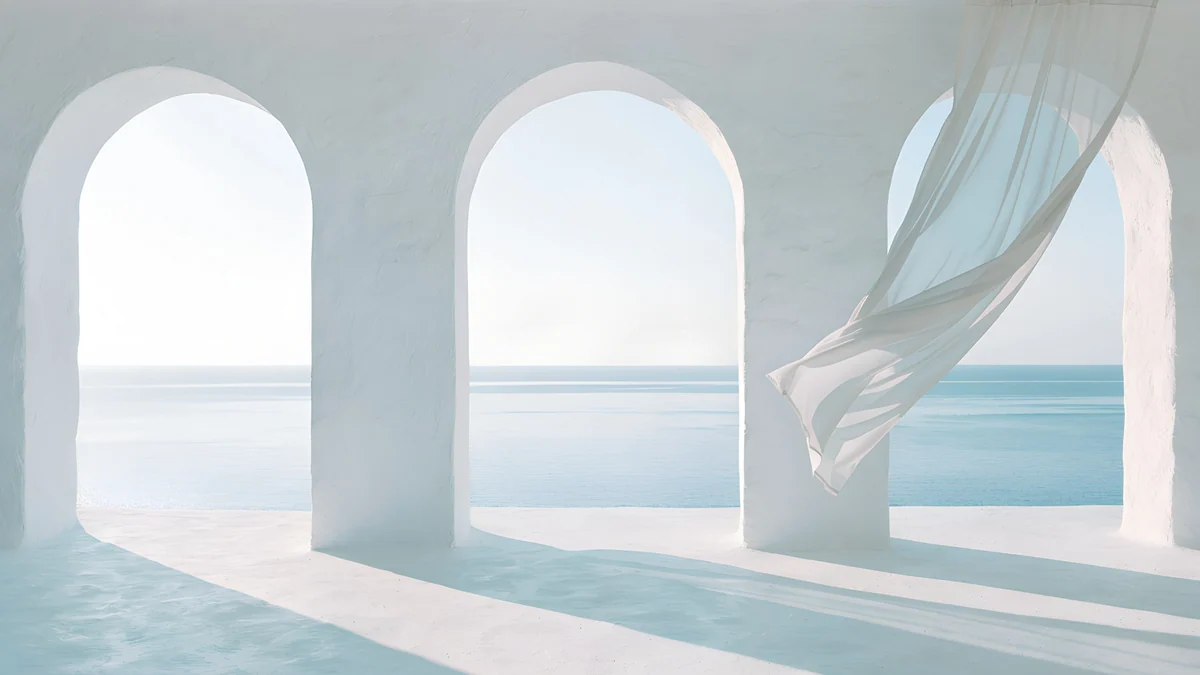
Arch Sea Window es blanco y azul claro con un marco de arco luminoso, Horizon Wall y Concrete Dome son grises y blancos y los más neutros del conjunto, Skylight Circle es beige con una sola sombra suave, Column Long Shadow añade un resplandor de hora dorada y Sage Sun Gallery es un arco tranquilo en verde y arena. Mantén el detalle lejos de la zona detrás de tu cabeza, y ten en cuenta que una pared muy brillante puede lavarte la cara. Los claros van bien en una habitación bien iluminada. Si tu habitación está en penumbra, elige los grises o beige, que deslumbran menos.
Fondos de Zoom oscuros y profesionales
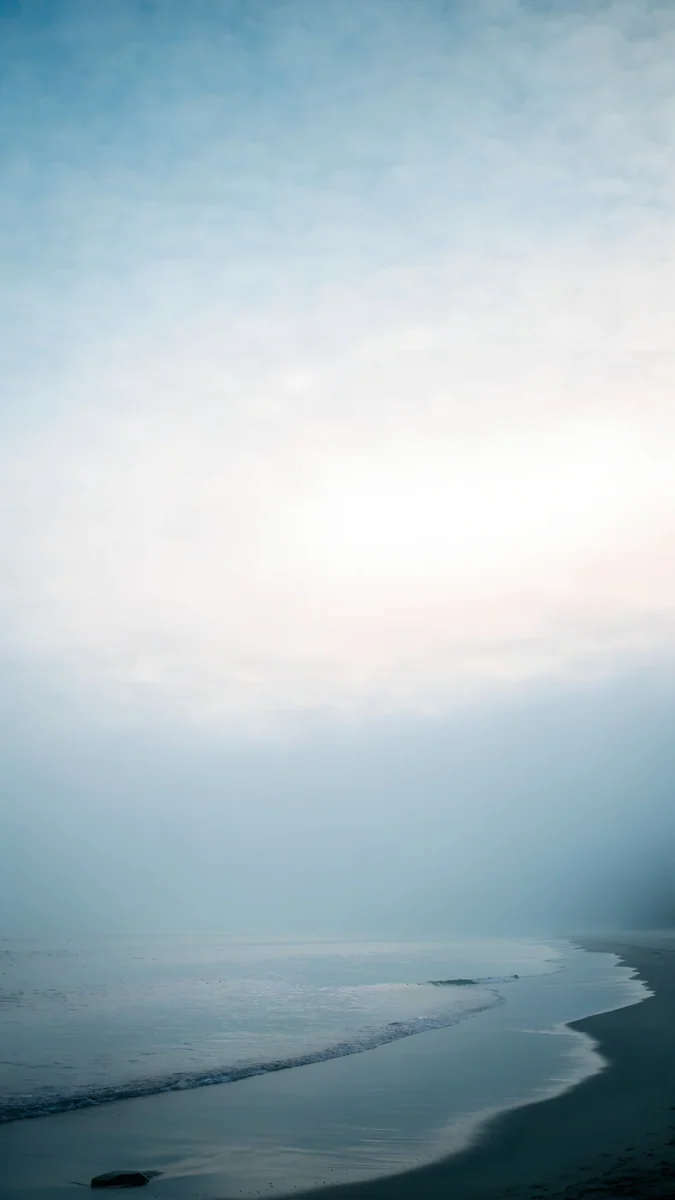
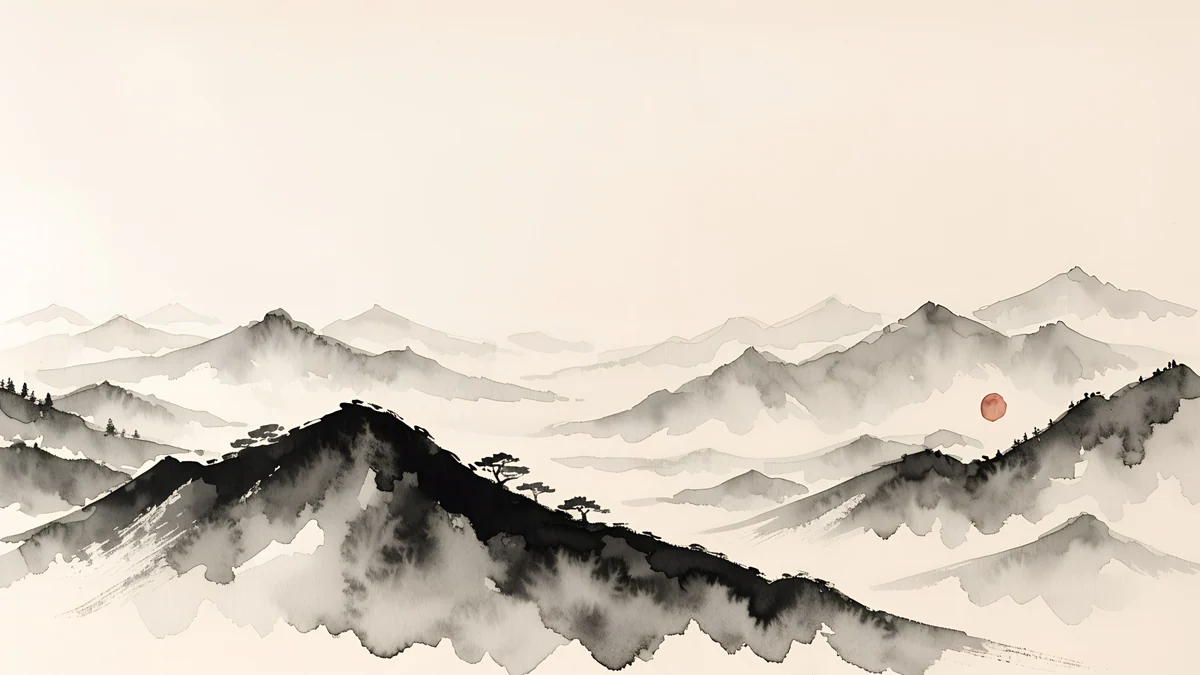
Un fondo oscuro es la opción segura para una cámara en una habitación con poca luz, porque un campo oscuro hace destacar la piel y los hombros. Estos cuatro son discretos y no tienen dibujo detrás de la cabeza: un degradado azul marino con un horizonte pálido, una montaña de tinta con niebla en beige y negro, una silueta de ciudad monocroma en tonos de papel y una línea de atardecer lila y azul marino. Petrol Current, un pliegue de seda verde azulado y azul marino de 5120 × 2880, es el más liso de todos, lo que ayuda cuando la compresión del vídeo convierte el detalle cargado en bloques [2].
Cobalt Soft Horizon es la mejor primera opción: es lo bastante oscuro para sentirse formal y tiene una línea de luz que da algo de profundidad al encuadre. Ink Mountain Mist va bien en una llamada en la que quieres parecer sereno más que corporativo. Los cinco son fondos de escritorio gratis, así que puedes poner la misma imagen en tu propio escritorio con estos pasos de Windows 11 o con la guía para Mac [1].
Fondos virtuales de colores para llamadas cercanas
Para una reunión de equipo, una clase o una llamada con amigos, una pared de color da personalidad sin enseñar tu habitación. Son arcos luminosos, escalones y degradados. Son más atrevidos, así que conviene seguir unas reglas: lleva ropa de otra familia de color, desactiva los filtros fuertes y evita los naranjas y rojos si llevas una camiseta roja o naranja.
Solar Indigo Gate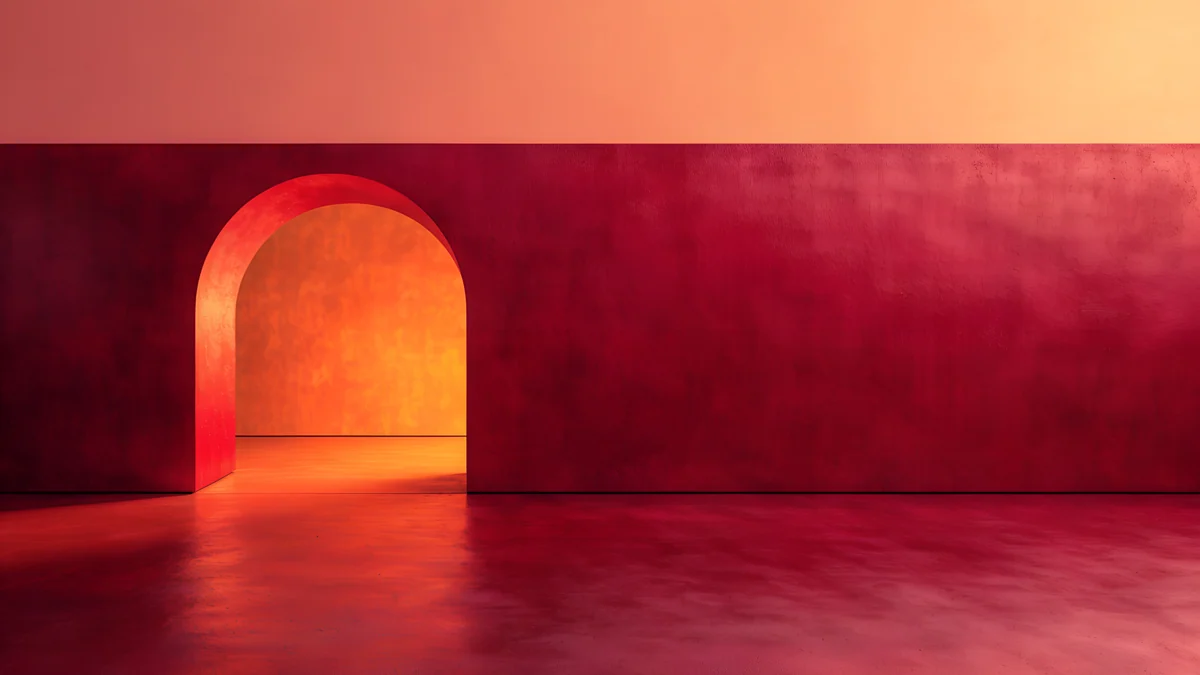 Coral Ignition Gate
 Rose Smoke Glass
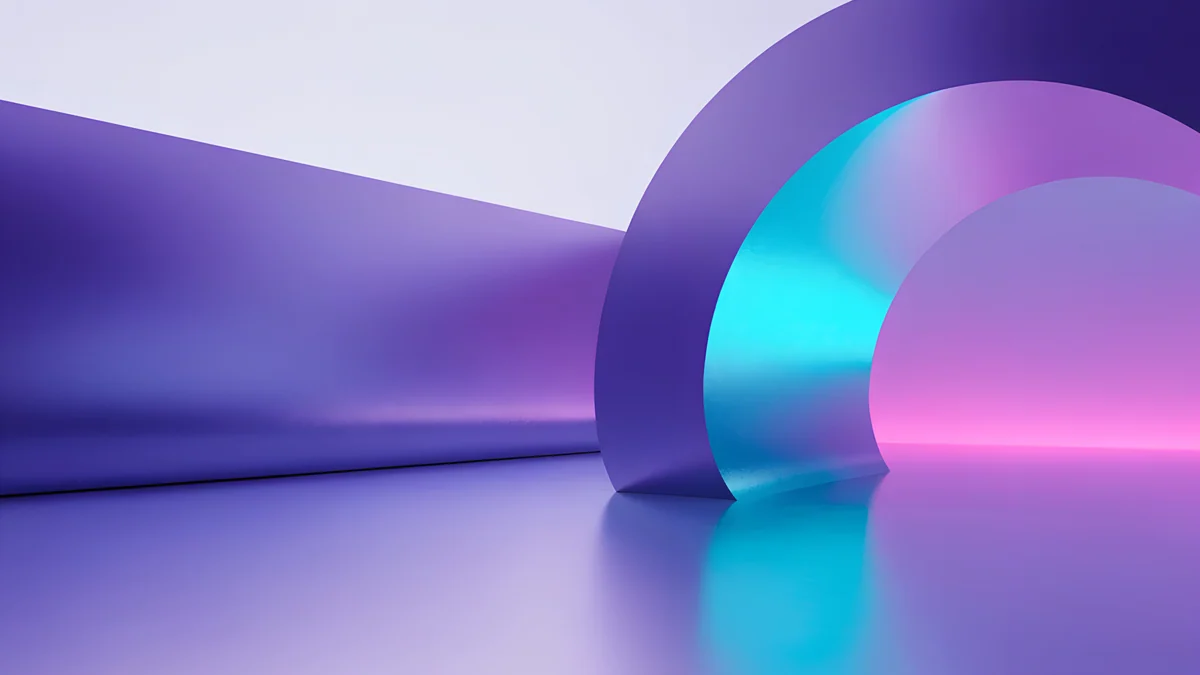 Electric Violet Vault
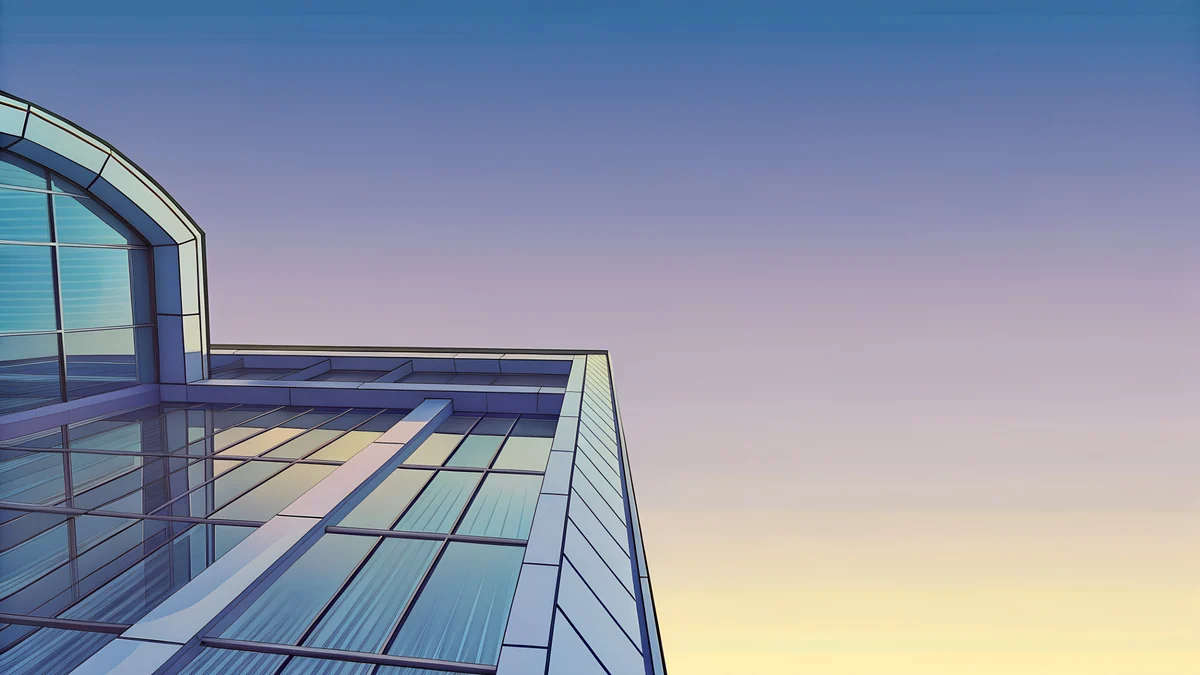 Glass Pavilion Dusk
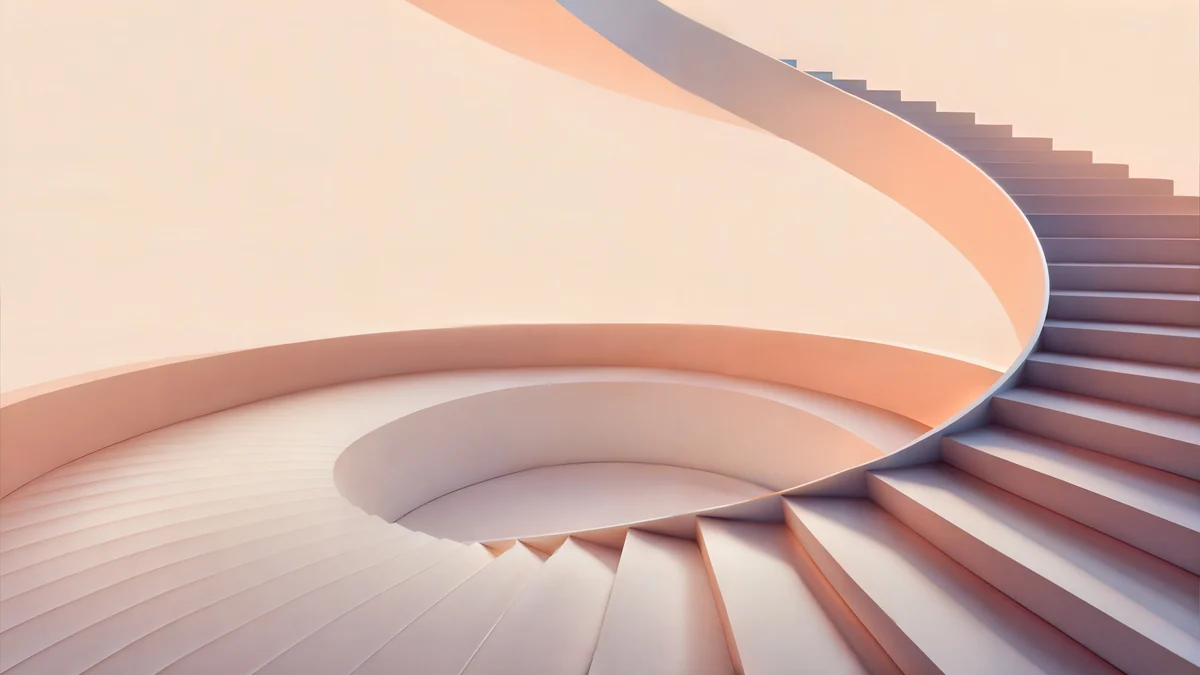 Peach Spiral Atrium
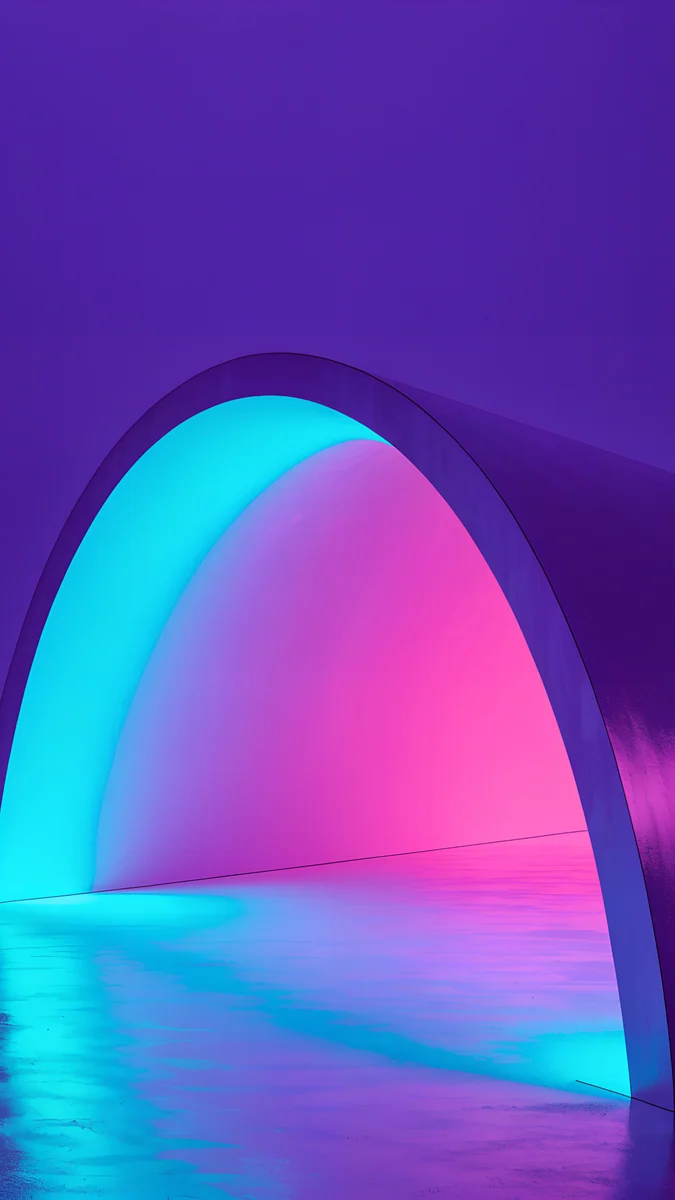
Solar Indigo Gate es morado y azul con un resplandor naranja a través de un arco, Coral Ignition Gate es un interior cálido en rojo y naranja, Rose Smoke Glass es un degradado rosa y rojo con formas suaves, Electric Violet Vault es un arco violeta de neón, Glass Pavilion Dusk es un edificio de cristal pastel azul y morado al atardecer y Peach Spiral Atrium es una escalera tranquila beige y rosa de 5120 × 2880 [2]. Para más de estos tonos, mira nuestras colecciones de fondos minimalistas y de fondos para el ordenador.
Consejos para un fondo de Zoom que no distraiga
- Elige calma antes que recargado. Los degradados suaves y las formas grandes se comprimen bien en vídeo. Los dibujos finos pueden parpadear.
- Ajústalo a tu luz. Un fondo brillante en una habitación oscura hace que tu cara se vea oscura. Elige un fondo con un brillo parecido al de tu habitación.
- Pruébalo antes de entrar. Abre Video & effects en Configuración y mira la vista previa con tu iluminación real.
- Ten un favorito. Sube dos o tres fondos y cambia con la flecha de Video cuando cambie el tipo de reunión.
Fondos de pantalla originales en y para iPhone, Android y ordenador.
Preguntas
¿Qué tamaño debe tener un fondo de Zoom?
Zoom pide recortar la imagen a la proporción de tu cámara. Para una cámara 16:9, que cubre la mayoría de webcams y portátiles, 1280 × 720 o 1920 × 1080 píxeles funciona bien [1]. Si no estás seguro de tu cámara, usa al menos 1280 × 720. El archivo puede ser un PNG o un JPG en color de 24 bits, de hasta 15 MB. Un fondo de 3840 × 2160 también es 16:9, así que puedes subirlo directamente si el archivo está por debajo del límite, o reducirlo antes a 1920 × 1080 [2].
¿Cómo añado mi propio fondo virtual en Zoom?
Abre la aplicación de escritorio de Zoom, haz clic en tu foto de perfil y después en Settings (Configuración). Elige Video & effects, después Virtual backgrounds, y haz clic en el icono de añadir para subir tu imagen. Haz clic en la nueva imagen de la lista para usarla. Durante una reunión puedes cambiarla haciendo clic en la flecha junto a Video y eligiendo Video & effect settings, donde aparece la misma lista. Zoom acepta archivos PNG y JPG de hasta 15 MB [1].
¿Puedo usar un fondo de pantalla 4K como fondo de Zoom?
Sí. Un fondo 4K mide 3840 × 2160 píxeles, que es 16:9, la misma proporción que la mayoría de cámaras, así que no se recorta nada [2]. Zoom acepta archivos JPG de hasta 15 MB, así que comprueba el tamaño del archivo. Si es demasiado grande, reduce una copia a 1920 × 1080 con Vista Previa en un Mac o con la app Fotos en Windows 11. Elige una imagen tranquila de detalle suave, porque los dibujos cargados pueden parpadear con la compresión del vídeo.
¿Cuál es un buen fondo de oficina para Zoom?
Funciona mejor una pared ordenada y neutra: yeso pálido, una sombra suave, un arco o el hueco de una ventana, en blanco, gris o beige. Parece una habitación limpia y no compite con tu cara. Evita cualquier cosa con mucho detalle detrás de la cabeza. Velpaper no ofrece fotos de escritorios ni de estanterías, pero sus fondos arquitectónicos, como los arcos pálidos y las sombras suaves, dan la misma sensación tranquila de oficina y se descargan gratis en 3840 × 2160 [2].
¿Es lo mismo que un fondo de Microsoft Teams?
La idea es la misma, una imagen sustituye la habitación que tienes detrás, pero los menús son distintos. En Teams se añade una imagen en Effects and avatars, después More video effects y después Add new. Zoom usa Settings, Video & effects, Virtual backgrounds. La misma imagen de 1920 × 1080 sirve en los dos [1]. Nuestra guía de Teams explica esos pasos y los tamaños con detalle.
Carlos Vivero
Diseñador de los fondos de Velpaper
Carlos Vivero diseña los fondos de Velpaper: arquitectura serena, cristal líquido, tinta japonesa y paisajes en calma. Cada pieza es un original en para iPhone, Android y ordenador.
Trabajos recientes