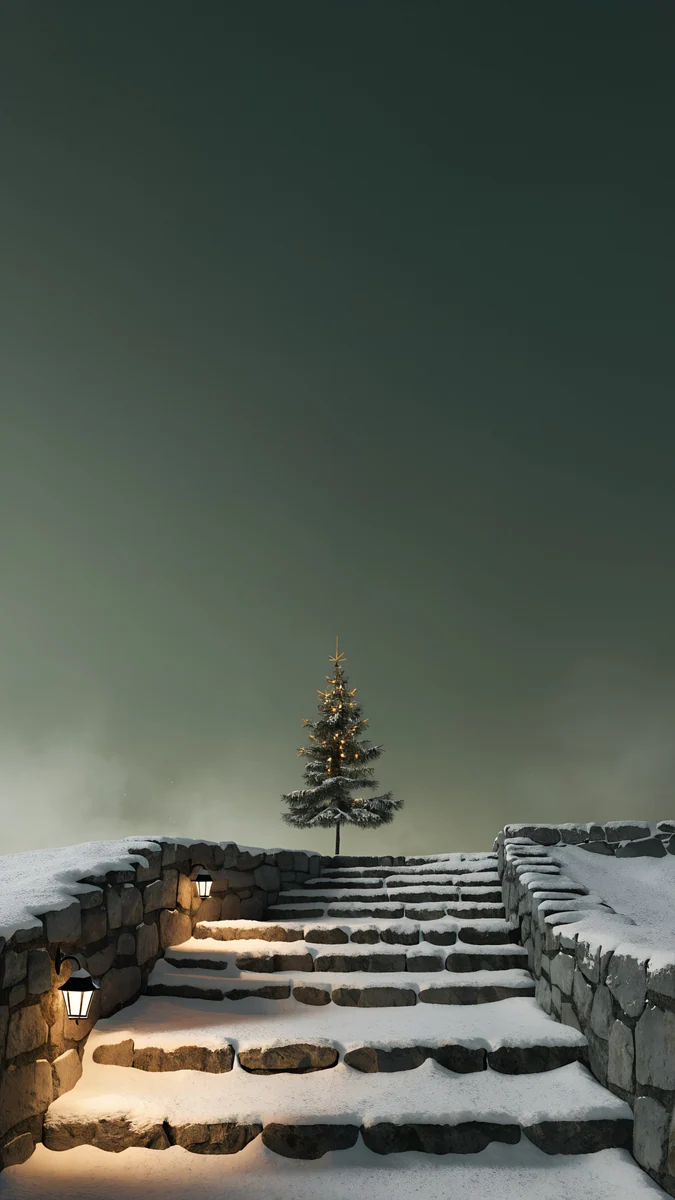
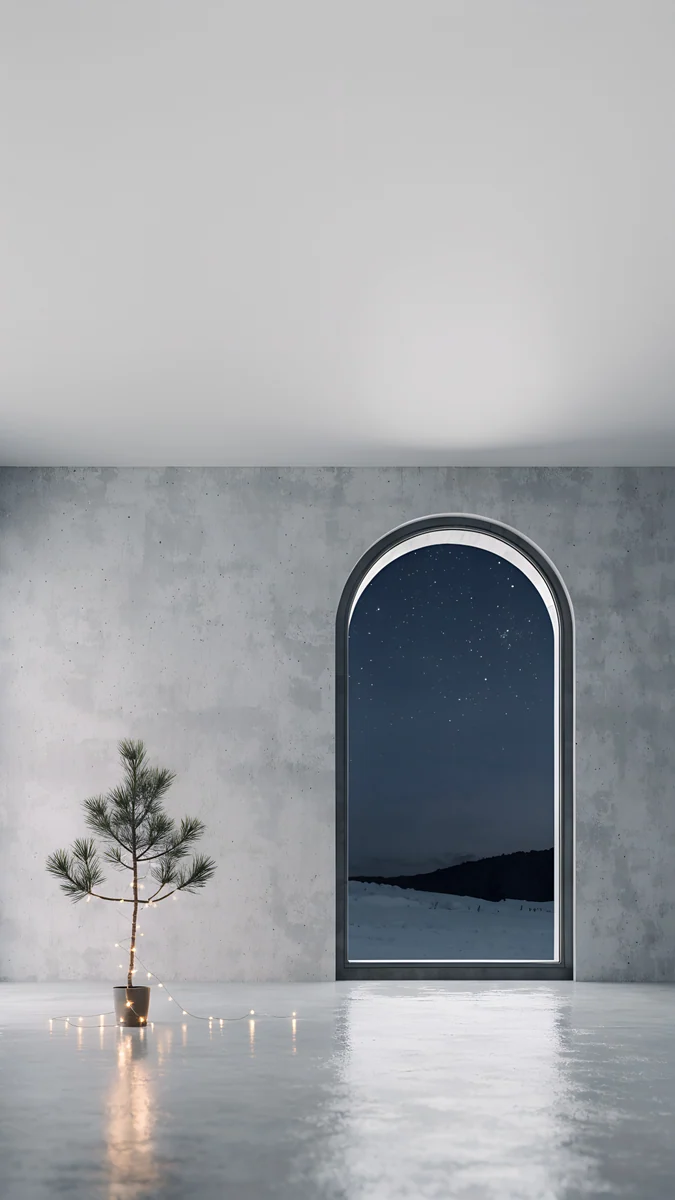
Changer fond d'écran Windows 11 : les étapes 2026 en 5 clics
Changer le fond d'écran Windows 11 pas à pas : bureau, écran de verrouillage, diaporama, une image différente par écran et la bonne taille de fichier.
En bref: Pour changer le fond d'écran sur Windows 11, ouvrez Paramètres, allez dans Personnalisation puis Arrière-plan, réglez Personnaliser votre arrière-plan sur Image, cliquez sur Parcourir les photos et choisissez votre image, puis mettez l'ajustement sur Remplir. Le raccourci : clic droit sur n'importe quelle image dans l'Explorateur de fichiers, puis Choisir comme arrière-plan du Bureau.
Par l’équipe Velpaper · Fonds d’écran de Carlos Vivero, designer chez Velpaper · · Mis à jour · 6 min de lecture
Vérifié avec la documentation officielle: Menus vérifiés sous Windows 11 25H2, éditions Famille et Pro ; 18 octobre 2026
Gratuit en 4K pour iPhone et Android, sans filigrane
Sur cette page
- Changer le fond d'écran Windows 11 dans les Paramètres
- Le plus rapide : Explorateur de fichiers et Photos
- Remplir, Ajuster, Étirer, Vignette, Centrer ou Étendre
- Changer le fond d'écran de verrouillage sur Windows 11
- Mettre un diaporama en fond d'écran
- Un fond d'écran différent sur chaque écran
- Quelle taille de fond d'écran pour Windows 11
- Quand l'option de fond d'écran est grisée
Pour changer le fond d'écran sur Windows 11, appuyez sur Windows + I pour ouvrir les Paramètres, allez dans Personnalisation, puis Arrière-plan, et choisissez une image sous Choisir une photo. Cela prend 5 clics, et le même menu règle aussi l'ajustement, le diaporama et les écrans multiples.
Les étapes ci-dessous utilisent les noms de menus de Windows 11 version 24H2 et 25H2, identiques en édition Famille et Pro, sur un portable comme sur un PC de bureau. Si un réglage manque sur votre machine, la dernière section explique pourquoi.
Changer le fond d'écran Windows 11 dans les Paramètres
- Faites un clic droit sur une zone vide du bureau et choisissez Personnaliser, ou ouvrez les Paramètres avec Windows + I et cliquez sur Personnalisation.
- Cliquez sur Arrière-plan.
- À côté de Personnaliser votre arrière-plan, choisissez Image. Les autres options sont Couleur unie, Diaporama et Windows à la une.
- Cliquez sur l'une des Images récentes, ou sur Parcourir les photos pour ouvrir votre propre fichier.
- Sous Choisir un ajustement pour votre image de bureau, sélectionnez Remplir.
Le bureau change dès que vous choisissez l'image. Il n'y a pas de bouton Enregistrer. Windows garde une copie du fichier, donc le fond d'écran reste même si vous supprimez plus tard l'original du dossier Téléchargements.
Le plus rapide : Explorateur de fichiers et Photos
Si l'image est déjà sur votre PC, vous n'avez pas besoin des Paramètres. Dans l'Explorateur de fichiers, faites un clic droit sur le fichier et choisissez Choisir comme arrière-plan du Bureau. Sélectionnez plusieurs images d'abord et Windows en fait une rotation.
Dans l'application Photos, ouvrez l'image, cliquez sur les trois points de la barre d'outils, puis Définir comme. De là, vous pouvez l'appliquer à l'arrière-plan ou à l'écran de verrouillage.
Sur Mac, le chemin est différent, et notre guide pour changer le fond d'écran sur Mac le détaille. Si vous utilisez aussi un portable d'école, il existe un pas à pas pour changer le fond d'écran sur Chromebook.
Remplir, Ajuster, Étirer, Vignette, Centrer ou Étendre
L'ajustement décide ce que fait Windows quand l'image et l'écran n'ont pas la même forme.
| Ajustement | Ce qu'il fait | Quand l'utiliser |
|---|---|---|
| Remplir | Agrandit l'image pour couvrir l'écran et coupe le surplus | Presque toujours |
| Ajuster | Montre toute l'image, avec des bandes là où elle n'arrive pas | Rien ne doit être coupé |
| Étirer | Déforme l'image à la forme de l'écran | Jamais pour une photo ou une illustration |
| Vignette | Répète l'image à sa taille réelle | Petits motifs |
| Centrer | Place l'image à sa taille réelle au milieu | L'image a exactement votre résolution |
| Étendre | Étale une image sur tous les écrans | Panoramas sur deux écrans ou plus |
Remplir est le bon réglage par défaut pour un fond 16:9 sur un écran 16:9. Sur un portable 16:10, par exemple une dalle 2560 × 1600, Remplir rogne une fine bande à gauche et à droite, ce qu'un fond bien composé cache sans peine.
Changer le fond d'écran de verrouillage sur Windows 11
- Ouvrez Paramètres, puis Personnalisation, puis Écran de verrouillage.
- À côté de Personnaliser votre écran de verrouillage, choisissez Image (ou Diaporama).
- Cliquez sur Parcourir les photos et choisissez l'image.
- Décochez la case des anecdotes et astuces si vous voulez seulement votre image, sans texte de Microsoft.
Plus bas sur la même page, l'interrupteur Afficher l'image d'arrière-plan de l'écran de verrouillage sur l'écran de connexion décide si l'image apparaît aussi derrière le champ du mot de passe. Désactivez-le si vous préférez un écran de connexion uni. Pour choisir une image qui laisse l'heure lisible, voyez notre sélection de fonds d'écran de verrouillage pour Windows 11.
Mettre un diaporama en fond d'écran
Placez d'abord les images voulues dans un seul dossier. Puis allez dans Personnalisation, Arrière-plan, choisissez Diaporama et cliquez sur Parcourir pour sélectionner ce dossier.
Sous Changer d'image toutes les, les intervalles vont de 1 minute à 1 jour. Activez Lire les images dans un ordre aléatoire pour que le dossier ne défile pas toujours par ordre alphabétique. Sur un portable, l'option qui laisse tourner le diaporama sur batterie est désactivée par défaut, ce qui économise un peu d'énergie.
Un diaporama rend mieux quand les images partagent une ambiance. Cinq scènes japonaises calmes ou cinq abstraits sombres forment un ensemble ; un mélange de photos au hasard ressemble à un économiseur d'écran.
 Rain Bridge4K · Ordinateur
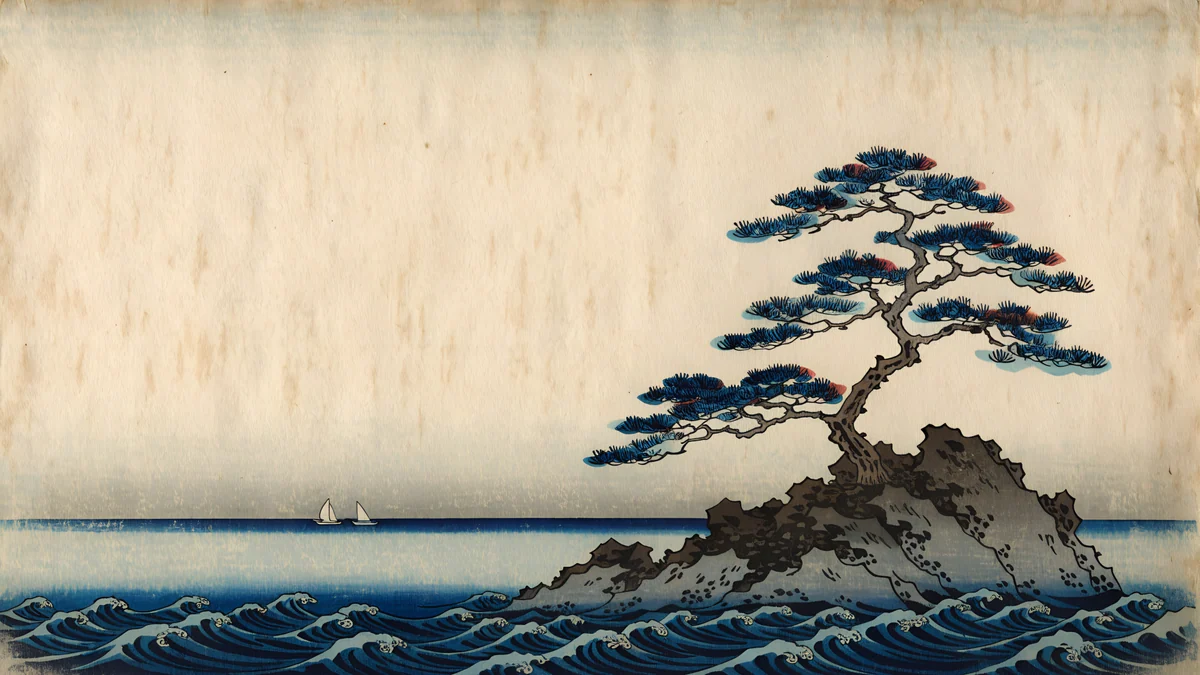 Pine Coast4K · Ordinateur
 Snow Village4K · Ordinateur
 Cranes at Dawn4K · Ordinateur
 Plum Moon4K · Ordinateur
Ces cinq fonds bureau façon gravure sur bois partagent une palette indigo et parchemin, donc ils font un dossier de diaporama naturel. Le reste de la série est dans nos fonds d'écran estampe japonaise.
Un fond d'écran différent sur chaque écran
Windows 11 peut afficher une image différente sur chaque moniteur. Réglez Personnaliser votre arrière-plan sur Image, puis faites un clic droit sur une vignette sous Images récentes et choisissez Définir pour le moniteur 1, Définir pour le moniteur 2 ou Définir pour tous les moniteurs.
Les images voulues doivent d'abord figurer dans Images récentes, donc choisissez chacune une fois avec Parcourir les photos. Pour étaler une seule image large sur les deux écrans, choisissez plutôt l'ajustement Étendre.
Quelle taille de fond d'écran pour Windows 11
Vérifiez votre vraie résolution dans Paramètres, Système, Affichage, sous Résolution d'affichage. La mise à l'échelle, par exemple 150 pour cent, change la taille du texte, pas le nombre de pixels que le fond doit remplir.
Un fond d'écran doit être au moins aussi grand que ce chiffre. Une image 3840 × 2160 (4K) couvre les moniteurs 1080p, 1440p et 4K, parce que Windows n'a qu'à la réduire. Pour un écran 5K, cherchez un original 5120 × 2880. Notre guide des tailles de fond d'écran PC liste les résolutions courantes de portables et de moniteurs, ultra-large compris.
Les fonds bureau Velpaper sont des fichiers JPEG en 3840 × 2160 ou 5120 × 2880, gratuits à télécharger sur velpaper.com sans compte. Sur Windows vous passez par le site ; les apps sont pour iPhone, iPad, Android et Mac. Choisissez-en un, enregistrez-le, puis utilisez l'une des méthodes ci-dessus.
 Rose Pulse Arcade5K · Ordinateur
 Peach Spiral Atrium5K · Ordinateur
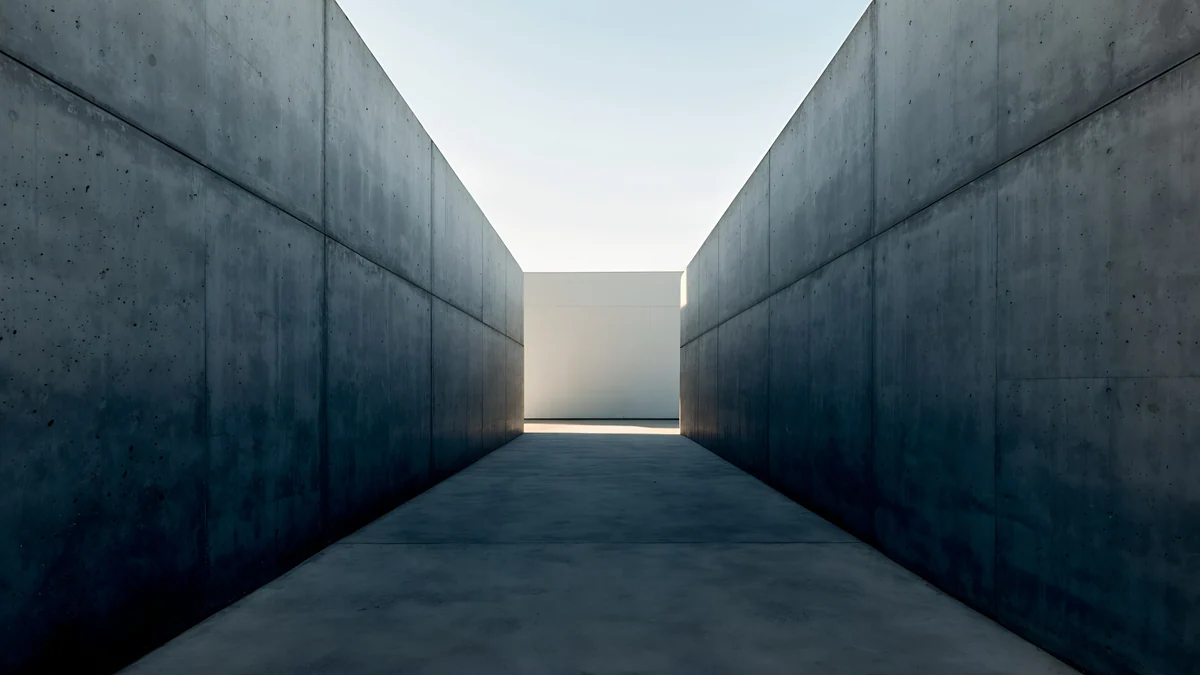 Graphite Passage4K · Ordinateur
 Sage Sun Gallery5K · Ordinateur
Rose Pulse Arcade et Graphite Passage vont au mode sombre et à une barre des tâches sombre. Peach Spiral Atrium est l'option claire pour un bureau lumineux, et Sage Sun Gallery est un 5K calme pour un grand écran.
Quand l'option de fond d'écran est grisée
Windows n'est pas activé. Une copie non activée affiche le message qui demande d'activer Windows avant de personnaliser le PC, et la page Arrière-plan est verrouillée. Le clic droit sur une image dans l'Explorateur de fichiers, puis Choisir comme arrière-plan du Bureau, fonctionne en général quand même.
Un PC professionnel ou scolaire. Si la page indique que certains paramètres sont gérés par votre organisation, le fond d'écran est imposé par une stratégie. Seul l'administrateur peut le changer.
L'image paraît moins nette que le fichier. Windows recompresse les fonds JPEG pour gagner de la place, et sur un dégradé lisse vous pouvez voir de légères bandes. Les utilisateurs avancés peuvent relever la qualité avec une valeur DWORD nommée JPEGImportQuality réglée sur 100 dans HKEY_CURRENT_USER, Control Panel, Desktop dans l'Éditeur du Registre, puis remettre le fond d'écran. Si vous n'êtes pas à l'aise avec le Registre, laissez tomber ; sur la plupart des photos et des illustrations, la différence se voit à peine.
Vous voulez un fond animé. Windows 11 n'a pas de fond d'écran vidéo intégré. Windows à la une change la photo chaque jour, et des applications tierces comme Lively Wallpaper ou Wallpaper Engine ajoutent l'animation.
Fonds d’écran originaux en 4K et 5K pour iPhone, Android et ordinateur.
Questions
Comment changer le fond d'écran Windows 11 sans passer par les Paramètres ?
Ouvrez l'Explorateur de fichiers, trouvez l'image, faites un clic droit dessus et choisissez Choisir comme arrière-plan du Bureau. Windows l'applique immédiatement avec l'ajustement Remplir. Vous pouvez aussi ouvrir l'image dans l'application Photos, cliquer sur les trois points de la barre d'outils, choisir Définir comme et l'appliquer à l'arrière-plan ou à l'écran de verrouillage. Les deux chemins marchent sur Windows 11 Famille et Pro, et la méthode par l'Explorateur fonctionne en général même quand la page Personnalisation est verrouillée parce que Windows n'est pas activé.
Comment changer le fond d'écran de verrouillage sur Windows 11 ?
Ouvrez Paramètres, allez dans Personnalisation puis Écran de verrouillage. À côté de Personnaliser votre écran de verrouillage, choisissez Image, cliquez sur Parcourir les photos et sélectionnez votre image. Si vous voulez seulement votre propre image, décochez la case des anecdotes et astuces. L'interrupteur Afficher l'image d'arrière-plan de l'écran de verrouillage sur l'écran de connexion contrôle si la même image apparaît derrière le champ du mot de passe. L'écran de verrouillage et le bureau se règlent séparément, donc ils peuvent montrer deux images différentes.
Peut-on avoir un fond d'écran différent sur chaque écran dans Windows 11 ?
Oui. Allez dans Paramètres, Personnalisation, Arrière-plan et réglez Personnaliser votre arrière-plan sur Image. Ajoutez chaque image une fois avec Parcourir les photos pour qu'elle apparaisse sous Images récentes. Faites ensuite un clic droit sur une vignette et choisissez Définir pour le moniteur 1, Définir pour le moniteur 2 ou Définir pour tous les moniteurs. Si vous voulez plutôt une seule image large sur les deux écrans, choisissez l'ajustement Étendre. Un diaporama, lui, applique le même dossier en rotation à tous les écrans.
Pourquoi mon fond d'écran Windows 11 est flou ?
En général, l'image est plus petite que l'écran. Une image 1920 × 1080 sur un moniteur 4K doit être agrandie deux fois, et une image agrandie paraît molle. Vérifiez votre résolution dans Paramètres, Système, Affichage et utilisez un fond d'écran au moins aussi grand, par exemple un original 3840 × 2160 pour un écran 4K. L'ajustement Étirer déforme et ramollit aussi les images, donc utilisez Remplir. Windows recompresse également les fonds JPEG, ce qui peut ajouter de légères bandes sur les dégradés lisses.
Où trouver des fonds d'écran 4K gratuits pour Windows 11 ?
Velpaper publie des fonds bureau originaux en 3840 × 2160 et 5120 × 2880 pixels, et les versions bureau se téléchargent gratuitement sur velpaper.com, sans compte ni filigrane. Il n'y a pas d'application Windows, donc utilisez le site dans n'importe quel navigateur, enregistrez le fichier et appliquez-le dans les Paramètres ou par un clic droit dans l'Explorateur de fichiers. Windows lui-même inclut quelques fonds et Windows à la une, qui affiche chaque jour une nouvelle photo de Microsoft.
Sources
- Microsoft : Modifier l'arrière-plan du bureau dans Windows support.microsoft.com
- Microsoft Support : Windows support.microsoft.com
- Apple : Personnaliser le fond d'écran sur Mac support.apple.com
Carlos Vivero
Designer des fonds d’écran Velpaper
Carlos Vivero dessine les fonds d’écran Velpaper : architecture calme, verre liquide, encre japonaise et paysages paisibles. Chaque création est un original 4K pour iPhone, Android et ordinateur.
Créations récentes