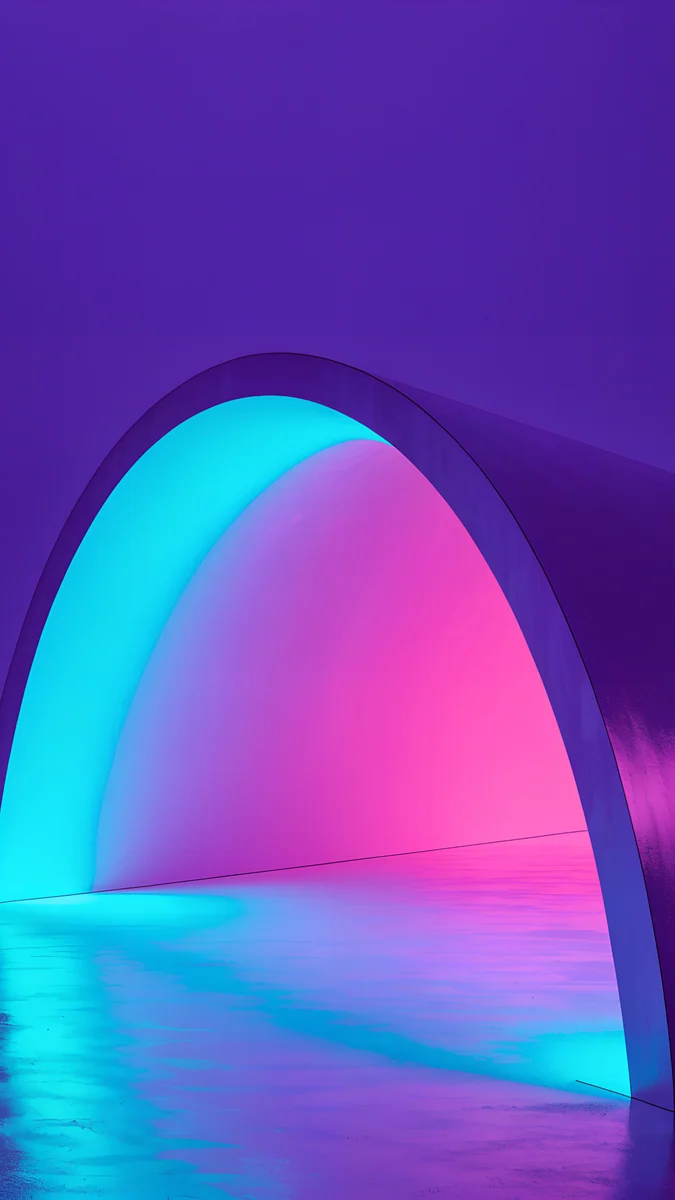
Arrière-plan Zoom : 15 fonds 4K et comment les ajouter
Arrière-plan Zoom : type de fichier, taille et étapes pour ajouter votre image, plus 15 fonds virtuels 4K originaux, sobres, calmes et sombres, gratuits.
Sources [1] · Par l’équipe Velpaper · Fonds d’écran de Carlos Vivero, designer chez Velpaper · · 6 min de lecture
En bref: Un arrière-plan Zoom peut être n'importe quel PNG ou JPG jusqu'à 15 Mo, au format de votre caméra, donc en 16:9 pour la plupart des webcams : 1280 × 720 ou 1920 × 1080 fonctionnent bien [1]. Tout fond d'écran Velpaper de 3840 × 2160 a exactement cette forme une fois réduit.
Fonds d’écran
 Cobalt Soft Horizon
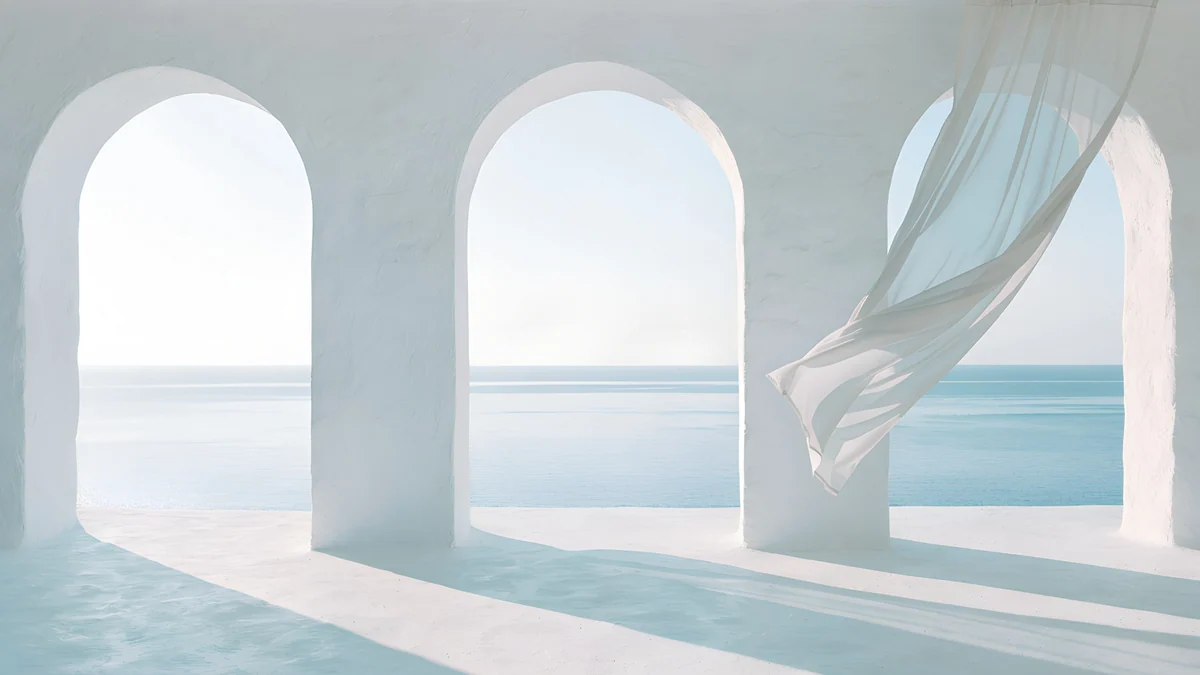 Sea Arch
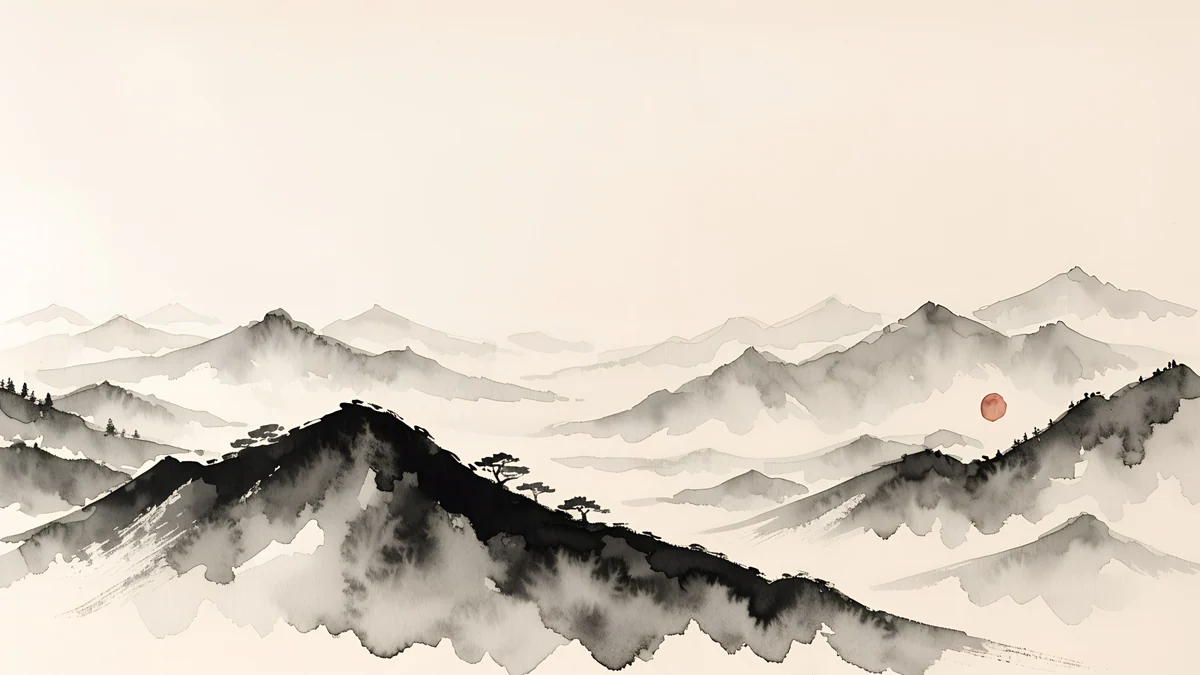 Ink Mountain Mist
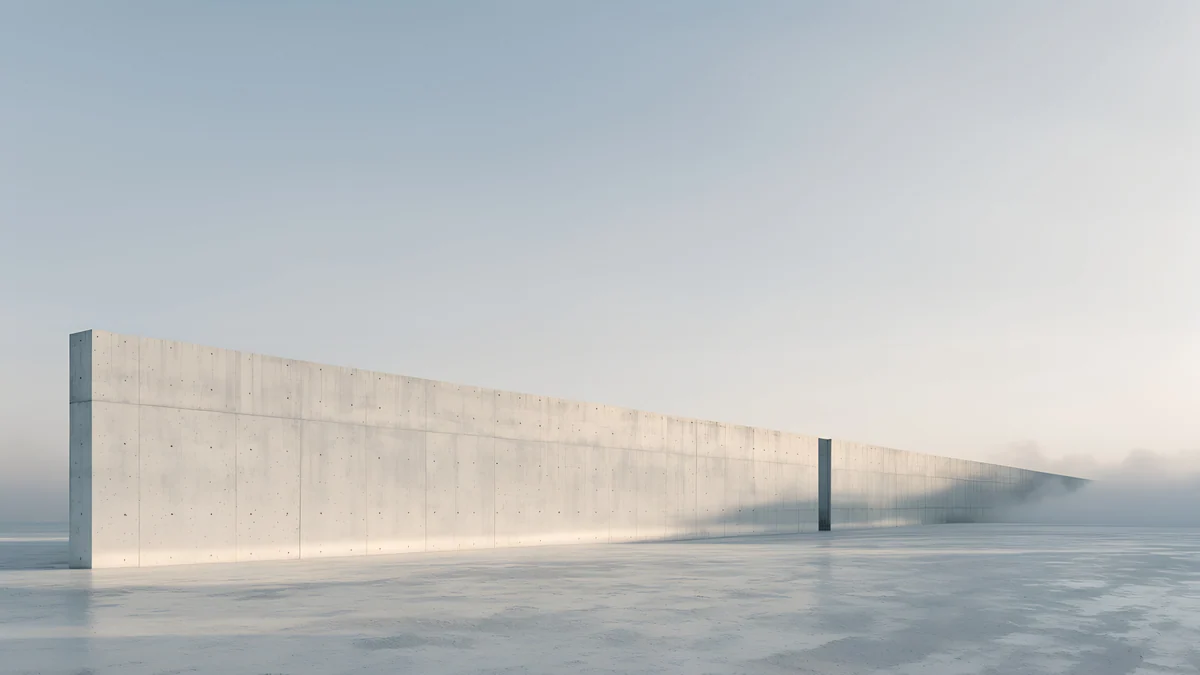 Horizon Wall
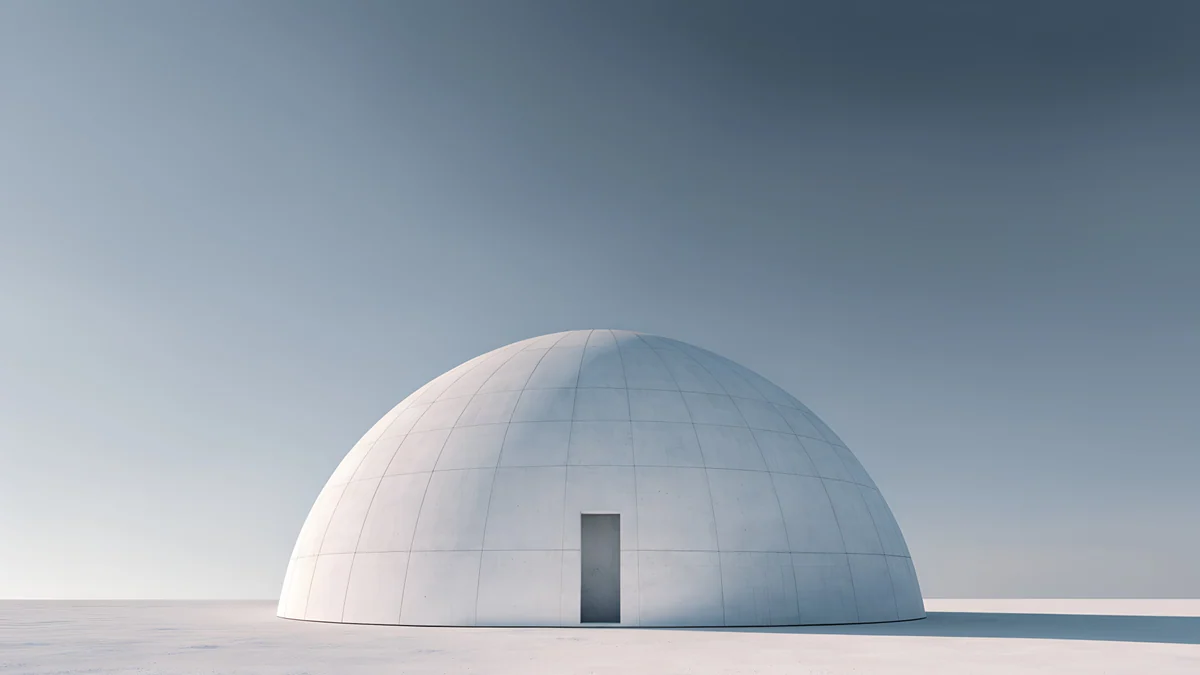 Concrete Dome
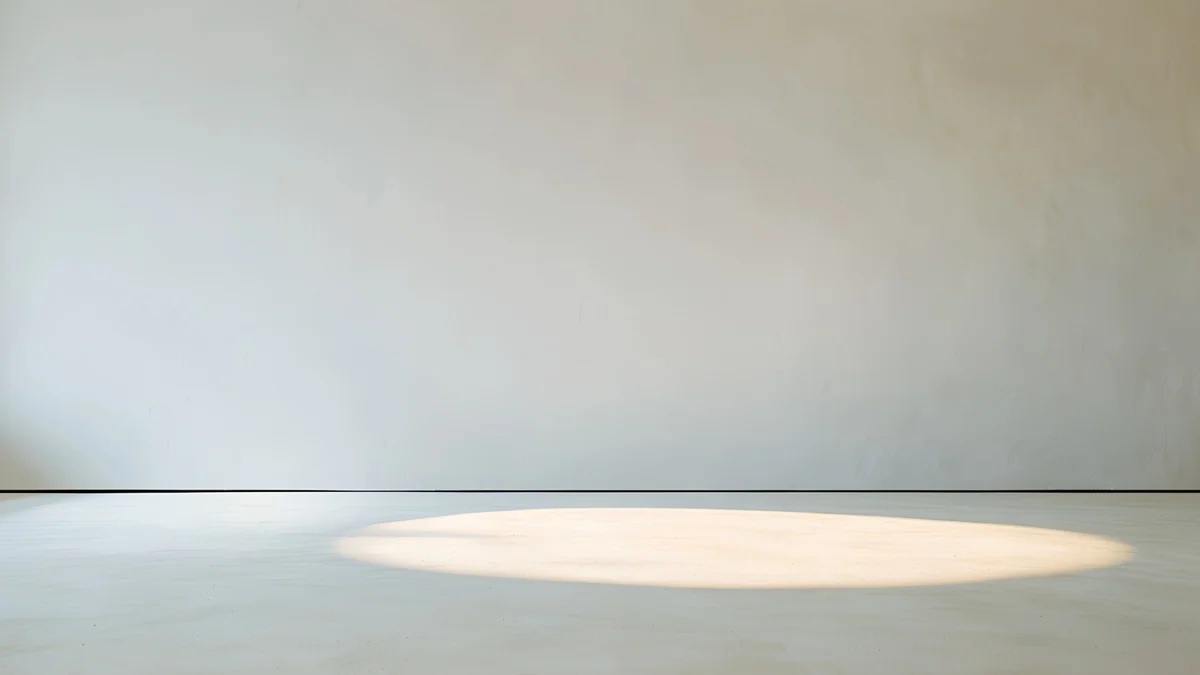 Skylight Circle
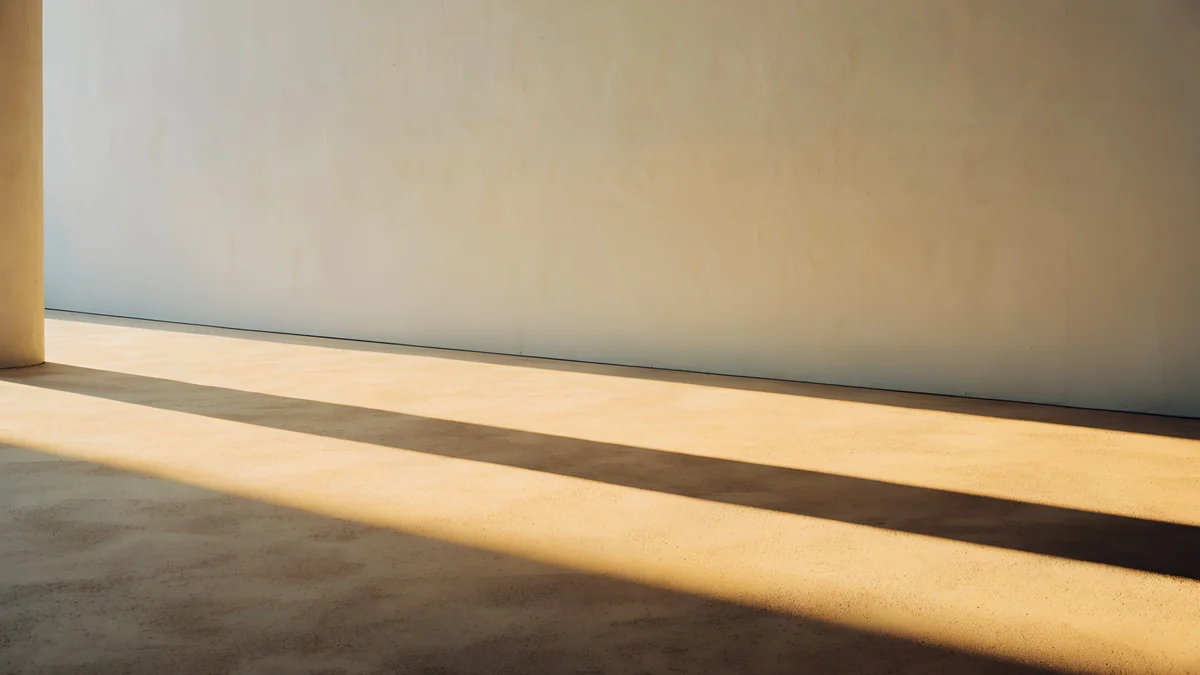 Column Shadow
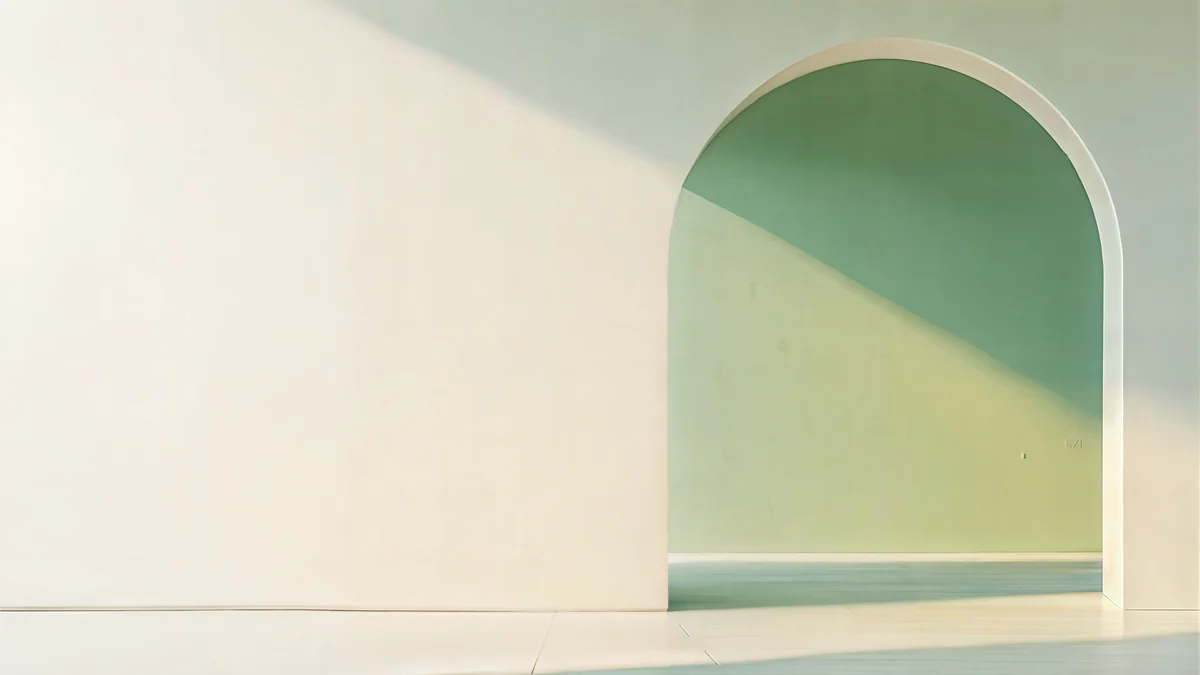 Sage Sun Gallery
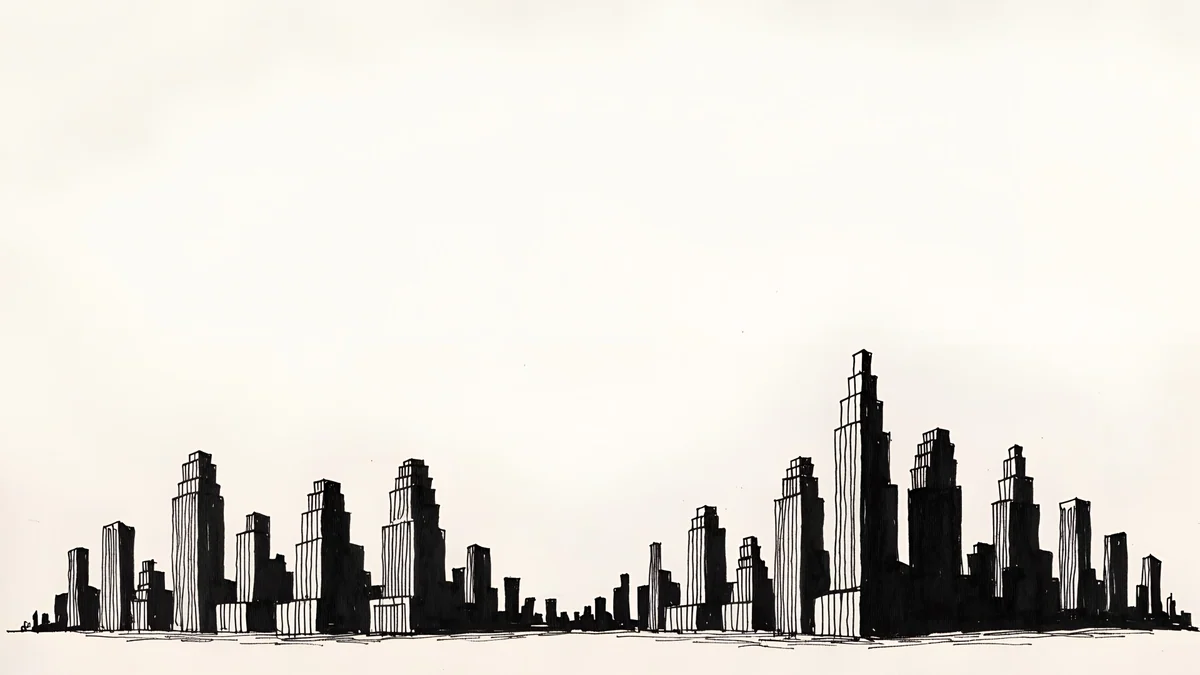 Paper Skyline
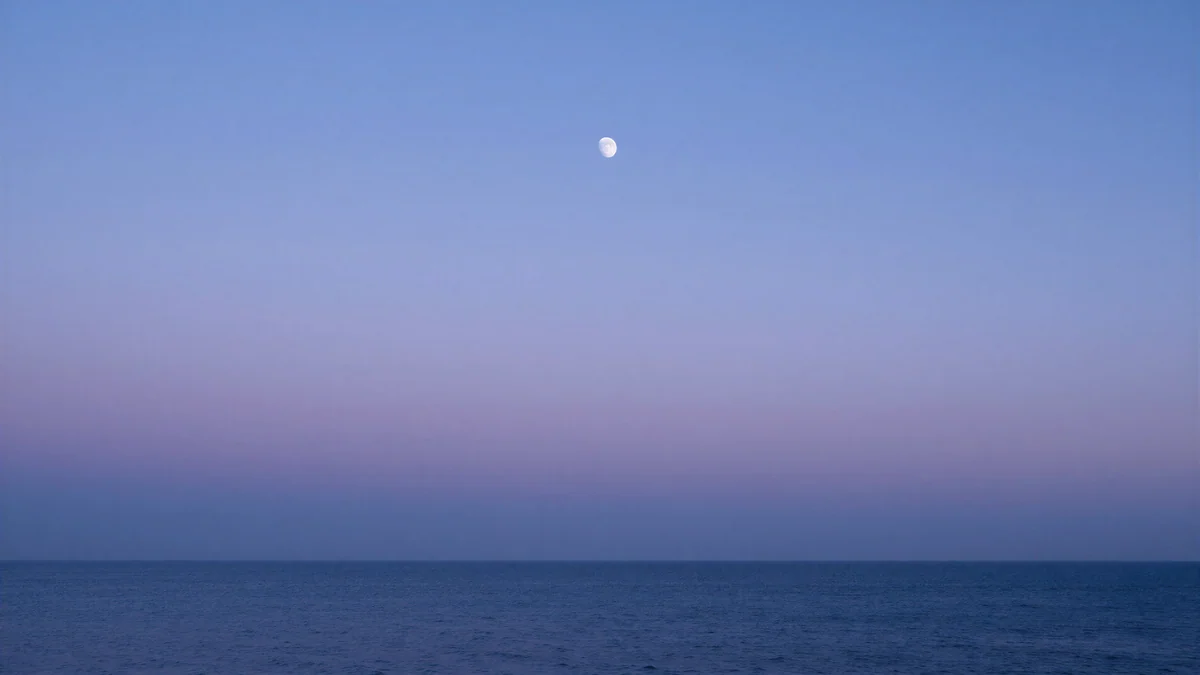 Lilac Horizon
 Petrol Current
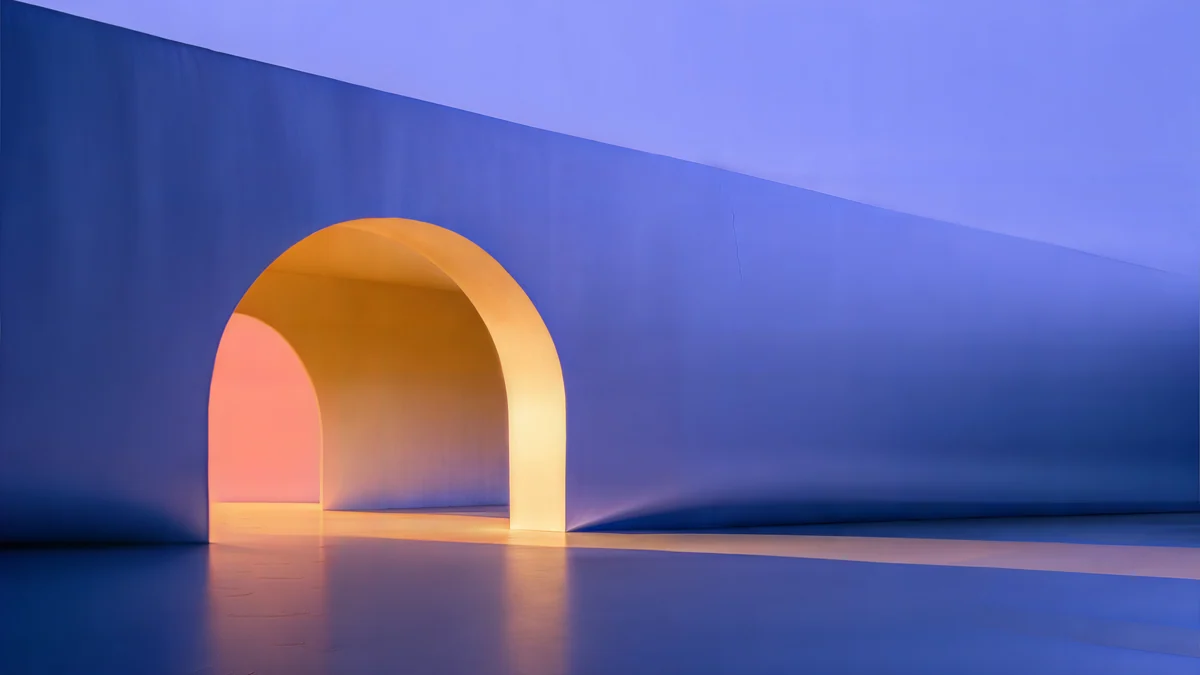 Solar Indigo Gate
Gratuit en pour iPhone et Android, sans filigrane
Sur cette page
Un arrière-plan Zoom, c'est simplement une image qui remplace la pièce derrière vous, et il ne faut pas de fichier spécial pour ça. Zoom accepte un PNG ou un JPG jusqu'à 15 Mo [1]. Le seul point à soigner, c'est la forme : recadrez l'image selon votre caméra, qui est en 16:9 sur la plupart des webcams et des ordinateurs portables. Zoom indique que 1280 × 720 ou 1920 × 1080 fonctionnent bien pour une caméra 16:9, et 1280 × 720 comme minimum en cas de doute.
Un fond d'écran 4K est donc une bonne source. Une image de 3840 × 2160 est en 16:9 : en la réduisant à 1920 × 1080, on ne perd que des pixels. Ce guide donne les étapes exactes pour mettre un fond sur Zoom dans l'application de bureau, les règles de fichier, puis 15 arrière-plans Velpaper originaux classés selon l'ambiance qu'ils donnent à un appel : murs calmes façon bureau, sombres et sérieux, et colorés [1]. Si vous utilisez aussi Microsoft Teams, un guide existe : fond Teams avec un fond d'écran 4K.
Arrière-plan Zoom : taille et type de fichier
Voici les règles de la page d'aide de Zoom sur les arrière-plans virtuels :
- Type de fichier : PNG, ou JPG/JPEG en couleurs 24 bits [2].
- Poids : jusqu'à 15 Mo.
- Forme : recadrez l'image au format de votre caméra. Pour une caméra 16:9, cela donne 1280 × 720 ou 1920 × 1080.
- Minimum : si vous ne connaissez pas votre caméra, prenez au moins 1280 × 720 [2].
Les fonds d'écran Velpaper pour ordinateur sont des fichiers JPEG de 3840 × 2160 (certains de 5120 × 2880), eux aussi en 16:9. Ils dépassent largement le minimum, donc ils restent nets même quand quelqu'un affiche votre vidéo en grand. Si un fichier approche la limite de 15 Mo [1], faites-en une copie en 1920 × 1080 : sur Mac, ouvrez-la dans Aperçu, choisissez Outils, Ajuster la taille et réglez la largeur sur 1920 ; sous Windows 11, utilisez Redimensionner l'image dans l'app Photos. Gardez l'original 4K pour votre bureau [2]. Le guide des tailles de fond d'écran PC explique pourquoi les images 16:9 se réduisent si proprement.
Comment mettre un fond sur Zoom dans l'application
Ces étapes valent pour l'application de bureau Zoom, avant une réunion :
- Ouvrez Zoom et cliquez sur votre photo de profil.
- Choisissez Paramètres.
- Ouvrez Arrière-plans et effets (Video & effects dans la version anglaise), puis Arrière-plans virtuels.
- Cliquez sur l'icône d'ajout et choisissez votre fichier image.
- Cliquez sur la nouvelle image dans la liste pour l'utiliser.
Pour la changer pendant une réunion, cliquez sur la flèche à côté de Vidéo dans les commandes de la réunion et choisissez Paramètres vidéo et effets. La même liste d'arrière-plans virtuels s'y trouve, et vous changez sans quitter l'appel.
Fond Zoom bureau : des murs calmes qui ressemblent à une vraie pièce
Le fond virtuel le plus recherché est un bureau bien rangé. Velpaper ne fait pas de photos de bureaux, et une fausse bibliothèque derrière un intervenant fait vite bizarre dès qu'il bouge. Ce qui marche, c'est un mur d'architecture : plâtre clair, longue ombre douce, une arche ou une ouverture de fenêtre. On y lit une pièce propre derrière vous, et les surfaces plates ne rivalisent pas avec votre visage. Ces originaux font 3840 × 2160 sauf mention contraire, et celui aux tons vert et sable est en 5120 × 2880 [2].
Arch Sea Window est blanc et bleu clair avec un cadre d'arche lumineux, Horizon Wall et Concrete Dome sont gris et blancs et les plus neutres du lot, Skylight Circle est beige avec une seule ombre douce, Column Long Shadow ajoute une lueur d'heure dorée, et Sage Sun Gallery est une arche calme vert et sable. Évitez les détails dans la zone derrière votre tête, et notez qu'un mur très clair peut vous délaver. Les fonds pâles conviennent à une pièce bien éclairée. Si la vôtre est sombre, préférez les gris ou les beiges, moins éblouissants.
Arrière-plans Zoom sombres et sérieux
Un fond sombre est le choix sûr pour une caméra dans une pièce peu éclairée, car un champ foncé fait ressortir la peau et les épaules. Ces quatre-là sont discrets et sans motif derrière la tête : un dégradé marine avec un horizon pâle, une montagne d'encre brumeuse en beige et noir, une silhouette de ville monochrome aux tons papier, et une ligne de coucher de soleil lilas et marine. Petrol Current, un pli de soie sarcelle et marine en 5120 × 2880, est le plus lisse, ce qui aide quand la compression vidéo transforme les détails chargés en blocs [2].
Cobalt Soft Horizon est le meilleur premier choix : assez sombre pour faire sérieux, avec une ligne claire qui donne de la profondeur au cadre. Ink Mountain Mist convient à un appel où vous voulez paraître posé plutôt que corporate. Les cinq sont des fonds d'écran gratuits, vous pouvez donc mettre la même image sur votre bureau avec ces étapes pour Windows 11 ou le guide Mac [1].
Fonds Zoom colorés pour des appels détendus
Pour un point d'équipe, un cours ou un appel entre amis, un mur de couleur donne du caractère sans montrer votre pièce. Ce sont des arches lumineuses, des marches et des dégradés. Ils sont plus marqués, donc quelques règles aident : gardez des vêtements d'une autre famille de couleurs, coupez les filtres lourds, et évitez les fonds orange et rouges si vous portez un haut rouge ou orange.
Solar Indigo Gate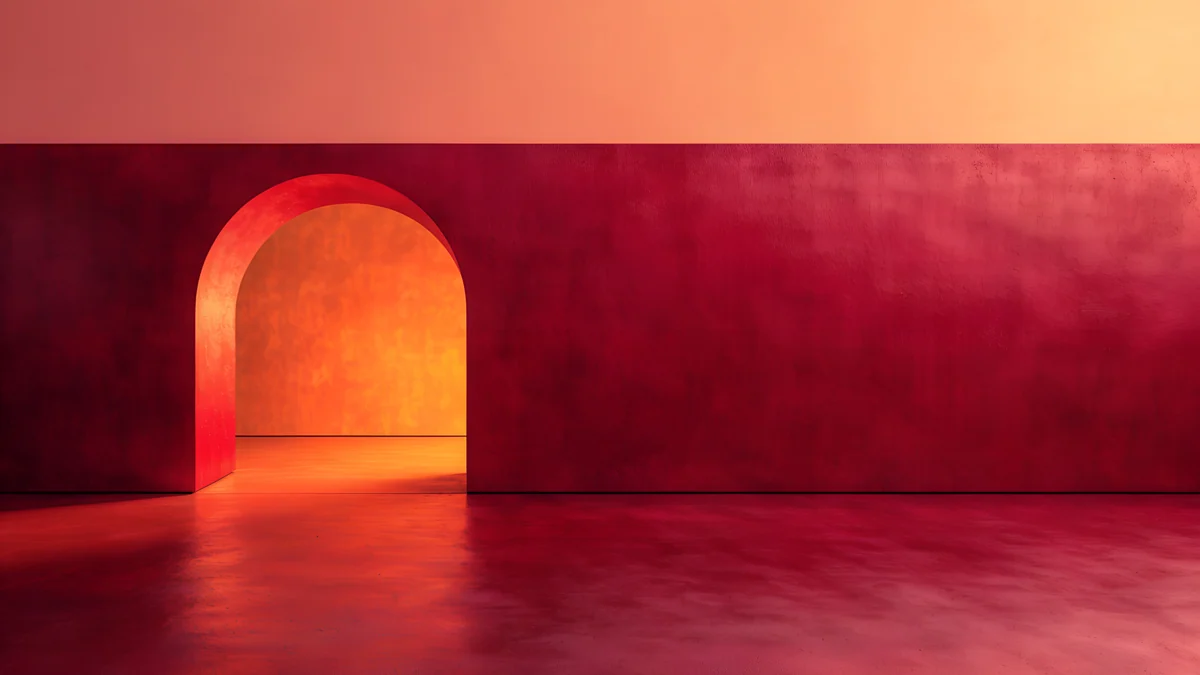 Coral Ignition Gate
 Rose Smoke Glass
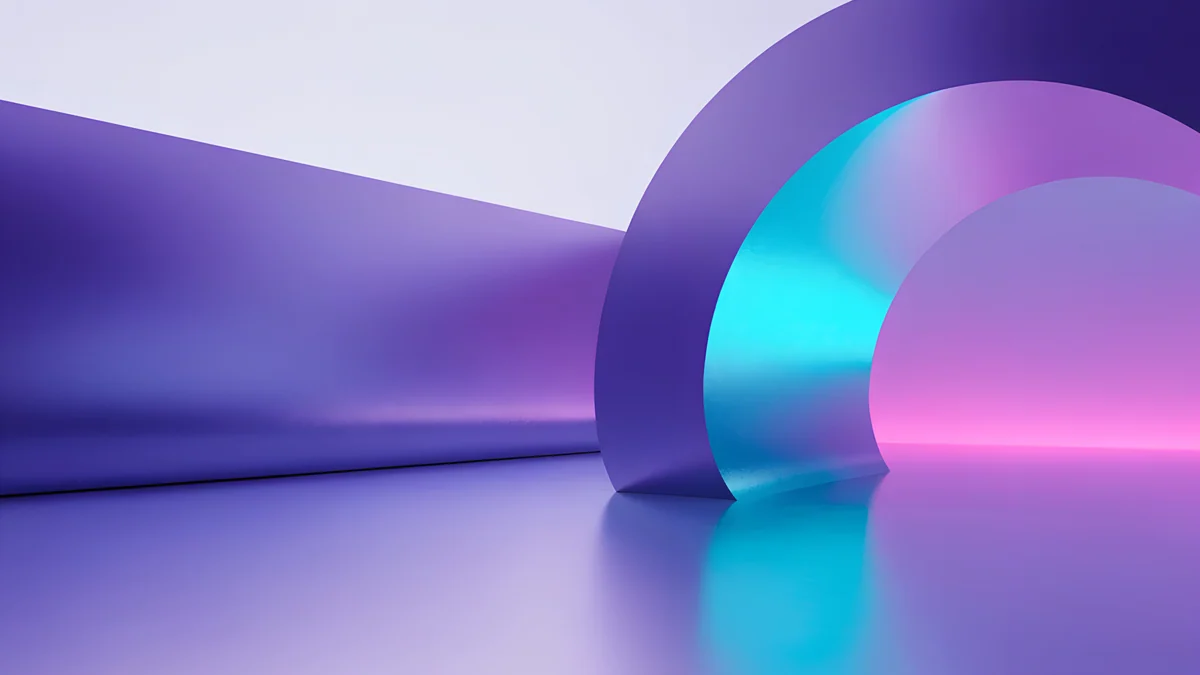 Electric Violet Vault
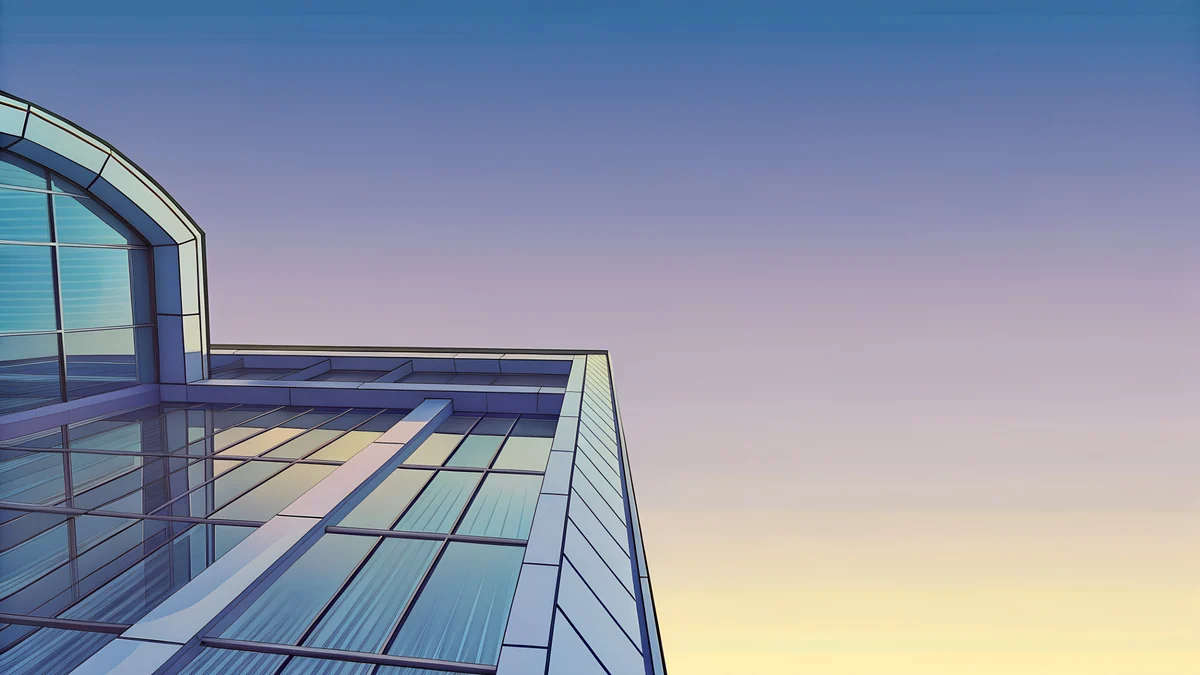 Glass Pavilion Dusk
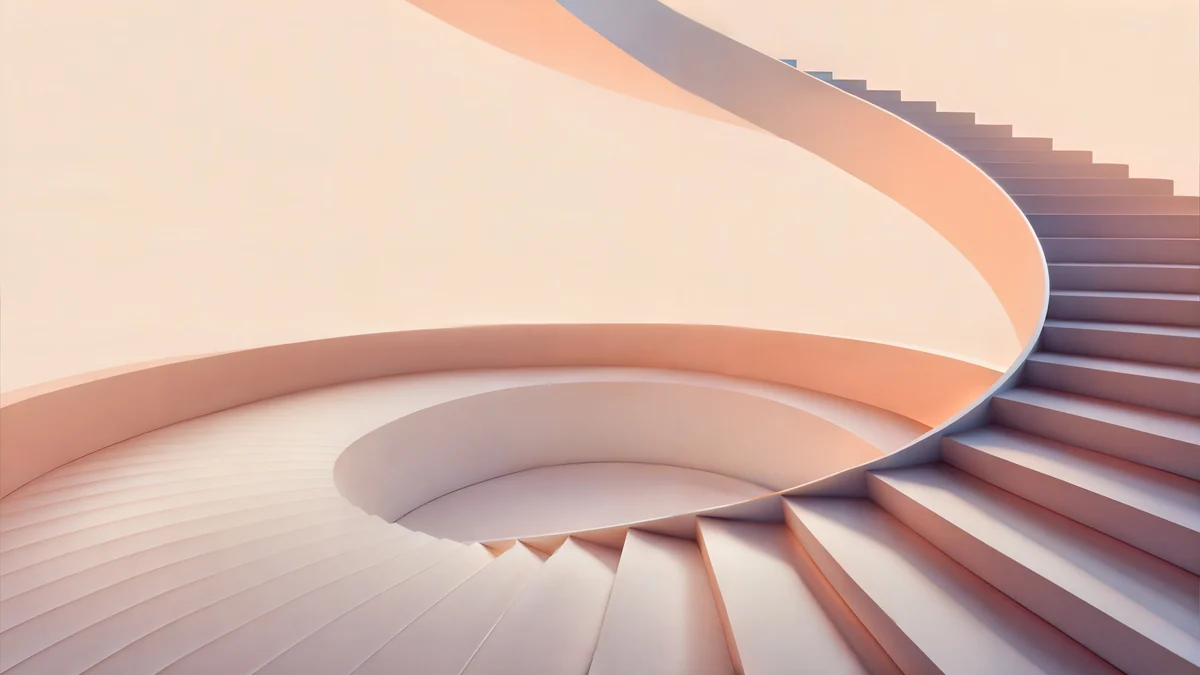 Peach Spiral Atrium
Solar Indigo Gate est violet et bleu avec une lueur orange à travers une arche, Coral Ignition Gate est un intérieur chaud rouge et orange, Rose Smoke Glass est un dégradé rose et rouge aux formes douces, Electric Violet Vault est une arche violet néon, Glass Pavilion Dusk est un bâtiment de verre bleu et violet pastel au coucher du soleil, et Peach Spiral Atrium est un escalier beige et rose apaisant en 5120 × 2880 [2]. Pour d'autres teintes proches, voyez nos collections de fonds d'écran minimalistes et de fonds d'écran d'ordinateur.
Conseils pour un fond Zoom qui ne distrait pas
- Le calme plutôt que le chargé. Les dégradés lisses et les grandes formes passent bien en vidéo. Les motifs fins peuvent scintiller.
- Accordez-le à votre lumière. Un fond clair dans une pièce sombre assombrit votre visage. Choisissez un fond proche de la luminosité de votre pièce.
- Testez avant de rejoindre. Ouvrez les réglages vidéo et effets et regardez l'aperçu avec votre vraie lumière.
- Gardez un favori. Importez deux ou trois fonds et changez avec la flèche Vidéo quand le type de réunion change.
Fonds d’écran originaux en et pour iPhone, Android et ordinateur.
Questions
Quelle taille pour un arrière-plan Zoom ?
Zoom demande de recadrer l'image au format de votre caméra. Pour une caméra 16:9, ce qui couvre la plupart des webcams et des portables, 1280 × 720 ou 1920 × 1080 pixels fonctionnent bien [1]. Si vous ne connaissez pas votre caméra, prenez au moins 1280 × 720. Le fichier peut être un PNG ou un JPG en couleurs 24 bits, jusqu'à 15 Mo. Un fond d'écran de 3840 × 2160 est aussi en 16:9 : vous pouvez l'importer tel quel s'il est sous la limite, ou le réduire d'abord à 1920 × 1080 [2].
Comment mettre un fond sur Zoom avec sa propre image ?
Ouvrez l'application Zoom, cliquez sur votre photo de profil, puis sur Paramètres. Choisissez Arrière-plans et effets, puis Arrière-plans virtuels, et cliquez sur l'icône d'ajout pour importer votre image. Cliquez sur la nouvelle image dans la liste pour l'utiliser. Pendant une réunion, vous pouvez la changer avec la flèche à côté de Vidéo, puis Paramètres vidéo et effets, où la même liste s'affiche. Zoom accepte les fichiers PNG et JPG jusqu'à 15 Mo [1].
Peut-on utiliser un fond d'écran 4K comme arrière-plan Zoom ?
Oui. Un fond d'écran 4K fait 3840 × 2160 pixels, soit du 16:9, la même forme que la plupart des caméras, donc rien n'est coupé [2]. Zoom accepte les JPG jusqu'à 15 Mo : vérifiez le poids du fichier. S'il est trop lourd, réduisez une copie à 1920 × 1080 dans Aperçu sur Mac ou dans l'app Photos sous Windows 11. Choisissez une image calme aux détails doux, car les motifs chargés peuvent scintiller avec la compression vidéo.
Quel est un bon fond Zoom pour le bureau ?
Un mur net et neutre fonctionne le mieux : plâtre clair, ombre douce, arche ou ouverture de fenêtre, en blanc, gris ou beige. On dirait une pièce propre et le fond ne concurrence pas votre visage. Évitez tout ce qui est très détaillé derrière la tête. Velpaper ne propose pas de photos de bureaux ou d'étagères, mais ses fonds d'écran d'architecture, comme les arches pâles et les ombres douces, donnent la même ambiance calme et se téléchargent gratuitement en 3840 × 2160 [2].
C'est la même chose pour un fond Microsoft Teams ?
L'idée est la même, une image remplace la pièce derrière vous, mais les menus diffèrent. Dans Teams, vous ajoutez une image sous Effets et avatars, puis Plus d'effets vidéo, puis Ajouter nouveau. Zoom passe par Paramètres, Arrière-plans et effets, Arrière-plans virtuels. La même image en 1920 × 1080 marche dans les deux [1]. Notre guide Teams détaille ces étapes et les tailles.
Carlos Vivero
Designer des fonds d’écran Velpaper
Carlos Vivero dessine les fonds d’écran Velpaper : architecture calme, verre liquide, encre japonaise et paysages paisibles. Chaque création est un original pour iPhone, Android et ordinateur.
Créations récentes