Cambiare sfondo Windows 11: la guida passo passo 2026
Come cambiare lo sfondo su Windows 11: desktop, schermata di blocco, presentazione e un'immagine diversa per ogni monitor, più la dimensione giusta del file.
In breve: Per cambiare lo sfondo su Windows 11 apri Impostazioni, vai in Personalizzazione e poi in Sfondo, scegli Immagine, fai clic su Sfoglia foto e seleziona il file, con l'adattamento su Riempi. La via più rapida è fare clic destro su un'immagine in Esplora file e scegliere Imposta come sfondo del desktop.
Dal team di Velpaper · Sfondi di Carlos Vivero, designer di Velpaper · · Aggiornato · 6 min di lettura
Verificato sulla documentazione ufficiale: Windows 11 24H2 e 25H2, Home e Pro, in italiano; 18 ottobre 2026
Gratis in 4K per iPhone e Android, senza filigrana
In questa pagina
- Come cambiare sfondo su Windows 11 dalle Impostazioni
- I modi più rapidi: Esplora file e Foto
- Riempi, Adatta, Estendi, Affianca, Al centro
- Cambiare lo sfondo della schermata di blocco
- Impostare una presentazione di sfondi
- Uno sfondo diverso per ogni monitor
- Che dimensione deve avere lo sfondo su Windows 11
- Quando l'opzione dello sfondo è disattivata
Per cambiare lo sfondo su Windows 11 premi Windows + I per aprire Impostazioni, vai in Personalizzazione, poi in Sfondo, e scegli un'immagine. Bastano quattro clic, e lo stesso menu controlla anche l'adattamento, la presentazione e i monitor multipli.
I passaggi qui sotto usano i nomi dei menu di Windows 11 versione 24H2 e 25H2 in italiano, uguali su Home e Pro, su portatile e su PC fisso. Se sul tuo computer manca un'opzione, l'ultima sezione spiega perché.
Come cambiare sfondo su Windows 11 dalle Impostazioni
- Fai clic destro su un punto vuoto del desktop e scegli Personalizza, oppure apri Impostazioni con Windows + I e fai clic su Personalizzazione.
- Fai clic su Sfondo.
- Accanto a Personalizza lo sfondo scegli Immagine. Le altre opzioni sono Tinta unita, Presentazione e Contenuti in evidenza di Windows.
- Fai clic su una delle immagini recenti, oppure su Sfoglia foto per aprire un tuo file.
- Nel menu dell'adattamento per l'immagine del desktop seleziona Riempi.
Il desktop cambia appena scegli l'immagine, non c'è un pulsante Salva. Windows tiene una copia del file, quindi lo sfondo resta anche se poi cancelli l'originale da Download.
I modi più rapidi: Esplora file e Foto
Se l'immagine è già sul PC, le Impostazioni non servono. In Esplora file fai clic destro sul file e scegli Imposta come sfondo del desktop. Se selezioni prima più immagini, Windows le trasforma in una serie a rotazione.
Nell'app Foto apri l'immagine, fai clic sui tre puntini nella barra in alto e poi su Imposta come. Da lì puoi applicarla allo sfondo o alla schermata di blocco.
Su Mac la strada è diversa, e la trovi nella guida per cambiare lo sfondo del Mac. Se hai ancora un PC con il sistema precedente, c'è la guida per cambiare lo sfondo su Windows 10.
Riempi, Adatta, Estendi, Affianca, Al centro
L'adattamento decide cosa fa Windows quando immagine e schermo hanno forme diverse.
| Adattamento | Cosa fa | Quando usarlo |
|---|---|---|
| Riempi | Ingrandisce l'immagine fino a coprire lo schermo e taglia l'eccesso | Quasi sempre |
| Adatta | Mostra tutta l'immagine, con bande dove non arriva | Quando non si deve tagliare nulla |
| Estendi | Tira l'immagine fino alla forma dello schermo | Mai per foto o illustrazioni, deforma |
| Affianca | Ripete l'immagine alla sua dimensione reale | Piccoli motivi |
| Al centro | Mette l'immagine alla sua dimensione reale nel mezzo | L'immagine ha esattamente la tua risoluzione |
| Ultima voce dell'elenco | Distribuisce una sola immagine su tutti i monitor | Panorami su due o più schermi |
Riempi è la scelta giusta per uno sfondo 16:9 su uno schermo 16:9. Su un portatile 16:10, per esempio con un pannello da 2560 × 1600, Riempi taglia una striscia sottile a sinistra e a destra, che uno sfondo ben composto nasconde senza problemi.
Cambiare lo sfondo della schermata di blocco
- Apri Impostazioni, poi Personalizzazione, poi Schermata di blocco.
- Accanto a Personalizza la schermata di blocco scegli Immagine (oppure Presentazione).
- Fai clic su Sfoglia foto e scegli l'immagine.
- Togli la spunta all'opzione per curiosità e suggerimenti se vuoi solo la tua foto, senza testi di Microsoft.
Più in basso nella stessa pagina, l'interruttore che mostra l'immagine della schermata di blocco nella schermata di accesso decide se la foto compare anche dietro al campo della password. Il resto delle opzioni, dai widget allo stato delle app, è nella guida allo sfondo della schermata di blocco di Windows 11.
Impostare una presentazione di sfondi
Metti prima le immagini che vuoi in una sola cartella. Poi vai in Personalizzazione, Sfondo, scegli Presentazione e fai clic su Sfoglia per selezionare la cartella.
Puoi far cambiare l'immagine a intervalli da 1 minuto a 1 giorno. Attiva l'ordine casuale, così la cartella non scorre sempre in ordine alfabetico. Sui portatili l'opzione per tenere la presentazione attiva a batteria è spenta di serie, e fa risparmiare un po' di energia.
Una presentazione rende meglio quando le immagini hanno lo stesso umore. Cinque scene giapponesi tranquille o cinque astratti scuri sembrano una serie; un mix casuale di foto sembra un salvaschermo.
 Rain Bridge4K · Computer
 Pine Coast4K · Computer
 Snow Village4K · Computer
 Cranes at Dawn4K · Computer
 Plum Moon4K · Computer
Questi cinque sfondi desktop in stile xilografia condividono una palette di indaco e pergamena, quindi formano una cartella perfetta per la presentazione. Sono gli stessi della raccolta di sfondi giapponesi ukiyo-e.
Uno sfondo diverso per ogni monitor
Windows 11 può mostrare un'immagine diversa su ogni schermo. Imposta Personalizza lo sfondo su Immagine, poi fai clic destro su una miniatura tra le immagini recenti e scegli il monitor 1, il monitor 2 o tutti i monitor.
Le immagini devono prima comparire tra quelle recenti, quindi sceglile una volta ciascuna con Sfoglia foto. Per stendere invece una sola immagine larga su entrambi gli schermi, usa l'ultima voce dell'elenco degli adattamenti.
Che dimensione deve avere lo sfondo su Windows 11
Controlla la risoluzione reale in Impostazioni, Sistema, Schermo, alla voce Risoluzione dello schermo. Il ridimensionamento, per esempio al 150 per cento, cambia la grandezza del testo, non il numero di pixel che lo sfondo deve riempire.
Lo sfondo dovrebbe essere grande almeno quanto quel numero. Un'immagine da 3840 × 2160 (4K) copre monitor 1080p, 1440p e 4K, perché Windows deve solo ridurla. Per un display 5K serve un originale da 5120 × 2880. La guida alla dimensione dello sfondo per PC elenca le risoluzioni più comuni di portatili e monitor, ultrawide compresi.
Gli sfondi desktop di Velpaper sono file JPEG da 3840 × 2160 o 5120 × 2880, gratis su velpaper.com senza account. Su Windows si usa il sito; le app sono per iPhone, iPad, Mac e Android.
 Rose Pulse Arcade5K · Computer
 Peach Spiral Atrium5K · Computer
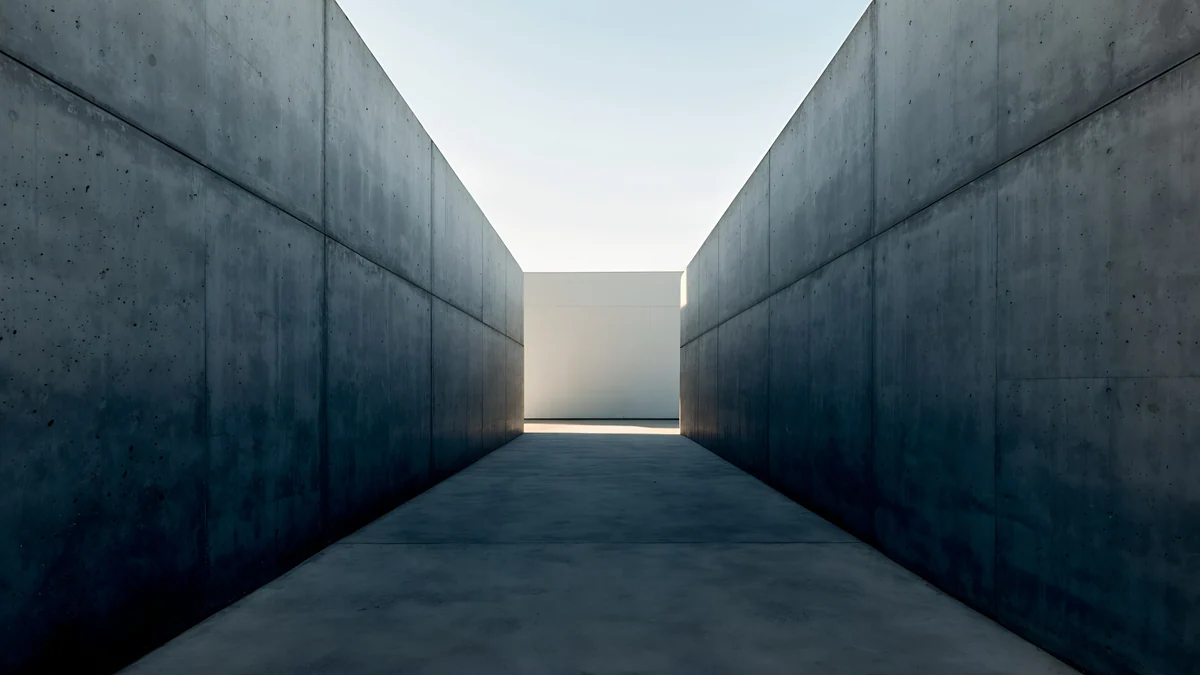 Graphite Passage4K · Computer
 Sage Sun Gallery5K · Computer
Rose Pulse Arcade e Graphite Passage stanno bene con la modalità scura e una barra delle applicazioni scura. Peach Spiral Atrium è l'opzione chiara per una scrivania luminosa, e Sage Sun Gallery è un salvia tranquillo in 5K.
Quando l'opzione dello sfondo è disattivata
Windows non è attivato. Una copia non attivata mostra il messaggio che bisogna attivare Windows prima di personalizzare il PC, e la pagina Sfondo è bloccata. Il clic destro su un'immagine in Esplora file con Imposta come sfondo del desktop di solito funziona lo stesso.
Un PC di lavoro o di scuola. Se la pagina dice che alcune impostazioni sono gestite dall'organizzazione, lo sfondo è imposto da un criterio. Solo l'amministratore può cambiarlo.
L'immagine sembra più morbida del file. Windows ricomprime gli sfondi JPEG per risparmiare spazio, e sulle sfumature lisce possono comparire leggere bande. Sulla maggior parte delle foto e delle illustrazioni la differenza si nota appena.
Vuoi uno sfondo animato. Windows 11 non ha sfondi video integrati. Contenuti in evidenza di Windows cambia la foto ogni giorno, e app di terze parti come Lively Wallpaper o Wallpaper Engine aggiungono l'animazione.
Sfondi originali in 4K e 5K per iPhone, Android e computer.
Domande
Come cambio lo sfondo su Windows 11 senza Impostazioni?
Apri Esplora file, trova l'immagine, fai clic destro e scegli Imposta come sfondo del desktop. Windows la applica subito con l'adattamento Riempi. In alternativa apri l'immagine nell'app Foto, fai clic sui tre puntini nella barra, scegli Imposta come e applicala allo sfondo o alla schermata di blocco. Entrambe le strade funzionano su Windows 11 Home e Pro, e quella di Esplora file di solito funziona anche quando la pagina Personalizzazione è bloccata perché Windows non è attivato.
Come cambio lo sfondo della schermata di blocco su Windows 11?
Apri Impostazioni, vai in Personalizzazione e poi in Schermata di blocco. Accanto a Personalizza la schermata di blocco scegli Immagine, fai clic su Sfoglia foto e seleziona il file. Se vuoi solo la tua foto, togli la spunta all'opzione per curiosità e suggerimenti. Un interruttore più in basso decide se la stessa immagine compare anche nella schermata di accesso, dietro al campo della password. Schermata di blocco e desktop si impostano separatamente, quindi possono avere immagini diverse.
Posso avere uno sfondo diverso su ogni monitor in Windows 11?
Sì. Vai in Impostazioni, Personalizzazione, Sfondo e imposta Personalizza lo sfondo su Immagine. Aggiungi ogni immagine una volta con Sfoglia foto, così compare tra le immagini recenti. Poi fai clic destro su una miniatura e scegli il monitor 1, il monitor 2 oppure tutti i monitor. Se invece vuoi una sola immagine larga su entrambi gli schermi, usa l'ultima voce dell'elenco degli adattamenti. Una presentazione, al contrario, applica la stessa cartella a rotazione a tutti i monitor.
Perché lo sfondo di Windows 11 è sgranato?
Di solito l'immagine è più piccola dello schermo. Una foto da 1920 × 1080 su un monitor 4K va ingrandita due volte, e un'immagine ingrandita sembra morbida. Controlla la risoluzione in Impostazioni, Sistema, Schermo e usa uno sfondo almeno così grande, per esempio un originale da 3840 × 2160 per uno schermo 4K. Anche l'adattamento Estendi deforma e ammorbidisce l'immagine, quindi usa Riempi. Inoltre Windows ricomprime gli sfondi JPEG, e sulle sfumature lisce possono comparire leggere bande.
Dove trovo sfondi 4K gratis per Windows 11?
Velpaper pubblica sfondi desktop originali a 3840 × 2160 e 5120 × 2880 pixel, e le versioni desktop si scaricano gratis da velpaper.com senza account e senza filigrana. Non c'è un'app per Windows, quindi usa il sito da qualsiasi browser, salva il file e impostalo dalle Impostazioni o con il clic destro in Esplora file. Windows include anche alcuni sfondi propri e Contenuti in evidenza di Windows, che mostra ogni giorno una nuova foto scelta da Microsoft.
Fonti
- Microsoft Support: Modificare lo sfondo del desktop in Windows support.microsoft.com
- Microsoft Support: Personalizza la schermata di blocco in Windows support.microsoft.com
- Microsoft Support: Guida e formazione su Windows support.microsoft.com
Carlos Vivero
Designer degli sfondi Velpaper
Carlos Vivero disegna gli sfondi di Velpaper: architettura quieta, vetro liquido, inchiostro giapponese e paesaggi calmi. Ogni opera nasce come originale 4K per iPhone, Android e computer.
Lavori recenti








