Windows 11 duvar kağıdı değiştirme: adım adım rehber
Windows 11'de duvar kağıdı değiştirme adım adım: masaüstü arka planı, kilit ekranı, slayt gösterisi, her monitöre ayrı resim ve doğru dosya boyutu.
Kısaca: Windows 11'de duvar kağıdını değiştirmek için Ayarlar, Kişiselleştirme, Arka plan yolunu izle, listeden Resim'i seç, Fotoğraflara göz at ile görselini aç ve sığdırmayı Doldur yap. Daha hızlı yol: Dosya Gezgini'nde görsele sağ tıklayıp Masaüstü arka planı olarak ayarla'yı seçmek.
Velpaper ekibi · Duvar kağıtları: Carlos Vivero, Velpaper tasarımcısı · · Güncellendi · 5 dk okuma
Resmi belgelerle karşılaştırıldı: Menü yolları Windows 11 24H2 ve 25H2 için Microsoft Destek sayfalarıyla karşılaştırıldı, 19 Ekim 2026
iPhone ve Android için ücretsiz 4K, filigransız
Bu sayfada
- Windows 11 duvar kağıdı nasıl değiştirilir: Ayarlar ile
- En hızlı yollar: Dosya Gezgini ve Fotoğraflar
- Doldur, Sığdır, Uzat, Döşe, Ortala ve Yay
- Windows 11 kilit ekranı duvar kağıdı değiştirme
- Duvar kağıdı slayt gösterisi kurmak
- Her monitöre farklı duvar kağıdı
- Windows 11 için hangi boyutta duvar kağıdı?
- Duvar kağıdı seçeneği gri görünüyorsa
Windows 11'de duvar kağıdı değiştirmek dört tıklama sürer: Windows + I ile Ayarlar'ı aç, Kişiselleştirme'ye, ardından Arka plan'a git ve bir resim seç. Aynı sayfa sığdırma şeklini, slayt gösterisini ve birden fazla monitörü de yönetir.
Aşağıdaki adımlar Windows 11'in 24H2 ve 25H2 sürümlerindeki menüleri izler. Home ve Pro sürümlerinde, dizüstünde ve masaüstü bilgisayarda aynıdır; yani Windows 11 Pro için ayrı bir yol yok. Bir ayar sende görünmüyorsa son bölüm nedenini açıklıyor.
Windows 11 duvar kağıdı nasıl değiştirilir: Ayarlar ile
- Masaüstünde boş bir yere sağ tıkla ve Kişiselleştir'i seç ya da Windows + I ile Ayarlar'ı açıp Kişiselleştirme'ye tıkla.
- Arka plan'a tıkla.
- Arka planı kişiselleştirme listesinden Resim'i seç. Diğer seçenekler düz renk, slayt gösterisi ve Windows Spotlight.
- Son resimlerden birine tıkla ya da Fotoğraflara göz at ile kendi dosyanı aç.
- Hemen altındaki sığdırma listesinden Doldur'u seç.
Resmi seçtiğin anda masaüstü değişir, kaydet düğmesi yoktur. Windows dosyanın bir kopyasını tutar; orijinali sonra İndirilenler klasöründen silsen de duvar kağıdı yerinde kalır.
En hızlı yollar: Dosya Gezgini ve Fotoğraflar
Görsel zaten bilgisayarındaysa Ayarlar'a hiç girmen gerekmez. Dosya Gezgini'nde dosyaya sağ tıkla ve Masaüstü arka planı olarak ayarla'yı seç. Önce birkaç görsel seçersen Windows onları dönen bir sete çevirir.
Fotoğraflar uygulamasında görseli aç, araç çubuğundaki üç noktaya tıkla ve ayarlama seçeneklerinden arka planı ya da kilit ekranını seç.
Mac'te yol farklı; Mac duvar kağıdı değiştirme rehberimiz onu anlatıyor. Okulda Chromebook kullanıyorsan Chromebook duvar kağıdı değiştirme için ayrı bir rehberimiz var.
Doldur, Sığdır, Uzat, Döşe, Ortala ve Yay
Sığdırma şekli, resimle ekranın oranı farklı olduğunda Windows'un ne yapacağını belirler. İngilizce Windows kullanıyorsan parantez içindeki adları görürsün.
| Sığdırma | Ne yapar? | Ne zaman kullanılır? |
|---|---|---|
| Doldur (Fill) | Resmi ekranı kaplayacak kadar ölçekler, taşanı keser | Neredeyse her zaman |
| Sığdır (Fit) | Resmin tamamını gösterir, boş kalan yerlere şerit koyar | Hiçbir şey kırpılmamalıysa |
| Uzat (Stretch) | Resmi ekranın şekline çeker | Fotoğraf ve sanat için asla, bozar |
| Döşe (Tile) | Resmi gerçek boyutunda tekrarlar | Küçük desenler |
| Ortala (Center) | Resmi gerçek boyutunda ortaya koyar | Resim çözünürlüğüne birebir uyuyorsa |
| Yay (Span) | Tek resmi tüm monitörlere yayar | İki ya da daha fazla ekranda panorama |
16:9 bir ekranda 16:9 bir duvar kağıdı için doğru varsayılan Doldur'dur. 2560 × 1600 panelli bir dizüstü gibi 16:10 bir ekranda Doldur sol ve sağ kenardan ince bir şerit keser; iyi kurgulanmış bir duvar kağıdı bunu kolayca gizler.
Windows 11 kilit ekranı duvar kağıdı değiştirme
- Ayarlar, Kişiselleştirme, Kilit ekranı yolunu aç.
- Kilit ekranını kişiselleştirme listesinden Resim'i ya da slayt gösterisini seç.
- Fotoğraflara göz at'a tıkla ve görseli seç.
- Yalnızca kendi resmini görmek istiyorsan Microsoft'un eğlenceli bilgiler ve ipuçları kutusunun işaretini kaldır.
Aynı sayfanın altındaki bir anahtar, resmin oturum açma ekranında, parola alanının arkasında da görünüp görünmeyeceğini belirler. Daha fazla ayrıntı Windows 11 kilit ekranı duvar kağıdı yazımızda.
Duvar kağıdı slayt gösterisi kurmak
Önce kullanmak istediğin görselleri tek bir klasöre koy. Ardından Kişiselleştirme, Arka plan yolunda listeden Slayt gösterisi'ni seç ve göz at düğmesiyle o klasörü işaretle.
Resmin ne sıklıkla değişeceğini 1 dakika ile 1 gün arasında seçebilirsin. Klasör hep alfabetik sırayla oynamasın diye karıştırma seçeneğini aç. Dizüstünde slayt gösterisinin pil gücünde de çalışması varsayılan olarak kapalıdır; bu biraz güç tasarrufu sağlar.
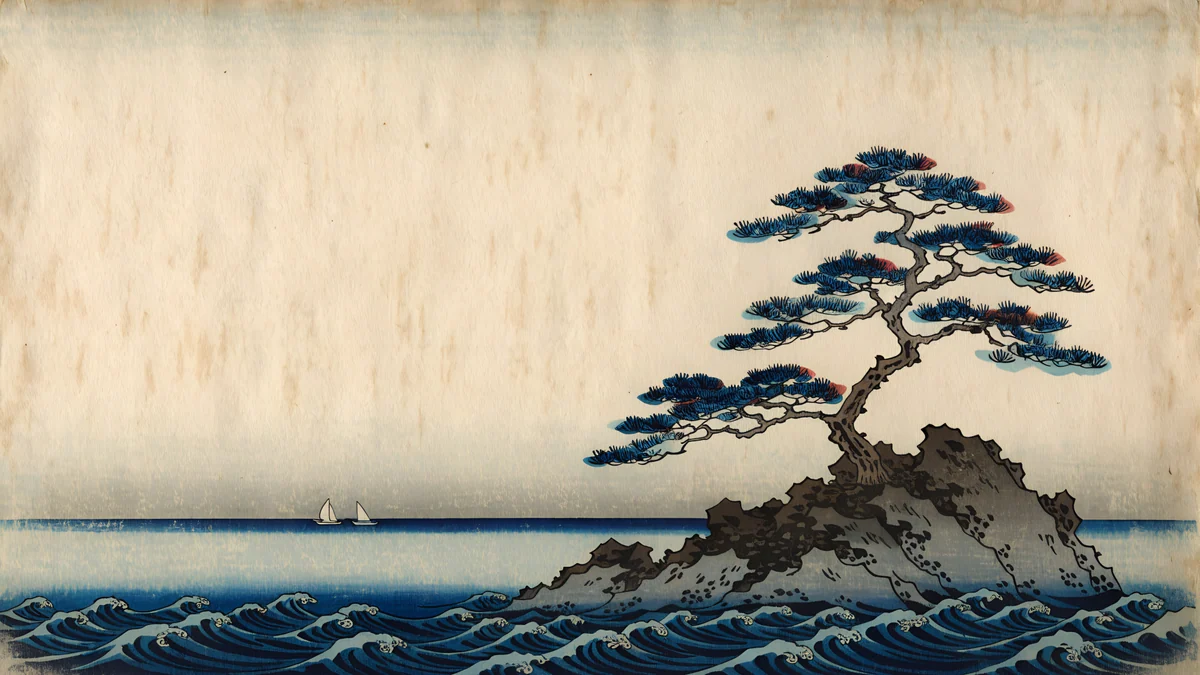
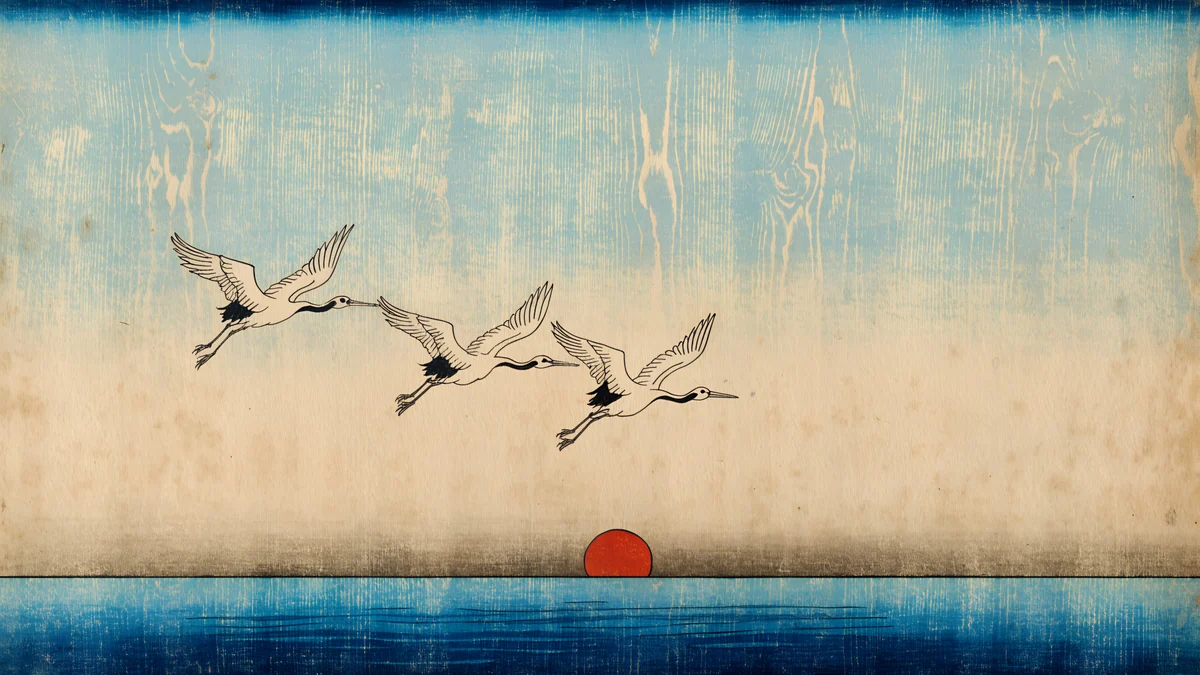
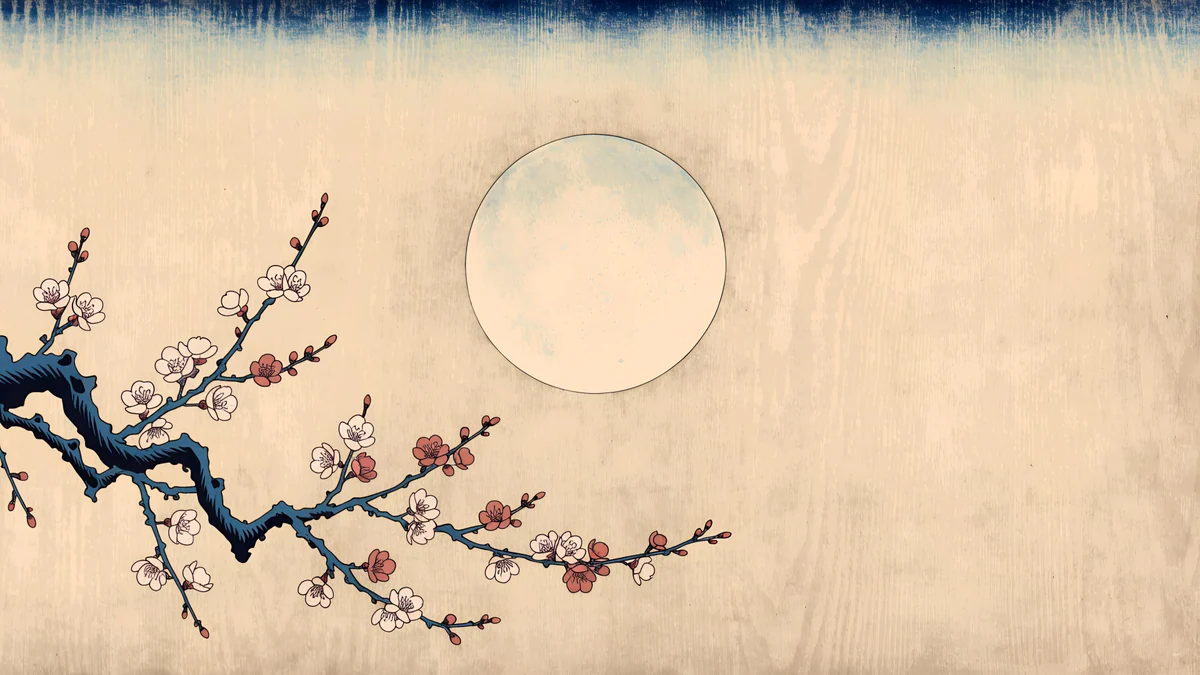
Slayt gösterisi, resimler aynı havayı paylaştığında en iyi sonucu verir. Beş sakin Japon sahnesi ya da beş koyu soyut görsel tek bir set gibi durur; rastgele bir fotoğraf karışımı ise ekran koruyucuya benzer.
 Rain Bridge4K · Bilgisayar
 Pine Coast4K · Bilgisayar
 Snow Village4K · Bilgisayar
 Cranes at Dawn4K · Bilgisayar
 Plum Moon4K · Bilgisayar
Bu beş ahşap baskı tarzı masaüstü duvar kağıdı aynı çivit ve parşömen paletini paylaşır, bu yüzden doğal bir slayt gösterisi klasörü olur. Rain Bridge ile Pine Coast en sakin ikili. Seriyi ukiyo-e duvar kağıtları yazımızda tanıtıyoruz.
Her monitöre farklı duvar kağıdı
Windows 11 her ekranda farklı bir resim gösterebilir. Arka planı Resim olarak bırak, son resimlerdeki bir küçük resme sağ tıkla ve hangi monitörde görüneceğini seç: monitör 1, monitör 2 ya da tüm monitörler.
İstediğin görsellerin önce son resimler listesinde olması gerekir, bu yüzden her birini bir kez Fotoğraflara göz at ile seç. Tek bir geniş resmi iki ekrana yaymak için sığdırma olarak Yay'ı seç.
Windows 11 için hangi boyutta duvar kağıdı?
Gerçek çözünürlüğünü Ayarlar, Sistem, Ekran sayfasında, ekran çözünürlüğü satırında görürsün. Yüzde 150 gibi ölçeklendirme yazıların boyutunu değiştirir, duvar kağıdının dolduracağı piksel sayısını değil.
Duvar kağıdı en az bu değer kadar büyük olmalı. 3840 × 2160 (4K) bir görsel 1080p, 1440p ve 4K monitörleri karşılar, çünkü Windows onu yalnızca küçültür. 5K ekran için 5120 × 2880 bir orijinal ara. Yaygın dizüstü ve monitör çözünürlükleri, ultra geniş dahil, bilgisayar duvar kağıdı boyutu rehberimizde.
Velpaper masaüstü duvar kağıtları 3840 × 2160 ya da 5120 × 2880 boyutunda JPEG dosyalar ve velpaper.com'dan hesap açmadan ücretsiz indirilir. Velpaper uygulamaları iPhone, iPad, Mac ve Android için; Windows'ta siteyi tarayıcıdan kullanırsın. Birini seç, kaydet ve yukarıdaki yollardan biriyle ayarla.
 Rose Pulse Arcade5K · Bilgisayar
 Peach Spiral Atrium5K · Bilgisayar
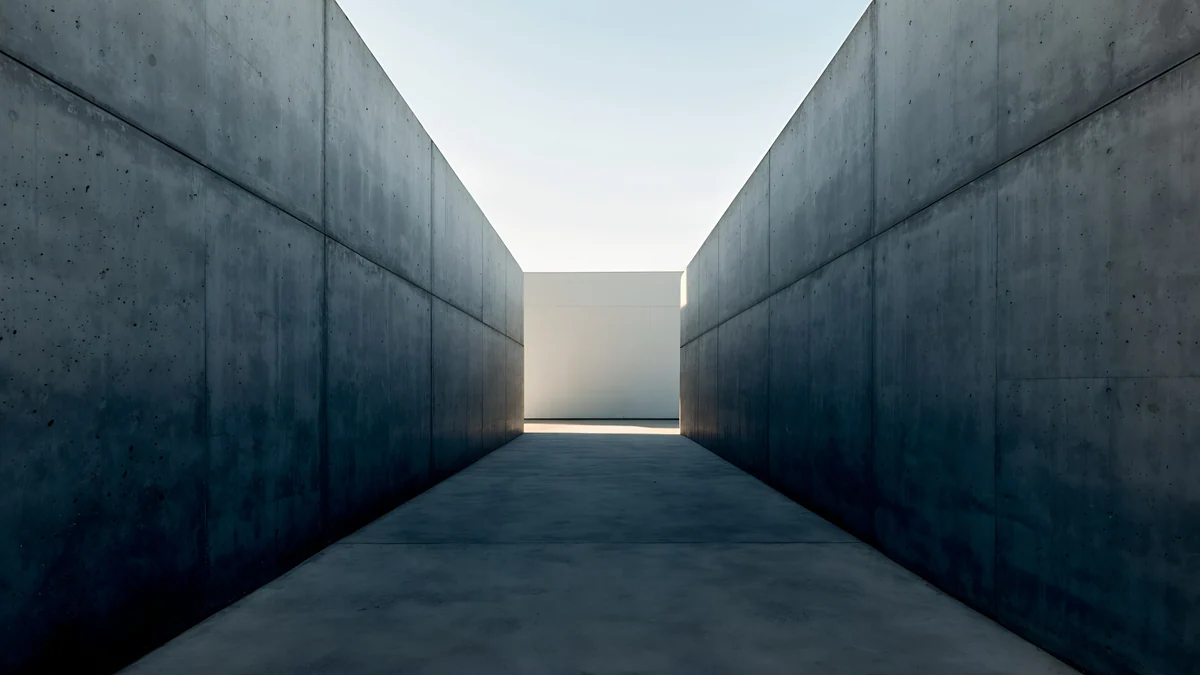 Graphite Passage4K · Bilgisayar
 Sage Sun Gallery5K · Bilgisayar
Rose Pulse Arcade ve Graphite Passage koyu moda ve koyu görev çubuğuna uyar; siyaha yakın bir Windows 11 duvar kağıdı arıyorsan Graphite Passage iyi bir başlangıç. Peach Spiral Atrium aydınlık bir masa için açık seçenek, Sage Sun Gallery ise adaçayı yeşili 5K bir galeri.
Duvar kağıdı seçeneği gri görünüyorsa
Windows etkinleştirilmemiş. Etkinleştirilmemiş bir kopyada, bilgisayarını kişiselleştirmeden önce Windows'u etkinleştirmen gerektiğini söyleyen bir mesaj çıkar ve Arka plan sayfası kilitlenir. Dosya Gezgini'nde sağ tıklayıp Masaüstü arka planı olarak ayarla yolu çoğu zaman yine çalışır.
İş ya da okul bilgisayarı. Sayfa bazı ayarların kuruluşun tarafından yönetildiğini söylüyorsa duvar kağıdı ilkeyle belirlenmiştir. Yalnızca yönetici değiştirebilir.
Resim dosyadan daha yumuşak görünüyor. Windows yer kazanmak için JPEG duvar kağıtlarını yeniden sıkıştırır ve yumuşak geçişlerde hafif bantlar görebilirsin. İleri düzey kullanıcılar Kayıt Defteri Düzenleyicisi'nde HKEY_CURRENT_USER, Control Panel, Desktop altında JPEGImportQuality adlı bir DWORD değeri oluşturup 100 yapabilir, ardından duvar kağıdını yeniden ayarlar. Kayıt defterini düzenlemekten emin değilsen dokunma; çoğu fotoğrafta ve resimde fark zor görülür.
Hareketli duvar kağıdı istiyorsun. Windows 11'de yerleşik video duvar kağıdı yok. Windows Spotlight resmi her gün değiştirir; Lively Wallpaper ya da Wallpaper Engine gibi üçüncü taraf uygulamalar animasyon ekler.
iPhone, Android ve bilgisayar için 4K ve 5K orijinal duvar kağıtları.
Sorular
Windows 11'de Ayarlar'a girmeden duvar kağıdı nasıl değiştirilir?
Dosya Gezgini'ni aç, görseli bul, sağ tıkla ve Masaüstü arka planı olarak ayarla'yı seç. Windows onu hemen Doldur sığdırmasıyla uygular. Görseli Fotoğraflar uygulamasında açıp araç çubuğundaki üç noktadan ayarlama seçeneklerine giderek arka plan ya da kilit ekranı olarak da kullanabilirsin. İki yol da Windows 11 Home ve Pro'da çalışır; Dosya Gezgini yöntemi, Windows etkinleştirilmediği için Kişiselleştirme sayfası kilitli olduğunda bile çoğu zaman işe yarar.
Windows 11 kilit ekranı resmi nasıl değiştirilir?
Ayarlar'ı aç, Kişiselleştirme'ye ve ardından Kilit ekranı'na git. Kilit ekranını kişiselleştirme listesinden Resim'i seç, Fotoğraflara göz at'a tıkla ve görselini seç. Yalnızca kendi resmini istiyorsan eğlenceli bilgiler ve ipuçları kutusunun işaretini kaldır. Aynı sayfadaki bir anahtar, resmin oturum açma ekranında da görünüp görünmeyeceğini belirler. Kilit ekranı ve masaüstü ayrı ayarlanır, bu yüzden farklı resimler gösterebilirler.
Windows 11'de her monitöre farklı duvar kağıdı koyabilir miyim?
Evet. Ayarlar, Kişiselleştirme, Arka plan yolunu izle ve arka planı Resim olarak bırak. Her görseli bir kez Fotoğraflara göz at ile ekle ki son resimler listesinde görünsün. Sonra bir küçük resme sağ tıkla ve monitör 1, monitör 2 ya da tüm monitörler seçeneğini seç. Bunun yerine tek bir geniş resmi iki ekrana yaymak istiyorsan Yay sığdırmasını seç. Slayt gösterisi ise aynı dönen klasörü her monitöre uygular.
Windows 11 duvar kağıdım neden bulanık?
Genellikle resim ekrandan küçüktür. 4K bir monitörde 1920 × 1080 bir resim iki kat büyütülmek zorundadır ve büyütülen resimler yumuşak görünür. Çözünürlüğünü Ayarlar, Sistem, Ekran sayfasında kontrol et ve en az o kadar büyük bir duvar kağıdı kullan; 4K ekran için 3840 × 2160 bir orijinal gibi. Uzat sığdırması da görüntüyü bozar ve yumuşatır, bu yüzden Doldur'u kullan. Windows JPEG duvar kağıtlarını yeniden sıkıştırdığı için yumuşak geçişlerde hafif bantlar da görülebilir.
Windows 11 için ücretsiz 4K duvar kağıdı nereden indirilir?
Velpaper 3840 × 2160 ve 5120 × 2880 piksel boyutunda özgün masaüstü duvar kağıtları yayınlar ve masaüstü sürümleri velpaper.com'dan hesapsız ve filigransız olarak ücretsiz indirilir. Velpaper uygulamaları iPhone, iPad, Mac ve Android için; Windows'ta siteyi herhangi bir tarayıcıda kullan, dosyayı kaydet ve Ayarlar'dan ya da Dosya Gezgini'nde sağ tıklayarak ayarla. Windows'un kendisi de birkaç duvar kağıdı ve her gün Microsoft'tan yeni bir fotoğraf gösteren Windows Spotlight içerir.
Kaynaklar
- Microsoft Destek: Masaüstü arka planını ve renklerini değiştirme support.microsoft.com
- Microsoft Destek: Windows'ta masaüstü arka planını değiştirme support.microsoft.com
- Microsoft Destek: Windows'ta kilit ekranını kişiselleştirme support.microsoft.com
Carlos Vivero
Velpaper duvar kağıtlarının tasarımcısı
Carlos Vivero, Velpaper duvar kağıtlarını tasarlıyor: sakin mimari, sıvı cam, Japon mürekkebi ve dingin manzaralar. Her eser iPhone, Android ve bilgisayar için 4K orijinal olarak hazırlanır.
Yeni çalışmalar