Как поменять обои на Windows 11: инструкция 2026
Как поменять обои на Windows 11: фон рабочего стола, экран блокировки, слайд-шоу и разные обои на двух мониторах. Пошагово для 24H2 и 25H2, плюс размер файла.
Коротко: Чтобы поменять обои на Windows 11, откройте Параметры, раздел Персонализация, затем Фон, выберите в списке Изображение, нажмите Обзор фотографий и укажите файл, а положение поставьте Заполнение. Быстрее всего щёлкнуть по картинке правой кнопкой в Проводнике и выбрать Сделать фоновым изображением рабочего стола.
Редакция Velpaper · Обои: Carlos Vivero, дизайнер Velpaper · · Обновлено · 5 мин чтения
Бесплатно в 4K для iPhone и Android, без водяного знака
Содержание
- Как поставить обои на Windows 11 через Параметры
- Самый быстрый способ: Проводник и Фотографии
- Заполнение, По размеру, Растянуть: что выбрать
- Как сменить экран блокировки
- Слайд-шоу из своих обоев
- Разные обои на двух мониторах
- Какой размер обоев нужен для Windows 11
- Почему нельзя сменить обои: частые причины
Поменять обои на Windows 11 можно за четыре щелчка: нажмите Win + I, откройте Персонализация, затем Фон и выберите картинку. В этом же разделе настраиваются положение изображения, слайд-шоу и обои для нескольких мониторов.
Ниже названия пунктов меню из Windows 11 версий 24H2 и 25H2. Они одинаковые в Домашней и Pro, на ноутбуке и на обычном ПК. Если какого-то пункта у вас нет, причина почти наверняка описана в последнем разделе.
Как поставить обои на Windows 11 через Параметры
- Щёлкните правой кнопкой по пустому месту рабочего стола и выберите Персонализация. Второй путь: Win + I, затем Персонализация в списке слева.
- Откройте пункт Фон.
- В строке Персонализируйте фон выберите Изображение. Остальные варианты: Сплошной цвет, Слайд-шоу и Windows: интересное.
- Нажмите на одну из последних картинок или на кнопку Обзор фотографий, чтобы открыть свой файл.
- В списке положения выберите Заполнение.
Кнопки «Сохранить» нет, рабочий стол меняется сразу. Windows делает собственную копию файла, поэтому обои останутся, даже если потом удалить оригинал из папки «Загрузки».
Самый быстрый способ: Проводник и Фотографии
Если картинка уже лежит на компьютере, Параметры можно не открывать. Найдите файл в Проводнике, щёлкните по нему правой кнопкой и выберите Сделать фоновым изображением рабочего стола. Если перед этим выделить несколько картинок, Windows будет показывать их по очереди.
В приложении Фотографии откройте снимок, нажмите на три точки на панели сверху и выберите Установить как. Там можно отправить картинку на фон или на экран блокировки.
На Mac всё устроено иначе, об этом наша инструкция как сменить обои на Mac. А если в семье есть ещё и Chromebook, пригодится разбор как поменять обои на Chromebook.
Заполнение, По размеру, Растянуть: что выбрать
Положение определяет, что Windows сделает, если пропорции картинки и экрана не совпадают.
| Положение | Что происходит | Когда выбирать |
|---|---|---|
| Заполнение | Картинка закрывает весь экран, лишнее по краям обрезается | Почти всегда |
| По размеру | Видна вся картинка, по краям остаются полосы | Если обрезать ничего нельзя |
| Растянуть | Картинку тянут под форму экрана | Лучше никогда, пропорции искажаются |
| Замостить | Картинка повторяется плиткой в реальном размере | Мелкие узоры |
| По центру | Картинка стоит в центре без масштаба | Размер файла точно равен разрешению |
| Расширение | Одна картинка на все мониторы сразу | Панорама на два экрана |
Для обоев 16:9 на экране 16:9 правильный ответ Заполнение. У ноутбуков с экраном 16:10, например 2560 × 1600, Заполнение срежет узкие полоски слева и справа. На хорошо скомпонованных обоях этого не видно.
Как сменить экран блокировки
- Откройте Параметры, затем Персонализация и Экран блокировки.
- В строке Персонализируйте экран блокировки выберите Изображение или Слайд-шоу.
- Нажмите Обзор фотографий и выберите файл.
- Снимите галочку с забавных фактов и советов, если хотите видеть только свою картинку без подписей Microsoft.
Ниже на той же странице есть переключатель, который показывает фон экрана блокировки и на экране входа, где вводится пароль или PIN. Выключите его, если хотите видеть при входе однотонный фон.
Слайд-шоу из своих обоев
Сначала сложите нужные картинки в одну папку. Затем в разделе Персонализация, Фон выберите Слайд-шоу и через кнопку Обзор укажите эту папку.
Интервал смены можно поставить от одной минуты до одного дня. Включите перемешивание, иначе картинки пойдут по алфавиту. На ноутбуке слайд-шоу по умолчанию не работает от батареи, это отдельный переключатель на той же странице.
Слайд-шоу смотрится лучше, когда у картинок одно настроение. Пять спокойных японских пейзажей выглядят как цельная серия, а случайная смесь фотографий напоминает заставку из нулевых.
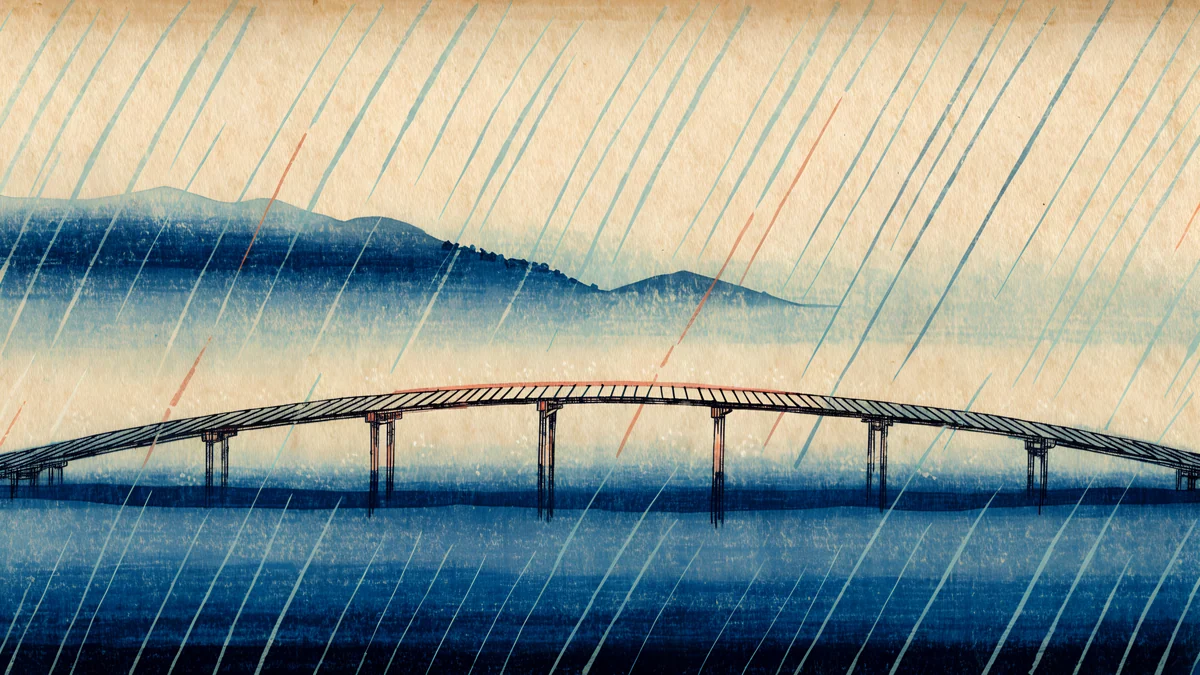 Rain Bridge4K · Компьютер
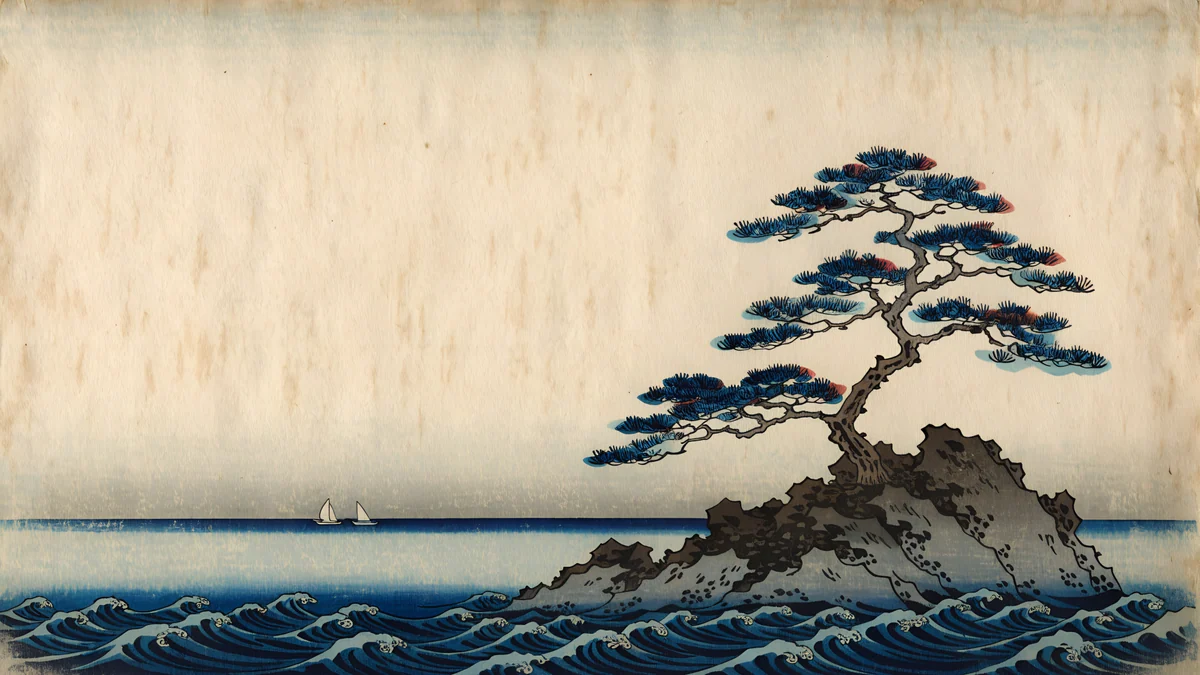 Pine Coast4K · Компьютер
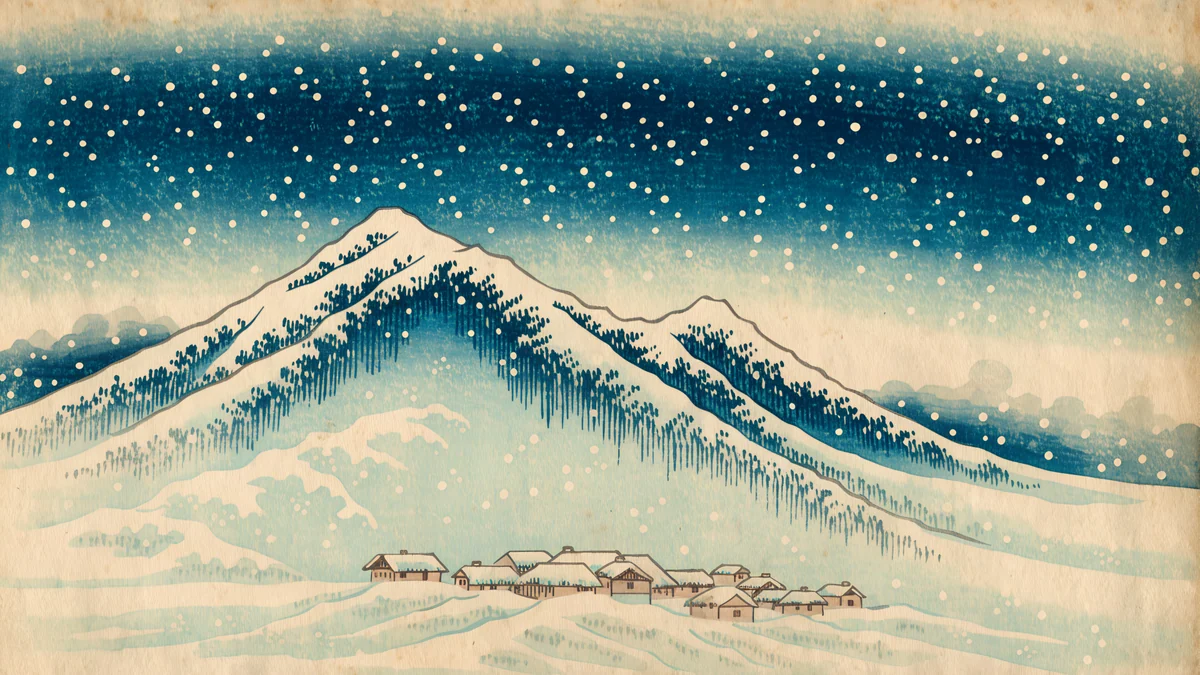 Snow Village4K · Компьютер
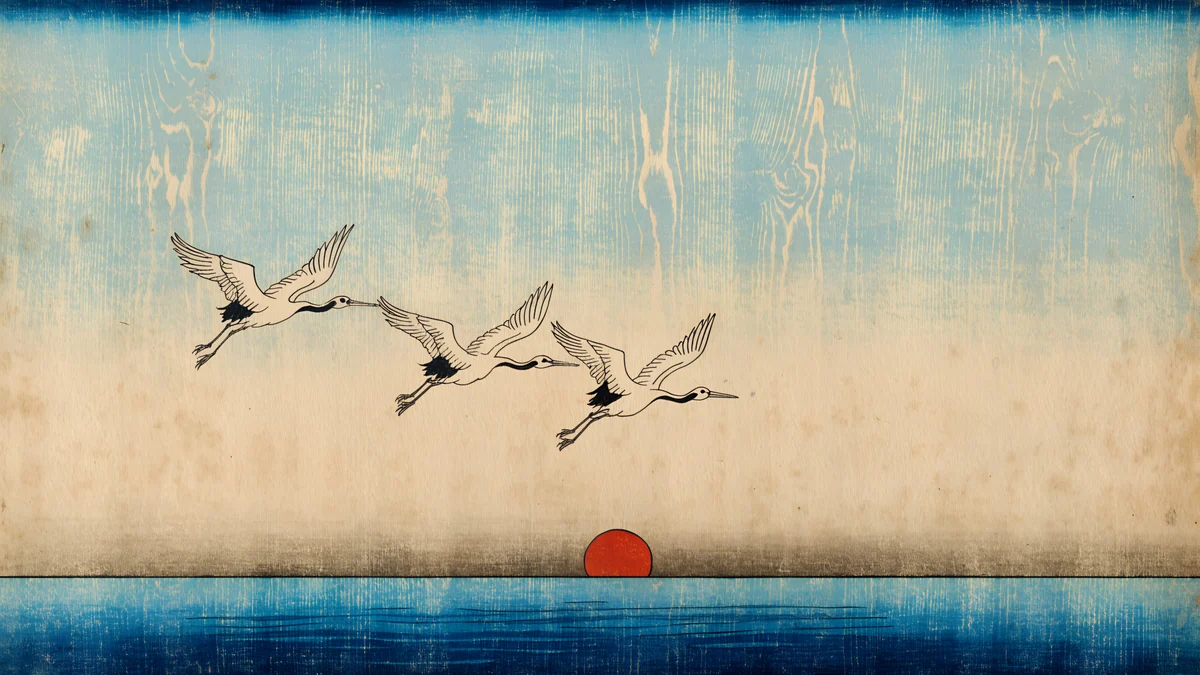 Cranes at Dawn4K · Компьютер
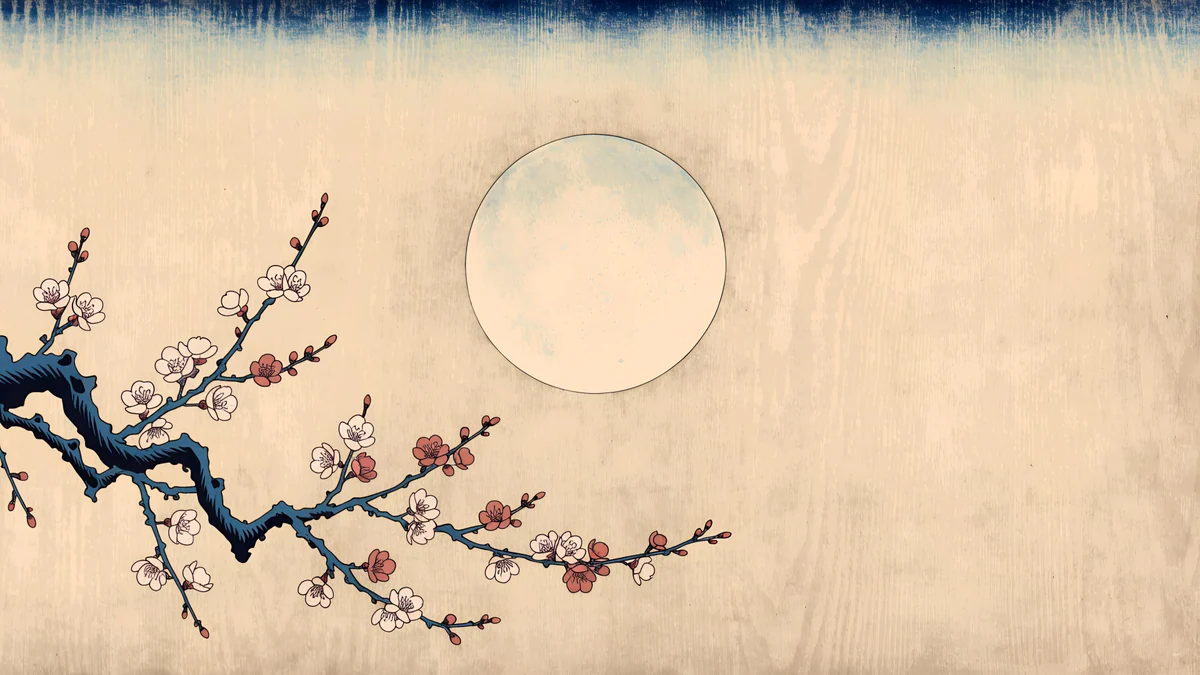 Plum Moon4K · Компьютер
У этих пяти обоев в стиле японской гравюры общая палитра индиго и старой бумаги, так что из них получается готовая папка для слайд-шоу.
Разные обои на двух мониторах
Windows 11 умеет ставить на каждый экран свою картинку. Выберите в строке «Персонализируйте фон» пункт Изображение, затем щёлкните правой кнопкой по миниатюре среди последних изображений. В меню будут пункты Задать для монитора 1, Задать для монитора 2 и вариант для всех мониторов сразу.
Картинка должна сначала попасть в список последних, поэтому каждую нужно один раз открыть через Обзор фотографий. Если же хочется растянуть одну широкую картинку на оба экрана, выберите положение Расширение.
Какой размер обоев нужен для Windows 11
Реальное разрешение экрана смотрите в Параметры, Система, Дисплей, строка «Разрешение экрана». Масштаб вроде 150% меняет размер текста, но не количество пикселей, которые должны закрыть обои.
Обои должны быть не меньше этого разрешения. Файл 3840 × 2160 (4K) подходит для мониторов 1080p, 1440p и 4K, потому что Windows его только уменьшает. Для 5K-дисплея ищите оригинал 5120 × 2880. Все распространённые разрешения ноутбуков и мониторов, включая ультраширокие, собраны в нашей статье про размер обоев для ПК.
Обои Velpaper для компьютера выходят в 3840 × 2160 или 5120 × 2880, в формате JPEG, и бесплатно скачиваются на velpaper.com без регистрации. Отдельного приложения для Windows нет, приложения есть для iPhone, Android и Mac. На ПК просто сохраните файл с сайта и поставьте любым способом из этой статьи.
 Rose Pulse Arcade5K · Компьютер
 Peach Spiral Atrium5K · Компьютер
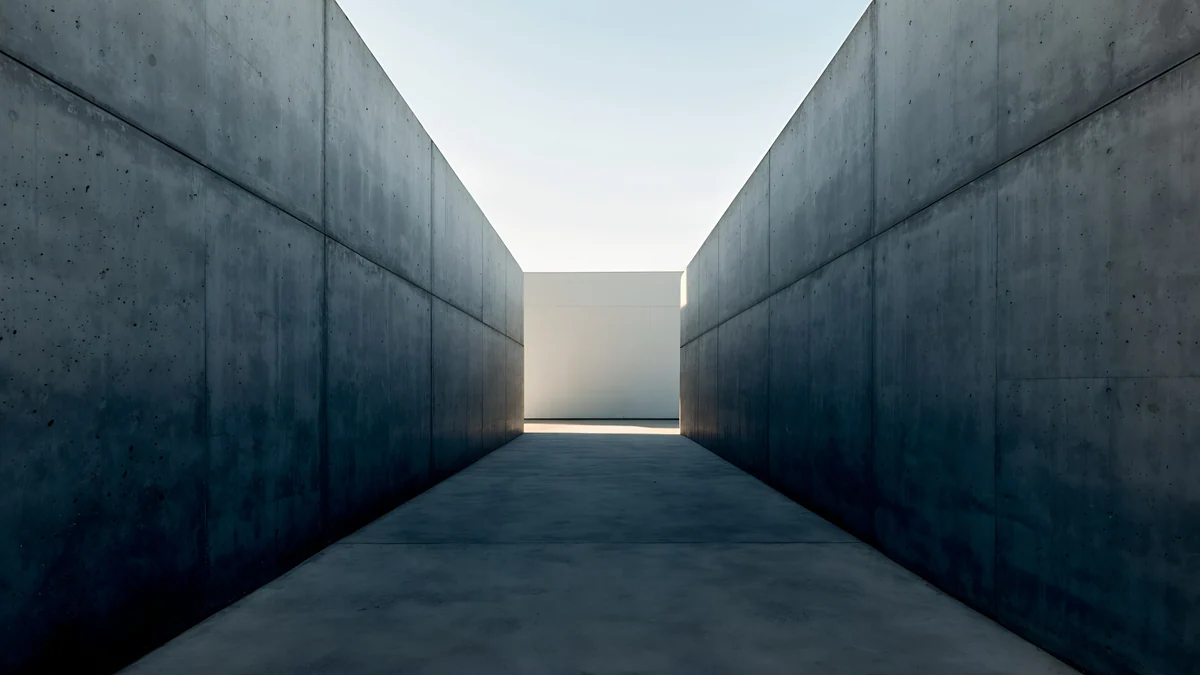 Graphite Passage4K · Компьютер
 Sage Sun Gallery5K · Компьютер
Rose Pulse Arcade и Graphite Passage хорошо смотрятся с тёмной темой и тёмной панелью задач. Peach Spiral Atrium светлый и тёплый, для дневной работы. Ещё больше широкой архитектуры в подборке обои с Гауди, там тоже есть версии для компьютера.
Почему нельзя сменить обои: частые причины
Windows не активирована. На неактивированной копии раздел персонализации заблокирован, а сверху висит просьба активировать Windows. Правый щелчок по картинке в Проводнике и пункт «Сделать фоновым изображением рабочего стола» при этом обычно всё равно работают.
Рабочий или учебный компьютер. Если на странице написано, что некоторыми параметрами управляет организация, обои задаёт администратор, и поменять их может только он.
Обои выглядят мутнее, чем файл. Windows пересжимает JPEG-обои, и на плавных градиентах иногда видны ступеньки. Опытные пользователи могут создать в редакторе реестра параметр DWORD с именем JPEGImportQuality и значением 100 в ветке HKEY_CURRENT_USER, Control Panel, Desktop, а потом поставить обои заново. Если реестр вам незнаком, лучше не трогать: на фотографиях и живописи разница едва заметна.
Хочется живые обои. Встроенных видеообоев в Windows 11 нет. Режим «Windows: интересное» меняет картинку каждый день, а анимацию добавляют сторонние программы вроде Lively Wallpaper или Wallpaper Engine.
Оригинальные обои в 4K и 5K для iPhone, Android и компьютера.
Вопросы
Как поставить свои обои на Windows 11 без Параметров?
Откройте Проводник, найдите картинку, щёлкните по ней правой кнопкой и выберите Сделать фоновым изображением рабочего стола. Windows применит её сразу в положении Заполнение. Второй вариант: открыть файл в приложении Фотографии, нажать три точки на панели, выбрать Установить как и указать фон или экран блокировки. Оба способа работают в Домашней и Pro, а способ через Проводник обычно срабатывает даже тогда, когда раздел персонализации заблокирован из-за неактивированной Windows.
Как поменять обои на экране блокировки Windows 11?
Откройте Параметры, раздел Персонализация, затем Экран блокировки. В строке Персонализируйте экран блокировки выберите Изображение, нажмите Обзор фотографий и укажите файл. Если не нужны подписи и советы от Microsoft, снимите соответствующую галочку. Отдельный переключатель ниже решает, будет ли та же картинка видна на экране входа, где вводится пароль. Экран блокировки и рабочий стол настраиваются независимо, так что на них могут стоять разные обои.
Можно ли поставить разные обои на два монитора в Windows 11?
Да. Зайдите в Параметры, Персонализация, Фон и выберите Изображение. Добавьте каждую картинку один раз через Обзор фотографий, чтобы она появилась среди последних изображений. Потом щёлкните по миниатюре правой кнопкой и выберите Задать для монитора 1 или Задать для монитора 2. Если хочется одну широкую панораму на оба экрана, выберите положение Расширение. Слайд-шоу, наоборот, применяется ко всем мониторам одновременно. Если мониторы разного размера, берите для каждого файл не меньше его собственного разрешения.
Почему обои на Windows 11 размытые?
Чаще всего картинка меньше экрана. Файл 1920 × 1080 на 4K-мониторе растягивается вдвое, и мелкие детали расплываются. Проверьте разрешение в Параметры, Система, Дисплей и берите обои не меньше этого размера, для 4K-экрана это 3840 × 2160. Положение Растянуть тоже портит картинку, используйте Заполнение. Кроме того, Windows пересжимает JPEG-обои, поэтому на плавных градиентах иногда появляются едва заметные ступеньки. Скриншоты и картинки из мессенджеров тоже обычно слишком малы для большого монитора.
Где скачать бесплатные 4K-обои для Windows 11?
Velpaper публикует оригинальные обои для компьютера в 3840 × 2160 и 5120 × 2880 пикселей. Версии для рабочего стола бесплатно скачиваются на velpaper.com без регистрации и водяных знаков. Приложения для Windows нет, поэтому откройте сайт в любом браузере, сохраните файл и поставьте его через Параметры или правым щелчком в Проводнике. В самой Windows есть несколько стандартных обоев и режим Windows: интересное, который каждый день показывает новое фото от Microsoft.
Carlos Vivero
Дизайнер обоев Velpaper
Carlos Vivero создаёт обои Velpaper: тихая архитектура, жидкое стекло, японская тушь и спокойные пейзажи. Каждая работа сделана как оригинал в 4K для iPhone, Android и компьютера.
Новые работы








