Fundo para reuniões online: plano de fundo Zoom em 4K
Fundo para reuniões online: tipo de arquivo, tamanho e passo a passo para colocar o plano de fundo do Zoom, com 15 fundos 4K originais, calmos e escuros.
Fontes [1] · Pela equipe Velpaper · Papéis de parede de Carlos Vivero, designer da Velpaper · · 6 min de leitura
Em resumo: Um fundo para reuniões online no Zoom pode ser qualquer PNG ou JPG de até 15 MB no formato da sua câmera, que é 16:9 na maioria das webcams, então 1280 × 720 ou 1920 × 1080 funciona bem [1]. Qualquer papel de parede de 3840 × 2160 da Velpaper se encaixa nesse formato ao ser reduzido.
Papéis de parede
 Cobalt Soft Horizon
 Sea Arch
 Ink Mountain Mist
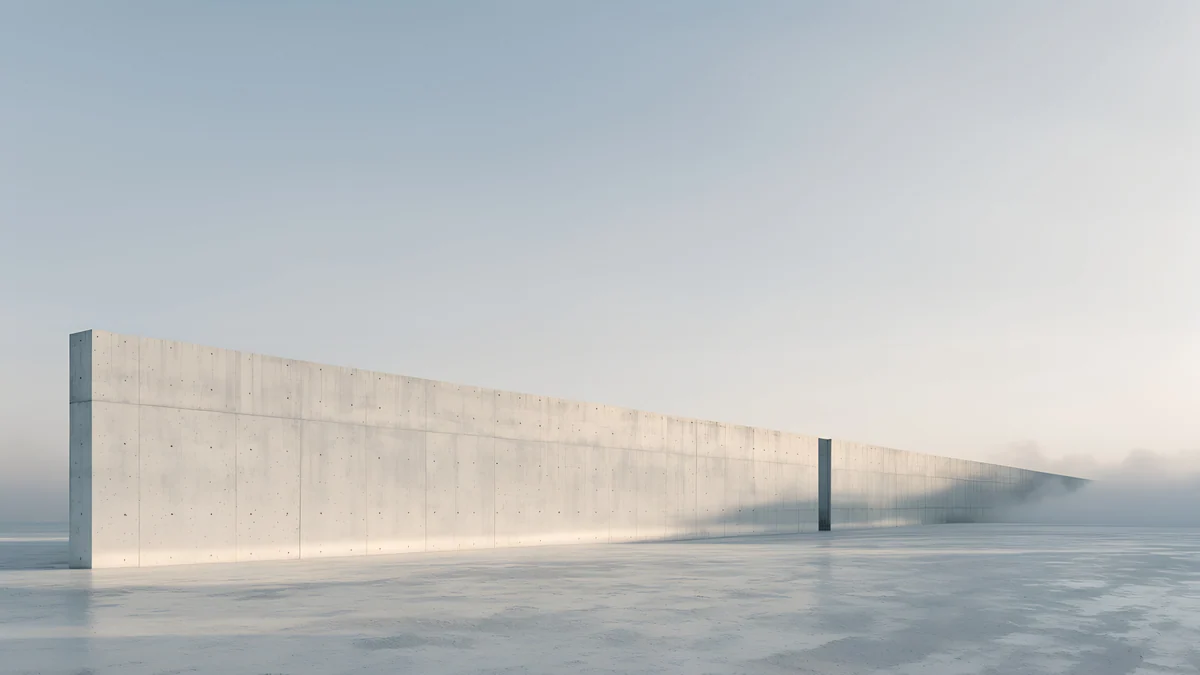 Horizon Wall
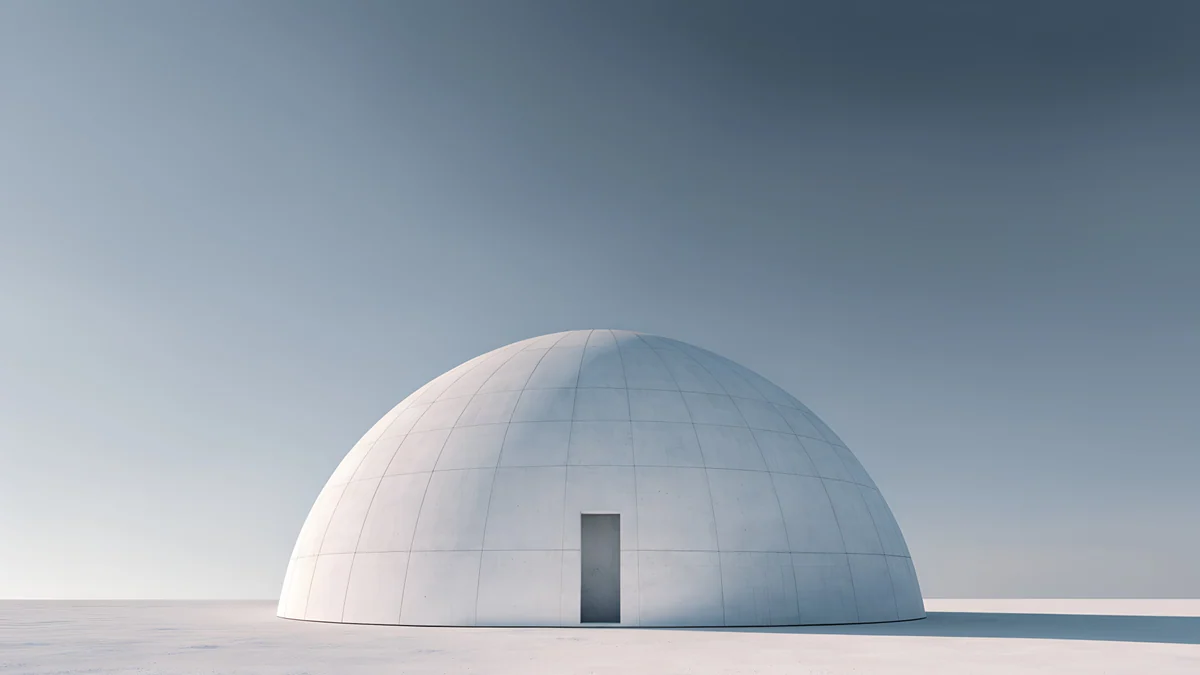 Concrete Dome
 Skylight Circle
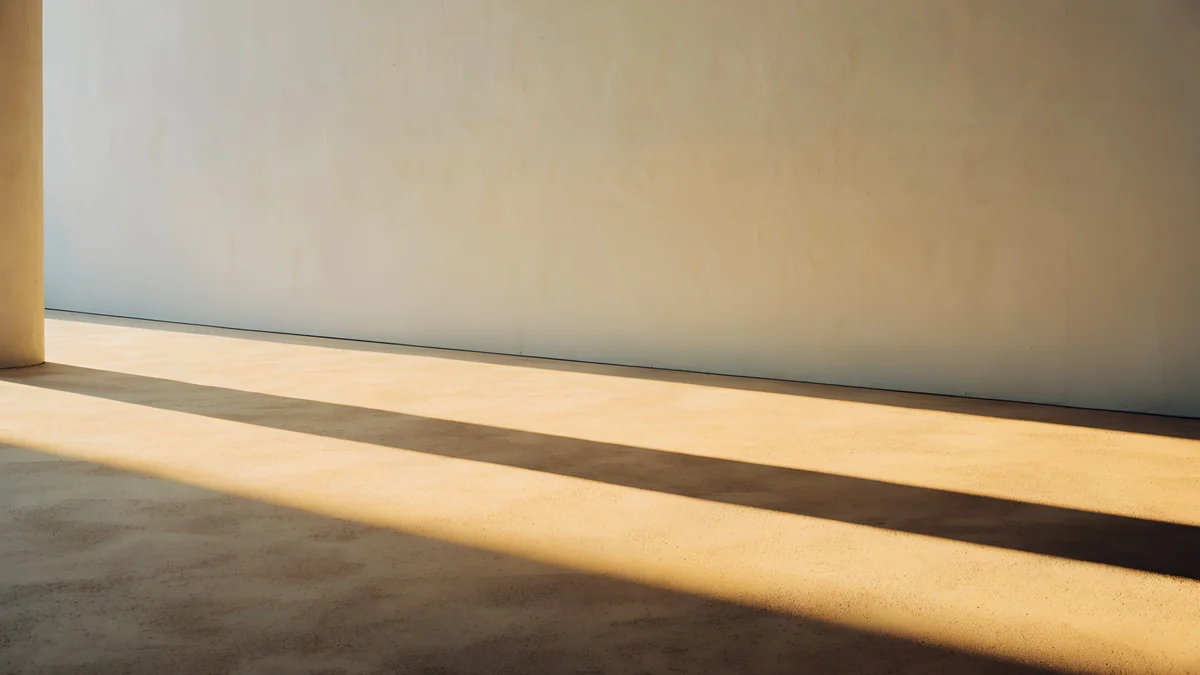 Column Shadow
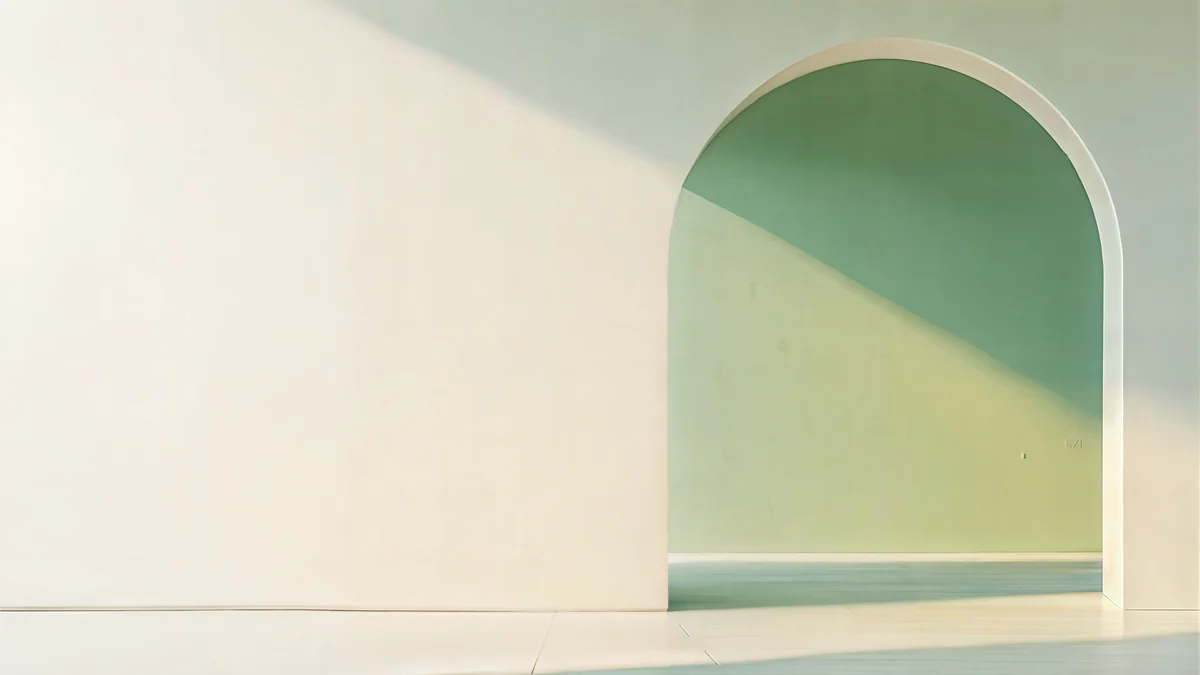 Sage Sun Gallery
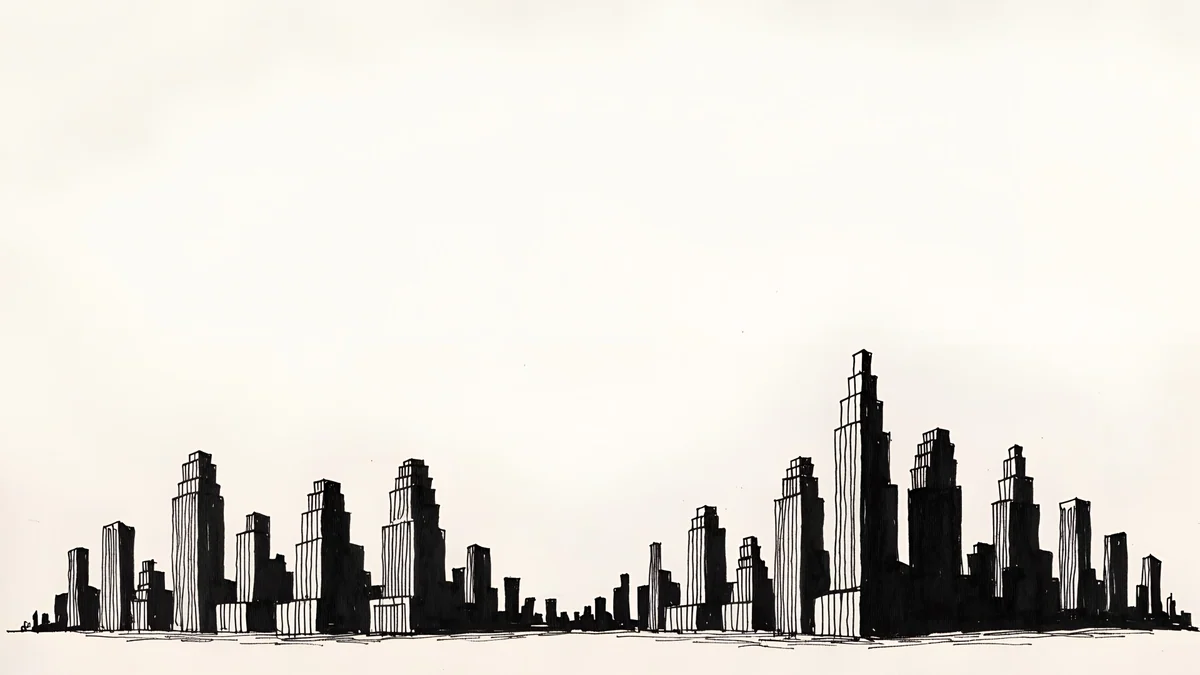 Paper Skyline
 Lilac Horizon
 Petrol Current
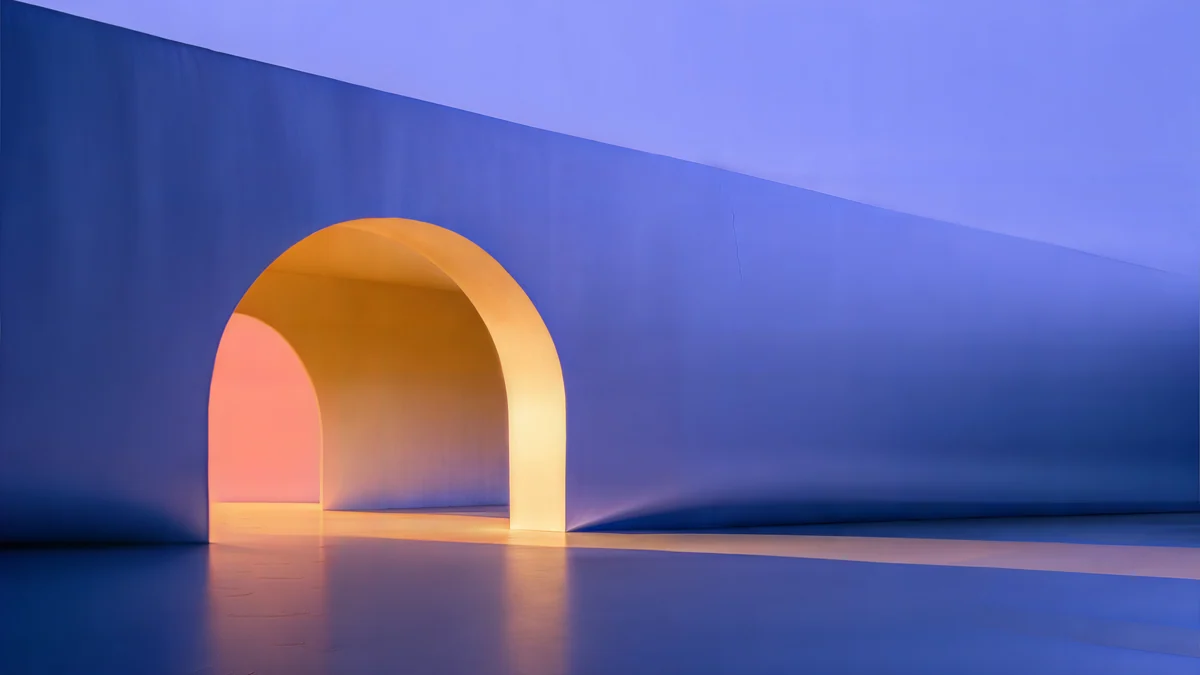 Solar Indigo Gate
Grátis em para iPhone e Android, sem marca d’água
Nesta página
- Tamanho e tipo de arquivo do plano de fundo para Zoom
- Como colocar um fundo para Zoom no app para computador
- Fundo de escritório para Zoom: paredes calmas que parecem um cômodo de verdade
- Fundos para Zoom escuros e profissionais
- Fundos coloridos para chamadas descontraídas
- Dicas para um fundo de Zoom que não distrai
Um fundo para reuniões online é só uma imagem que substitui o cômodo atrás de você, e não é preciso um arquivo especial. O plano de fundo do Zoom aceita PNG ou JPG de até 15 MB [1]. O que importa é o formato: corte a imagem na proporção da câmera, que na maioria das webcams e notebooks é 16:9. O Zoom indica 1280 × 720 ou 1920 × 1080 como tamanhos que funcionam bem para uma câmera 16:9, e 1280 × 720 como mínimo se você não tiver certeza.
Por isso um papel de parede 4K de PC é uma boa origem. Uma imagem de 3840 × 2160 é 16:9, então reduzir para 1920 × 1080 só perde pixels. Este guia mostra os passos exatos para colocar um fundo virtual no app do Zoom para computador, as regras do arquivo e 15 fundos originais da Velpaper, agrupados pelo clima que dão à chamada: paredes calmas de escritório, escuros e profissionais, e coloridos [1]. Se você também usa o Microsoft Teams, há um guia à parte: fundo do Teams com papel de parede 4K.
Tamanho e tipo de arquivo do plano de fundo para Zoom
Estas são as regras da página de ajuda do próprio Zoom sobre fundos virtuais:
- Tipo de arquivo: PNG, ou JPG/JPEG em cores de 24 bits [2].
- Tamanho do arquivo: até 15 MB.
- Formato: corte a imagem na proporção da câmera. Para uma câmera 16:9, isso significa 1280 × 720 ou 1920 × 1080.
- Mínimo: se você não tiver certeza sobre a câmera, use pelo menos 1280 × 720 [2].
Os papéis de parede de computador da Velpaper são arquivos JPEG de 3840 × 2160 (alguns de 5120 × 2880), também 16:9. Ficam bem acima do mínimo, então continuam nítidos mesmo quando alguém amplia o seu vídeo. Se um arquivo passar perto do limite de 15 MB [1], faça uma cópia em 1920 × 1080: no Mac, abra no Preview, escolha Tools, Adjust Size e defina a largura como 1920; no Windows 11, use Resize image no app Fotos. Guarde o original 4K para a sua área de trabalho [2]. O guia de tamanho de papel de parede para PC explica por que imagens 16:9 escalam tão bem.
Como colocar um fundo para Zoom no app para computador
Estes passos valem para o app do Zoom para computador, antes da reunião:
- Abra o Zoom e clique na sua foto de perfil.
- Escolha Settings (Configurações).
- Abra Video & effects e depois Virtual backgrounds. Os nomes aqui estão em inglês; no seu app podem aparecer traduzidos.
- Clique no ícone de adicionar e escolha o arquivo da imagem.
- Clique na nova imagem da lista para usá-la.
Para trocar durante a reunião, clique na seta ao lado de Video nos controles da reunião e escolha Video & effect settings. A mesma lista de Virtual backgrounds aparece ali, e dá para trocar sem sair da chamada.
Fundo de escritório para Zoom: paredes calmas que parecem um cômodo de verdade
O tipo de fundo virtual mais buscado é um escritório arrumado. A Velpaper não faz fotos de mesas, e uma estante falsa atrás de quem fala costuma ficar estranha quando você se mexe. O que funciona é uma parede de arquitetura: reboco claro, uma sombra longa e suave, um arco ou uma abertura de janela. Parece um cômodo limpo atrás de você, e as superfícies lisas não competem com o seu rosto. Estes originais têm 3840 × 2160, salvo indicação, e o de paleta verde e areia tem 5120 × 2880 [2].
Arch Sea Window é branco e azul-claro com uma moldura de arco luminosa, Horizon Wall e Concrete Dome são cinza e branco e os mais neutros do conjunto, Skylight Circle é bege com uma sombra suave, Column Long Shadow traz um brilho de fim de tarde e Sage Sun Gallery é um arco calmo em verde e areia. Mantenha detalhes longe da área atrás da cabeça, e lembre que uma parede muito clara pode apagar o seu rosto. Os claros combinam com um cômodo bem iluminado. Se o seu cômodo é escuro, escolha os cinza ou bege, que ofuscam menos.
Fundos para Zoom escuros e profissionais
Um fundo escuro é a escolha segura para uma câmera em um cômodo com pouca luz, porque um campo escuro faz o rosto e os ombros se destacarem. Estes quatro são discretos e não têm padrão atrás da cabeça: um degradê azul-marinho com horizonte claro, uma montanha de nanquim na névoa em bege e preto, um skyline monocromático em tons de papel e uma linha de pôr do sol lilás e azul-marinho. O Petrol Current, uma dobra de seda verde-petróleo e azul-marinho em 5120 × 2880, é o mais liso de todos, o que ajuda quando a compressão do vídeo transforma detalhes em blocos [2].
Cobalt Soft Horizon é a primeira escolha mais segura: é escuro o bastante para parecer formal e tem uma linha de luz que dá profundidade ao quadro. Ink Mountain Mist combina com uma chamada em que você quer parecer calmo e não corporativo. Os cinco são papéis de parede de computador grátis, então dá para usar a mesma imagem na sua área de trabalho com estes passos do Windows 11 ou com o guia do Mac [1].
Fundos coloridos para chamadas descontraídas
Para uma reunião rápida de equipe, uma aula ou uma conversa com amigos, uma parede colorida dá personalidade sem mostrar o seu quarto. São arcos luminosos, degraus e degradês. Como são mais ousados, algumas regras ajudam: vista uma roupa de outra família de cor, desligue filtros pesados e evite os laranja e vermelhos se estiver de blusa vermelha ou laranja.
Solar Indigo Gate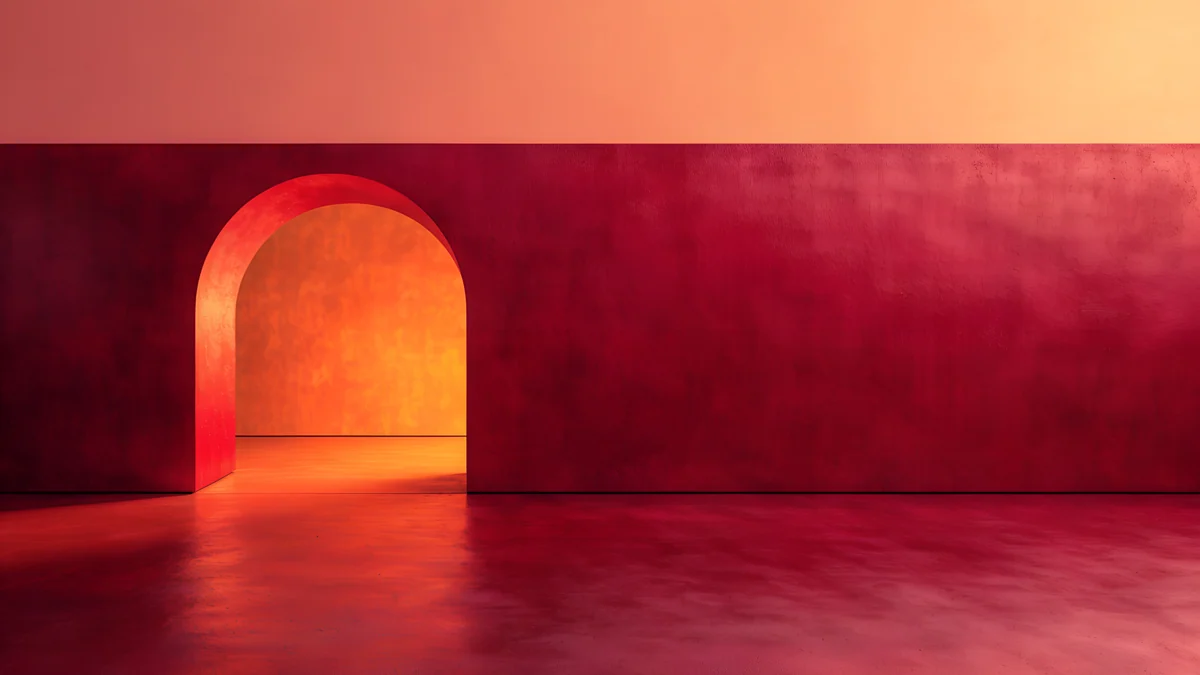 Coral Ignition Gate
 Rose Smoke Glass
 Electric Violet Vault
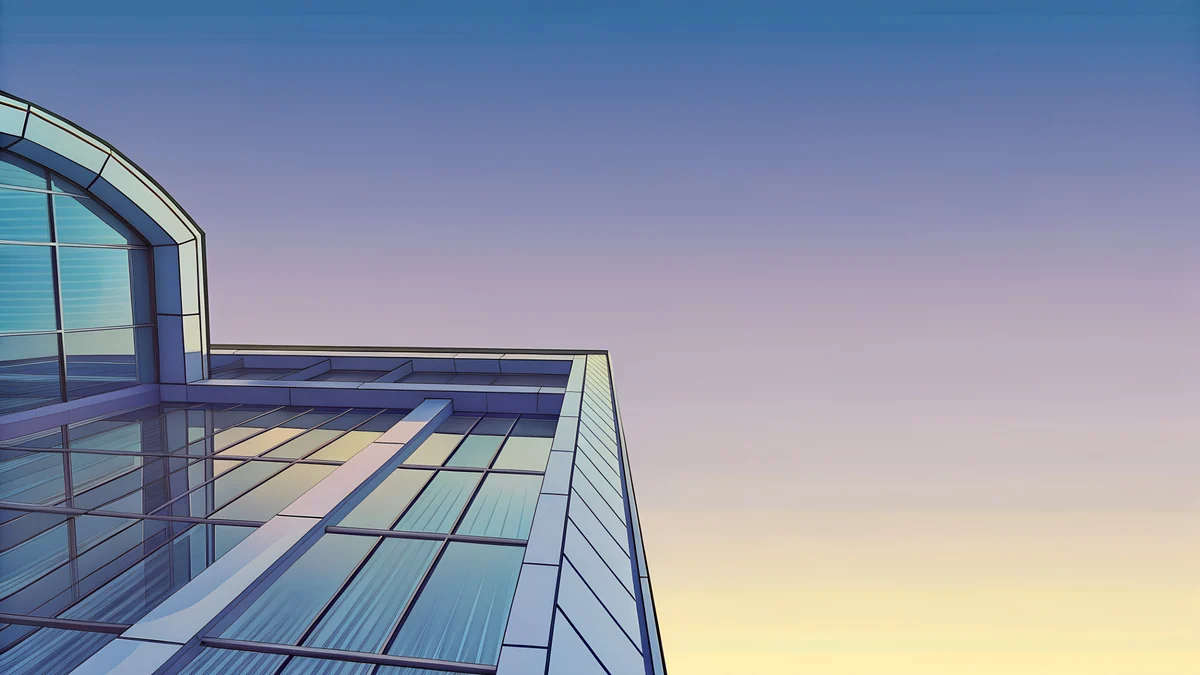 Glass Pavilion Dusk
 Peach Spiral Atrium
Solar Indigo Gate é roxo e azul com um brilho laranja atrás de um arco, Coral Ignition Gate é um interior quente em vermelho e laranja, Rose Smoke Glass é um degradê rosa e vermelho com formas suaves, Electric Violet Vault é um arco violeta neon, Glass Pavilion Dusk é um prédio de vidro azul e roxo pastel ao entardecer e Peach Spiral Atrium é uma escada calma em bege e rosa, em 5120 × 2880 [2]. Para mais tons parecidos, veja as nossas coleções de papéis de parede minimalistas e de papéis de parede para computador.
Dicas para um fundo de Zoom que não distrai
- Prefira o calmo ao carregado. Degradês lisos e formas grandes comprimem bem no vídeo. Padrões finos podem tremular.
- Combine com a sua luz. Um fundo claro em um cômodo escuro deixa o rosto escuro. Escolha um fundo com brilho próximo ao do seu ambiente.
- Teste antes de entrar. Abra Video & effects nas configurações e confira a prévia com a sua iluminação real.
- Tenha um favorito. Envie dois ou três fundos e troque pela seta de Video quando o tipo de reunião mudar.
Papéis de parede originais em e para iPhone, Android e computador.
Perguntas
Qual o tamanho do plano de fundo para Zoom?
O Zoom pede que você corte a imagem na proporção da câmera. Para uma câmera 16:9, que cobre a maioria das webcams e notebooks, 1280 × 720 ou 1920 × 1080 pixels funciona bem [1]. Se você não tiver certeza sobre a câmera, use pelo menos 1280 × 720. O arquivo pode ser PNG ou JPG em cores de 24 bits, de até 15 MB. Um papel de parede de 3840 × 2160 também é 16:9, então dá para enviar direto se o arquivo estiver abaixo do limite, ou reduzir antes para 1920 × 1080 [2].
Como colocar meu próprio fundo para Zoom?
Abra o app do Zoom para computador, clique na sua foto de perfil e depois em Settings. Escolha Video & effects, depois Virtual backgrounds, e clique no ícone de adicionar para enviar a imagem. Clique na nova imagem da lista para usá-la. Durante a reunião, clique na seta ao lado de Video e escolha Video & effect settings, onde a mesma lista aparece. O Zoom aceita arquivos PNG e JPG de até 15 MB [1].
Posso usar um papel de parede 4K como fundo do Zoom?
Pode. Um papel de parede 4K tem 3840 × 2160 pixels, que é 16:9, o mesmo formato da maioria das câmeras, então nada é cortado [2]. O Zoom aceita JPG de até 15 MB, por isso confira o tamanho do arquivo. Se for grande demais, reduza uma cópia para 1920 × 1080 no Preview do Mac ou no app Fotos do Windows 11. Escolha uma imagem calma, com detalhes suaves, porque padrões carregados podem piscar na compressão do vídeo.
Qual é um bom fundo de escritório para Zoom?
Uma parede neutra e arrumada funciona melhor: reboco claro, uma sombra suave, um arco ou uma abertura de janela, em branco, cinza ou bege. Parece um cômodo limpo e não compete com o seu rosto. Evite qualquer coisa com muito detalhe atrás da cabeça. A Velpaper não oferece fotos de mesas ou estantes, mas os papéis de parede de arquitetura, como arcos claros e sombras suaves, dão o mesmo clima calmo de escritório e são grátis em 3840 × 2160 [2].
É a mesma coisa que um fundo do Microsoft Teams?
A ideia é a mesma, uma imagem substitui o cômodo atrás de você, mas os menus mudam. No Teams você adiciona a imagem em Effects and avatars, depois More video effects e Add new. No Zoom o caminho é Settings, Video & effects, Virtual backgrounds. A mesma imagem de 1920 × 1080 funciona nos dois [1]. O nosso guia do Teams mostra esses passos e os tamanhos em detalhe.
Carlos Vivero
Designer dos papéis de parede da Velpaper
Carlos Vivero cria os papéis de parede da Velpaper: arquitetura serena, vidro líquido, tinta japonesa e paisagens calmas. Cada peça é um original em para iPhone, Android e computador.
Trabalhos recentes