ロック画面とホーム画面の壁紙を別々にする方法:iPhone・Android
ロック画面とホーム画面の壁紙を別々にする方法を、iOS 26とiOS 18、GalaxyのOne UI、Pixelごとに手順で解説します。ホーム画面がぼやける、同じ画像に戻るといったトラブルの直し方と、相性のいい2枚の選び方と、おすすめの組み合わせ3つも紹介します。
要点: iPhoneもAndroidも、ロック画面とホーム画面に別々の壁紙を設定できます。iPhoneはロック画面を長押しして「カスタマイズ」から「ホーム画面」を選び、「写真」で2枚目を指定します。GalaxyとPixelは、1枚目をロック画面、2枚目をホーム画面に設定するだけです。
Velpaper 編集部 · 壁紙デザイン:Carlos Vivero(Velpaper デザイナー) · · 更新 · 2 分で読めます
公式ドキュメントで確認: メニュー名はAppleサポート(iOS 26)とGoogle Pixelヘルプ(Android 16)の手順で確認。2026年10月19日
iPhone・Android向け4K、無料・透かしなし
目次
ロック画面とホーム画面の壁紙は、iPhoneでもAndroidでも別々にできます。iPhoneならロック画面を長押しして「カスタマイズ」をタップし、「ホーム画面」を選んで2枚目の写真を指定するだけで、操作は5ステップほどです。Galaxy、Pixelなどのアンドロイドでは、1枚目を「ロック画面」に、2枚目を「ホーム画面」に設定します。
ひと手間かける価値はあります。ロック画面は壁紙を眺める場所なので、印象的な一枚が似合います。ホーム画面はアイコンを並べて作業する場所なので、もっと静かな画像のほうが使いやすいのです。以下、iOS 26とiOS 18、One UI、Pixelの手順を順に説明し、最後に相性のいい組み合わせを紹介します。
iPhone:ロック画面とホーム画面を別々にする(iOS 26・iOS 18)
iOS 16以降、iPhoneの壁紙は「ロック画面1枚とホーム画面1枚」のペアになっています。初期状態ではホーム画面はロック画面と同じ画像で、ぼかしがかかることもあります。このペアはいつでも解除できます。
今の壁紙のホーム画面だけを変える
- Face IDかTouch IDでロックを解除し、ロック画面のままにします。
- ロック画面を長押しして、壁紙ギャラリーを表示します。
- 「カスタマイズ」をタップし、「ホーム画面」を選びます。
- 下に並ぶ項目から「写真」をタップして2枚目を選びます。ほかの項目は「ペア」(ロック画面と同じ画像)、「カラー」、「グラデーション」です。
- ピンチで位置を整え、「ぼかし」のオンとオフを確かめてから「完了」をタップします。
同じ編集画面は「設定」>「壁紙」からも開けます。右側のホーム画面のプレビューの下にある「カスタマイズ」をタップしてください。
2枚の画像で新しいペアを追加する
- 「設定」>「壁紙」>「新しい壁紙を追加」を開きます。
- 「写真」をタップしてロック画面用の画像を選び、必要ならウィジェットを足して「追加」をタップします。
- 使い方を聞かれたら、「壁紙を両方に設定」ではなく「ホーム画面をカスタマイズ」をタップします。
- 「写真」でホーム画面用の画像を選び、「完了」をタップします。
iOS 18とiOS 26の流れは同じで、iOS 26ではボタンの見た目が変わっただけです。フォント、ウィジェット、集中モードとの連携まで含めたロック画面側の設定はiPhoneのロック画面の壁紙の設定方法で解説しています。なお、被写体が時計に重なる被写界深度エフェクトはロック画面だけの機能です。
Galaxy:ロック画面とホーム画面を別々に設定する(One UI 7・8)
Galaxyでいちばん簡単なのは、ギャラリーアプリを2回使う方法です。
- ギャラリーでロック画面に使いたい画像を開きます。
- 右下の3点メニューから「壁紙に設定」を選び、「ロック画面」を選んで完了します。
- 2枚目の画像を開き、同じく「壁紙に設定」から今度は「ホーム画面」を選びます。
「設定」>「壁紙とスタイル」>「壁紙を変更」からでも同じことができます。どこに使うか聞かれたら、片方の画面だけを選べばOKです。ロック画面を長押しして開く編集画面はロック画面だけを変えるので、ホーム画面はそのまま残ります。
Pixelなど標準的なAndroid
- ホーム画面の何もないところを長押しし、「壁紙とスタイル」をタップします。
- 変えたい画面を選びます。最近のバージョンでは、プレビューにロック画面とホーム画面のタブがあります。
- 「その他の壁紙」か「マイフォト」から画像を選びます。
- 確定ボタンを押し、「ホーム画面」か「ロック画面」のどちらか一方を選びます。
- もう一方の画面で、2枚目の画像について同じ操作をします。
ボタン名はAndroidのバージョンやメーカーで少し違い、「壁紙を変更」と表示されることもありますが、役割は同じです。XperiaやAQUOSなど他の機種の手順はAndroidの壁紙の変え方にまとめています。
| 端末 | 入口 | 別々にするポイント |
|---|---|---|
| iPhone(iOS 26・18) | ロック画面を長押し>「カスタマイズ」 | 「ホーム画面」で「ペア」ではなく「写真」を選ぶ |
| Galaxy(One UI 7・8) | ギャラリー>3点メニュー>「壁紙に設定」 | 「ロック画面」と「ホーム画面」を1回ずつ |
| Pixel | ホーム画面を長押し>「壁紙とスタイル」 | 確定時に片方の画面だけを選ぶ |
相性のいい2枚の選び方
適当に選んだ2枚だと、ロックを解除するたびに場面が急に切り替わったように感じます。合う2枚なら、玄関から部屋に入るような自然なつながりになります。コツは三つです。
- 主役はロック画面に。月、建物、鳥。時計しか重ならないので、ひと目で見るのにぴったりです。
- ホーム画面には静けさを。グラデーション、空、水面など、アイコンが並ぶ場所に強い輪郭がないもの。
- 色の系統をそろえる。同じ色の仲間なら、解除したときの変化がチャンネルの切り替えではなく、照明を少し落としたくらいに感じられます。
 Saltwater Moon4K · スマホ
 Lilac Hush4K · スマホ
 Blue Cove4K · スマホ
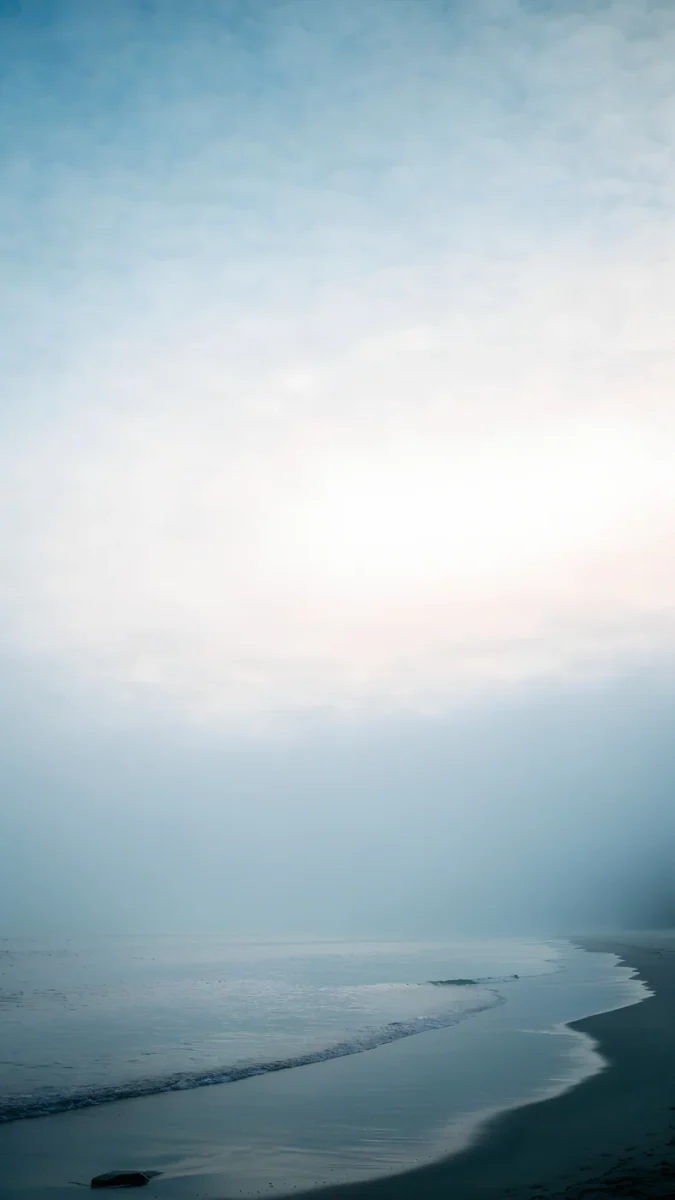 Where the Sea Ends4K · スマホ
 Moon Ledge4K · スマホ
 Lone Spire4K · スマホ
上のギャラリーから3つのペアを紹介します。ライラックの光の中、静かな海に小さな月が浮かぶSaltwater Moonをロック画面に、ライラックとピンクのやわらかなグラデーションLilac Hushをホーム画面に。岩の間の澄んだ水に丸い石が沈むBlue Coveをロック画面に、細い海岸線の上に霧がかった青空が広がるWhere the Sea Endsをホーム画面に。ダークモードなら、満月を背にしたガーゴイルのMoon Ledgeでロックし、黒地に白い線の塔が一本立つLone Spireをアイコンの後ろに置きます。
6枚ともVelpaperの2160×3840のオリジナルです。閲覧は無料で、iPhoneとAndroidのアプリではスマホ用壁紙の多くが短い任意の広告のあとにダウンロードできます。時計の位置と壁紙の関係はロック画面の時計が見にくいときの壁紙選びも参考にしてください。
よくあるトラブルと直し方
ホーム画面がロック画面と同じ画像に戻る。iPhoneのホーム画面が「ペア」のままです。「カスタマイズ」から「ホーム画面」を選び、「写真」に切り替えます。
ホーム画面の画像がぼやける。iPhoneのホーム画面の編集画面で「ぼかし」がオンになっています。タップしてオフにしてください。
画像が拡大されすぎる。画像が画面より小さいか、位置合わせのときにピンチで拡大しすぎています。フルサイズのオリジナルから設定し直しましょう。必要なサイズはiPhoneの壁紙サイズ一覧で確認できます。
Galaxyのロック画面が勝手に変わる。ダイナミックロック画面などの壁紙サービスがオンになっています。ロック画面の設定にある壁紙サービスをオフにしてから、画像を設定し直してください。
iPhone、Android、パソコン向けの4K・5Kオリジナル壁紙。
よくある質問
iPhoneでロック画面とホーム画面の壁紙を別々にできますか?
できます。ロック画面を長押しして「カスタマイズ」をタップし、「ホーム画面」を選びます。下の項目から「写真」をタップして別の画像を選び、「完了」で終わりです。「設定」>「壁紙」>「新しい壁紙を追加」から追加する場合は、「追加」のあとに聞かれたら「ホーム画面をカスタマイズ」を選びます。iOS 16、17、18、26のどれでも同じ手順で、保存したロック画面ごとに別のホーム画面を持てるので、複数のペアを切り替えることもできます。
ロック画面はそのままでホーム画面だけ変えるには?
iPhoneでは、今の壁紙の「カスタマイズ」から「ホーム画面」を選び、「写真」で画像を指定します。ロック画面は変わりません。Galaxyでは、ギャラリーで画像を開き、3点メニューの「壁紙に設定」から「ホーム画面」だけを選びます。Pixelなどでは、ホーム画面を長押しして「壁紙とスタイル」を開き、画像を選んで適用先を聞かれたら「ホーム画面」を選びます。どの場合もロック画面の壁紙はそのまま残ります。
iPhoneのホーム画面の壁紙がぼやけるのはなぜですか?
ほとんどの場合、「ぼかし」がオンになっています。ホーム画面が「ペア」のとき、iOSはアイコンを目立たせるためにロック画面の画像をぼかすことがあります。ロック画面を長押しして「カスタマイズ」から「ホーム画面」を選び、下の「ぼかし」をタップしてオフにしてください。それでも柔らかく見えるなら、スクリーンショットやメッセージアプリで圧縮された画像など、ファイル自体が小さすぎます。2160×3840以上のオリジナルを使いましょう。
ホーム画面にはどんな壁紙が合いますか?
アイコンが並ぶ場所に細かい模様のない、静かな画像です。グラデーション、霧の空、穏やかな水面、暗い背景なら、アプリ名やウィジェットの文字が読みやすくなります。月や建物のような印象的な画像は、時計しか重ならないロック画面に回しましょう。2枚を同じ色の系統から選ぶと、ロック解除のときの切り替わりが自然です。暗いホーム画面は有機ELやダークモードに、明るいパステルは濃い色のアイコン名に合います。
ロック画面とホーム画面で壁紙を変えるとバッテリーを使いますか?
使いません。静止画の壁紙は一度描画されれば負担はほとんどなく、2枚が同じでも違っても変わりません。最近のiPhoneやGalaxyの多くが採用している有機ELでは、明るさのほうが関係します。暗いピクセルは明るいピクセルより電力が少なく済むので、黒が多いホーム画面は白いものよりわずかに省電力です。とはいえ普段の使い方での差は小さなものです。Velpaperの壁紙は静止画なので、ふつうの写真と同じ扱いです。
参考資料
- Apple サポート:iPhoneの壁紙を変更する support.apple.com
- Apple サポート:iPhoneのロック画面をカスタマイズする support.apple.com
- Google Pixel ヘルプ:Pixelスマートフォンの壁紙を変更する support.google.com
Carlos Vivero
Velpaper 壁紙デザイナー
Carlos Vivero は Velpaper の壁紙をデザインしています。静かな建築、リキッドグラス、墨絵、穏やかな風景。すべて iPhone、Android、パソコン向けの4Kオリジナルです。
最新の作品








