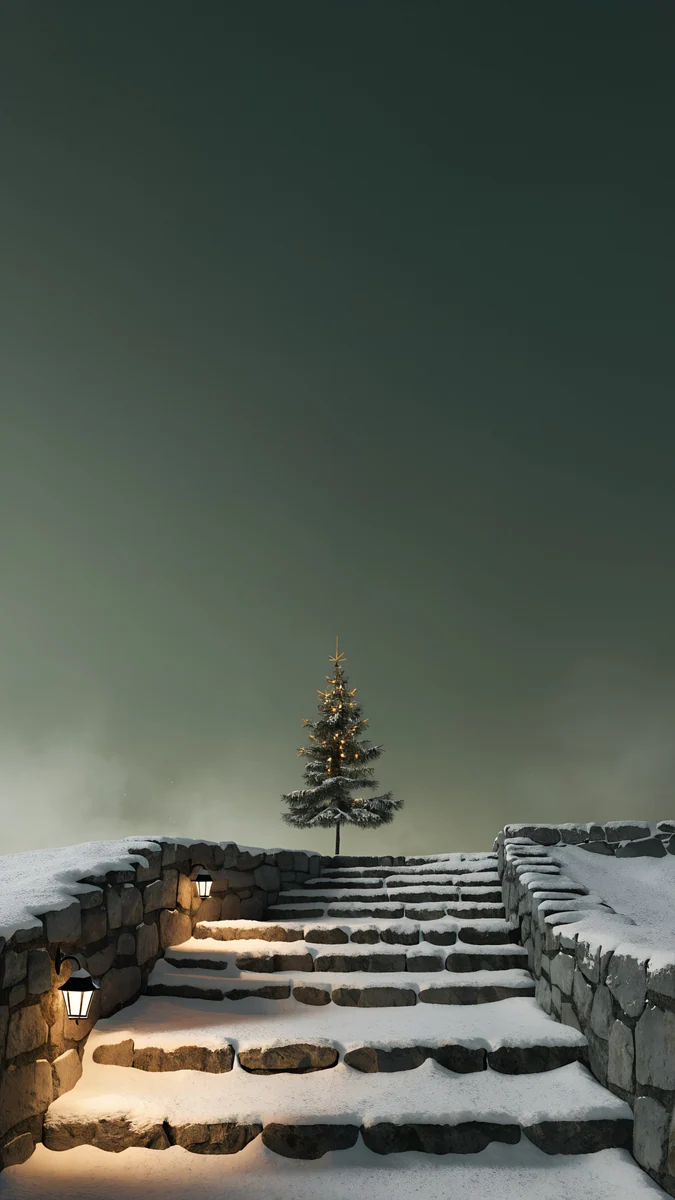
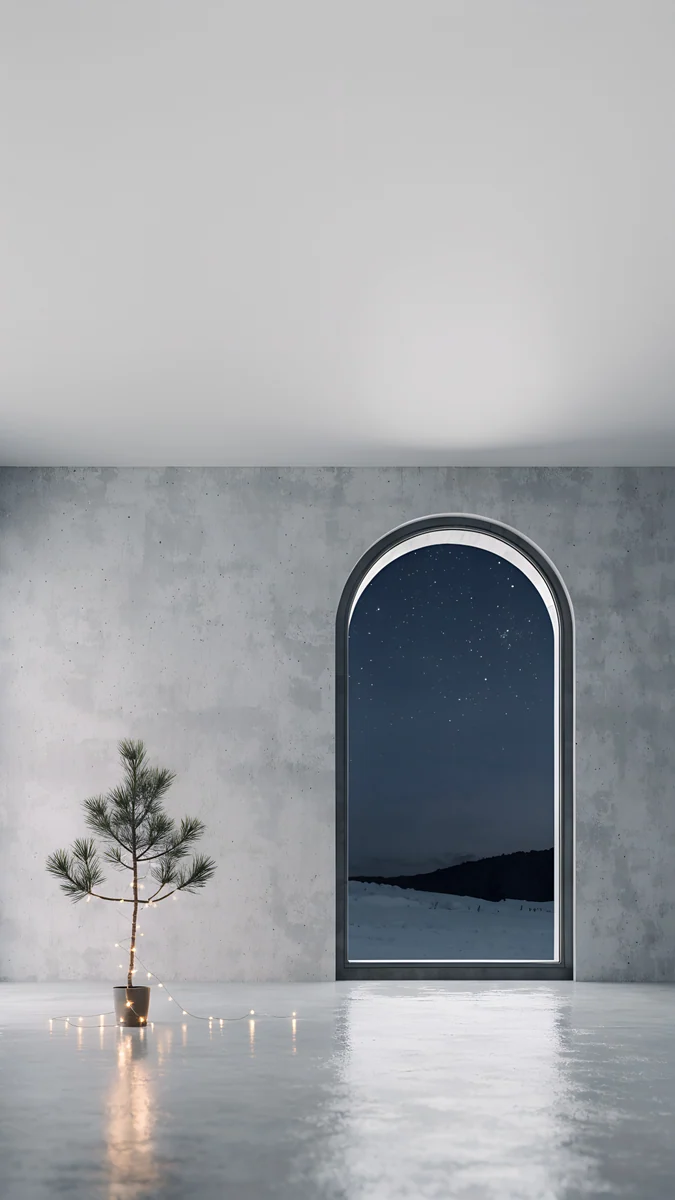
Fond d'écran différent verrouillage et accueil : 3 méthodes
Fond d'écran différent sur l'écran de verrouillage et l'écran d'accueil, pas à pas sur iOS 26, One UI 8 et Pixel, plus trois paires qui vont bien ensemble.
En bref: iPhone comme Android permettent une image sur l'écran de verrouillage et une autre sur l'écran d'accueil. Sur iPhone, appui long sur l'écran de verrouillage, Personnaliser, Écran d'accueil, puis Photos pour choisir une seconde image ; sur Samsung et Pixel, définissez une image pour l'écran de verrouillage, puis une autre pour l'écran d'accueil.
Par l’équipe Velpaper · Fonds d’écran de Carlos Vivero, designer chez Velpaper · · Mis à jour · 6 min de lecture
Vérifié avec la documentation officielle: iPhone 17 Pro, iOS 26 ; Galaxy S25, One UI 8 ; Pixel 9, Android 16 ; 18 octobre 2026
Gratuit en 4K pour iPhone et Android, sans filigrane
Sur cette page
Oui, on peut mettre un fond d'écran différent sur l'écran de verrouillage et sur l'écran d'accueil, sur iPhone comme sur tous les téléphones Android. Sur iPhone, maintenez le doigt sur l'écran de verrouillage, touchez Personnaliser, choisissez Écran d'accueil et prenez une seconde photo. Sur Samsung, Pixel et les autres Android, définissez une image avec l'option Écran de verrouillage, puis une autre avec l'option Écran d'accueil. Trois méthodes, deux minutes.
Le jeu en vaut la chandelle. L'écran de verrouillage est l'endroit où l'on regarde un fond d'écran : il peut porter une image forte. L'écran d'accueil est l'endroit où l'on travaille, sous une grille d'icônes : il demande quelque chose de plus calme. Voici les étapes exactes pour iOS 26, One UI 8 et Android d'origine, puis quelques paires qui vont bien ensemble.
iPhone : un fond d'écran différent pour chaque écran (iOS 18 et iOS 26)
Depuis iOS 16, chaque fond d'écran d'iPhone est une paire : un écran de verrouillage plus un écran d'accueil. Par défaut, l'écran d'accueil copie l'écran de verrouillage, souvent flouté. Vous pouvez casser la paire quand vous voulez.
Changer seulement l'écran d'accueil du fond actuel
- Déverrouillez avec Face ID ou Touch ID mais restez sur l'écran de verrouillage.
- Maintenez le doigt sur l'écran de verrouillage jusqu'à l'apparition de la galerie de fonds d'écran.
- Touchez Personnaliser, puis choisissez Écran d'accueil.
- En bas, touchez Photos et sélectionnez la seconde image. Les autres options sont Paire (la même image que l'écran de verrouillage), Couleur et Dégradé.
- Pincez pour cadrer, vérifiez si Flou est activé ou non, et touchez OK.
Le même éditeur est dans Réglages, sous Fond d'écran : touchez Personnaliser sous l'aperçu de l'écran d'accueil, à droite.
Ajouter une nouvelle paire avec deux images différentes
- Ouvrez Réglages, touchez Fond d'écran, puis Ajouter un fond d'écran.
- Touchez Photos et choisissez l'image de l'écran de verrouillage. Ajustez-la, ajoutez des widgets si vous voulez, et touchez Ajouter.
- iOS demande comment l'utiliser. Touchez Personnaliser l'écran d'accueil au lieu de Définir comme paire de fonds d'écran.
- Touchez Photos, choisissez l'image de l'écran d'accueil et touchez OK.
iOS 18 et iOS 26 suivent le même parcours ; iOS 26 ne change que l'apparence des commandes. Le côté verrouillage, avec les polices, les widgets et les modes de concentration, est couvert dans notre guide du fond d'écran de verrouillage sur iPhone. Un détail : l'effet de profondeur, où un sujet passe devant l'horloge, n'existe que sur l'écran de verrouillage. Pourquoi il refuse parfois de marcher est expliqué dans notre article sur l'effet de profondeur sur iPhone.
Samsung Galaxy : verrouillage et accueil séparés (One UI 7 et 8)
Le chemin le plus simple sur un Galaxy passe par l'appli Galerie, utilisée deux fois.
- Ouvrez Galerie et l'image destinée à l'écran de verrouillage.
- Touchez le menu à trois points, puis Définir comme fond d'écran, et choisissez Écran de verrouillage. Touchez OK.
- Ouvrez la seconde image, touchez le menu à trois points, Définir comme fond d'écran, et cette fois choisissez Écran d'accueil.
Vous pouvez faire pareil depuis Paramètres, Fond d'écran et style, Changement de fonds d'écran : chaque fois que One UI demande où utiliser une image, ne cochez qu'un seul écran. L'appui long sur l'écran de verrouillage ouvre un éditeur qui ne modifie jamais que l'écran de verrouillage, donc votre écran d'accueil reste intact. Plus de détails, dont la façon d'empêcher l'image de verrouillage de tourner toute seule, dans notre guide pour changer le fond d'écran de verrouillage Samsung.
Pixel et Android d'origine
- Maintenez le doigt sur une zone vide de l'écran d'accueil et touchez Fond d'écran et style.
- Choisissez l'écran à modifier. Sur les versions récentes, l'aperçu a des onglets Écran de verrouillage et Écran d'accueil séparés.
- Touchez Plus de fonds d'écran ou Mes photos et choisissez l'image.
- Touchez le bouton de validation et choisissez Écran d'accueil ou Écran de verrouillage, pas les deux.
- Recommencez pour l'autre écran avec une seconde image.
Les intitulés bougent un peu selon les versions d'Android et les marques ; si un bouton dit Changer le fond d'écran, il fait le même travail. Les étapes pour les autres marques sont dans notre guide pour changer le fond d'écran sur Android.
Choisir deux fonds d'écran qui vont ensemble
Deux images prises au hasard font ressembler le déverrouillage à une coupure brutale. Une paire qui s'accorde donne l'impression de passer d'un seuil à une pièce. Trois règles aident.
- L'écran de verrouillage reçoit le sujet. Une lune, une silhouette, un bâtiment. On le voit d'un coup d'œil, avec seulement l'horloge dessus.
- L'écran d'accueil reçoit le calme. Un dégradé, un ciel ou de l'eau, sans bord dur là où sont les icônes.
- Les deux partagent une palette. La même famille de couleurs, pour que le déverrouillage ressemble à un variateur plutôt qu'à un changement de chaîne.
 Saltwater Moon4K · Téléphone
 Lilac Hush4K · Téléphone
 Blue Cove4K · Téléphone
 Where the Sea Ends4K · Téléphone
 Moon Ledge4K · Téléphone
 Lone Spire4K · Téléphone
| Écran de verrouillage | Écran d'accueil | Pourquoi ça marche |
|---|---|---|
| Saltwater Moon, petite lune sur une eau immobile, lumière lilas | Lilac Hush, dégradé lilas et rose | Même lilas, le sujet d'un côté, le calme de l'autre |
| Blue Cove, galets lisses dans une eau claire entre des rochers sombres | Where the Sea Ends, ciel bleu brumeux au-dessus d'un fin rivage | Deux bleus d'eau, et presque rien sous les icônes |
| Moon Ledge, gargouille devant la pleine lune | Lone Spire, une tour en traits blancs sur noir | Mode sombre et OLED : le noir reste noir des deux côtés |
Les six sont des originaux Velpaper en 2160 × 3840. La navigation est gratuite ; la plupart des fonds de téléphone se débloquent après une courte publicité facultative dans les applis iPhone et Android, et sur velpaper.com l'original se télécharge gratuitement quand aucune publicité n'est disponible. D'autres images pensées pour l'horloge sont dans notre collection de fonds d'écran de verrouillage.
Problèmes courants et solutions rapides
L'écran d'accueil affiche toujours l'image de verrouillage. Sur iPhone, l'écran d'accueil est encore réglé sur Paire. Ouvrez Personnaliser, choisissez Écran d'accueil et touchez Photos à la place.
L'image de l'écran d'accueil est floutée. Le bouton Flou de l'éditeur d'écran d'accueil est activé. Touchez-le pour le désactiver.
L'image est trop zoomée. Elle est plus petite que l'écran, ou vous avez pincé vers l'intérieur en la cadrant. Repartez d'un original en taille réelle, 2160 × 3840 pour un fond Velpaper, et zoomez moins.
L'écran de verrouillage d'un Galaxy change tout seul. Un service de fond d'écran comme Écran de verrouillage dynamique est actif. Désactivez-le dans les services de fond d'écran des réglages de l'écran de verrouillage, puis redéfinissez votre image.
Fonds d’écran originaux en 4K et 5K pour iPhone, Android et ordinateur.
Questions
Peut-on avoir un fond d'écran différent sur l'écran de verrouillage et l'écran d'accueil de l'iPhone ?
Oui. Maintenez le doigt sur l'écran de verrouillage, touchez Personnaliser et choisissez Écran d'accueil. En bas, touchez Photos et prenez une autre image, puis touchez OK. Si vous ajoutez un nouveau fond depuis Réglages, Fond d'écran, Ajouter un fond d'écran, iOS demande après Ajouter s'il faut le définir comme paire ou personnaliser l'écran d'accueil : choisissez Personnaliser l'écran d'accueil. Cela marche de la même façon sous iOS 16, 17, 18 et 26. Chaque écran de verrouillage enregistré garde son propre écran d'accueil, donc vous pouvez alterner entre plusieurs paires.
Comment mettre un fond d'écran seulement sur l'écran d'accueil et pas sur le verrouillage ?
Sur iPhone, ouvrez l'éditeur Personnaliser de votre fond actuel, choisissez Écran d'accueil et touchez Photos ; l'écran de verrouillage reste tel quel. Sur Samsung, ouvrez l'image dans la Galerie, touchez le menu à trois points, puis Définir comme fond d'écran, et choisissez uniquement Écran d'accueil. Sur un Pixel ou un Android d'origine, appui long sur l'écran d'accueil, ouvrez Fond d'écran et style, choisissez l'image et touchez Écran d'accueil quand Android demande où l'utiliser. Dans tous les cas, l'écran de verrouillage garde son fond actuel.
Pourquoi le fond d'écran de mon écran d'accueil iPhone est-il flou ?
La plupart du temps, l'option Flou est activée. Quand l'écran d'accueil est en mode Paire, iOS floute souvent l'image de verrouillage pour faire ressortir les icônes. Maintenez le doigt sur l'écran de verrouillage, touchez Personnaliser, choisissez Écran d'accueil et touchez le bouton Flou en bas pour le désactiver. Si l'image reste molle, le fichier lui-même est trop petit pour l'écran, par exemple une capture d'écran ou une photo compressée par une messagerie. Utilisez un original complet d'au moins 2160 × 3840 pixels.
Quel type de fond d'écran convient le mieux à l'écran d'accueil ?
Quelque chose de calme, sans détail dur là où sont les icônes. Les dégradés, un ciel brumeux, une eau immobile et les fonds sombres fonctionnent tous, parce que les noms d'applis et le texte des widgets restent lisibles dessus. Gardez l'image forte, une lune, un bâtiment, un visage, pour l'écran de verrouillage, où seule l'horloge la recouvre. Choisir deux images de la même famille de couleurs rend le déverrouillage fluide. Les écrans d'accueil sombres vont aussi aux téléphones OLED et au mode sombre ; les pastels clairs s'accordent avec des libellés d'icônes foncés.
Un fond d'écran d'accueil différent consomme-t-il plus de batterie ?
Non. Un fond fixe est dessiné une fois et ne coûte pratiquement rien, que les deux écrans soient identiques ou non. Ce qui peut compter sur un téléphone OLED, ce qui inclut les iPhone récents et la plupart des Galaxy, c'est la luminosité : les pixels sombres consomment moins que les clairs, donc un écran d'accueil surtout noir tire un peu moins qu'un blanc quand l'écran est allumé. La différence est faible au quotidien. Les fonds Velpaper sont des images fixes et se comportent comme n'importe quelle photo que vous définissez.
Sources
- Apple : Modification du fond d'écran de votre iPhone support.apple.com
- Apple : Créer un écran verrouillé d'iPhone personnalisé support.apple.com
- Samsung : Comment définir un fond d'écran samsung.com
- Samsung : Les fonctionnalités de l'écran de verrouillage Galaxy samsung.com
- Google : Changer le fond d'écran de votre téléphone Pixel support.google.com
Carlos Vivero
Designer des fonds d’écran Velpaper
Carlos Vivero dessine les fonds d’écran Velpaper : architecture calme, verre liquide, encre japonaise et paysages paisibles. Chaque création est un original 4K pour iPhone, Android et ordinateur.
Créations récentes