Zoom 背景|4Kバーチャル背景の無料画像と設定方法
Zoom 背景に使える無料の4K画像を15枚紹介します。PNGかJPGで15MBまで、16:9で1280 x 720または1920 x 1080が目安。バーチャル背景の設定手順、オフィス風や暗めの背景の選び方、画面が暗く見えないコツまでまとめて解説します。
参考資料 [1] · Velpaper 編集部 · 壁紙デザイン:Carlos Vivero(Velpaper デザイナー) · · 2 分で読めます
要点: Zoom 背景には、15MBまでのPNGまたはJPGを、カメラと同じ形の画像で使えます。ほとんどのウェブカメラは16:9なので、1280 x 720か1920 x 1080が適しています [1]。Velpaperの3840 x 2160のデスクトップ壁紙は、縮小すればその形にぴったり合います。
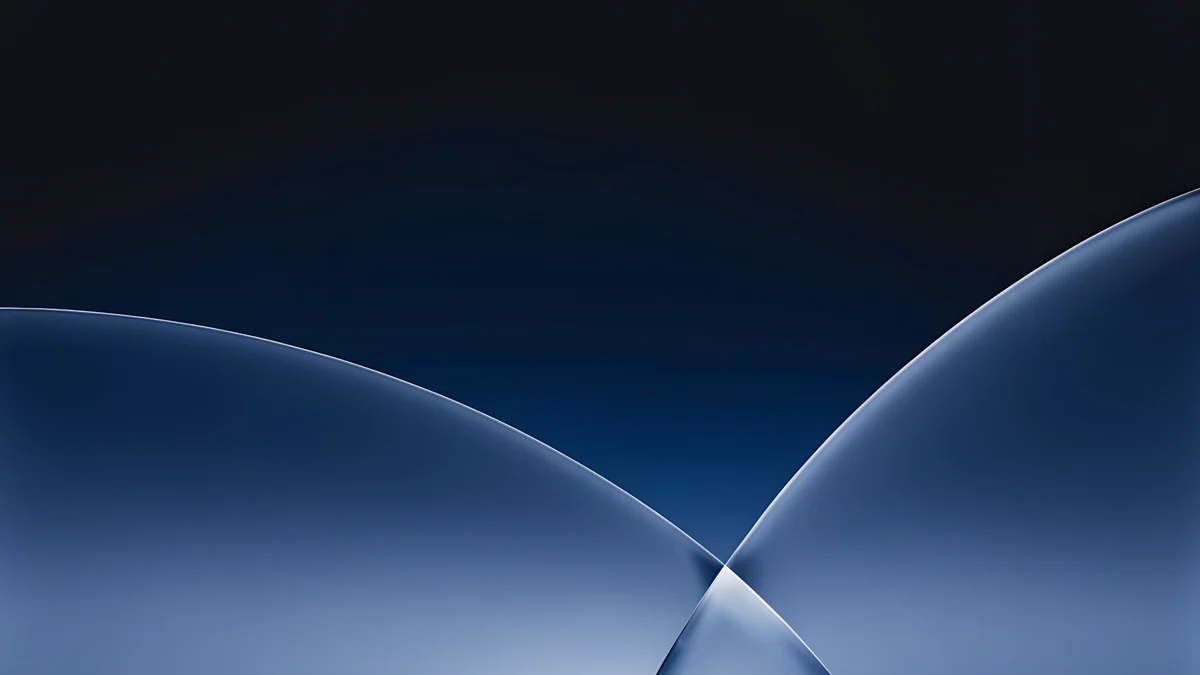 Cobalt Soft Horizon
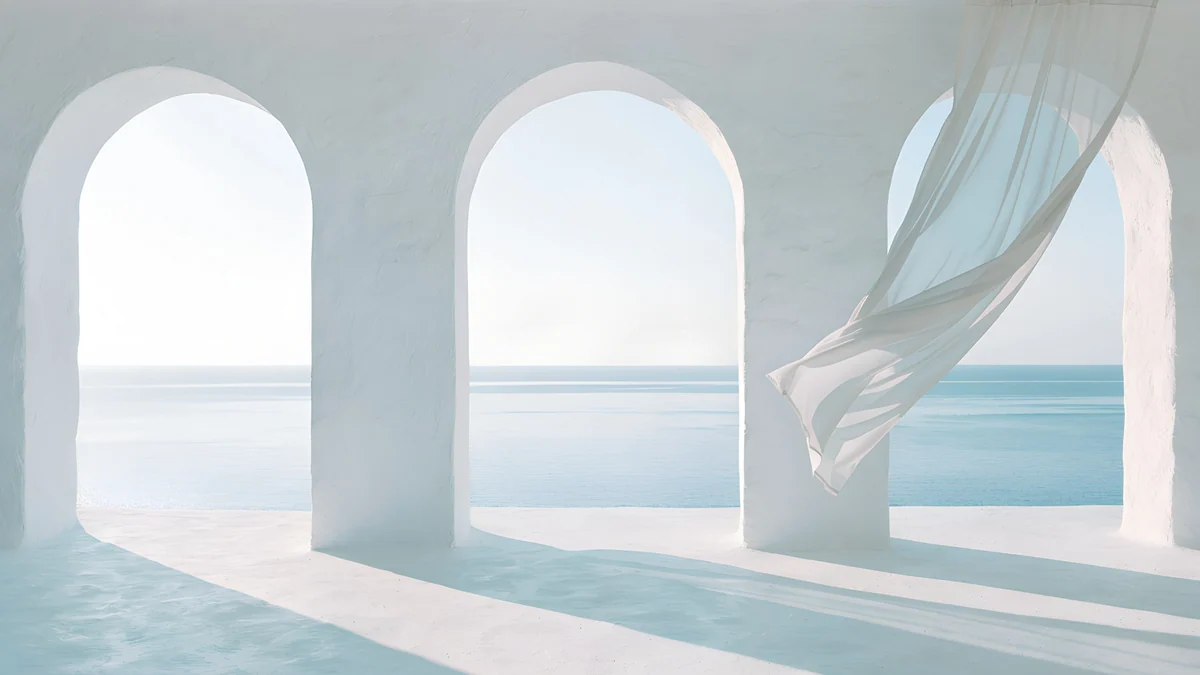 Sea Arch
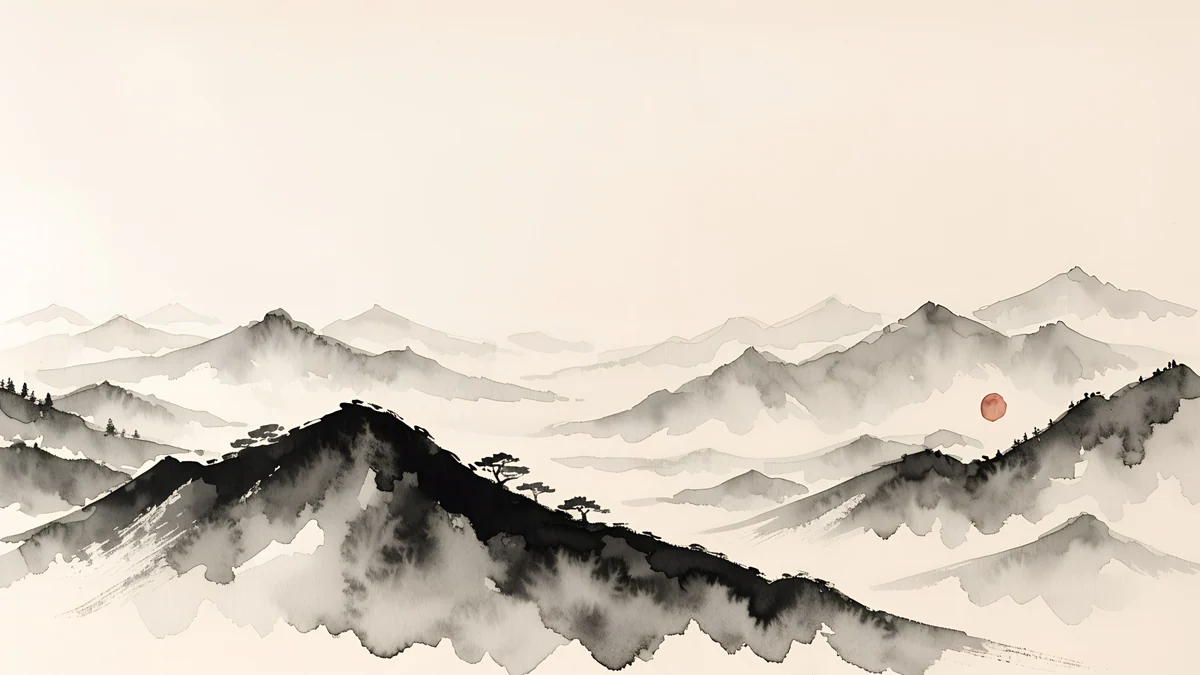 Ink Mountain Mist
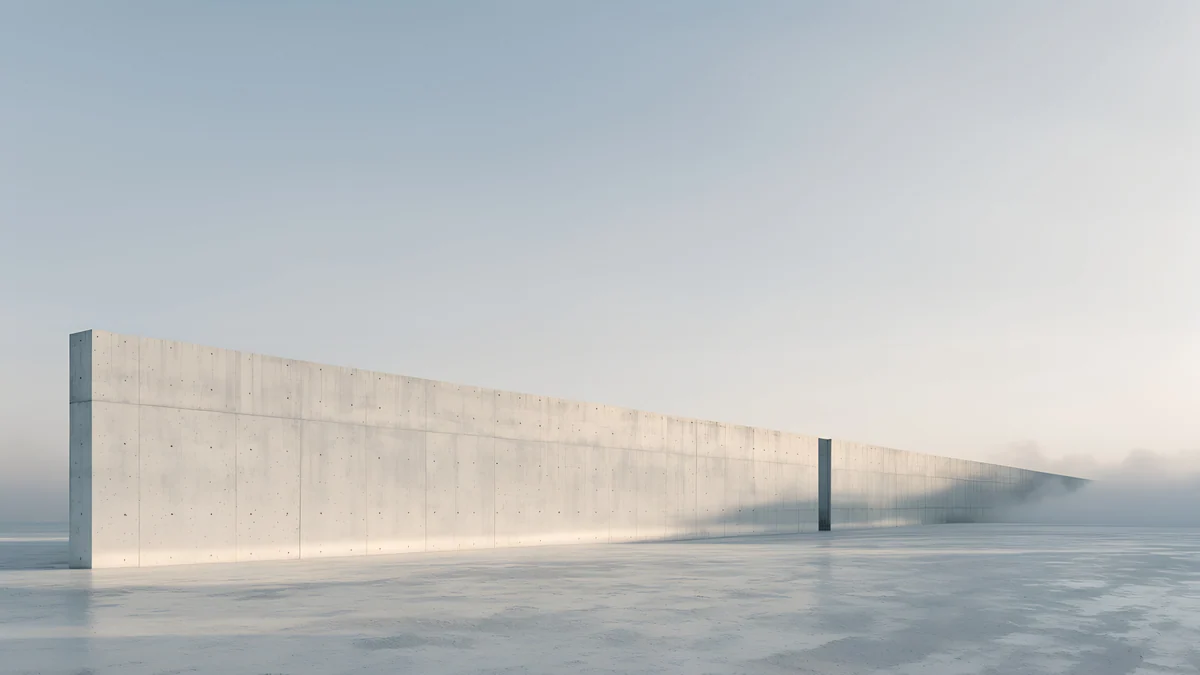 Horizon Wall
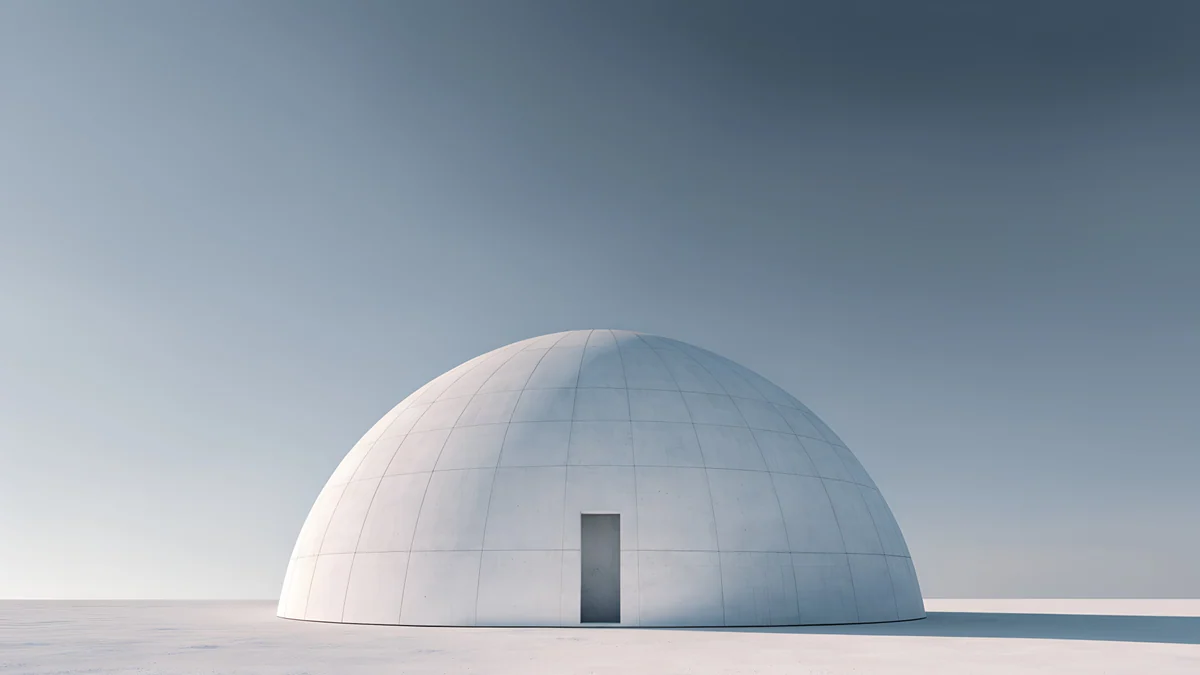 Concrete Dome
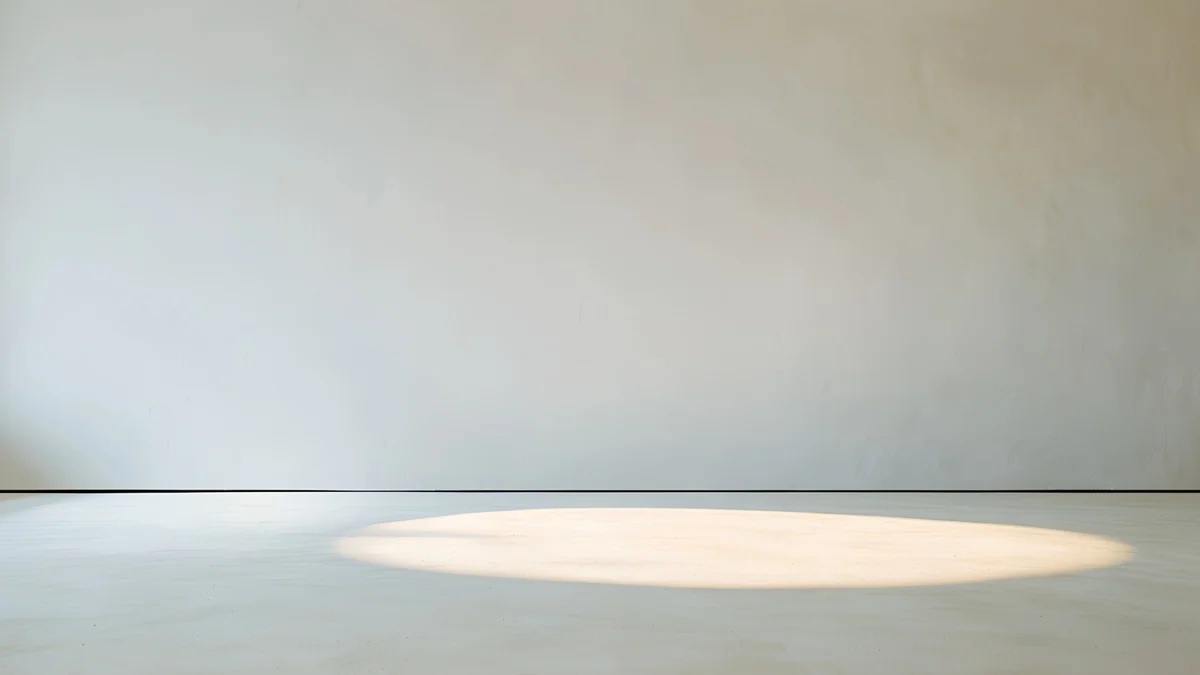 Skylight Circle
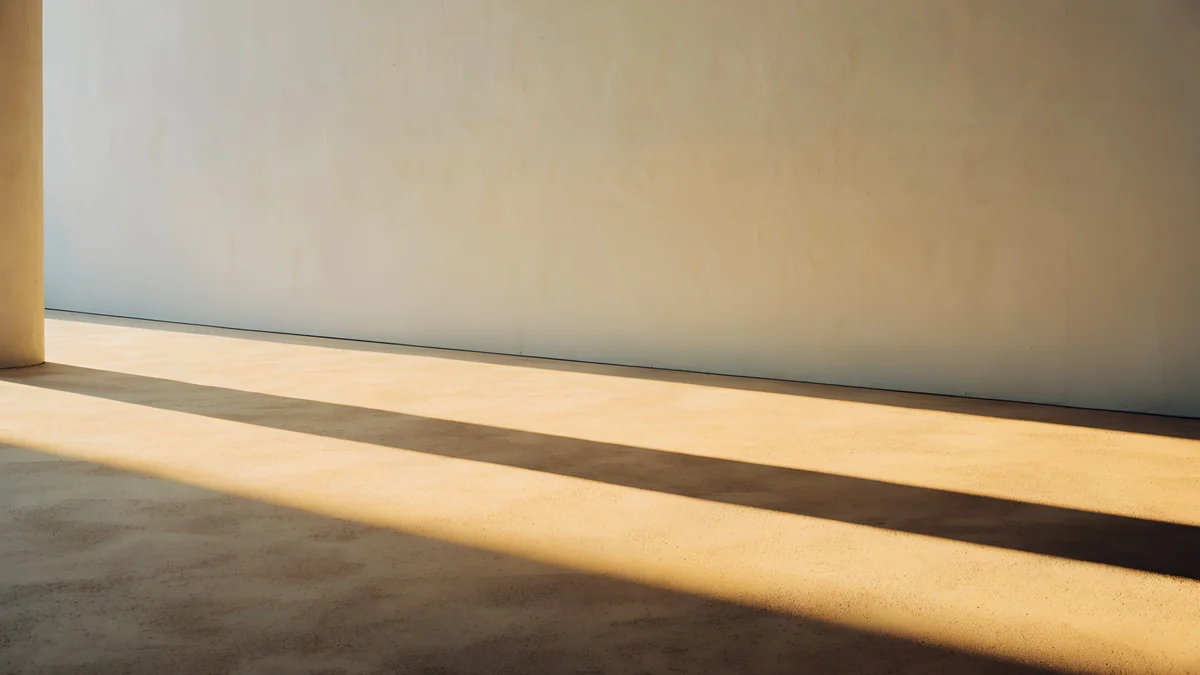 Column Shadow
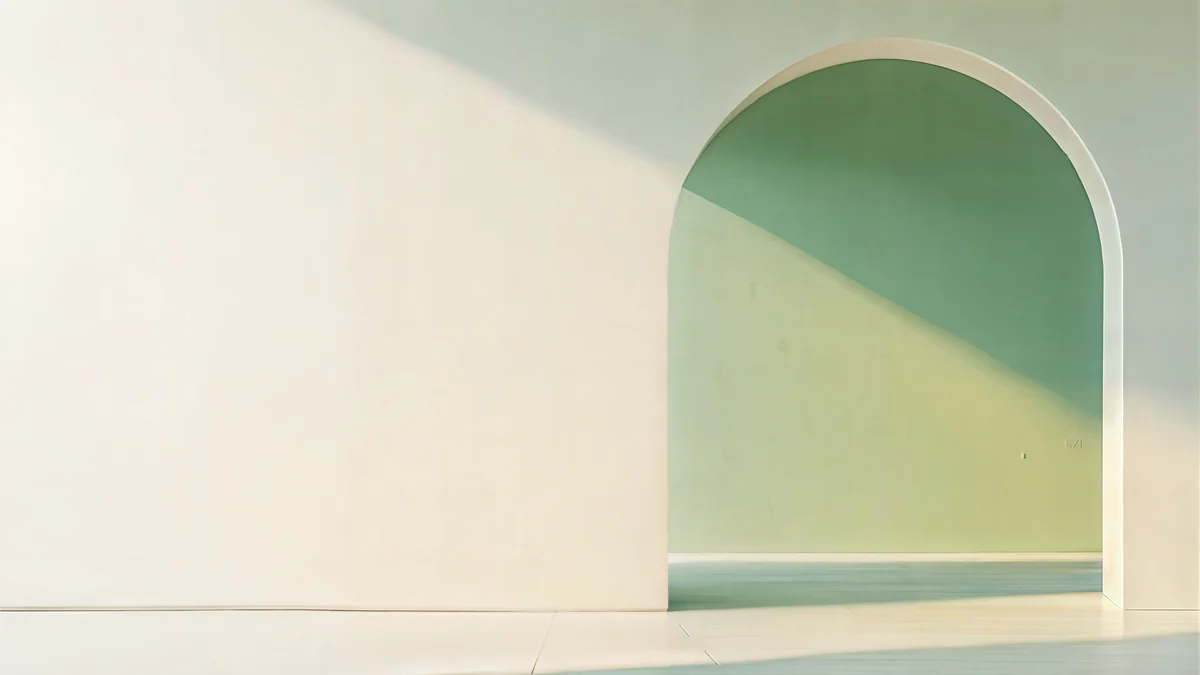 Sage Sun Gallery
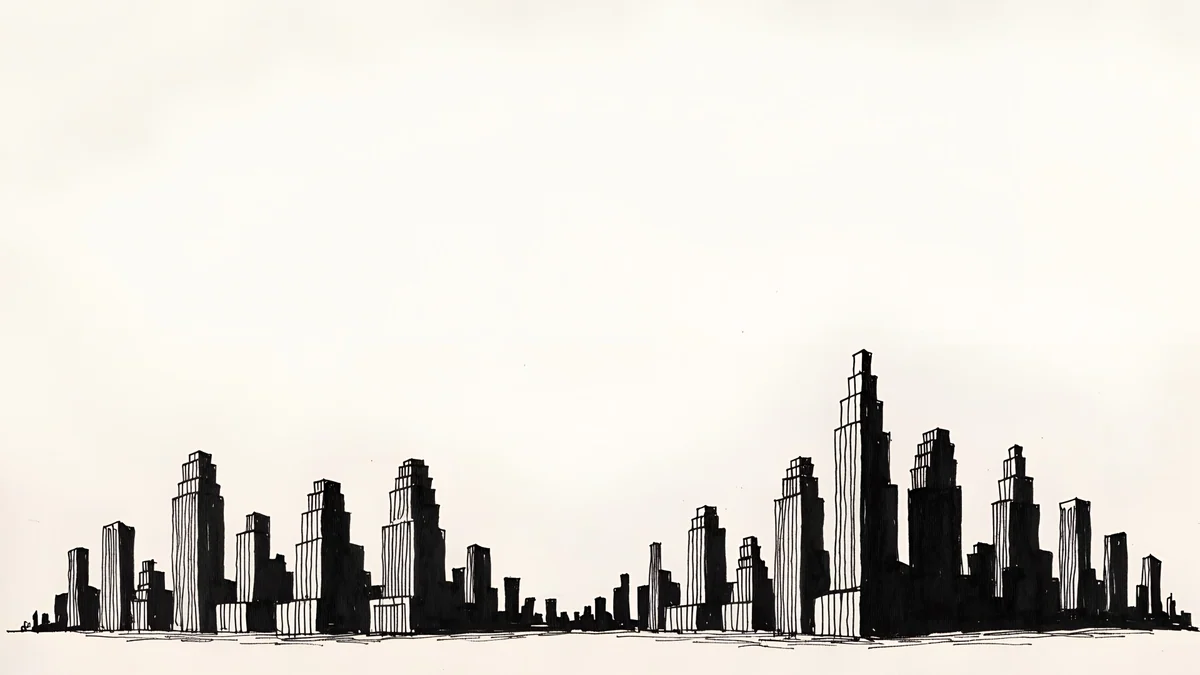 Paper Skyline
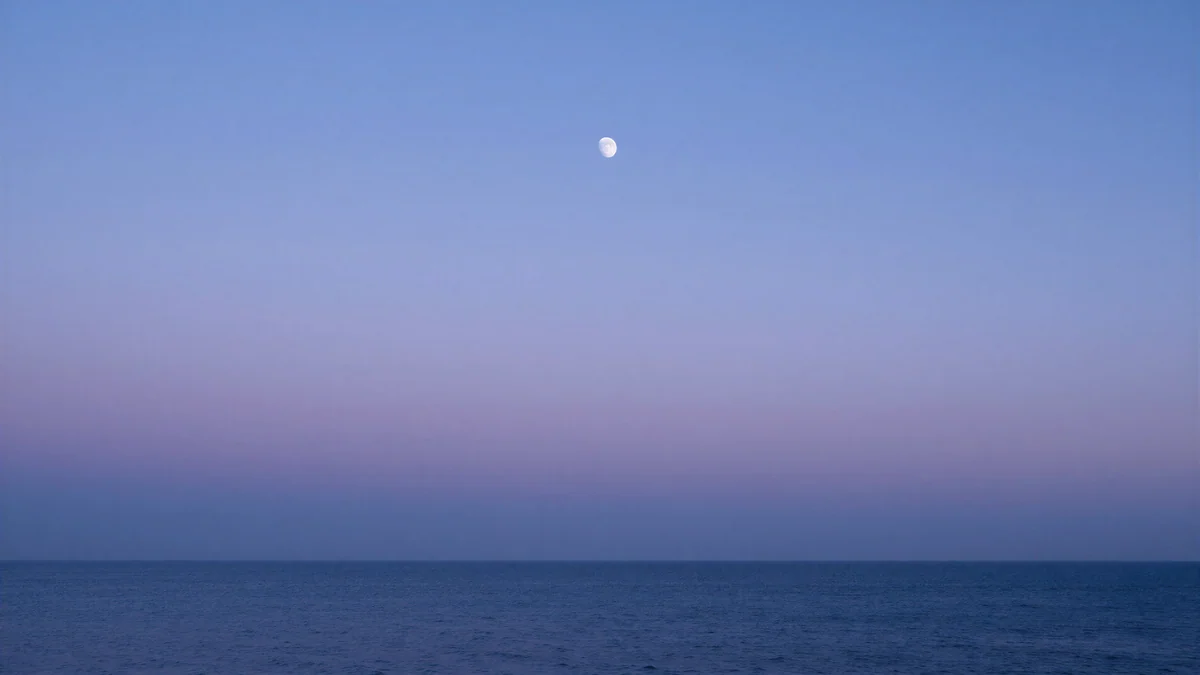 Lilac Horizon
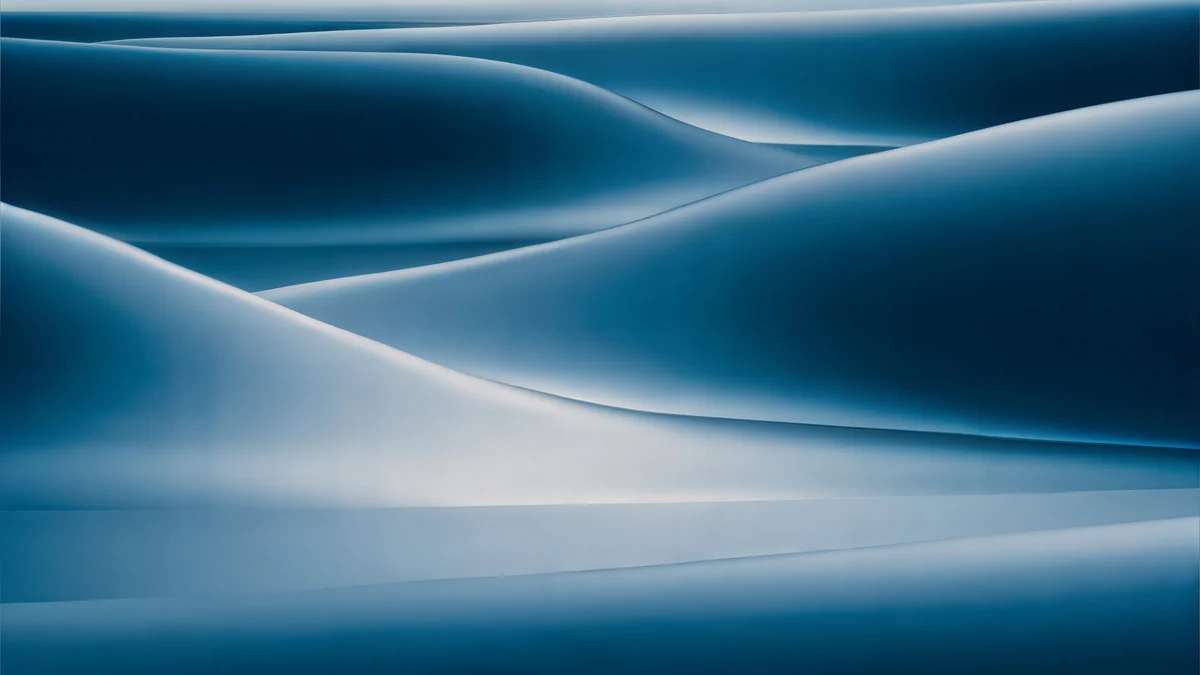 Petrol Current
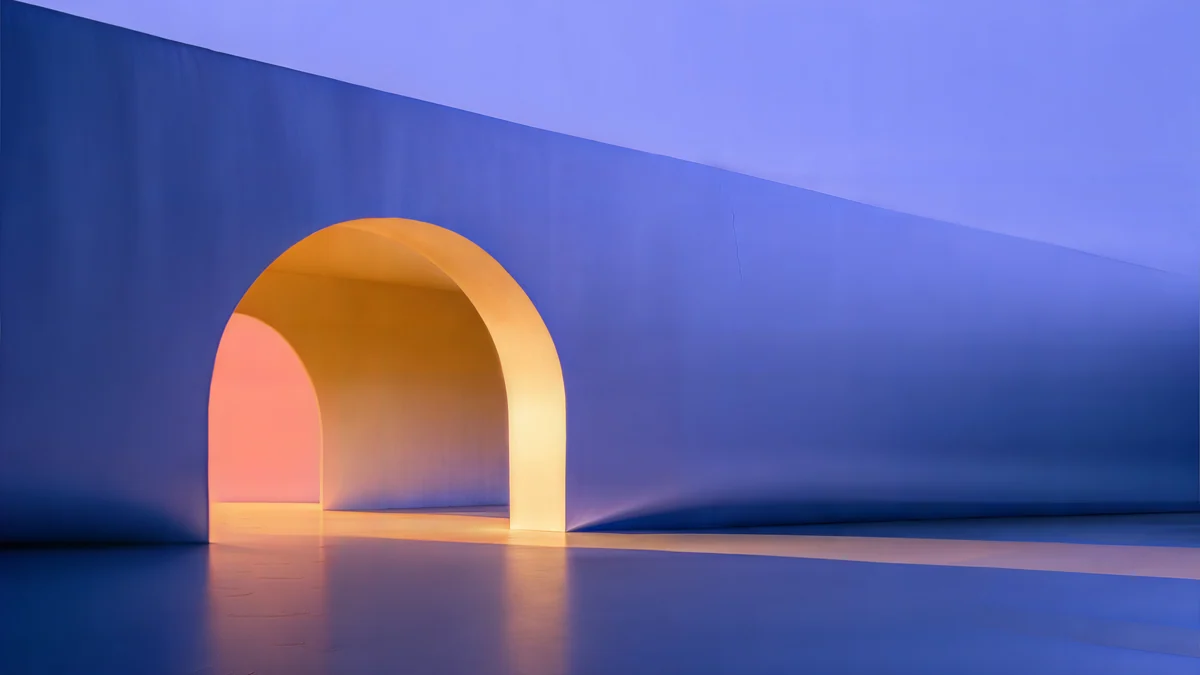 Solar Indigo Gate
目次
Zoomの背景は、後ろの部屋を別の画像に置き換えるだけのもので、特別なファイルは要りません。Zoomが受け付けるのは15MBまでのPNGまたはJPGです [1]。大事なのは形だけで、カメラに合わせて切り抜きます。ほとんどのウェブカメラやノートパソコンでは16:9です。Zoomは、16:9のカメラなら1280 x 720か1920 x 1080が適していて、よくわからないときは最低でも1280 x 720を、と案内しています。
そのため、4Kのデスクトップ壁紙は元画像にちょうどいいのです。3840 x 2160の画像は16:9なので、1920 x 1080に縮小しても、減るのは画素数だけです。この記事では、Zoomデスクトップアプリでバーチャル背景を追加する手順、ファイルの条件、そして通話の雰囲気ごとにまとめたVelpaperのオリジナル背景15枚を紹介します。落ち着いたオフィス風の壁、暗くてきちんとした背景、色のある背景の三つです [1]。Microsoft Teamsも使う方には、別にTeamsの背景に4K壁紙を使う方法があります。
Zoomのバーチャル背景のサイズとファイル形式
Zoom公式のバーチャル背景のヘルプにある条件は次のとおりです。
- ファイル形式:PNG、または24ビットカラーのJPG/JPEG [2]。
- ファイルサイズ:15MBまで。
- 形:カメラの縦横比に合わせて切り抜きます。16:9のカメラなら1280 x 720か1920 x 1080です。
- 最小サイズ:カメラがよくわからないときは、少なくとも1280 x 720 [2]。
Velpaperのデスクトップ壁紙は、3840 x 2160(一部は5120 x 2880)のJPEGで、こちらも16:9です。最小サイズを大きく上回るので、相手が自分の映像を大きく表示してもくっきり見えます。ファイルが15MBの上限 [1]に近いときは、1920 x 1080のコピーを作ってください。Macならプレビューで開き、ツール、サイズを調整で幅を1920にします。Windows 11なら、フォトアプリの画像のサイズ変更を使います。4Kの元画像はデスクトップ用に残しておきましょう [2]。16:9の画像がきれいに縮小できる理由は、PCの壁紙サイズガイドで説明しています。
Zoomデスクトップアプリで背景を設定する方法
ミーティングの前に行う、デスクトップアプリでの手順です。
- Zoomを開いて、プロフィール画像をクリックします。
- 設定を選びます。
- 背景とエフェクト(英語表示ではVideo & effects)を開き、バーチャル背景を選びます。
- 追加アイコンをクリックして、画像ファイルを選びます。
- 一覧に追加された画像をクリックして使います。
ミーティング中に変えるときは、ミーティングのコントロールにあるビデオの横の矢印をクリックして、ビデオ設定(Video & effect settings)を選びます。同じバーチャル背景の一覧が表示されるので、通話を抜けずに切り替えられます。
Zoomのオフィス背景:本物の部屋に見える落ち着いた壁
いちばんよく探されるバーチャル背景は、片づいたオフィスです。Velpaperには机の写真はなく、偽物の本棚は動いたときに不自然に見えがちです。代わりにおすすめなのが、建築の壁です。淡い漆喰、長いやわらかい影、アーチや窓の開口部。背後にすっきりした部屋があるように見え、平らな面は顔と競合しません。次のオリジナルは、特記がなければ3840 x 2160で、緑と砂色のものだけ5120 x 2880です [2]。
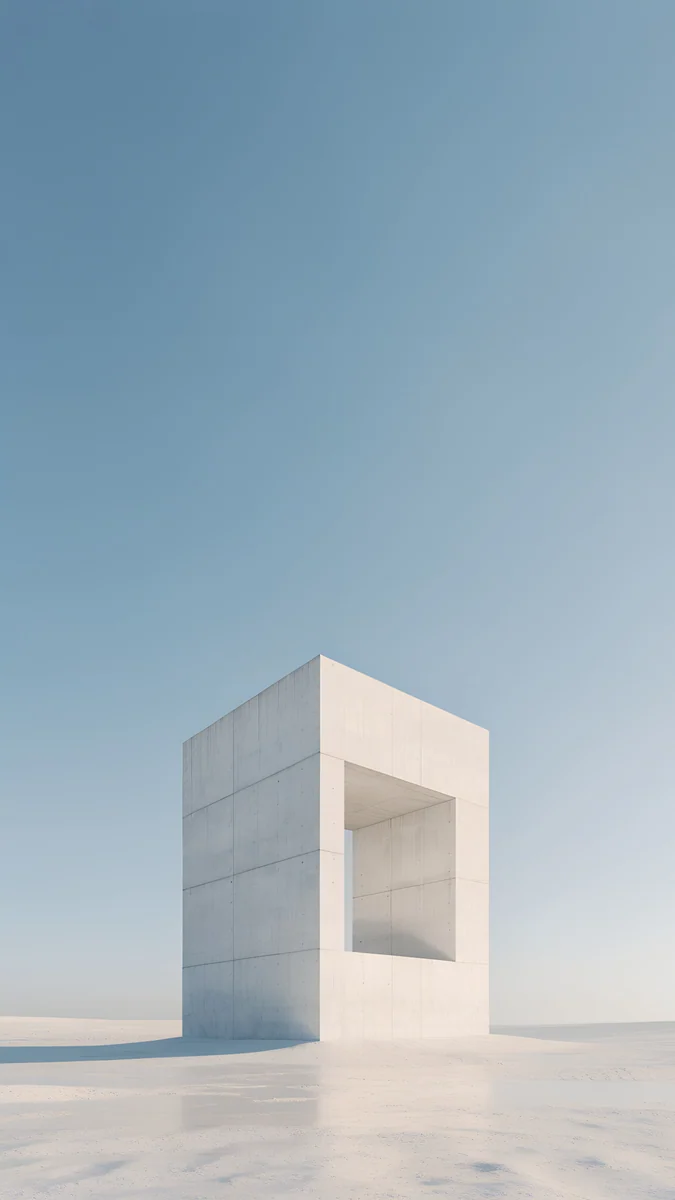
Arch Sea Windowは白と水色で、明るいアーチの枠が特徴です。Horizon WallとConcrete Domeはグレーと白で、いちばん無難な二枚。Skylight Circleはベージュにやわらかい影がひとつ、Column Long Shadowは夕方のような金色の光、Sage Sun Galleryは落ち着いた緑と砂色のアーチです。頭の後ろにあたる部分には細かい模様を置かないでください。また、とても明るい壁は顔が白く飛んで見えることがあります。淡い背景は明るい部屋に、部屋が暗いなら光が強すぎないグレーやベージュが向いています。
暗くてきちんとして見えるZoom背景
暗い部屋のカメラには、暗い背景が安心です。暗い面があると、顔や肩がくっきり浮かびます。次の4枚は静かで、頭の後ろに模様がありません。淡い水平線の入ったネイビーのグラデーション、ベージュと黒のぼんやりした水墨の山、紙の色で描いたモノクロのスカイライン、ラベンダーとネイビーの夕景の線です。Petrol Currentは5120 x 2880のティールとネイビーのシルクのひだで、いちばんなめらかです。細かい模様が動画の圧縮でブロック状に崩れるのを防ぎたいときに役立ちます [2]。
最初の一枚におすすめなのは、Cobalt Soft Horizonです。フォーマルに見えるくらい暗く、一本の淡い線が画面に奥行きを足してくれます。Ink Mountain Mistは、会社らしさよりも落ち着きを見せたい通話に向いています。5枚とも無料のデスクトップ壁紙なので、自分のデスクトップにもWindows 11の手順やMacのガイドで同じ画像を設定できます [1]。
気軽な通話向けのカラフルなバーチャル背景
チームの朝会、授業、友だちとの通話なら、色のある壁が部屋を見せずに個性を出してくれます。光るアーチ、階段、グラデーションです。主張が強いので、いくつか注意点があります。服は背景と違う色の系統にし、強いフィルターは切り、赤やオレンジの服ならオレンジや赤の背景は避けましょう。
Solar Indigo Gate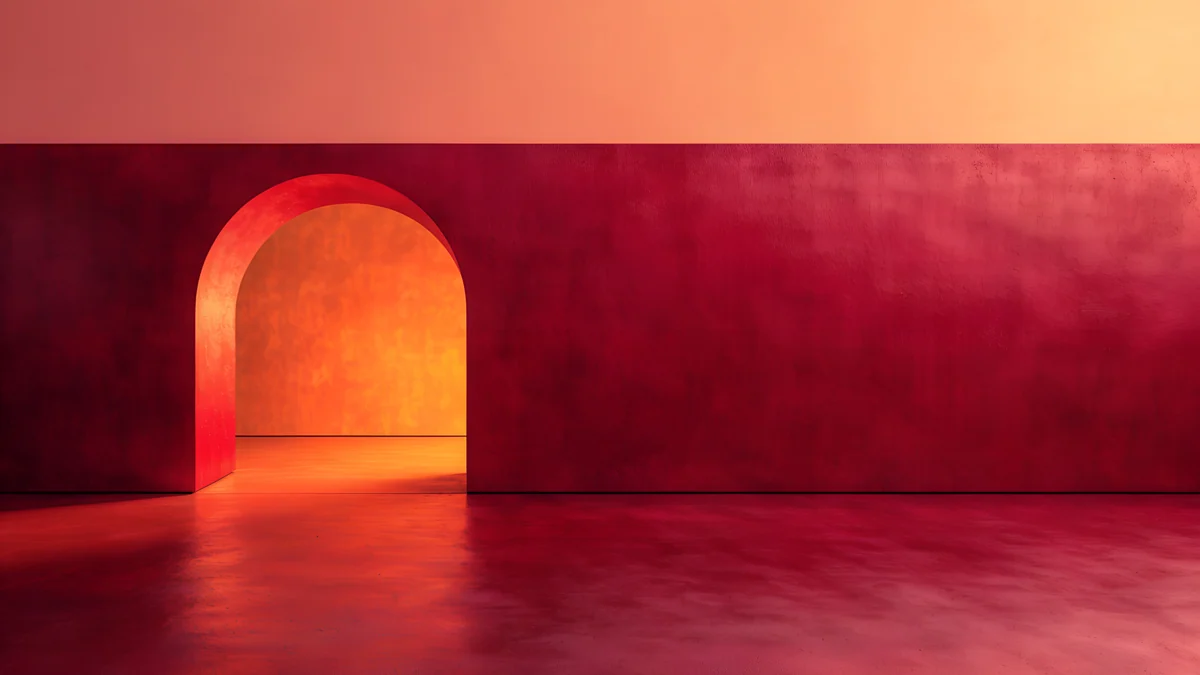 Coral Ignition Gate
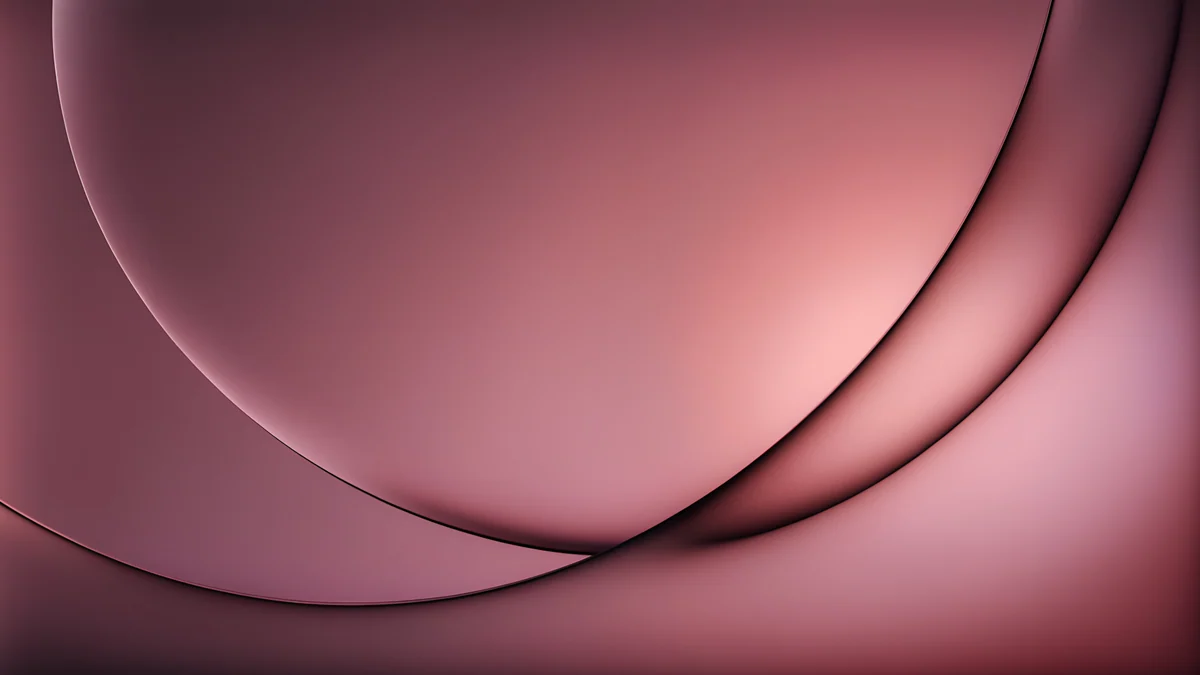 Rose Smoke Glass
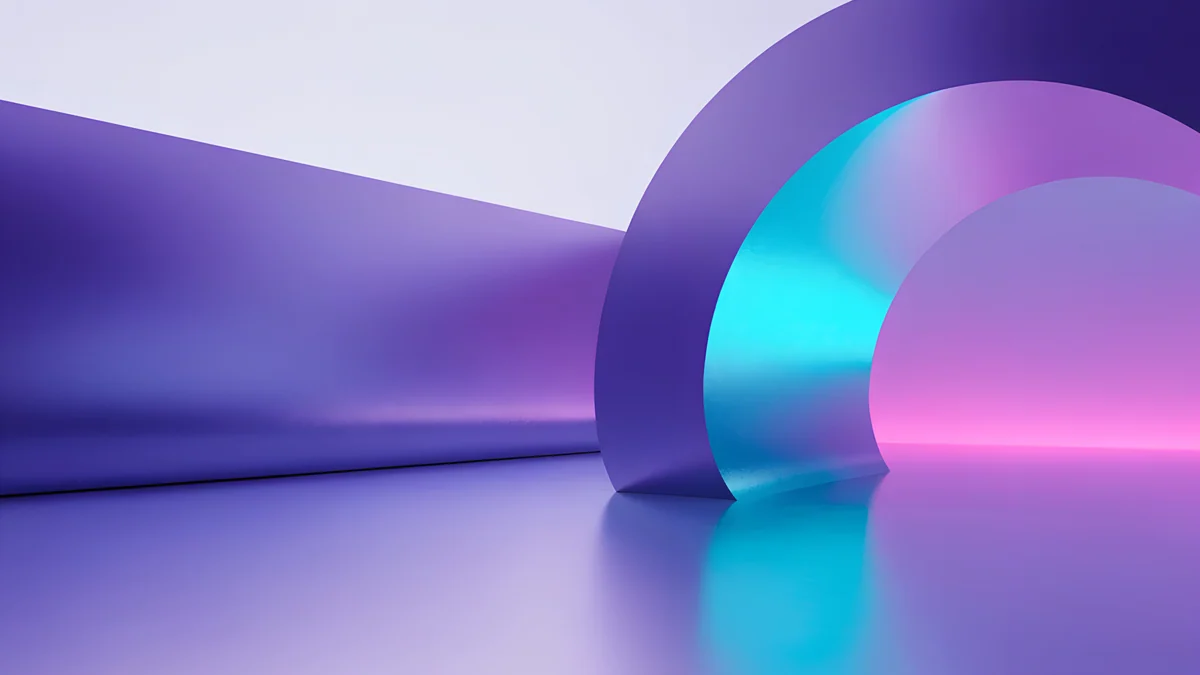 Electric Violet Vault
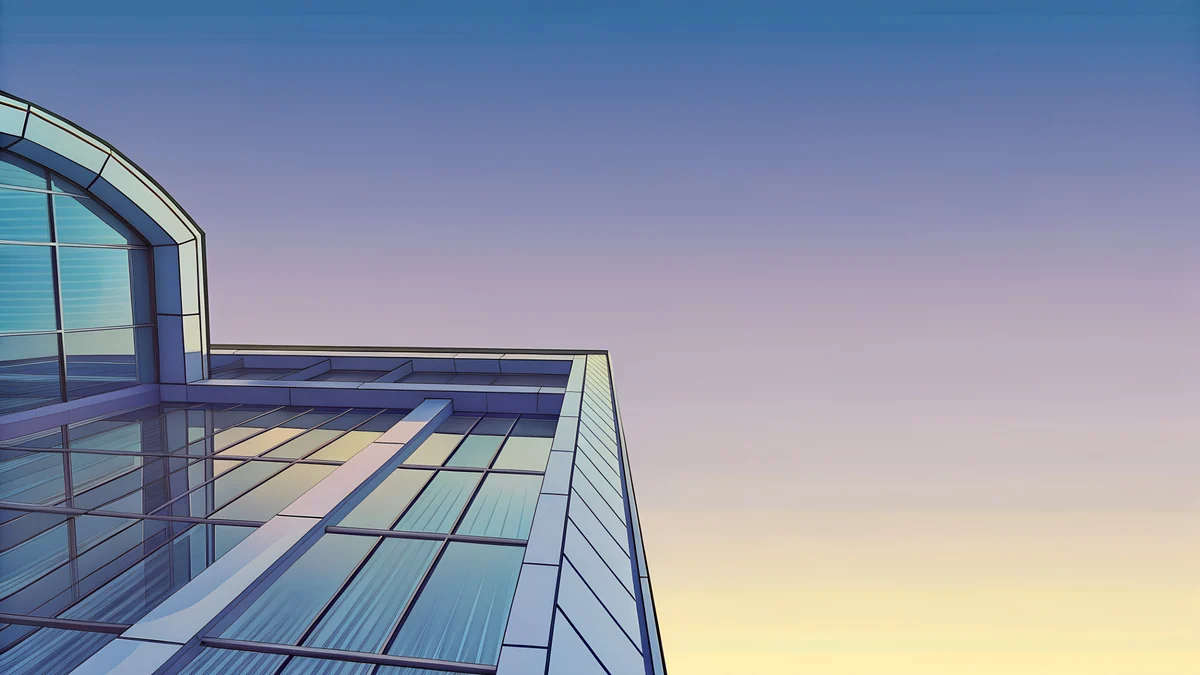 Glass Pavilion Dusk
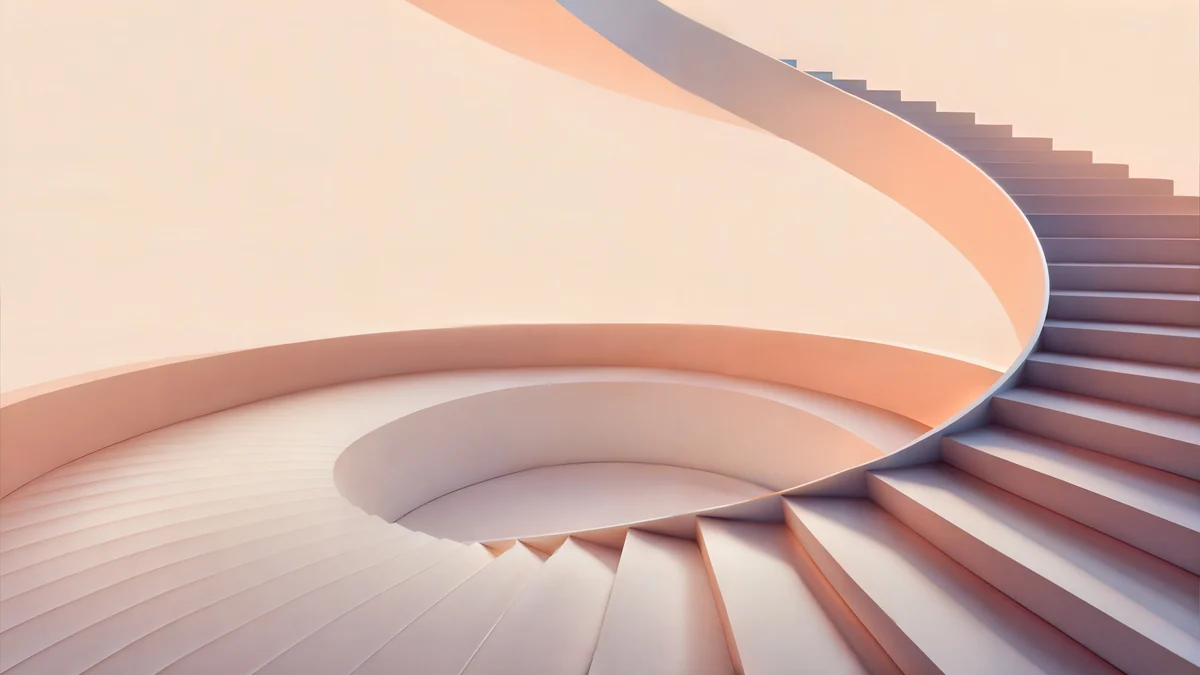 Peach Spiral Atrium
Solar Indigo Gateはアーチの向こうにオレンジの光が差す紫と青、Coral Ignition Gateは赤とオレンジのあたたかい室内、Rose Smoke Glassはやわらかい形のピンクと赤のグラデーション、Electric Violet Vaultはネオンの紫のアーチ、Glass Pavilion Duskは夕暮れのパステルの青と紫のガラスの建物、Peach Spiral Atriumは落ち着いたベージュとピンクの階段で5120 x 2880です [2]。似た色合いはシンプルな壁紙とパソコン壁紙のコレクションにもあります。
気が散らないZoom背景のコツ
- 細かい柄より落ち着いたもの。なめらかなグラデーションや大きな形は、動画の圧縮に強いです。細かい柄はちらつくことがあります。
- 部屋の明るさに合わせる。暗い部屋で明るい背景だと、顔が暗く見えます。部屋と同じくらいの明るさの背景を選びましょう。
- 参加する前に試す。設定の背景とエフェクトで、実際の照明でプレビューを確認します。
- お気に入りを残す。2、3枚アップロードしておき、会議の種類が変わったらビデオの矢印から切り替えます。
よくある質問
Zoomの背景画像のサイズはどのくらいがいいですか?
Zoomでは、画像をカメラの縦横比に合わせて切り抜くよう案内しています。ほとんどのウェブカメラとノートパソコンは16:9なので、1280 x 720か1920 x 1080ピクセルが適しています [1]。カメラがわからないときは、少なくとも1280 x 720にします。ファイルは24ビットカラーのPNGまたはJPGで、15MBまでです。3840 x 2160の壁紙も16:9なので、ファイルが上限以下ならそのままアップロードでき、心配なら先に1920 x 1080へ縮小してください [2]。
Zoomで自分の画像をバーチャル背景に設定するには?
Zoomのデスクトップアプリを開き、プロフィール画像、設定の順にクリックします。背景とエフェクト(Video & effects)、バーチャル背景を選び、追加アイコンから画像をアップロードします。一覧に出た画像をクリックすれば使えます。ミーティング中は、ビデオの横の矢印をクリックしてビデオ設定を選ぶと、同じ一覧が出るので切り替えられます。ZoomはPNGとJPGの15MBまでのファイルを受け付けます [1]。
4K壁紙をZoomの背景にできますか?
できます。4K壁紙は3840 x 2160ピクセルで、ほとんどのカメラと同じ16:9なので、切り取られる部分はありません [2]。ZoomはJPGを15MBまで受け付けるので、ファイルサイズを確認してください。大きすぎるときは、Macではプレビュー、Windows 11ではフォトアプリで1920 x 1080に縮小したコピーを作ります。細かい模様は動画の圧縮でちらつくことがあるため、ディテールのやわらかい落ち着いた画像を選びましょう。
Zoomのオフィス背景に向いているのはどんな画像ですか?
白、グレー、ベージュの淡い漆喰の壁、やわらかい影、アーチや窓の開口部など、片づいた中間色の壁が向いています。きれいな部屋に見えて、顔と競合しません。頭の後ろに細かい模様があるものは避けましょう。Velpaperには机や棚の写真はありませんが、淡いアーチややわらかい影の建築壁紙で同じように落ち着いたオフィスの雰囲気が出せ、3840 x 2160で無料ダウンロードできます [2]。
Microsoft Teamsの背景と同じですか?
考え方は同じで、後ろの部屋を画像に置き換えます。ただしメニューが違います。Teamsでは、エフェクトとアバターの、その他のビデオ効果から新規追加を選びます。Zoomは設定、背景とエフェクト、バーチャル背景です。同じ1920 x 1080の画像がどちらでも使えます [1]。手順とサイズの詳細はTeamsのガイドで説明しています。
Carlos Vivero
Velpaper 壁紙デザイナー
Carlos Vivero は Velpaper の壁紙をデザインしています。静かな建築、リキッドグラス、墨絵、穏やかな風景。すべて
最新の作品