Cómo cambiar el fondo de pantalla del iPad paso a paso
Cómo cambiar el fondo de pantalla del iPad en iPadOS 26: pasos exactos, fondo distinto en bloqueo e inicio, foto desde Safari y el tamaño que no queda borroso.
En resumen: Abre Ajustes (Configuración en algunas versiones), toca Fondo de pantalla y luego Añadir nuevo fondo, elige Fotos, ajusta la imagen y toca Añadir; después decide si la usas en las dos pantallas o personalizas la de inicio. Para que no se vea borroso al girar el iPad, usa una imagen de al menos 2752 píxeles por lado en el iPad Pro de 13 pulgadas.
Por el equipo de Velpaper · Fondos de Carlos Vivero, diseñador de Velpaper · · Actualizado · 5 min de lectura
Verificado con la documentación oficial: Pasos revisados para iPadOS 26 con la guía de Apple; resoluciones según las especificaciones de Apple, 19 de octubre de 2026




Gratis en 4K para iPhone y Android, sin marca de agua
En esta página
Para cambiar el fondo de pantalla del iPad, abre Ajustes (Configuración en algunas versiones en español de Latinoamérica), toca Fondo de pantalla y luego Añadir nuevo fondo. Elige una foto o uno de los fondos de Apple, ajústalo con dos dedos y toca Añadir. Al final iPadOS te pregunta si usas la imagen en la pantalla bloqueada y en la de inicio o si personalizas la de inicio por separado. Lleva menos de un minuto.
Abajo tienes los pasos para iPadOS 26, cómo poner una imagen descargada de Safari y el tamaño que necesita tu modelo para que no se vea borroso al girarlo.
¿Cómo cambio el fondo de pantalla del iPad paso a paso?
- Abre Ajustes y toca Fondo de pantalla.
- Toca Añadir nuevo fondo (Agregar nuevo fondo de pantalla en algunas versiones).
- Elige el tipo: Fotos para una imagen tuya, Fotos aleatorias para que cambie sola, o uno de los fondos de Apple, como Astronomía, Tiempo o Colecciones.
- Si elegiste Fotos, toca la imagen. Pellizca para el zoom y arrastra para encuadrarla. Gira el iPad para ver cómo queda también en horizontal.
- Toca la hora si quieres cambiar su fuente o color, y el recuadro de debajo para añadir widgets.
- Toca Añadir y elige Establecer como par de fondos para usar la imagen en las dos pantallas, o Personalizar pantalla de inicio para cambiar la de inicio.
Atajo: mantén presionada la pantalla bloqueada del iPad, ya desbloqueado con Face ID o Touch ID, y toca el botón + para crear un fondo nuevo, o Personalizar para editar el actual.
¿Cómo pongo un fondo distinto en bloqueo y en inicio?
En el último paso, en lugar del par, elige personalizar la pantalla de inicio. Ahí tienes cuatro opciones:
- Original: la misma imagen del bloqueo.
- Color o Degradado: un fondo liso que deja los iconos limpios.
- Fotos: otra imagen diferente para la pantalla de inicio.
- Desenfocar: la imagen del bloqueo, difuminada para que se lean mejor los iconos.
Si ya tienes un fondo puesto, ve a Ajustes, Fondo de pantalla y toca Personalizar bajo la vista previa de la pantalla de inicio. Tienes más combinaciones en fondo distinto en bloqueo e inicio.
¿Cómo pongo una imagen de Safari o de Archivos como fondo?
El selector de fondos solo lee la app Fotos, así que la imagen tiene que estar ahí primero.
- Desde Safari: mantén presionada la imagen y toca Añadir a Fotos o Guardar en Fotos. Si la página ofrece un botón de descarga y el archivo va a Descargas, ábrelo en Archivos.
- Desde Archivos: abre la imagen, toca el botón de compartir y elige Guardar imagen.
- Desde Fotos: abre la imagen, toca compartir y elige Usar como fondo de pantalla. Te lleva directo al editor.
Descarga siempre el archivo original y no una captura de pantalla: la captura mide como mucho lo mismo que tu pantalla y se ve blanda en cuanto giras el iPad.
¿Qué tamaño de fondo necesita mi iPad?
Al menos la resolución de tu pantalla, y como el iPad gira, la imagen debe cubrir también la posición horizontal. iPadOS mantiene el fondo derecho y en cada orientación muestra un recorte distinto del mismo archivo.
| Modelo | Pantalla en vertical | Fondo seguro al girar |
|---|---|---|
| iPad mini (A17 Pro) | 1488 × 2266 | 2266 × 2266 o más |
| iPad (A16) e iPad Air de 11 pulgadas | 1640 × 2360 | 2360 × 2360 o más |
| iPad Pro de 11 pulgadas (M4, M5) | 1668 × 2420 | 2420 × 2420 o más |
| iPad Air de 13 pulgadas | 2048 × 2732 | 2732 × 2732 o más |
| iPad Pro de 13 pulgadas (M4, M5) | 2064 × 2752 | 2752 × 2752 o más |
Si no sabes qué modelo tienes, míralo en Ajustes, General, Información. La explicación completa, con todos los modelos recientes, está en nuestra guía de tamaño de fondo de pantalla para iPad. Un fondo de escritorio 5K de 5120 × 2880 cubre cualquier iPad en las dos orientaciones.
¿Cómo hago que el fondo del iPad cambie solo?
Con Fotos aleatorias. En Ajustes, Fondo de pantalla, Añadir nuevo fondo, elige Fotos aleatorias, selecciona las fotos o deja que iPadOS las escoja por tema, y decide la frecuencia: al tocar, al bloquear, cada hora o cada día. Todas las opciones, también para iPhone, Android y PC, están en cómo cambiar el fondo automáticamente.
Fondos que se ven bien en vertical y en horizontal
Los que mejor sobreviven al giro tienen el centro tranquilo y nada importante pegado a los bordes. Los de celular de Velpaper miden 2160 × 3840, más anchos que cualquier iPad en vertical; se desbloquean tras un anuncio corto y opcional.
Celadon Haze y Moon Silver llenan la pantalla sin un sujeto que se pueda cortar. Petrol Terraces es oscuro y deja los widgets limpios. Sage Passage pone su motivo en el centro, justo la zona que se ve en las dos orientaciones.
Si usas el iPad casi siempre en horizontal, con teclado, elige un fondo de escritorio. Estos miden 3840 × 2160 y se descargan gratis:
 Rotunda4K · Escritorio
 Sea Arch4K · Escritorio
 Nautilus Stair4K · Escritorio
 Lilac Drift5K · Escritorio
 Sage Sun Gallery5K · Escritorio
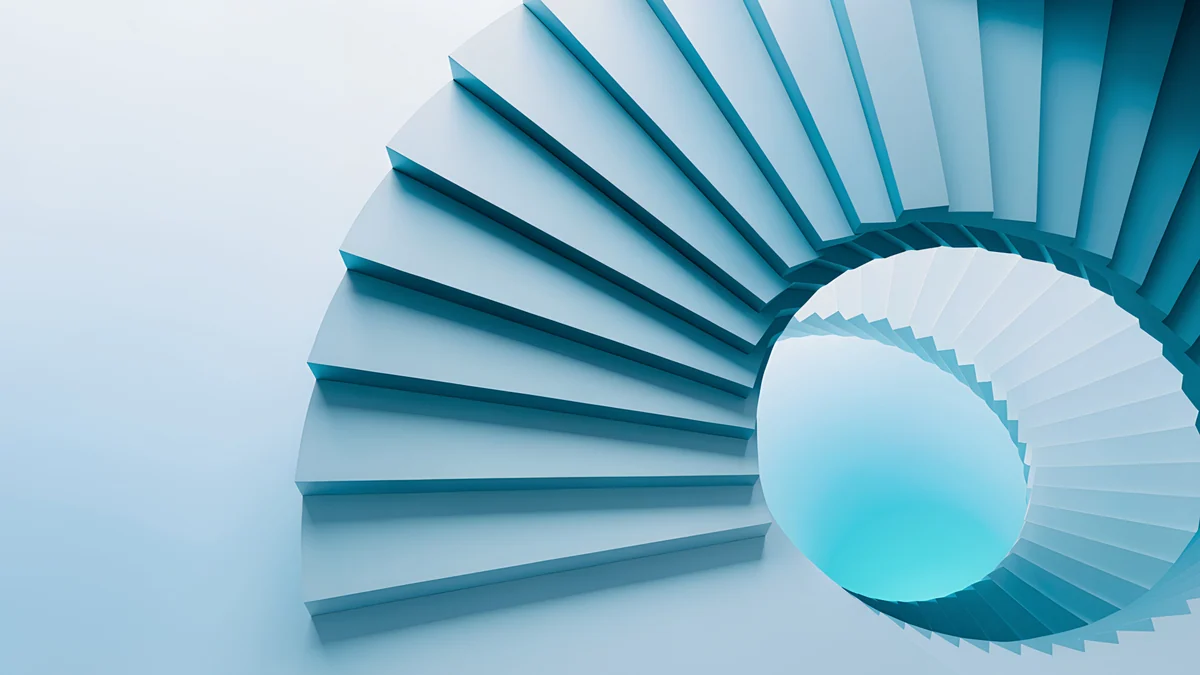 Glacier Spiral Hall4K · Escritorio
Rotunda y Sea Arch tienen arquitectura clara en el centro. Nautilus Stair es una espiral blanca que funciona en cualquier recorte. Lilac Drift, Sage Sun Gallery y Glacier Spiral Hall son suaves y no compiten con los iconos. Velpaper tiene app para iPad, además de iPhone, Mac y Android, y el catálogo completo en velpaper.com. Más ideas en los fondos de pantalla aesthetic para iPad.
Fondos de pantalla originales en 4K y 5K para iPhone, Android y ordenador.
Preguntas
¿Cómo se cambia el fondo de pantalla de un iPad?
Abre Ajustes, toca Fondo de pantalla y luego Añadir nuevo fondo. Elige Fotos para usar una imagen tuya o uno de los fondos de Apple, ajústala con dos dedos y toca Añadir. Después elige Establecer como par de fondos para usarla en el bloqueo y el inicio, o Personalizar pantalla de inicio para cambiar solo esa. También puedes mantener presionada la pantalla bloqueada y tocar el botón más para crear uno nuevo.
¿Por qué el fondo de mi iPad se ve con zoom o borroso?
Porque el iPad gira y la imagen tiene que cubrir la pantalla en vertical y en horizontal. Una imagen alta y estrecha llena bien la vista vertical, pero en horizontal iPadOS tiene que ampliarla, y se ve con zoom y algo blanda. También pasa si la imagen es una captura o una foto comprimida de un chat. La solución es un archivo grande en las dos direcciones, de al menos 2752 píxeles por lado en el iPad Pro de 13 pulgadas.
¿Puedo poner un fondo diferente en la pantalla de bloqueo y en la de inicio del iPad?
Sí. Al añadir un fondo nuevo, en lugar de Establecer como par de fondos, elige Personalizar pantalla de inicio y toca Fotos para escoger otra imagen, o Color, Degradado o Desenfocar. Si ya tienes un fondo, ve a Ajustes, Fondo de pantalla y toca Personalizar bajo la vista previa de la pantalla de inicio. Cada pantalla de bloqueo que crees guarda su propia pareja de fondos.
¿Por qué no aparece mi imagen al elegir el fondo del iPad?
El selector de fondos solo muestra lo que está en la app Fotos. Si descargaste la imagen desde Safari y quedó en la carpeta Descargas de Archivos, ábrela ahí, toca compartir y elige Guardar imagen. Desde Safari también puedes mantener presionada la imagen y tocar Añadir a Fotos. Después vuelve a Ajustes, Fondo de pantalla, Añadir nuevo fondo, Fotos, y la verás entre las recientes.
Fuentes
- Apple: Cambiar el fondo de pantalla en el iPad support.apple.com
- Apple: Especificaciones técnicas del iPad support.apple.com
- Apple: Identificar el modelo de iPad support.apple.com
Carlos Vivero
Diseñador de los fondos de Velpaper
Carlos Vivero diseña los fondos de Velpaper: arquitectura serena, cristal líquido, tinta japonesa y paisajes en calma. Cada pieza es un original en 4K para iPhone, Android y ordenador.
Trabajos recientes








