iPad duvar kağıdı değiştirme: iPadOS 26 adım adım
iPad duvar kağıdı değiştirme adım adım: Ayarlar'dan ya da kilit ekranından, kilit ve ana ekrana ayrı görsel, iPad modeline göre boyutlar ve döndürme ipuçları.
Kısaca: iPad'de Ayarlar, Duvar Kağıdı, Yeni Duvar Kağıdı Ekle yolunu izleyin, Fotoğraflar'dan görseli seçin, yerleştirin ve Ekle'ye dokunun. Sonra Duvar Kağıdı Çifti Olarak Ayarla ile iki ekrana aynı görseli verin ya da Ana Ekranı Özelleştir ile ana ekrana ayrı bir görsel seçin.
Velpaper ekibi · Duvar kağıtları: Carlos Vivero, Velpaper tasarımcısı · · Güncellendi · 4 dk okuma
Resmi belgelerle karşılaştırıldı: Adımlar iPadOS 26 menülerine göre, ekran çözünürlükleri Apple teknik özellik sayfalarına göre, 19 Ekim 2026
iPhone ve Android için ücretsiz 4K, filigransız
Bu sayfada
- Velpaper'dan iPad'e duvar kağıdı nasıl kaydedilir?
- Ayarlar'dan iPad duvar kağıdı nasıl değiştirilir?
- Kilit ekranından duvar kağıdı nasıl değiştirilir?
- Kilit ekranı ve ana ekrana farklı duvar kağıdı nasıl konur?
- iPad duvar kağıdı kaç piksel olmalı?
- iPad döndürülünce duvar kağıdı neden kırpılıyor?
- iPad için hangi duvar kağıtları iyi durur?
iPad duvar kağıdını değiştirmek için Ayarlar > Duvar Kağıdı > Yeni Duvar Kağıdı Ekle yoluna gidin, Fotoğraflar'dan görseli seçin, yerleştirin ve Ekle'ye dokunun. Ardından Duvar Kağıdı Çifti Olarak Ayarla ile kilit ve ana ekrana aynı görseli verin ya da Ana Ekranı Özelleştir ile ana ekran için ayrı bir görsel seçin. En net sonuç için görsel en az 2752 piksel genişlikte olmalı.
Aşağıda iki yolu da adım adım anlatıyoruz, sonra iPad modellerine göre boyutları ve iPad döndürüldüğünde görselin neden kırpıldığını açıklıyoruz.
Velpaper'dan iPad'e duvar kağıdı nasıl kaydedilir?
Velpaper uygulaması iPad için de var; web kataloğu da velpaper.com'da Safari ile açılır. İki yolda da görsel tam çözünürlükte, sıkıştırılmadan Fotoğraflar'a kaydedilir.
- Uygulamada ya da velpaper.com'da bir duvar kağıdı açın.
- İndirme düğmesine dokunun. Bazı telefon duvar kağıtları kısa, isteğe bağlı bir reklamdan sonra açılır; masaüstü parçaları ücretsizdir.
- Safari'de indirdiyseniz görsel Dosyalar'daki İndirilenler klasörüne gider. Açın, Paylaş düğmesine dokunun ve Görüntüyü Kaydet'i seçin.
- Görsel artık Fotoğraflar'da, aşağıdaki adımlarla duvar kağıdı yapabilirsiniz.
Ayarlar'dan iPad duvar kağıdı nasıl değiştirilir?
- Kullanmak istediğiniz görseli Fotoğraflar'a kaydedin. Velpaper duvar kağıtları iPad uygulamasından ya da velpaper.com'dan doğrudan kaydedilebilir.
- Ayarlar'ı açın ve sol sütunda Duvar Kağıdı'na dokunun.
- Yeni Duvar Kağıdı Ekle'ye dokunun. Üstteki Fotoğraflar düğmesiyle kendi görselinizi seçin ya da aşağıdaki Apple duvar kağıtlarından birini kullanın.
- Görseli yerleştirin: sürükleyerek kaydırın, iki parmakla yakınlaştırın. Yakınlaştırma netliği düşürür, gerekmedikçe kullanmayın.
- Saate dokunarak yazı tipini ve rengini, saatin altındaki alana dokunarak widget'ları ayarlayın.
- Ekle'ye dokunun.
- Duvar Kağıdı Çifti Olarak Ayarla'yı seçerseniz aynı görsel iki ekrana gider. Ana Ekranı Özelleştir'i seçerseniz ana ekran için ayrı bir fotoğraf, düz bir renk ya da renk geçişi seçebilirsiniz.
Fotoğraflar'dan da başlayabilirsiniz: görseli açın, Paylaş düğmesine dokunun ve Duvar Kağıdı Olarak Kullan'ı seçin. Aynı düzenleyici açılır.
Kilit ekranından duvar kağıdı nasıl değiştirilir?
Daha hızlı yol kilit ekranının kendisidir. iPadOS 26'da iPhone ile aynı şekilde çalışır.
- iPad'i uyandırın ve Face ID ya da Touch ID ile kilidi açın, ama kilit ekranından çıkmayın.
- Kilit ekranında boş bir yere, kilit ekranları galerisi açılana kadar basılı tutun.
- Mevcut ekranı değiştirmek için Özelleştir'e, yeni bir tane oluşturmak için sağ alttaki + düğmesine dokunun.
- Görseli seçin, yerleştirin ve Ekle ya da Bitti'ye dokunun.
Galeride sağa sola kaydırarak birden fazla kilit ekranı arasında geçiş yapabilirsiniz. Bir kilit ekranını bir Odak moduna bağlarsanız, o mod açıldığında duvar kağıdı da kendiliğinden değişir.
Kilit ekranı ve ana ekrana farklı duvar kağıdı nasıl konur?
Görseli ekledikten sonra çıkan seçimde Ana Ekranı Özelleştir'i seçin. Altta dört seçenek görünür: aynı görsel, düz renk, renk geçişi ya da Fotoğraflar'dan başka bir görsel. Bir de Bulanıklaştır düğmesi vardır; açıkken ana ekran görseli bilerek flulaştırılır. Simgelerin okunur kalmasına yardım eder ama net bir görsel istiyorsanız kapalı tutun.
İyi bir eşleştirme: kilit ekranında detaylı bir mimari görsel, ana ekranda aynı renk ailesinden sakin bir yüzey. Böylece simgeler ve widget'lar sade bir zemin üzerinde durur.
iPad duvar kağıdı kaç piksel olmalı?
iPad ekranları telefonlardan geniştir ve iPad döndürüldüğünde görsel hem dikeyde hem yatayda ekranı doldurmak zorundadır. Bu yüzden görselin iki kenarı da en az ekranın uzun kenarı kadar olmalıdır. Apple'ın teknik özellik sayfalarına göre güncel modeller şöyle:
| Model | Ekran çözünürlüğü | Döndürmeye dayanıklı boyut |
|---|---|---|
| iPad Pro 13 inç | 2064 × 2752 | 2752 × 2752 |
| iPad Pro 11 inç | 1668 × 2420 | 2420 × 2420 |
| iPad Air 13 inç | 2048 × 2732 | 2732 × 2732 |
| iPad Air 11 inç, iPad (A16) | 1640 × 2360 | 2360 × 2360 |
| iPad mini | 1488 × 2266 | 2266 × 2266 |
Tüm modeller ve oranlar iPad duvar kağıdı boyutu rehberimizde ayrıntılı olarak var.
iPad döndürülünce duvar kağıdı neden kırpılıyor?
Çünkü iPadOS tek bir görseli iki yönde de kullanır. Dikey tutarken görselin yanları, yatay tutarken üstü ve altı ekran dışında kalır. Telefon için yapılmış 2160 × 3840 bir görsel yatay iPad'de büyük ölçüde kırpılır, çünkü dar kenarı ekranın uzun kenarını kaplamak için büyütülür. Masaüstü için yapılmış 3840 × 2160 bir görsel yatayda neredeyse olduğu gibi oturur, dikeyde ise kenarlarından kırpılır.
Pratik çözüm, ortası sakin ve konusu merkezde olan görseller seçmek. Böylece hangi yönde tutarsanız tutun, önemli kısım ekranda kalır.
Sık görülen üç sorun ve çözümü:
- Duvar kağıdı ayarlanmıyor, Ekle düğmesi gri. Görsel iCloud'da duruyor ve henüz iPad'e inmemiş olabilir. Fotoğraflar'da görseli bir kez açıp tam yüklenmesini bekleyin.
- Ana ekranda görsel karanlık. iPadOS 26'da simgeleri Koyu görünüme aldıysanız sistem okunurluk için duvar kağıdını da biraz karartır. Simge görünümünü Açık'a alınca görsel aydınlanır.
- Görsel her açılışta farklı. Kilit ekranı Fotoğraf Karışık olarak ayarlanmış ya da bir Odak moduna bağlanmıştır. Kilit ekranı galerisinde doğru ekranı seçin.
iPad için hangi duvar kağıtları iyi durur?
Velpaper'ın masaüstü duvar kağıtları 3840 × 2160 ya da 5120 × 2880 boyutundadır ve ücretsizdir; 5K olanlar iPad Pro 13 inçte bile büyütmeye pek gerek bırakmaz. Ivory Daylight Gate ve Sage Sun Gallery bu yüzden en güvenli seçimler. Lilac Drift yumuşak bir lila geçişiyle simgeler için sade bir zemin verir, Ink Quiet Lake ise mürekkep tonlu sakin bir göl. Shoji Moon ortada duran ayıyla iki yönde de dengesini korur.
 Ivory Daylight Gate5K · Bilgisayar
 Sage Sun Gallery5K · Bilgisayar
 Lilac Drift5K · Bilgisayar
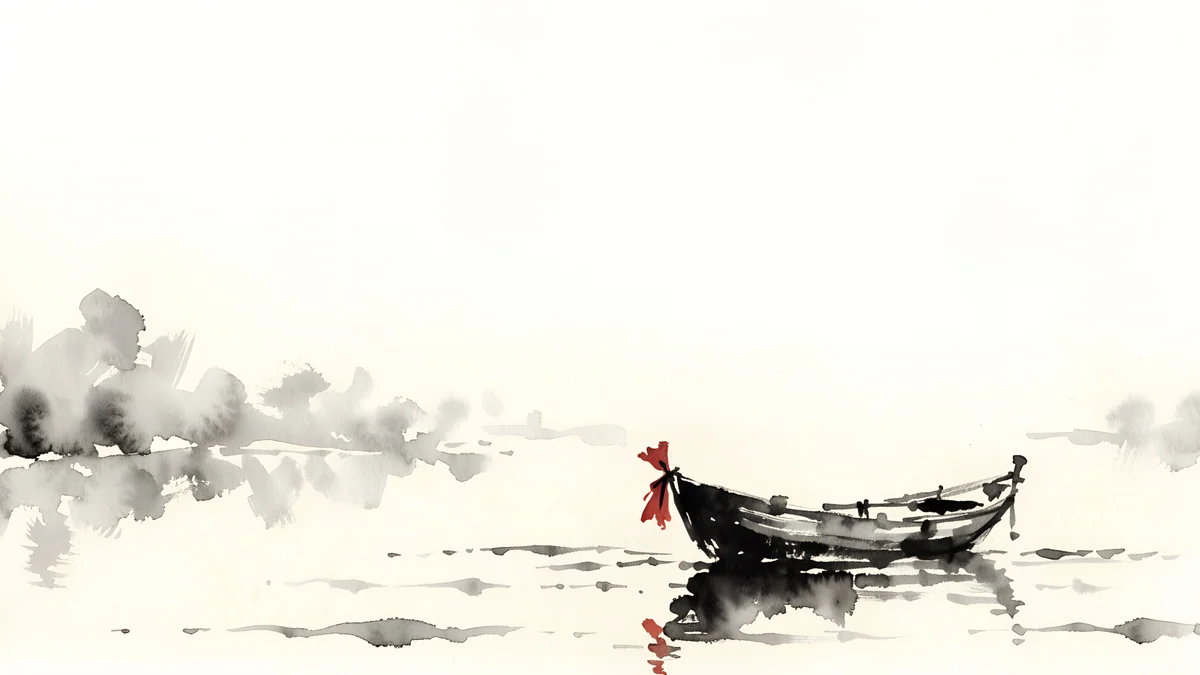 Ink Quiet Lake4K · Bilgisayar
 Shoji Moon4K · Bilgisayar
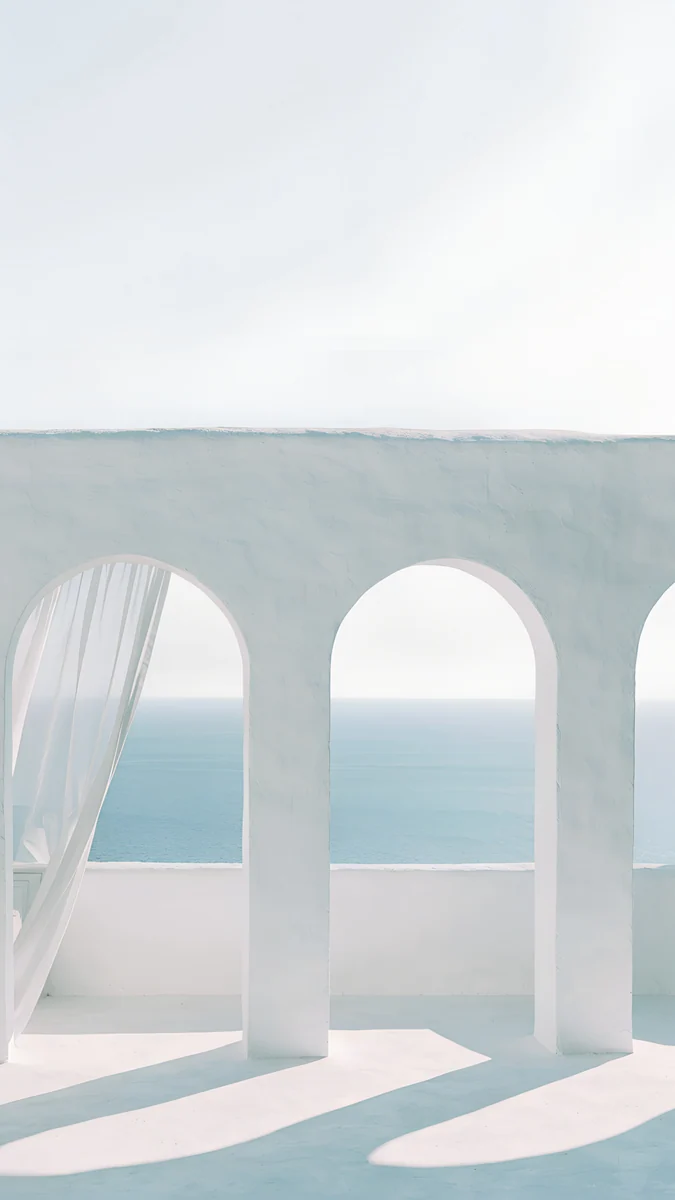
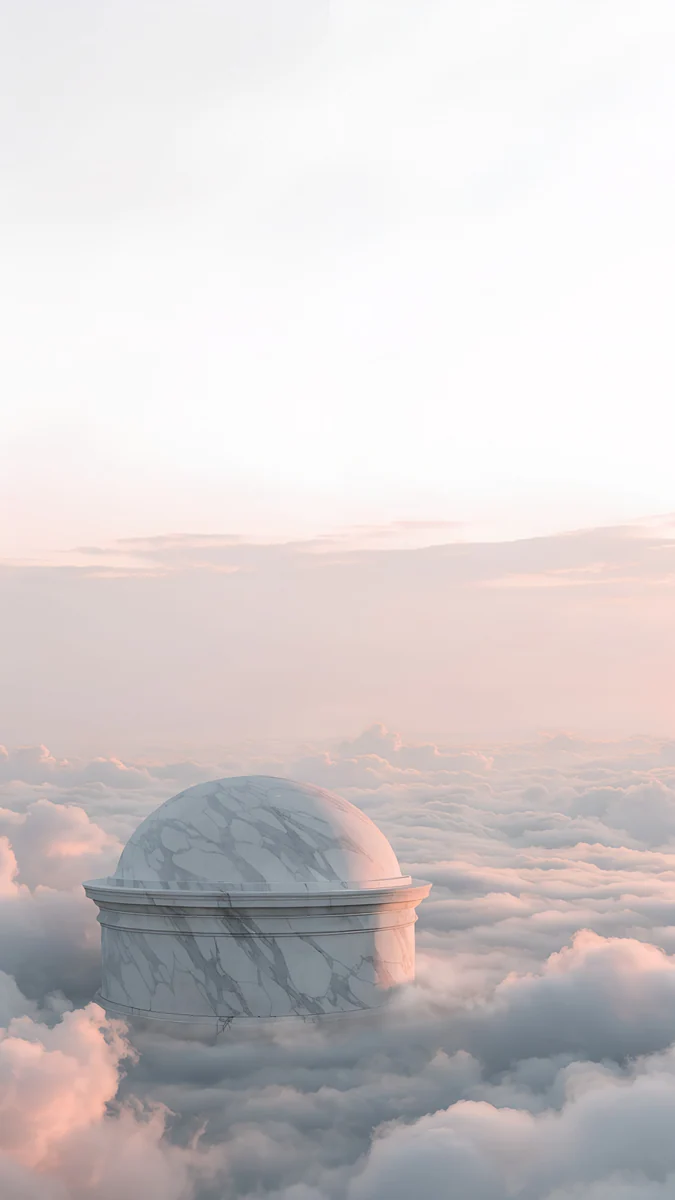
Dikey kullanım için telefon parçaları da işe yarar, yeter ki konu ortada olsun: Sea Arch ve Rotunda kemeri ve kubbeyi merkezde tutar. Bu parçalar kısa, isteğe bağlı bir reklamla açılır.
Daha fazla fikir için aesthetic iPad duvar kağıtları derlememize, saatin okunurluğu için kilit ekranında saati okunaklı tutan duvar kağıtları yazımıza bakın. iPhone'daki aynı adımlar iPhone kilit ekranı duvar kağıdı rehberimizde.
iPhone, Android ve bilgisayar için 4K ve 5K orijinal duvar kağıtları.
Sorular
iPad'de duvar kağıdı neden bulanık görünüyor?
En sık sebep görselin iPad ekranından küçük olmasıdır. Telefon için kaydedilmiş bir görsel ya da bir mesajlaşma uygulamasından gelen sıkıştırılmış bir kopya iPad'in geniş ekranında büyütülür ve yumuşar. İkinci sebep düzenleyicide yakınlaştırmadır. Üçüncüsü ana ekrandaki Bulanıklaştır düğmesidir: açıksa iPadOS ana ekran görselini bilerek flulaştırır. Kenarları en az 2752 piksel olan bir görsel seçin, yakınlaştırmayın ve Bulanıklaştır'ı kapatın.
iPad'de kilit ekranı ile ana ekrana farklı duvar kağıdı konabilir mi?
Evet. Görseli ekledikten sonra Duvar Kağıdı Çifti Olarak Ayarla yerine Ana Ekranı Özelleştir'i seçin. Ana ekran için aynı görseli, düz bir rengi, bir renk geçişini ya da Fotoğraflar'dan başka bir görseli seçebilirsiniz. Sonradan değiştirmek için Ayarlar, Duvar Kağıdı bölümünde ana ekran önizlemesinin altındaki Özelleştir'e dokunun. Kilit ekranında detaylı, ana ekranda sade bir görsel kullanmak simgelerin okunurluğunu artırır.
iPad'de duvar kağıdı otomatik değişebilir mi?
Evet, iki yolu var. Birincisi Fotoğraf Karışık seçeneğidir: Yeni Duvar Kağıdı Ekle ekranında bunu seçip bir albüm ya da fotoğraf grubu belirlediğinizde iPad duvar kağıdını dokunuşta, kilitlemede, saatlik ya da günlük olarak değiştirir. İkincisi Odak modlarıdır: bir kilit ekranını örneğin İş moduna bağlarsanız, o mod açıldığında duvar kağıdı da değişir. İki yöntem de iPadOS 26'da kilit ekranı galerisinden yönetilir.
Telefon duvar kağıdı iPad'de kullanılabilir mi?
Kullanılabilir, ama yalnızca dikey kullanımda iyi sonuç verir. Telefon oranındaki bir görsel iPad'in daha geniş ekranında yanlardan değil üstten ve alttan kırpılır; yatay tuttuğunuzda ise dar kenarı ekranın uzun kenarını kaplamak için büyütülür ve görselin büyük kısmı ekran dışında kalır. iPad'i sık sık döndürüyorsanız 3840 × 2160 ya da 5120 × 2880 boyutunda, konusu ortada duran bir masaüstü duvar kağıdı daha iyi bir seçimdir.
Kaynaklar
- Apple Destek: iPad'de duvar kağıdını değiştirme support.apple.com
- Apple: iPad Pro teknik özellikleri apple.com
- Apple: iPad Air teknik özellikleri apple.com
- Apple: iPad mini teknik özellikleri apple.com
Carlos Vivero
Velpaper duvar kağıtlarının tasarımcısı
Carlos Vivero, Velpaper duvar kağıtlarını tasarlıyor: sakin mimari, sıvı cam, Japon mürekkebi ve dingin manzaralar. Her eser iPhone, Android ve bilgisayar için 4K orijinal olarak hazırlanır.
Yeni çalışmalar