Cambiare sfondo iPad: blocco e Home su iPadOS 26
Come cambiare lo sfondo dell'iPad su iPadOS 26: dalle Impostazioni, dalla schermata di blocco o da Foto, con una Home diversa e la misura giusta per ogni iPad.
In breve: Per cambiare lo sfondo dell'iPad apri Impostazioni, Sfondo, tocca Aggiungi nuovo sfondo, scegli un'immagine e tocca Aggiungi; poi decidi se usarla anche per la Home o sceglierne un'altra. Per restare nitido in verticale e in orizzontale, sull'iPad Pro da 13 pollici il file deve misurare almeno 2752 pixel per lato.
Dal team di Velpaper · Sfondi di Carlos Vivero, designer di Velpaper · · Aggiornato · 5 min di lettura
Verificato sulla documentazione ufficiale: Passaggi su iPadOS 26; risoluzioni dalle schede tecniche Apple di iPad Pro, iPad Air e iPad mini; 19 ottobre 2026



Gratis in 4K per iPhone e Android, senza filigrana
In questa pagina
- Come si cambia lo sfondo dell'iPad dalle Impostazioni?
- Si può cambiare lo sfondo dalla schermata di blocco?
- Come si mettono sfondi diversi su blocco e Home?
- Che misura deve avere uno sfondo per iPad?
- Quali sfondi funzionano in verticale e in orizzontale?
- Perché lo sfondo dell'iPad è tagliato o sfocato?
- Dove scaricare sfondi 4K e 5K per iPad?
Per cambiare lo sfondo dell'iPad apri Impostazioni, tocca Sfondo, poi Aggiungi nuovo sfondo, scegli una foto o uno degli sfondi di Apple e tocca Aggiungi. iPadOS ti chiede subito se usare la stessa immagine anche per la schermata Home o sceglierne un'altra. Ci vuole meno di un minuto, e i passaggi sono gli stessi su iPad, iPad Air, iPad mini e iPad Pro con iPadOS 26.
L'iPad però ha una particolarità che l'iPhone non ha: ruota. Lo stesso file deve stare bene in verticale e in orizzontale, ed è per questo che molti sfondi sull'iPad appaiono tagliati o morbidi. Qui sotto trovi tre modi per cambiarlo, come separare blocco e Home e quale misura scegliere.
Come si cambia lo sfondo dell'iPad dalle Impostazioni?
È il metodo più semplice e funziona su ogni iPad aggiornato.
- Salva l'immagine in Foto. I file scaricati con Safari finiscono in File: aprili e tocca Salva immagine per portarli in Foto.
- Apri Impostazioni e tocca Sfondo.
- Tocca Aggiungi nuovo sfondo.
- Tocca Foto in alto e scegli l'immagine, oppure una delle raccolte di Apple, come Astronomia o Colore.
- Posizionala: pizzica e trascina, ma senza ingrandire troppo. Ruota l'iPad durante l'anteprima per vedere entrambi i versi.
- Tocca l'ora se vuoi cambiare carattere e colore dell'orologio, poi tocca Aggiungi.
- Scegli Imposta come coppia di sfondi per avere la stessa immagine anche sulla Home, oppure Personalizza schermata Home per sceglierne un'altra.
Si può cambiare lo sfondo dalla schermata di blocco?
Sì, ed è il modo più rapido se lo cambi spesso.
- Sblocca l'iPad con Face ID o Touch ID, ma resta sulla schermata di blocco.
- Tieni premuto un punto vuoto dello schermo.
- Tocca il pulsante + per creare una nuova schermata di blocco, oppure Personalizza per modificare quella attuale.
- Scegli l'immagine, sistemala e tocca Aggiungi o Fine.
Puoi tenere più schermate di blocco e passare dall'una all'altra con la stessa pressione lunga, scorrendo a destra e a sinistra. C'è anche una terza strada, da Foto: apri l'immagine, tocca il pulsante Condividi, scorri e tocca Usa come sfondo. Arrivi nello stesso editor.
Come si mettono sfondi diversi su blocco e Home?
Con l'opzione Personalizza schermata Home, che compare quando aggiungi uno sfondo o modifichi quello attuale.
- Tieni premuta la schermata di blocco e tocca Personalizza.
- Scegli l'anteprima della schermata Home.
- In basso scegli tra la stessa immagine, un colore, una sfumatura o una foto diversa.
- Se le icone si leggono male, usa il pulsante che sfoca lo sfondo della Home, poi tocca Fine.
Un'abbinata che funziona bene: un'immagine ricca sulla schermata di blocco e una versione calma, o una tinta unita presa dallo stesso colore, sulla Home dove ci sono icone e widget. Più idee nella guida allo sfondo diverso per blocco e Home.
Che misura deve avere uno sfondo per iPad?
Almeno quanto il lato lungo del tuo schermo, in entrambe le direzioni, perché l'iPad ruota e iPadOS tiene lo sfondo dritto. Ecco le risoluzioni dei modelli attuali, in verticale.
| Modello | Risoluzione (pixel) | Misura sicura per i due versi |
|---|---|---|
| iPad Pro 13 pollici (M4, M5) | 2064 × 2752 | 2752 × 2752 o più |
| iPad Pro 11 pollici (M4, M5) | 1668 × 2420 | 2420 × 2420 o più |
| iPad Air 13 pollici | 2048 × 2732 | 2732 × 2732 o più |
| iPad Air 11 pollici e iPad (A16) | 1640 × 2360 | 2360 × 2360 o più |
| iPad mini (A17 Pro) | 1488 × 2266 | 2266 × 2266 o più |
In pratica un'immagine desktop 5K da 5120 × 2880 copre qualsiasi iPad in entrambi i versi, perché il suo lato corto supera già il lato lungo dell'iPad più grande. Un 4K da 3840 × 2160 va bene in orizzontale e sugli iPad più piccoli. Uno sfondo da telefono, alto e stretto, funziona solo in verticale: in orizzontale iPadOS lo ingrandisce molto. Tutti i modelli, anche quelli meno recenti, sono nella guida alla dimensione dello sfondo per iPad.
Quali sfondi funzionano in verticale e in orizzontale?
Quelli con il soggetto al centro e i bordi tranquilli. Ruotando, l'iPad mostra una finestra diversa della stessa immagine: se il centro regge, regge tutto.
 Sage Sun Gallery5K · Computer
 Lilac Drift5K · Computer
 Rotunda4K · Computer
 Horizon Wall4K · Computer
 Monolith on the Plain4K · Computer
 Curtain Veil4K · Computer
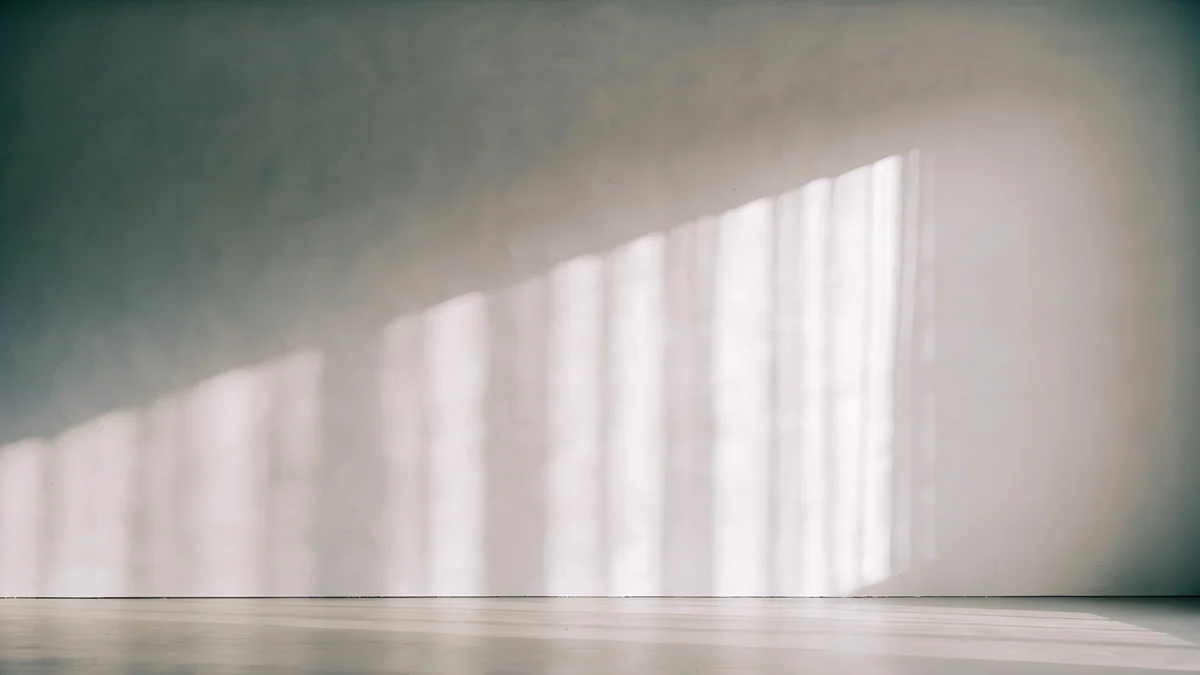
Sage Sun Gallery e Lilac Drift sono in 5K, 5120 × 2880, quindi restano nitidi su ogni iPad nei due versi. Rotunda mette un edificio chiaro tra le nuvole, al centro esatto dell'immagine. Horizon Wall e Monolith on the Plain sono composizioni grigio pietra con un cielo pallido, calme dietro le icone. Curtain Veil è una tenda di luce calda senza un punto preciso da perdere nel ritaglio. Sono tutti sfondi desktop gratuiti.
Se usi l'iPad quasi sempre in verticale, vanno bene anche gli sfondi da telefono con il centro calmo:
Moon Silver, Celadon Haze e Petrol Terraces sono in 2160 × 3840, più alti di qualsiasi schermo iPad in verticale, e si sbloccano dopo un breve annuncio facoltativo. Altre scelte nella raccolta di sfondi iPad aesthetic.
Perché lo sfondo dell'iPad è tagliato o sfocato?
- In orizzontale sembra ingrandito. Hai usato uno sfondo verticale da telefono. Scegli un'immagine quadrata o desktop 5K.
- È nitido in verticale e morbido in orizzontale. Il file è più piccolo del lato lungo dello schermo. Serve un'immagine che superi quella misura in entrambe le direzioni.
- La Home è sfocata. È attivo il pulsante che sfoca lo sfondo della Home: spegnilo in Personalizza, schermata Home.
- Il soggetto finisce sotto l'orologio o tagliato a metà. Riposiziona l'immagine ruotando l'iPad durante l'anteprima, o scegline una con il soggetto al centro.
- Lo sfondo cambia da solo. Stai usando Riproduzione casuale foto. Scegli un'altra schermata di blocco o crea una con una foto singola.
Dove scaricare sfondi 4K e 5K per iPad?
Velpaper ha un'app per iPad, oltre che per iPhone, Mac e Android, e lo stesso catalogo è su velpaper.com. Ogni sfondo è un originale in 4K, e alcuni sfondi desktop sono in 5K da 5120 × 2880, la misura più comoda per l'iPad.
- Apri Sage Sun Gallery nell'app Velpaper per iPad o su velpaper.com.
- Tocca Scarica e salva l'originale in Foto.
- Vai in Impostazioni, Sfondo, Aggiungi nuovo sfondo, Foto e segui i passaggi sopra.
Usi anche l'iPhone? I passaggi lì sono quasi identici: li trovi nella guida allo sfondo della schermata di blocco su iPhone.
Sfondi originali in 4K e 5K per iPhone, Android e computer.
Domande
Come si cambia lo sfondo dell'iPad?
Apri Impostazioni, tocca Sfondo e poi Aggiungi nuovo sfondo. Tocca Foto per scegliere una tua immagine, oppure una delle raccolte di Apple, sistemala con le dita e tocca Aggiungi. A quel punto scegli Imposta come coppia di sfondi per usare la stessa immagine sulla Home, oppure Personalizza schermata Home per metterne un'altra. In alternativa tieni premuta la schermata di blocco dopo averla sbloccata, oppure apri la foto in Foto e usa Condividi, Usa come sfondo.
Come si mette uno sfondo diverso sulla Home dell'iPad?
Tieni premuta la schermata di blocco, tocca Personalizza e scegli l'anteprima della schermata Home. In basso puoi scegliere la stessa immagine della schermata di blocco, un colore, una sfumatura o una foto diversa dalla libreria. Se le icone si leggono male, c'è un pulsante che sfoca lo sfondo della Home. Tocca Fine per salvare. Le due schermate restano collegate come coppia, quindi se cambi la schermata di blocco attiva cambia anche la Home abbinata.
Che dimensione deve avere uno sfondo per iPad?
Almeno quanto il lato lungo dello schermo in entrambe le direzioni, perché l'iPad ruota. Sull'iPad Pro da 13 pollici, 2064 × 2752, significa un'immagine di almeno 2752 × 2752. Sull'iPad Air da 11 pollici e sull'iPad A16, 1640 × 2360, bastano 2360 pixel per lato. Un'immagine desktop 5K da 5120 × 2880 copre qualsiasi iPad nei due versi. Uno sfondo verticale da telefono va bene solo se tieni l'iPad sempre in verticale.
Perché lo sfondo dell'iPad si ingrandisce quando lo giro?
Perché iPadOS tiene lo sfondo dritto e mostra una finestra diversa della stessa immagine quando ruoti l'iPad. Se il file è verticale e stretto, come uno sfondo da telefono, in orizzontale deve essere ingrandito molto per coprire lo schermo, e i bordi vengono tagliati. La soluzione è un'immagine quadrata o orizzontale abbastanza grande, per esempio un desktop 5K, con il soggetto al centro. Durante l'anteprima nell'editor ruota l'iPad per controllare entrambi i versi prima di confermare.
Si può far cambiare lo sfondo dell'iPad da solo?
Sì. In Impostazioni, Sfondo, Aggiungi nuovo sfondo scegli Riproduzione casuale foto: iPadOS alterna le foto che selezioni, o quelle di una categoria come persone o natura. Puoi decidere se cambiare quando tocchi lo schermo, quando blocchi l'iPad, ogni ora o ogni giorno. Funziona sulla schermata di blocco e, in coppia, anche sulla Home. Se invece lo sfondo cambia senza che tu l'abbia voluto, controlla di non avere attiva una schermata di blocco con questa opzione.
Fonti
- Apple: Cambiare lo sfondo su iPad support.apple.com
- Apple: iPad Pro, specifiche tecniche apple.com
- Apple: iPad Air, specifiche tecniche apple.com
- Apple: iPad mini, specifiche tecniche apple.com
Carlos Vivero
Designer degli sfondi Velpaper
Carlos Vivero disegna gli sfondi di Velpaper: architettura quieta, vetro liquido, inchiostro giapponese e paesaggi calmi. Ogni opera nasce come originale 4K per iPhone, Android e computer.
Lavori recenti








