Как сменить обои на iPad: пошагово для iPadOS 26
Как сменить обои на iPad: «Настройки», «Обои», «Добавить новые обои», разные картинки для экрана блокировки и «Домой», размер файла и кадр при повороте.
Коротко: Откройте «Настройки», затем «Обои», нажмите «Добавить новые обои», выберите «Фото» и снимок, выставьте кадр и нажмите «Добавить». «Сделать парой обоев» ставит ту же картинку на оба экрана, «Настроить экран «Домой»» даёт выбрать другую. Файл нужен не меньше 2064 × 2752 пикселей.
Редакция Velpaper · Обои: Carlos Vivero, дизайнер Velpaper · · Обновлено · 5 мин чтения
Сверено с официальной документацией: Шаги сверены со справкой Apple для iPadOS 26, разрешения со страницами характеристик iPad, 19 октября 2026
Бесплатно в 4K для iPhone и Android, без водяного знака
Содержание
- Как сменить обои на iPad через Настройки?
- Как поменять обои прямо с экрана блокировки или из «Фото»?
- Как поставить разные обои на экран блокировки и «Домой»?
- Какой размер обоев нужен для iPad?
- Какие обои не испортит поворот iPad?
- Почему обои на iPad обрезаются или размыты?
- Как поставить обои Velpaper на iPad?
Чтобы сменить обои на iPad, откройте «Настройки», затем «Обои», нажмите «Добавить новые обои», выберите «Фото» и снимок, выставьте кадр и нажмите «Добавить». Потом iPadOS спросит, куда ставить: «Сделать парой обоев» поставит ту же картинку на оба экрана, «Настроить экран „Домой“» позволит выбрать для него другую. Для iPad Pro 13 дюймов файл нужен не меньше 2064 × 2752 пикселей, а если планшет часто поворачивается, лучше 2880 по короткой стороне.
Как сменить обои на iPad через Настройки?
Через раздел «Обои»: это самый понятный путь, одинаковый для iPad, iPad Air, iPad mini и iPad Pro на iPadOS 26.
- Сохраните картинку в «Фото». Обои из приложения Velpaper сохраняются туда напрямую.
- Откройте «Настройки» и выберите «Обои». Там рядом показаны текущий экран блокировки и экран «Домой».
- Нажмите «Добавить новые обои».
- В верхнем ряду выберите «Фото» и найдите снимок. Там же есть «Перемешивание фото», эмодзи, погода, астрономия, цвет и коллекции Apple.
- Выставьте кадр: разведите пальцы, чтобы увеличить, и двигайте картинку. Главное держите ниже часов.
- Поверните iPad и проверьте кадр во второй ориентации: планшет показывает другой кусок того же файла.
- Нажмите «Добавить» и выберите «Сделать парой обоев» или «Настроить экран „Домой“».
Как поменять обои прямо с экрана блокировки или из «Фото»?
С экрана блокировки быстрее всего: зажмите его и создайте новый экран или отредактируйте текущий.
- Разбудите iPad и разблокируйте его через Face ID или Touch ID, оставаясь на экране блокировки.
- Зажмите пустое место, пока экраны не уменьшатся в ряд.
- Нажмите плюс, чтобы создать новый экран, или «Настроить», чтобы изменить текущий.
- Выберите фото, настройте часы и виджеты, нажмите «Добавить» или «Готово».
Из приложения «Фото» тоже можно: откройте снимок, нажмите «Поделиться» и выберите «Сделать обоями». Дальше откроется тот же редактор.
Если хочется, чтобы обои менялись сами, выберите в верхнем ряду «Перемешивание фото» вместо «Фото». iPadOS попросит отметить несколько снимков или альбом и частоту смены: при касании, при блокировке, раз в час или раз в день. Каждый снимок в подборке стоит заранее проверить в обеих ориентациях, потому что кадр для них подбирается автоматически.
Как поставить разные обои на экран блокировки и «Домой»?
Выберите «Настроить экран „Домой“» вместо пары: тогда под иконками будет своя картинка или цвет.
- После «Добавить» нажмите «Настроить экран „Домой“». Если обои уже стоят, откройте «Настройки», «Обои» и нажмите «Настроить» под правым превью.
- Внизу выберите вариант: пара с экраном блокировки, однотонный цвет, градиент или своё фото.
- Кнопка размытия делает картинку под иконками мягче. Если хотите чёткие обои, выключите её.
- Нажмите «Готово».
Удачные сочетания для двух экранов мы разобрали в статье разные обои на экран блокировки и домашний.
Какой размер обоев нужен для iPad?
Не меньше разрешения экрана вашей модели, а для планшета, который часто поворачивается, с запасом по обеим сторонам.
| Модель | Экран, пиксели | Подходящий файл |
|---|---|---|
| iPad Pro 13 дюймов (M4, M5) | 2064 × 2752 | 5120 × 2880 или 2160 × 3840 |
| iPad Pro 11 дюймов (M4, M5) | 1668 × 2420 | 5120 × 2880 или 2160 × 3840 |
| iPad Air 13 дюймов (M2, M3) | 2048 × 2732 | 5120 × 2880 или 2160 × 3840 |
| iPad Air 11 дюймов (M2, M3) | 1640 × 2360 | 5120 × 2880 или 2160 × 3840 |
| iPad (A16) | 1640 × 2360 | 5120 × 2880 или 2160 × 3840 |
| iPad mini (A17 Pro) | 1488 × 2266 | 2160 × 3840 |
Телефонный файл 2160 × 3840 шире любого iPad в вертикальном положении, но выше, чем нужно: iPadOS срежет часть сверху и снизу. Десктопный 5120 × 2880 переживает поворот лучше всего, его короткая сторона больше самого высокого экрана iPad. Модель можно узнать в «Настройки», «Основные», «Об этом устройстве», а все разрешения и правила обрезки собраны в статье размер обоев для iPad.
Какие обои не испортит поворот iPad?
Те, где главное собрано в центре, а края спокойные: при повороте iPadOS срезает то верх и низ, то бока, и центр остаётся всегда.
 Mist Pines4K · Телефон
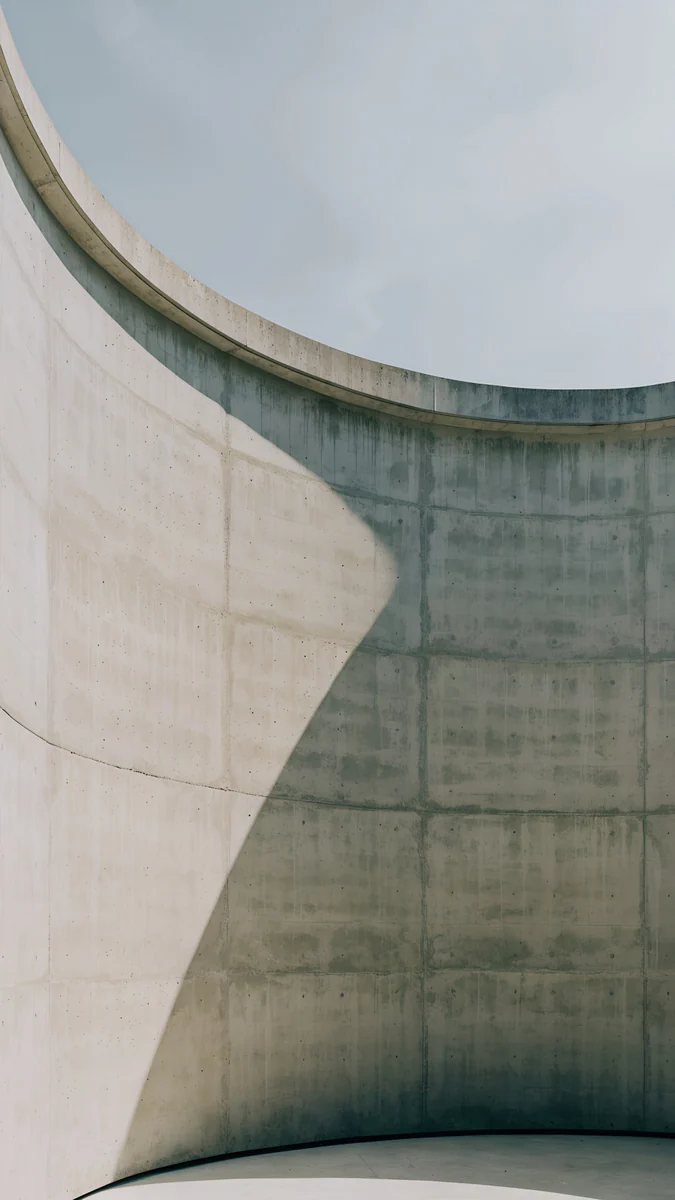 Ash Ring Court4K · Телефон
 Monolith on the Plain4K · Телефон
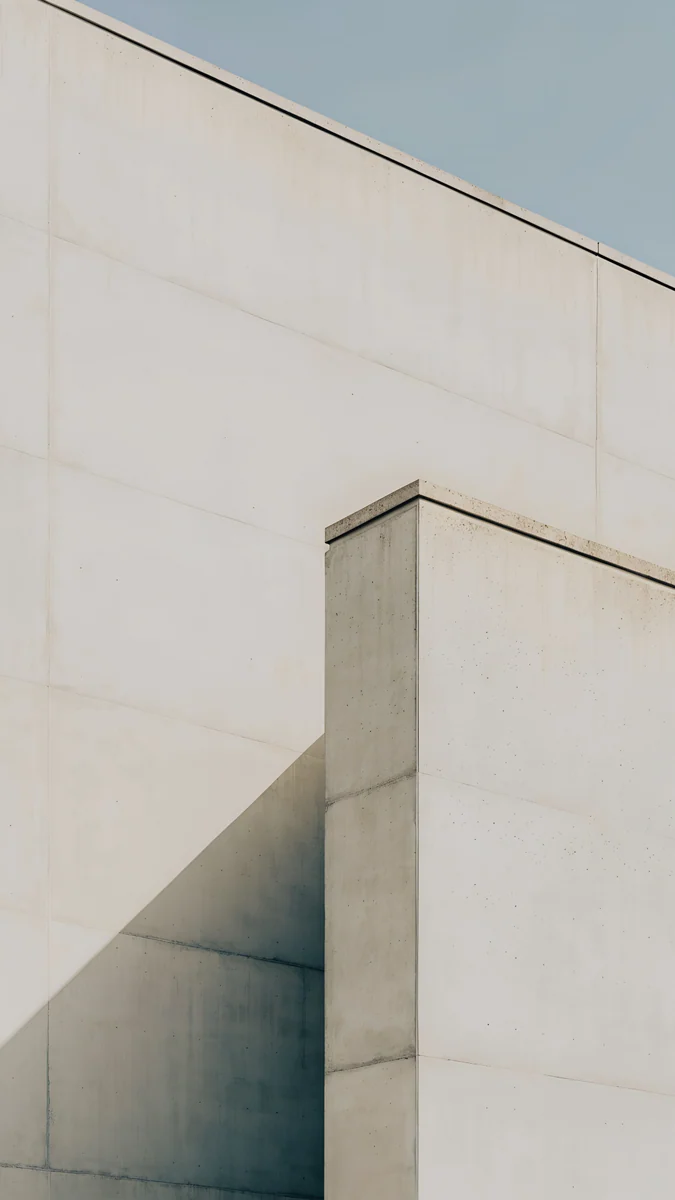 Ivory Fold4K · Телефон
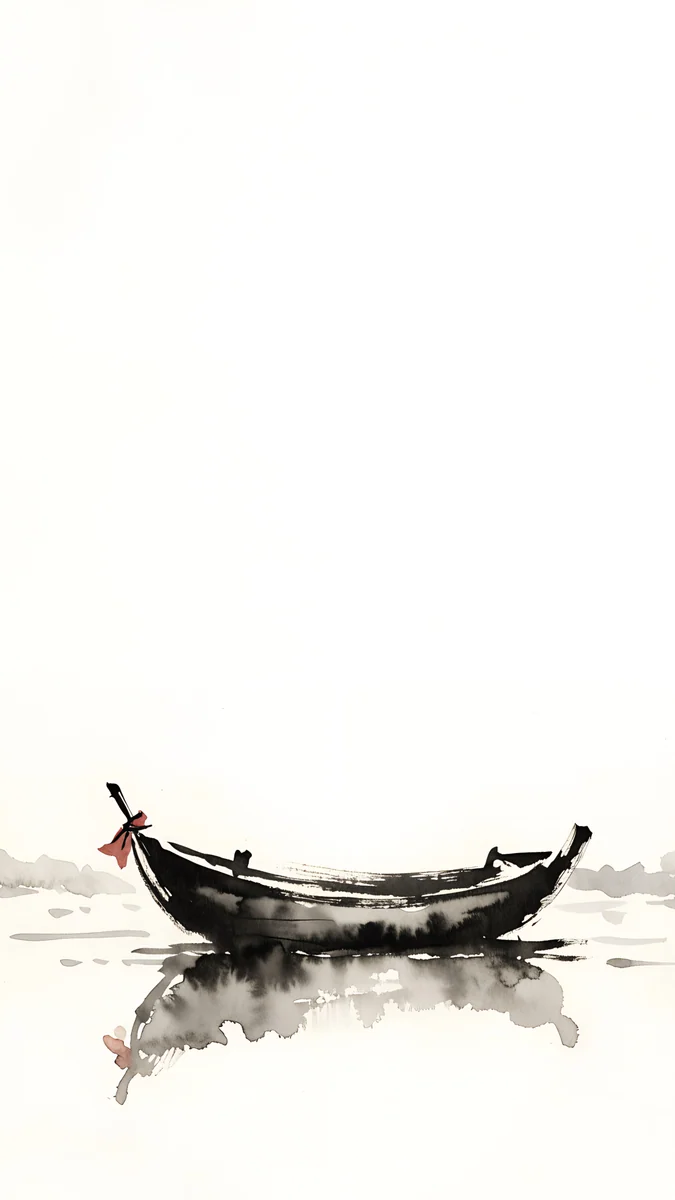 Quiet Boat4K · Телефон
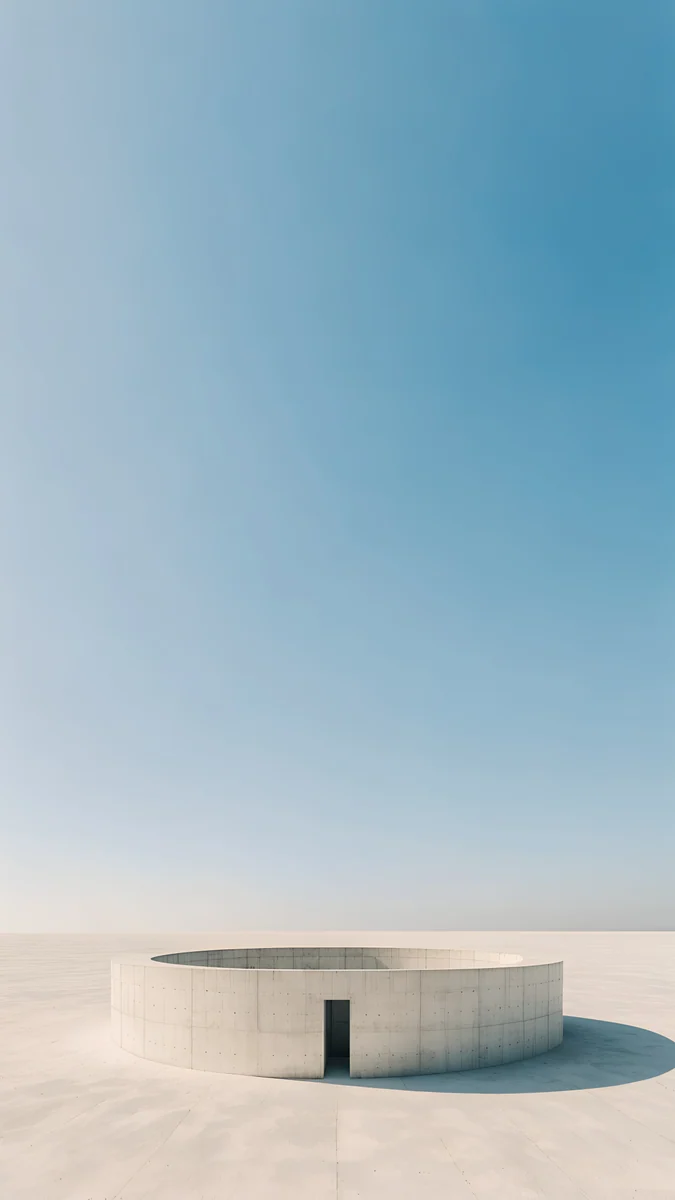 Circular Court4K · Телефон
Mist Pines и Quiet Boat держат сюжет в середине кадра на мягком тумане. Ash Ring Court и Circular Court построены вокруг круга в центре, который не обрезается ни в одной ориентации. Monolith on the Plain и Ivory Fold спокойны по краям. Это телефонные файлы 2160 × 3840, они открываются после короткой рекламы.
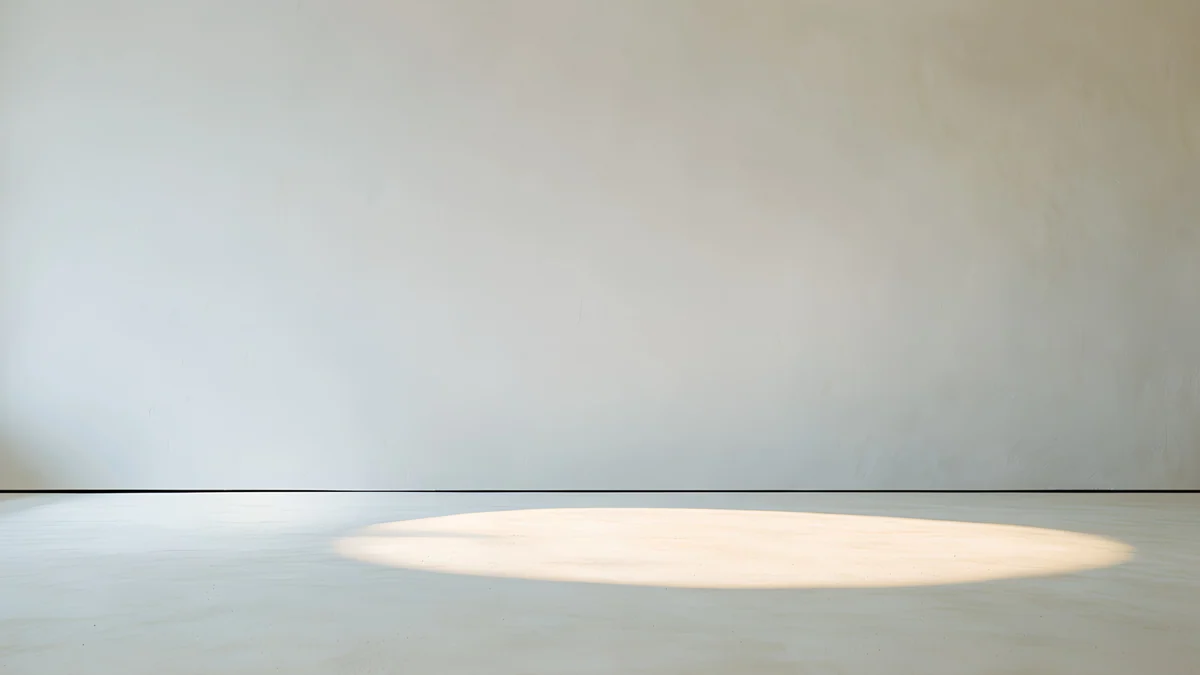
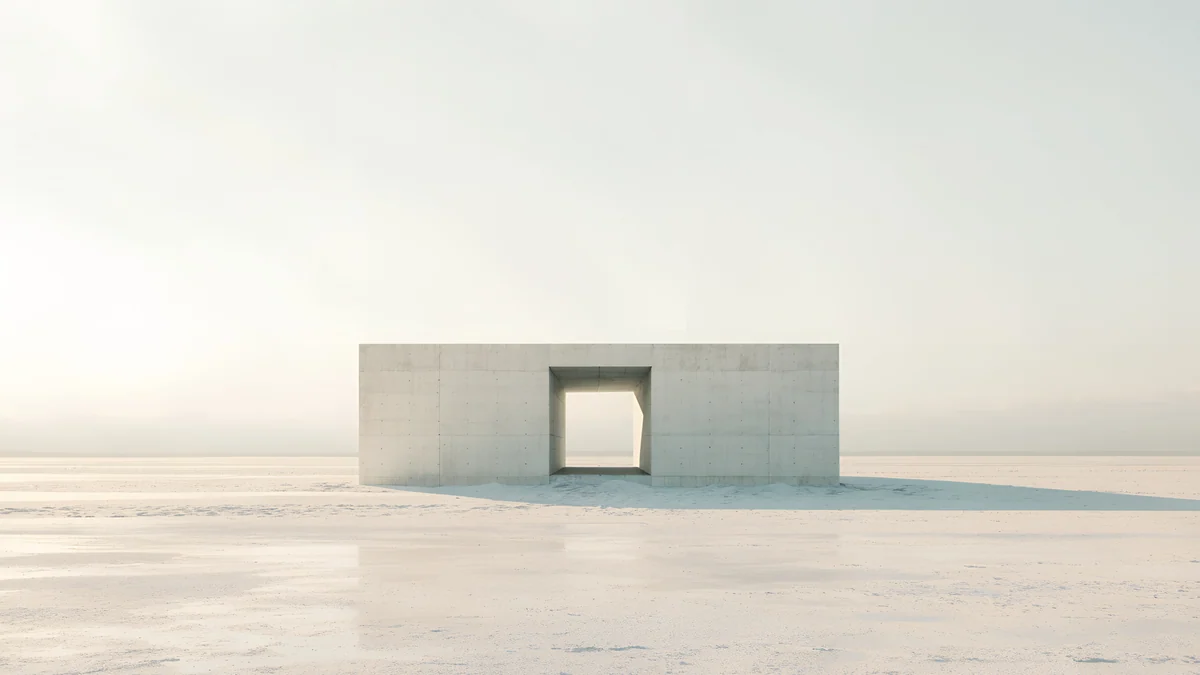

Если iPad живёт в чехле с клавиатурой, берите широкие версии: Skylight Circle, Monolith on the Plain и Horizon Wall бесплатны и сделаны для больших экранов. Больше вариантов в подборке эстетичные обои на iPad.
Почему обои на iPad обрезаются или размыты?
- Картинка приближена. В редакторе нажмите кнопку с тремя точками и выключите перспективу: ради эффекта наклона iPadOS увеличивает обои.
- В альбомной ориентации пропал объект. Файл вертикальный, и при повороте видна только его середина. Возьмите широкий файл или обои со спокойными краями.
- Мутно только под иконками. Включено размытие экрана «Домой». Выключите его в настройке экрана «Домой».
- Картинка мыльная везде. Файл меньше экрана, например сохранён из мессенджера. Скачайте оригинал в приложении Velpaper для iPad или на velpaper.com.
- Обои меняются сами. Для экрана выбрано «Перемешивание фото». Создайте новый экран блокировки с одним снимком или удалите старый, смахнув его вверх в режиме выбора экранов.
Как поставить обои Velpaper на iPad?
Через приложение Velpaper для iPad: оно сохраняет полный оригинал в «Фото», откуда его берёт редактор обоев.
- Откройте приложение Velpaper на iPad или velpaper.com в Safari.
- Выберите обои, например Mist Pines, и нажмите «Скачать». Телефонные работы открываются после короткой рекламы, десктопные бесплатны.
- Если скачивали через Safari, откройте файл в «Загрузках», нажмите «Поделиться» и «Сохранить изображение», чтобы он оказался в «Фото».
- Откройте «Настройки», «Обои», «Добавить новые обои», «Фото» и выберите сохранённый файл.
Не делайте скриншот превью: он будет размером с экран и уже пережатым, а при повороте iPad его придётся ещё и увеличивать.
Оригинальные обои в 4K и 5K для iPhone, Android и компьютера.
Вопросы
Как поменять обои на айпаде?
Откройте «Настройки», затем «Обои» и нажмите «Добавить новые обои». Выберите «Фото» и нужный снимок, выставьте кадр пальцами и проверьте его в обеих ориентациях, повернув iPad. Нажмите «Добавить» и выберите «Сделать парой обоев», чтобы картинка встала на оба экрана, или «Настроить экран „Домой“», чтобы поставить на рабочий стол другую. Можно и быстрее: зажать экран блокировки и нажать плюс.
Как поставить разные обои на экран блокировки и рабочий стол iPad?
После выбора картинки для экрана блокировки нажмите «Добавить», а затем «Настроить экран „Домой“» вместо пары. Внизу выберите цвет, градиент или своё фото и нажмите «Готово». Если обои уже стоят, откройте «Настройки», «Обои» и нажмите «Настроить» под превью экрана «Домой». Там же есть кнопка размытия: выключите её, если хотите видеть картинку под иконками чёткой.
Какой размер обоев нужен для iPad?
Не меньше разрешения экрана: от 1488 × 2266 у iPad mini до 2064 × 2752 у iPad Pro 13 дюймов. Так как iPad поворачивается, удобнее брать файл с запасом по обеим сторонам. Телефонные обои 2160 × 3840 подходят для вертикального положения, но теряют часть сверху и снизу. Десктопные 5120 × 2880 переживают поворот лучше всего, потому что короткая сторона больше самого высокого экрана iPad.
Почему обои на iPad обрезаются при повороте?
iPadOS заполняет экран целиком в любой ориентации и для этого показывает разные части одного файла. В вертикальном положении срезаются бока широкой картинки, в горизонтальном верх и низ вертикальной. Обойти это нельзя, но можно выбрать обои, где главное в центре, а края спокойные, или широкий файл 5120 × 2880. Ещё проверьте перспективу в меню с тремя точками: она дополнительно увеличивает картинку.
Источники
- Apple: Изменение обоев на iPad support.apple.com
- Apple: Как определить модель iPad support.apple.com
- Apple: Технические характеристики iPad support.apple.com
Carlos Vivero
Дизайнер обоев Velpaper
Carlos Vivero создаёт обои Velpaper: тихая архитектура, жидкое стекло, японская тушь и спокойные пейзажи. Каждая работа сделана как оригинал в 4K для iPhone, Android и компьютера.
Новые работы








