Como mudar papel de parede no iPad (iPadOS 26)
Como mudar o papel de parede do iPad no iPadOS 26: Ajustes, Imagem de Fundo, telas de bloqueio e de início diferentes e o tamanho certo para não cortar a foto.
Em resumo: Para mudar o papel de parede do iPad, abra Ajustes, Imagem de Fundo, toque em Adicionar Nova Imagem de Fundo, escolha a foto e toque em Adicionar. Depois escolha Definir como Par para usar a mesma imagem nas duas telas ou Personalizar Tela de Início para usar outra.
Pela equipe Velpaper · Papéis de parede de Carlos Vivero, designer da Velpaper · · Atualizado · 5 min de leitura
Conferido com a documentação oficial: Passos conferidos na ajuda oficial da Apple (iPadOS 26); resoluções nas especificações do iPad Pro e do iPad Air; 19 de outubro de 2026
Grátis em 4K para iPhone e Android, sem marca d’água
Nesta página
- Como mudar o papel de parede do iPad pelos Ajustes?
- Dá para mudar o papel de parede pela tela de bloqueio?
- Como colocar um papel de parede diferente na tela de início do iPad?
- Qual o tamanho de papel de parede para iPad?
- Por que o papel de parede do iPad fica cortado ou com zoom?
- Como apagar um papel de parede antigo do iPad?
Para mudar o papel de parede do iPad no iPadOS 26, abra Ajustes, toque em Imagem de Fundo e em Adicionar Nova Imagem de Fundo, escolha uma foto ou um dos estilos da Apple, ajuste e toque em Adicionar. Em seguida o iPad pergunta se a imagem vale para as duas telas ou se você quer outra na tela de início. Leva menos de um minuto, e o mesmo editor também abre segurando o dedo na tela de bloqueio.
Como mudar o papel de parede do iPad pelos Ajustes?
Este é o caminho que funciona no iPadOS 17 e em versões mais novas, incluindo o iPadOS 26:
- Abra Ajustes e toque em Imagem de Fundo.
- Toque em Adicionar Nova Imagem de Fundo.
- Escolha a origem: Fotos para uma imagem sua, ou um dos estilos prontos da Apple, como Clima, Astronomia, Emoji e Cor.
- Selecione a imagem. Arraste para enquadrar e use dois dedos só se precisar afastar.
- Se quiser, toque na área de widgets para colocar clima, bateria ou calendário na tela de bloqueio.
- Toque em Adicionar.
- Escolha Definir como Par para usar a mesma imagem na tela de bloqueio e na tela de início, ou Personalizar Tela de Início para escolher outra.
No iPadOS 16 e anteriores o menu é mais simples: Ajustes, Imagem de Fundo, Escolher Nova Imagem de Fundo, e depois a opção de definir na tela de bloqueio, na tela de início ou nas duas.
Dá para mudar o papel de parede pela tela de bloqueio?
Dá, e é o atalho mais rápido. Acenda a tela, desbloqueie com Face ID ou Touch ID sem sair da tela de bloqueio, toque e segure. Na galeria que aparece, deslize para escolher um papel de parede que você já usou, toque em Personalizar para editar o atual ou toque no botão de adicionar para criar um novo. No mesmo editor você muda a fonte e a cor do relógio.
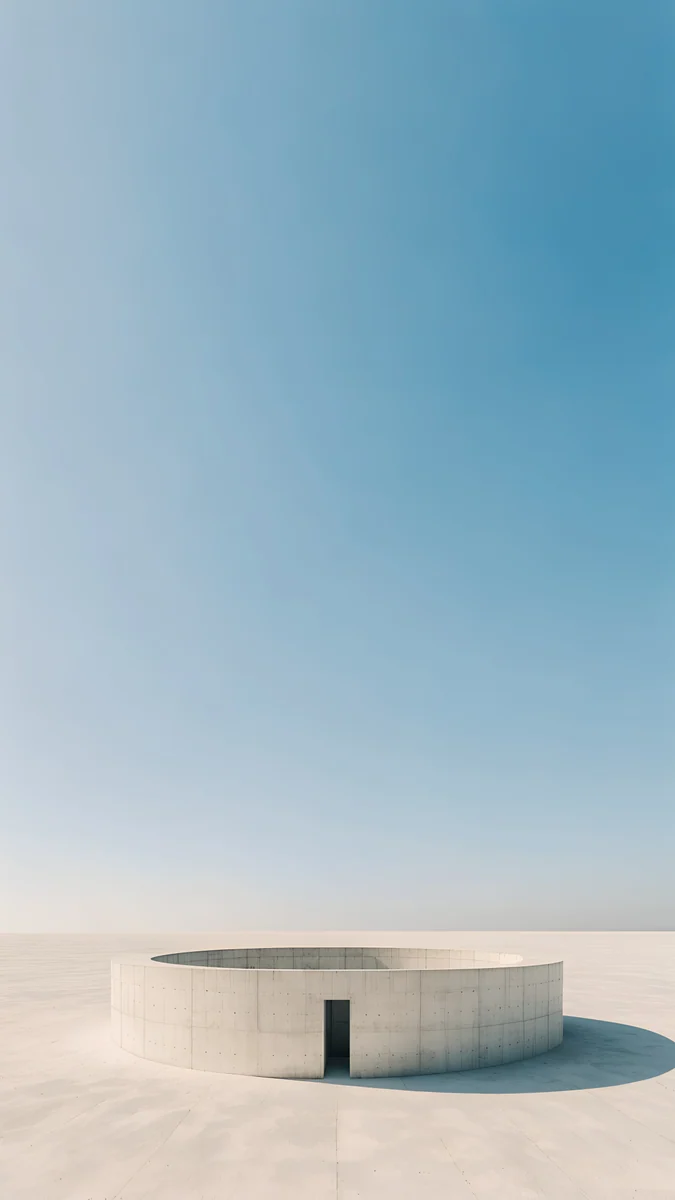 Circular Court4K · Celular
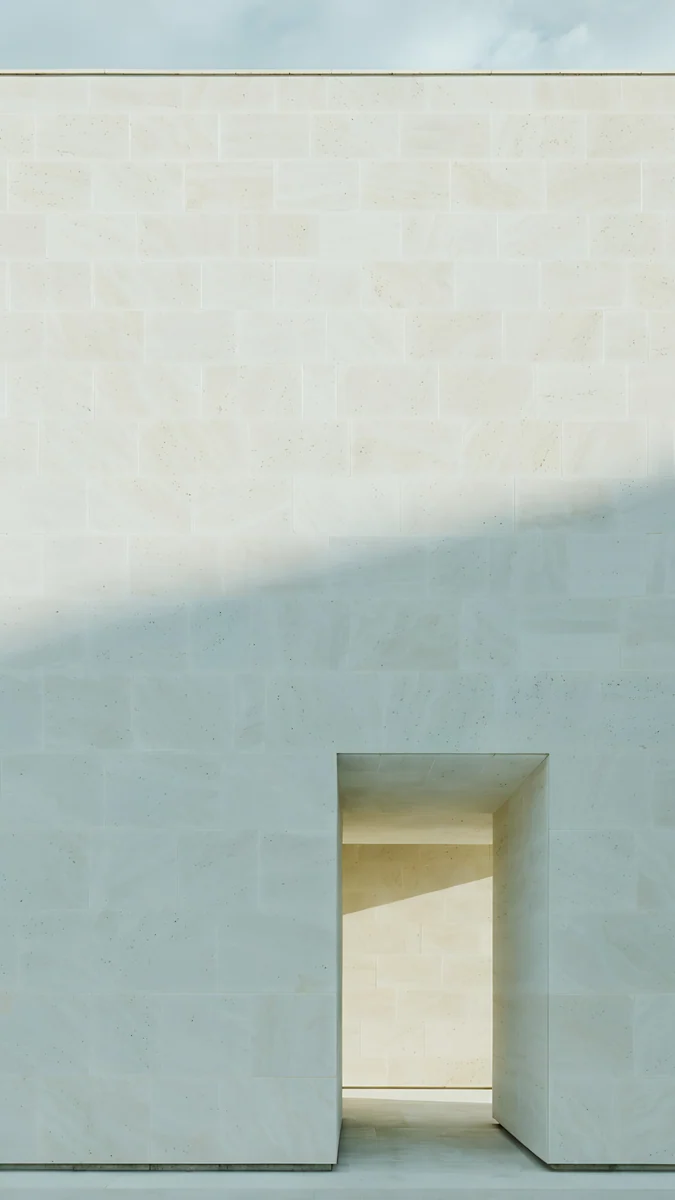 Ivory Daylight4K · Celular
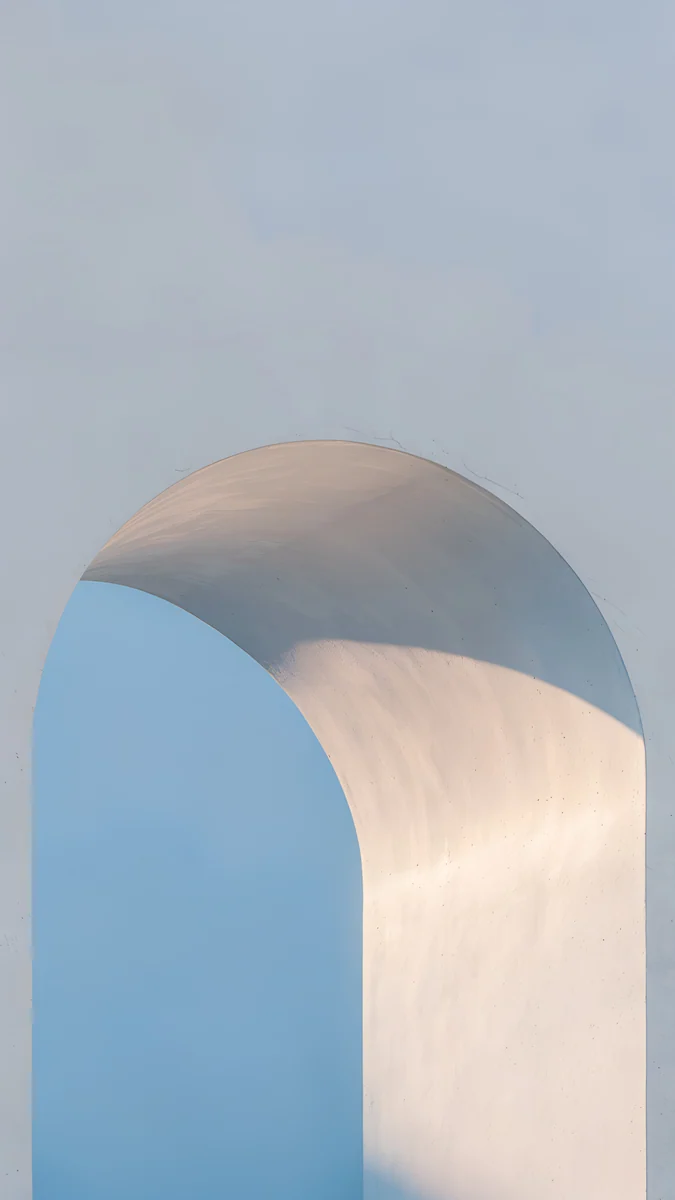 Blue Hour Portico4K · Celular
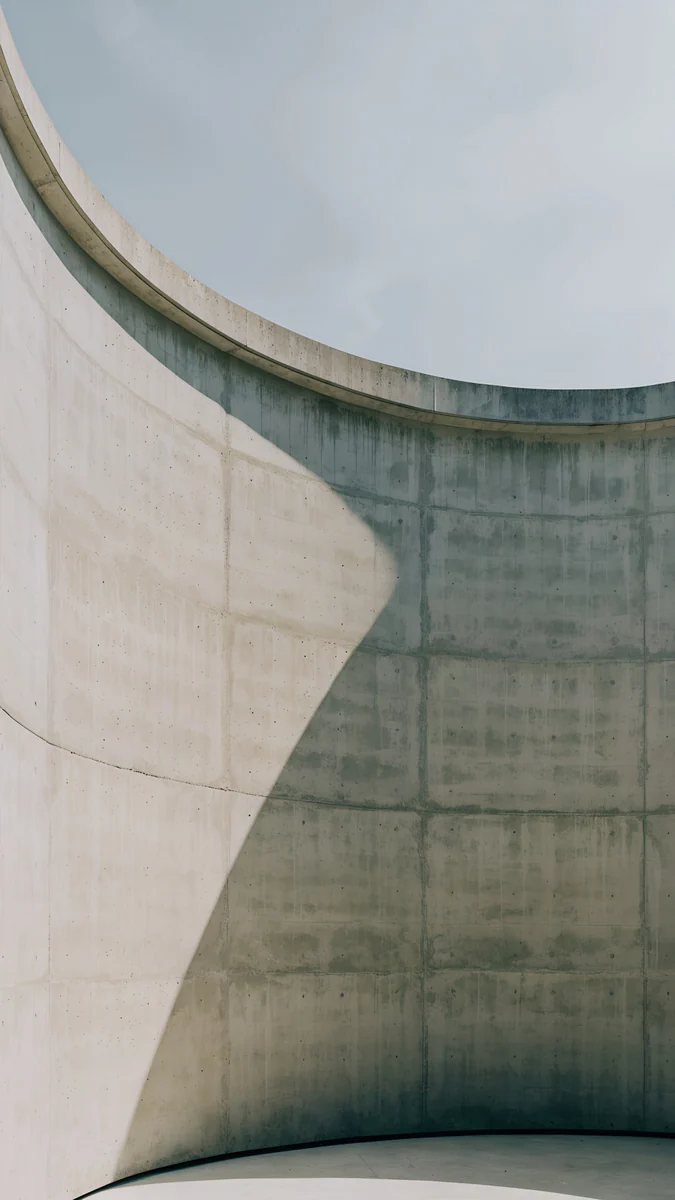 Ash Ring Court4K · Celular
Circular Court, Ivory Daylight, Blue Hour Portico e Ash Ring Court têm o centro calmo, então continuam bonitos quando o iPad gira e corta a imagem.
Como colocar um papel de parede diferente na tela de início do iPad?
Escolha Personalizar Tela de Início no último passo, ou edite o par atual em Ajustes, Imagem de Fundo, tocando em Personalizar embaixo da prévia da direita.
- Na parte de baixo, toque em Fotos e escolha a segunda imagem. As outras opções são a mesma imagem do bloqueio, uma cor ou um degradê.
- Ligue ou desligue o desfoque. Com ele ligado, a imagem fica borrada atrás dos ícones.
- Toque em OK.
A tela de início do iPad tem muito mais ícones e widgets que a do iPhone, então uma imagem calma rende mais ali. Os mesmos passos no iPhone e no Android estão em papel de parede diferente na tela de bloqueio e de início.
Qual o tamanho de papel de parede para iPad?
Depende do modelo, e o iPad ainda gira: o mesmo arquivo precisa preencher a tela em pé e deitada. Estas são as resoluções na vertical dos modelos recentes:
| Modelo | Resolução (pixels) |
|---|---|
| iPad Pro de 13 polegadas (M4, M5) | 2064 × 2752 |
| iPad Pro de 11 polegadas (M4, M5) | 1668 × 2420 |
| iPad Air de 13 polegadas | 2048 × 2732 |
| iPad Air de 11 polegadas | 1640 × 2360 |
| iPad (A16) | 1640 × 2360 |
| iPad mini (A17 Pro) | 1488 × 2266 |
Se você só usa o iPad em pé, um papel de parede de celular de 2160 × 3840 basta: ele é mais largo que qualquer iPad, e só corta um pouco em cima e embaixo. Se usa nas duas posições, prefira um papel de parede de computador em 5120 × 2880, cujo lado menor já passa da maior tela de iPad. A explicação completa, modelo a modelo, está no guia de tamanho de papel de parede para iPad. Para saber qual é o seu modelo, abra Ajustes, Geral, Sobre.
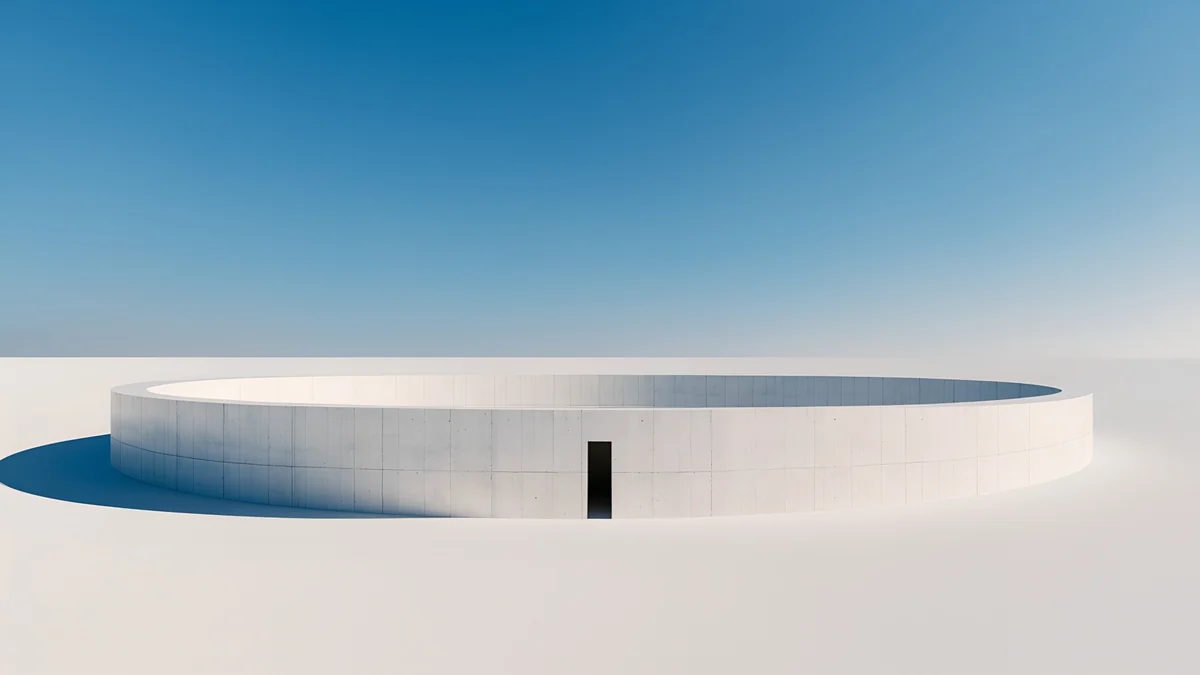 Circular Court4K · Computador
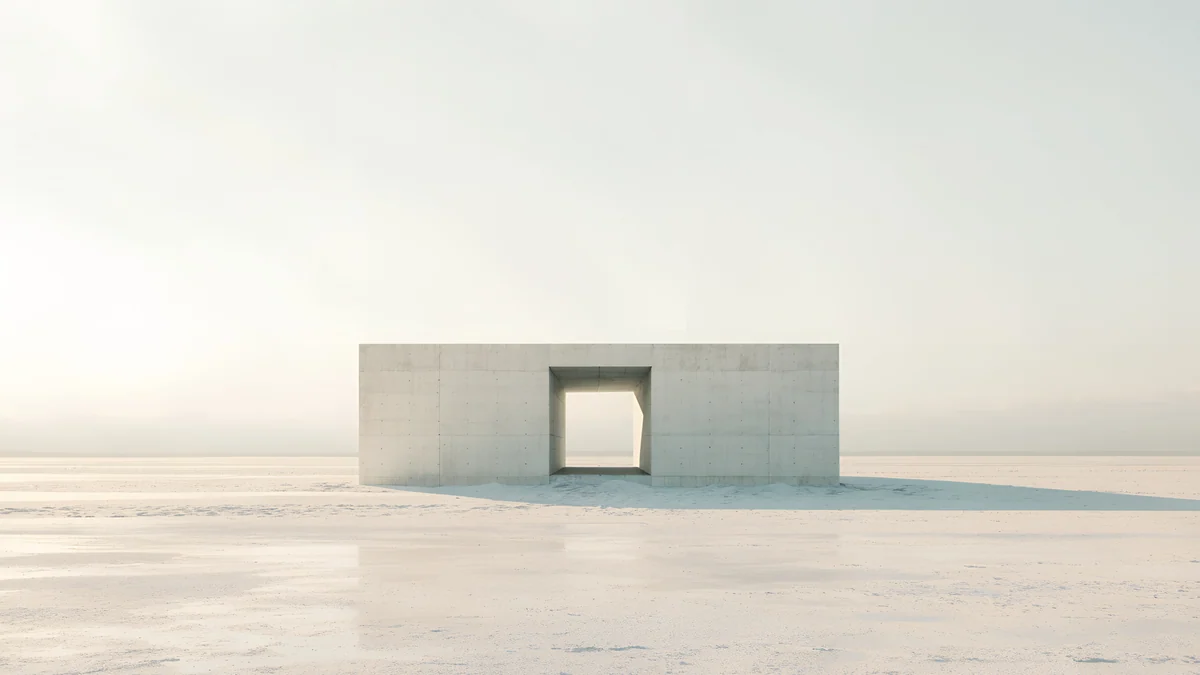 Monolith on the Plain4K · Computador
 Shoji Moon4K · Computador
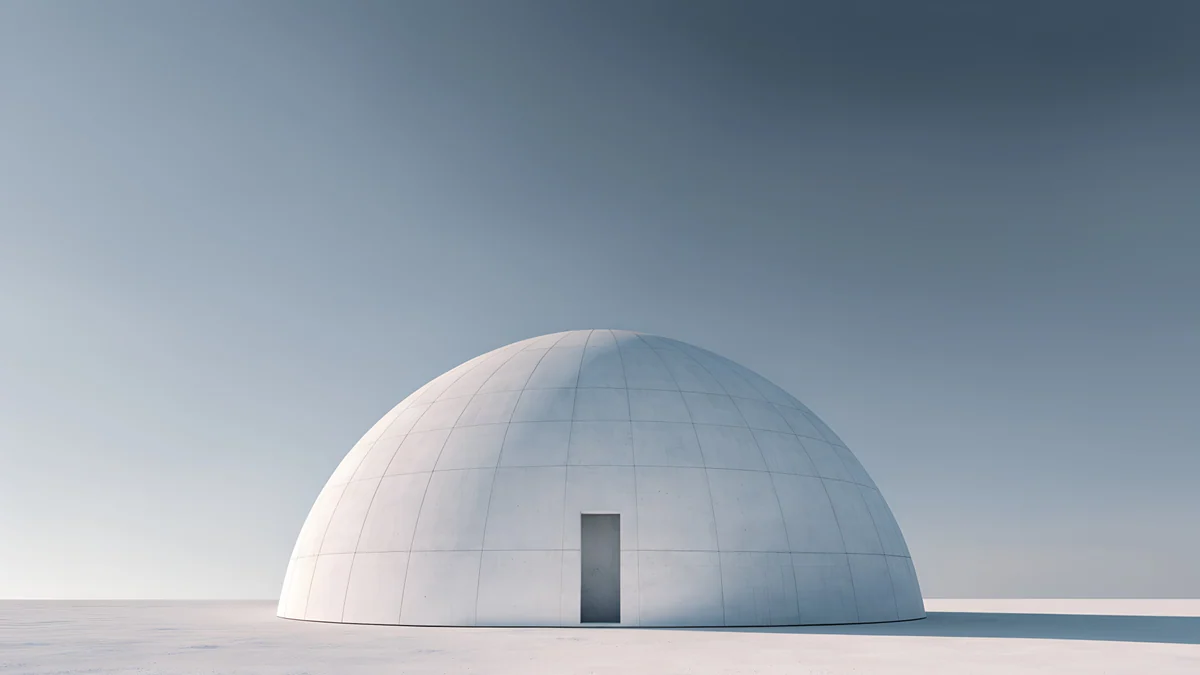 Concrete Dome4K · Computador
Circular Court, Monolith on the Plain, Shoji Moon e Concrete Dome são versões de computador com o assunto no meio, boas para um iPad que vive na capa com teclado.
Por que o papel de parede do iPad fica cortado ou com zoom?
- Formato diferente. O iPad é quase quadrado, perto de 4:3. Uma imagem comprida de celular perde o topo e a base; uma imagem larga perde as laterais.
- A tela girou. Na horizontal o iPadOS mostra outro recorte do mesmo arquivo. Escolha imagens com o assunto no centro.
- Arquivo pequeno. Uma foto salva do WhatsApp ou de uma prévia é menor que a tela, e o iPad amplia. Use o original.
- Zoom ao enquadrar. Cada nível de pinça amplia os pixels. Prefira arrastar.
Como apagar um papel de parede antigo do iPad?
Toque e segure a tela de bloqueio para abrir a galeria, deslize até o papel de parede que não quer mais, deslize para cima nele e toque no ícone de lixeira. Ele some da lista, e as fotos continuam no app Fotos. O passo a passo com imagens, que vale também para o iPad, está em como apagar papel de parede do iPhone.
O Velpaper tem app para iPad, além de iPhone, Mac e Android, e o mesmo catálogo em velpaper.com. Os papéis de parede de celular têm 2160 × 3840 e os de computador 3840 × 2160 ou 5120 × 2880. Mais ideias para a tela grande nos papéis de parede aesthetic para iPad.
Papéis de parede originais em 4K e 5K para iPhone, Android e computador.
Perguntas
Como mudar o papel de parede do iPad?
Abra Ajustes, toque em Imagem de Fundo e em Adicionar Nova Imagem de Fundo. Escolha Fotos para usar uma imagem sua ou um dos estilos da Apple, enquadre arrastando e toque em Adicionar. Depois escolha Definir como Par para usar a mesma imagem nas duas telas, ou Personalizar Tela de Início para escolher outra imagem para a tela com os apps. No iPadOS 17 e mais novos, o mesmo editor abre segurando o dedo na tela de bloqueio.
Por que o papel de parede do iPad fica cortado?
Porque a tela do iPad tem formato quase quadrado, perto de 4:3, e ainda gira. O iPadOS preenche a tela inteira e corta o que sobra: em cima e embaixo numa imagem comprida de celular, nas laterais numa imagem larga. Quando o iPad vira para a horizontal, ele mostra outro recorte do mesmo arquivo. Escolha imagens com o assunto no centro e, para as duas posições, um arquivo grande como 5120 × 2880.
Qual o tamanho ideal de papel de parede para iPad?
O maior iPad atual, o iPad Pro de 13 polegadas, tem 2064 × 2752 pixels. Para usar só na vertical, um papel de parede de celular de 2160 × 3840 cobre qualquer modelo. Para usar na vertical e na horizontal, o ideal é uma imagem com pelo menos 2752 pixels nas duas direções, ou um papel de parede de computador de 5120 × 2880. Para descobrir o modelo, abra Ajustes, Geral, Sobre.
Dá para ter papel de parede diferente na tela de bloqueio e na tela de início do iPad?
Dá. Depois de adicionar a imagem da tela de bloqueio, escolha Personalizar Tela de Início em vez de Definir como Par. Toque em Fotos, escolha a segunda imagem, decida se quer o desfoque e toque em OK. Para mudar só a tela de início do par atual, abra Ajustes, Imagem de Fundo e toque em Personalizar embaixo da prévia da tela de início.
Como mudar o papel de parede do iPad antigo?
Em iPads com iPadOS 16 ou anterior, abra Ajustes, toque em Imagem de Fundo e em Escolher Nova Imagem de Fundo. Escolha uma imagem da Apple ou do app Fotos, ajuste o enquadramento e toque em Definir. O iPad pergunta se a imagem vai para a Tela Bloqueada, para a Tela de Início ou para as duas. O editor com widgets e fontes do relógio só chegou ao iPad no iPadOS 17.
Fontes
- Apple Suporte: Alterar a imagem de fundo do iPad support.apple.com
- Apple: iPad Pro, especificações técnicas apple.com
- Apple: iPad Air, especificações técnicas apple.com
- Apple Suporte: Identificar o modelo do iPad support.apple.com
Carlos Vivero
Designer dos papéis de parede da Velpaper
Carlos Vivero cria os papéis de parede da Velpaper: arquitetura serena, vidro líquido, tinta japonesa e paisagens calmas. Cada peça é um original em 4K para iPhone, Android e computador.
Trabalhos recentes








