iPadの壁紙を変更する方法:ロック画面とホーム画面の設定手順
iPadの壁紙を変更する方法を、設定アプリとロック画面の長押しの2通りでiPadOS 26の手順に沿って解説します。ロック画面とホーム画面を別々にする方法、写真シャッフル、画面を回転しても切れにくい画像の選び方、iPad ProやAirなどモデル別の解像度もまとめました。
要点: iPadの壁紙は、設定、壁紙、新しい壁紙を追加の順に進み、写真などから画像を選んで追加をタップすると変更できます。ロック画面とホーム画面を同じにするなら壁紙を両方に設定、別々にするならホーム画面をカスタマイズを選びます。
Velpaper 編集部 · 壁紙デザイン:Carlos Vivero(Velpaper デザイナー) · · 更新 · 2 分で読めます
公式ドキュメントで確認: 手順はAppleのサポート文書に基づく(iPadOS 26)、解像度はAppleの技術仕様に基づく、2026年10月19日
iPhone・Android向け4K、無料・透かしなし
目次
iPadの壁紙を変更するには、設定を開いて壁紙、新しい壁紙を追加の順にタップし、写真などから画像を選んで追加をタップします。ロック画面とホーム画面を同じにするなら壁紙を両方に設定、別々にするならホーム画面をカスタマイズを選びます。iPadは画面を回転させるので、中央が静かな画像を選ぶと縦でも横でも切れにくくなります。
設定アプリからiPadの壁紙を変えるには?
いちばん迷わない方法です。iPadOS 26では次の手順になります。
- 使いたい画像を写真アプリに保存しておきます。ファイルアプリにある画像は、開いて共有ボタンから画像を保存をタップします。
- 設定を開き、壁紙をタップします。
- 新しい壁紙を追加をタップします。
- 上の列から写真を選び、画像をタップします。天気、天文、カラーなどAppleの壁紙から選ぶこともできます。
- ピンチとドラッグで位置を合わせ、追加をタップします。
- 壁紙を両方に設定を選ぶと、ロック画面とホーム画面が同じ画像になります。
ロック画面から直接変えるには?
ロック画面を長押しする方法もあります。時計やウィジェットを一緒に編集したい時に便利です。
- ロック画面でロックを解除し、画面を長押しします。
- 右下の+をタップすると新しいロック画面を作れます。今のロック画面を編集するならカスタマイズをタップします。
- 画像を選び、時刻をタップしてフォントや色を変えます。
- 追加または完了をタップします。
手順はiPhoneとほぼ同じです。時計の調整やウィジェットの置き方はiPhoneのロック画面の壁紙を設定する方法も参考になります。
ロック画面とホーム画面を別々の壁紙にするには?
壁紙を追加したあとの画面でホーム画面をカスタマイズを選びます。
- 設定、壁紙の順に開き、今の壁紙の組み合わせの下にあるカスタマイズをホーム画面の側でタップします。
- 下の列から写真を選び、ホーム画面用の画像を選びます。カラーやグラデーションで単色にすることもできます。
- アイコンを読みやすくしたい時はぼかしをタップします。
- 完了をタップします。
ロック画面には絵として見せたい作品、ホーム画面には色数の少ない静かな作品を置くと、アイコンが埋もれません。
壁紙を定期的に変えたい時は、新しい壁紙を追加で写真シャッフルを選びます。選んだ写真が、タップした時やロックした時、1時間ごと、毎日など、決めた間隔で入れ替わります。使わなくなった壁紙の組み合わせは、ロック画面を長押しして消したいロック画面を上にスワイプし、ごみ箱のアイコンをタップすると削除できます。
iPadの壁紙のサイズはどれくらいですか?
iPadは縦にも横にも回転するので、壁紙は画面の長い辺を縦と横の両方に満たす必要があります。おもなモデルの解像度は次のとおりです。自分のモデルは設定、一般、情報で確認できます。
| モデル | 解像度 |
|---|---|
| iPad Pro 13インチ(M4) | 2752 × 2064 |
| iPad Pro 11インチ(M4) | 2420 × 1668 |
| iPad Air 13インチ(M2以降) | 2732 × 2048 |
| iPad Air 11インチ(M2以降)、iPad(A16) | 2360 × 1640 |
| iPad mini(A17 Pro) | 2266 × 1488 |
iPadの画面は4:3に近い形です。16:9のPC用壁紙(3840 × 2160)は横向きで左右が少し切れ、縦向きでは中央部分だけが残ります。9:16のスマホ用壁紙(2160 × 3840)は縦向きで上下が切れます。どちらも、主役が中央にあれば問題ありません。縦横の向き別の選び方はiPadのおしゃれな壁紙で紹介しています。
回転しても切れにくい壁紙はどれですか?
主役が中央にあり、端に大事なものがない作品です。円や塔、ひとつの窓のように中心に集まる形は、どちらの向きでも残ります。
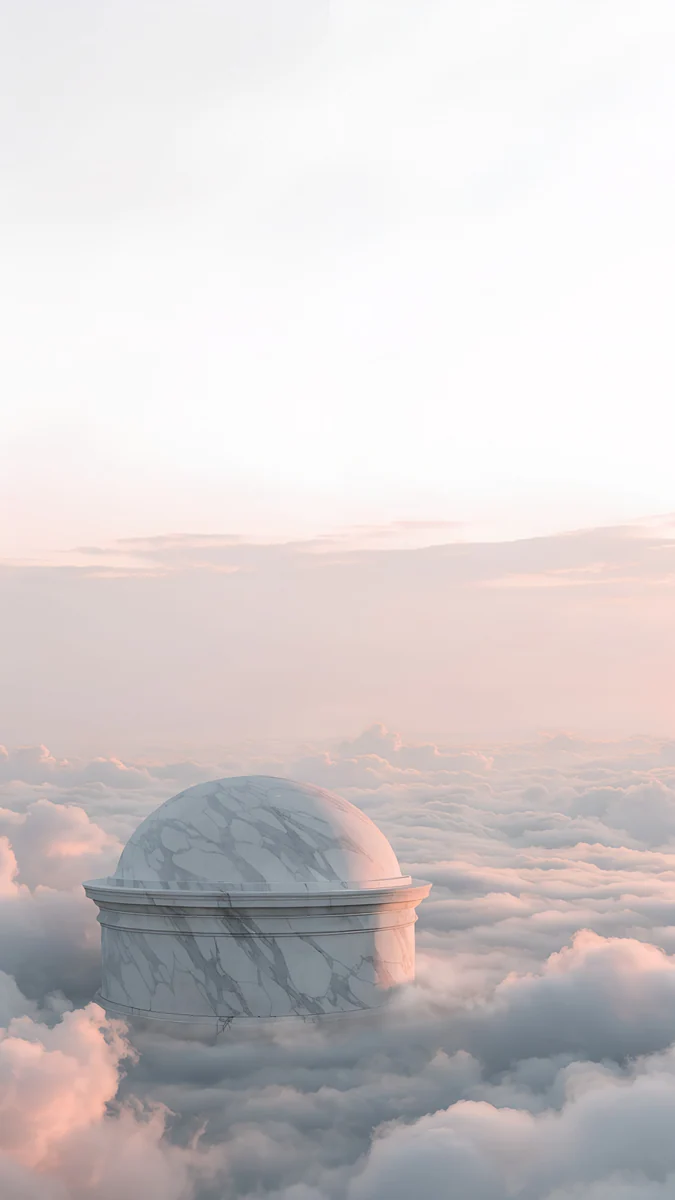 Rotunda4K · スマホ
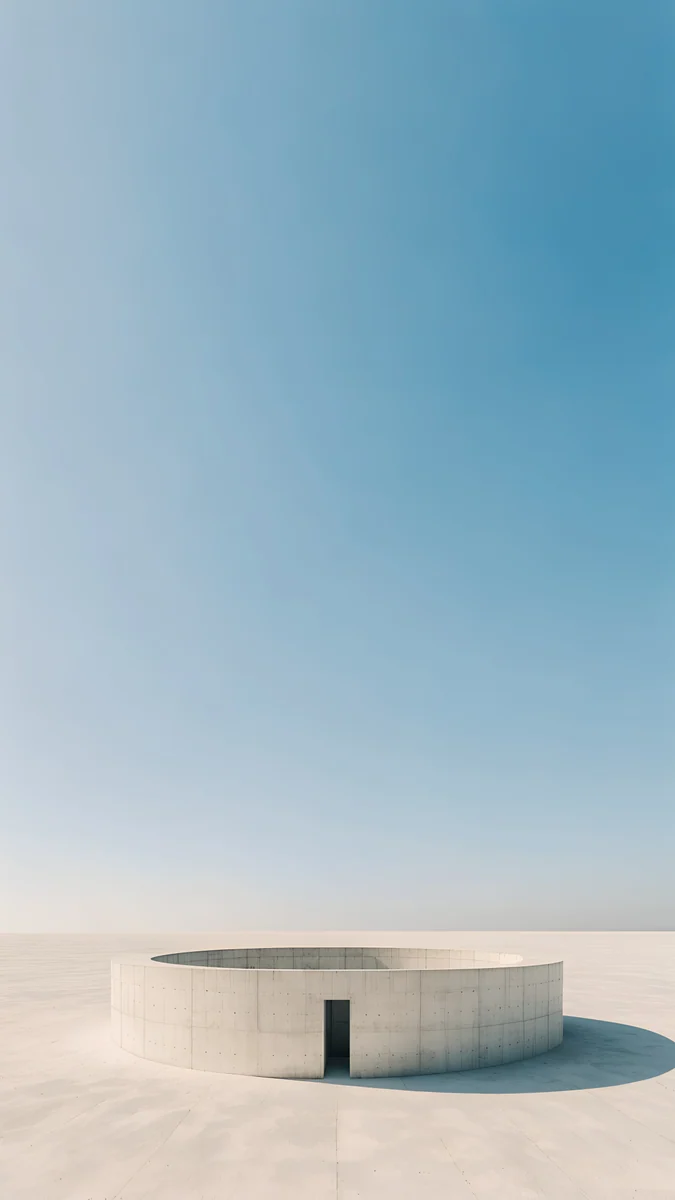 Circular Court4K · スマホ
 Champagne Veil4K · スマホ
 Shoji Moon4K · パソコン
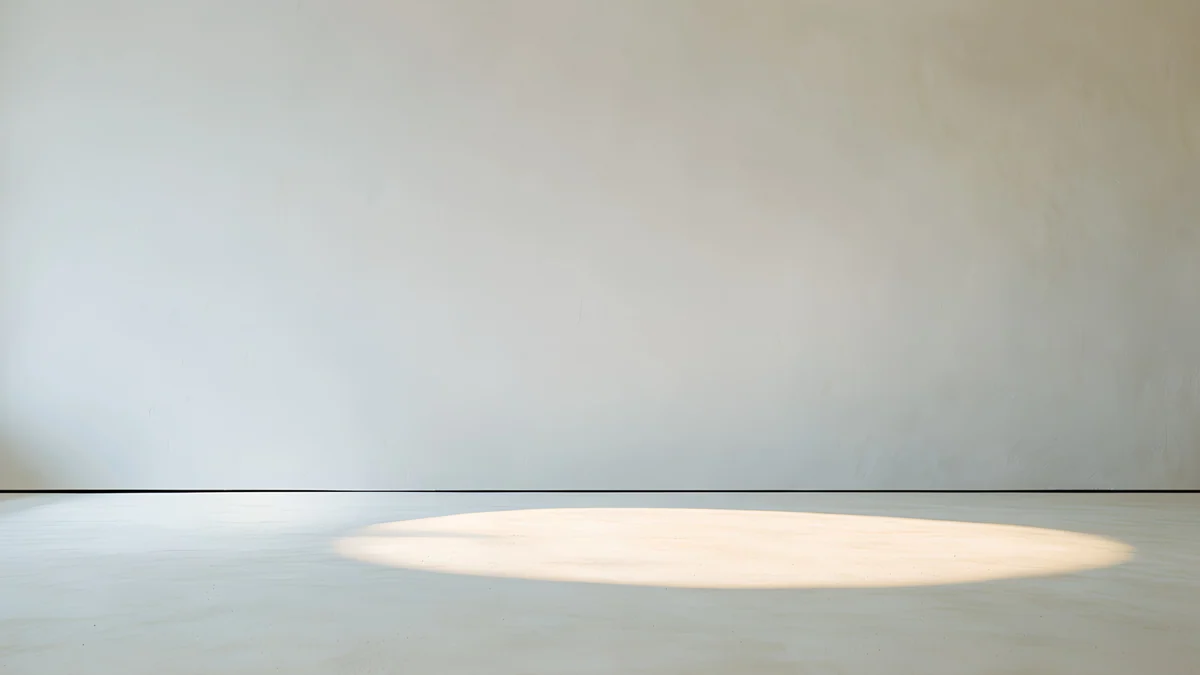 Skylight Circle4K · パソコン
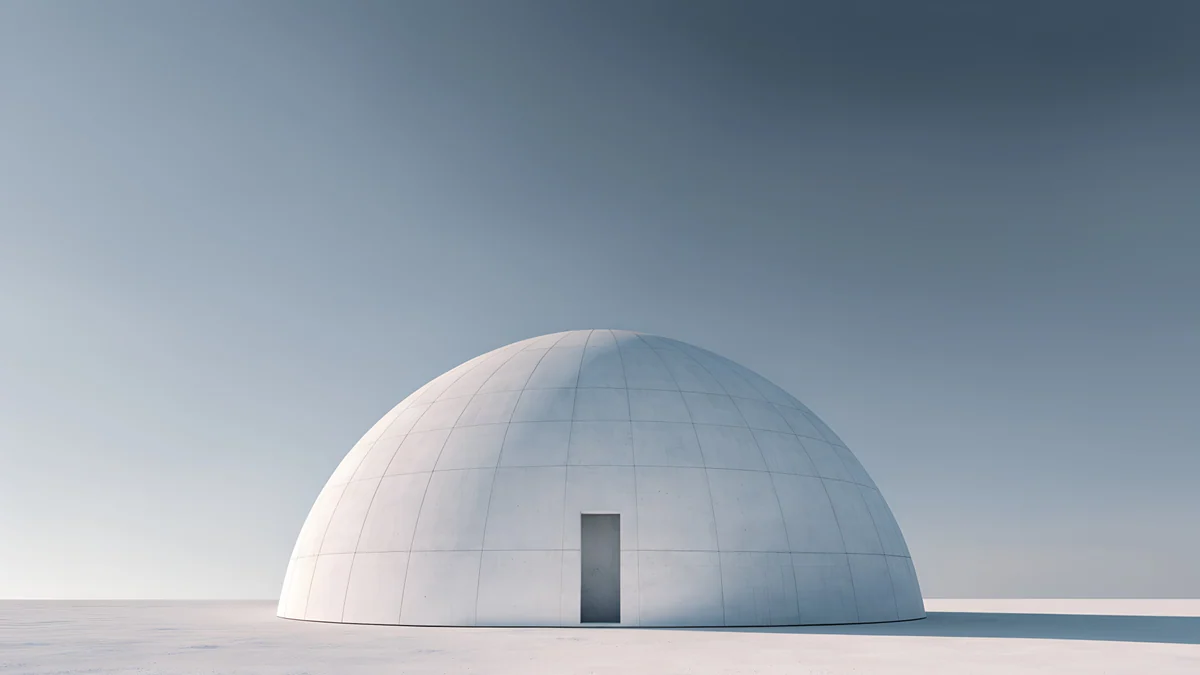 Concrete Dome4K · パソコン
 Ink Quiet Lake4K · パソコン
 Lilac Drift5K · パソコン
- RotundaとCircular Courtは、雲の上の円形の建築を中央に置いたスマホ用の作品で、縦向きのiPadに向いています。
- Champagne Veilは、全体がやわらかなグラデーションなので、どこが切れても雰囲気が変わりません。ホーム画面にも合います。
- Shoji Moon、Skylight Circle、Concrete Domeは、中央に光や円が集まるPC用の作品です。横向きで使うことが多いiPadに合います。Shoji Moonは無料で保存できます。
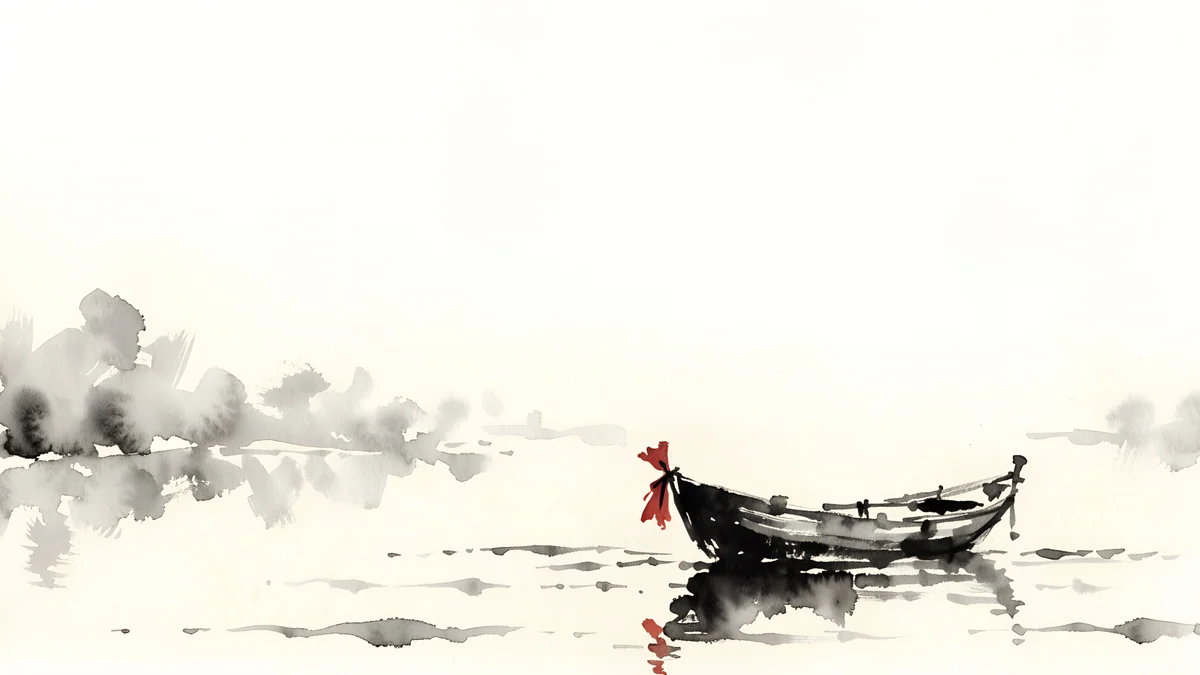
- Ink Quiet LakeとLilac Driftは余白の多い静かな作品で、アイコンを並べても落ち着いて見えます。
壁紙が拡大されたり切れたりする時は?
- 画像が拡大されてぼやける。編集画面の右下の…で視差効果をオフにし、ピンチで拡大を戻します。
- 回転すると主役が切れる。主役が中央にある画像に替えるか、位置合わせで主役を中央に寄せます。
- 画質が粗い。画像が画面より小さいためです。画面の長い辺以上の大きさがある元ファイルを使います。
- ホーム画面のアイコンが見えにくい。ホーム画面の編集でぼかしをオンにするか、色数の少ない壁紙に替えます。
iPadとMac、iPhoneで同じ雰囲気にそろえたい時は、スマホとPCでお揃いの壁紙も参考にしてください。
Velpaperは、iPhone、iPad、Mac、Android向けの壁紙アプリで、同じコレクションをvelpaper.comでも見られます。どの作品もデザイナーのCarlos Viveroによる4Kのオリジナルで、スマホ用は2160 × 3840、PC用は3840 × 2160、一部は5120 × 2880です。閲覧は無料で、一部のスマホ用壁紙は短い広告を見ると保存できます。
iPhone、Android、パソコン向けの4K・5Kオリジナル壁紙。
よくある質問
iPadの壁紙はどうやって変えますか?
設定を開いて「壁紙」をタップし、「新しい壁紙を追加」をタップします。上の列から「写真」を選んで画像をタップし、ピンチとドラッグで位置を合わせてから「追加」をタップします。最後に「壁紙を両方に設定」を選ぶと、ロック画面とホーム画面が同じ画像になります。ロック画面を長押しして「カスタマイズ」から変えることもできます。使いたい画像は、あらかじめ写真アプリに保存しておくと選びやすくなります。
iPadでロック画面とホーム画面の壁紙を別々にできますか?
できます。壁紙を追加したあとの画面で「壁紙を両方に設定」ではなく「ホーム画面をカスタマイズ」を選びます。下の列から「写真」を選んでホーム画面用の画像を選ぶか、「カラー」や「グラデーション」で単色にします。アイコンを読みやすくしたい時は「ぼかし」をタップします。設定の「壁紙」から、今の組み合わせのホーム画面の側の「カスタマイズ」をタップしても変更できます。最後に「完了」をタップします。
iPadの壁紙に最適なサイズは?
iPadは縦にも横にも回転するので、画面の長い辺を縦と横の両方で満たす画像が理想です。iPad Pro 13インチ(M4)は2752 × 2064、iPad Air 13インチは2732 × 2048、iPad Air 11インチとiPad(A16)は2360 × 1640、iPad mini(A17 Pro)は2266 × 1488です。3840 × 2160のPC用壁紙や2160 × 3840のスマホ用壁紙なら、画素数は十分です。どちらも一部が切れるので、主役が中央にある画像を選んでください。
iPadを回転すると壁紙が切れるのはなぜですか?
iPadの画面は4:3に近い形で、向きを変えるたびに画像の別の部分が表示されるからです。iPadOSは縦向きでも横向きでも画面を埋められるよう、画像の中央を基準に切り抜きます。16:9の横長の画像は縦向きで左右が大きく切れ、9:16の縦長の画像は横向きで上下が大きく切れます。中央に主役がある画像なら、どちらの向きでも主役が残ります。端に人物や文字がある画像は避けてください。
参考資料
- Apple サポート:iPadの壁紙を変更する support.apple.com
- Apple サポート:iPadのモデルを確認する support.apple.com
- Apple:iPadの技術仕様 support.apple.com
Carlos Vivero
Velpaper 壁紙デザイナー
Carlos Vivero は Velpaper の壁紙をデザインしています。静かな建築、リキッドグラス、墨絵、穏やかな風景。すべて iPhone、Android、パソコン向けの4Kオリジナルです。
最新の作品








