Jak zmienić tapetę na iPadzie w iPadOS 26
Jak zmienić tapetę na iPadzie: Ustawienia > Tapeta > Dodaj nową tapetę, osobny ekran blokady i początkowy, automatyczna zmiana i rozmiar dla każdego iPada.
W skrócie: Żeby zmienić tapetę na iPadzie, otwórz Ustawienia > Tapeta > Dodaj nową tapetę, wybierz zdjęcie albo zestaw Apple, stuknij Dodaj i wybierz Ustaw jako parę tapet lub Dostosuj ekran początkowy. Użyj obrazu co najmniej tak dużego jak ekran, do 2064 × 2752 pikseli w iPadzie Pro 13 cali, z motywem na środku.
Redakcja Velpaper · Tapety: Carlos Vivero, projektant Velpaper · · Aktualizacja · 5 min czytania
Sprawdzone z oficjalną dokumentacją: Ścieżki menu według pomocy Apple dla iPadOS 26; rozdzielczości ze stron danych technicznych iPada Pro, iPada Air i iPada mini; 19 października 2026
Darmowe oryginały 4K na iPhone i Androida, bez znaku wodnego
Spis treści
- Jak zmienić tapetę na iPadzie w Ustawieniach?
- Czy tapetę zmienię prosto z ekranu blokady?
- Czy tapeta na iPadzie może zmieniać się sama?
- Czy ekran blokady i początkowy mogą być różne?
- Jaki rozmiar powinna mieć tapeta na iPada?
- Które tapety przetrwają obracanie iPada?
- Dlaczego tapeta na iPadzie jest przybliżona?
- Jak pobrać tapety Velpaper na iPada?
Żeby zmienić tapetę na iPadzie, otwórz Ustawienia > Tapeta > Dodaj nową tapetę. Wybierz Zdjęcia albo jeden z zestawów Apple, ułóż kadr, stuknij Dodaj i zdecyduj: Ustaw jako parę tapet wstawia ten sam obraz na oba ekrany, a Dostosuj ekran początkowy pozwala dać inny. Całość to 6 kroków. Na największego iPada weź obraz co najmniej 2064 × 2752 pikseli z motywem na środku, bo iPad obraca się razem z tapetą.
Jak zmienić tapetę na iPadzie w Ustawieniach?
Ta droga działa na każdym iPadzie z iPadOS 17 lub nowszym, także z iPadOS 26.
- Otwórz Ustawienia i stuknij Tapeta.
- Stuknij Dodaj nową tapetę.
- Wybierz Zdjęcia, jeśli chcesz własny obraz, rotację zdjęć, jeśli ma się zmieniać, albo kategorię, na przykład Astronomia, Pogoda lub Kolor.
- Ułóż motyw, rozsuwając palce i przeciągając. Przycisk Więcej (trzy kropki) włącza i wyłącza zoom perspektywy oraz efekt głębi.
- Stuknij Dodaj.
- Stuknij Ustaw jako parę tapet, żeby użyć obrazu na obu ekranach, albo Dostosuj ekran początkowy, żeby ekran z aplikacjami dostał własny wygląd.
Na iPhonie wygląda to prawie tak samo; różnice i wskazówki do zegara opisuje poradnik jak zmienić tapetę w iPhone.
Czy tapetę zmienię prosto z ekranu blokady?
Tak. Odblokuj iPada przez Face ID albo Touch ID, zostań na ekranie blokady i przytrzymaj go, aż pojawi się Dostosuj. Stuknij przycisk plus, żeby dodać nową tapetę, albo przesuń do istniejącej i stuknij Dostosuj, żeby ją zmienić. Tapetę, której już nie używasz, usuniesz, przesuwając ją w górę w tej galerii i stukając ikonę kosza.
Możesz też zacząć od aplikacji Zdjęcia: otwórz obraz, stuknij Udostępnij i wybierz Użyj jako tapety. Trafisz do tego samego edytora.
Czy tapeta na iPadzie może zmieniać się sama?
Tak, dzięki rotacji zdjęć. W Ustawienia > Tapeta > Dodaj nową tapetę wybierz kafelek rotacji zdjęć, a potem pozwól iPadOS dobrać wyróżnione zdjęcia ludzi, zwierząt, przyrody lub miast albo wskaż własne. Częstotliwość ustawisz na zmianę po stuknięciu, po zablokowaniu, co godzinę albo codziennie. Jeśli chcesz spokojnej rotacji, wrzuć do jednego albumu kilka tapet w tym samym stylu i losuj tylko z niego, wtedy kolor zegara pasuje do każdego obrazu.
Każdy tryb skupienia może mieć też własny ekran blokady, więc tryb Praca pokaże spokojną tapetę, a tryb Osobiste zdjęcie z wakacji.
Czy ekran blokady i początkowy mogą być różne?
Tak. Po stuknięciu Dodaj wybierz Dostosuj ekran początkowy zamiast pary. Możesz to zrobić także później: Ustawienia > Tapeta i Dostosuj pod podglądem ekranu początkowego. Masz wtedy do wyboru:
- parę, czyli ten sam obraz co na ekranie blokady,
- kolor albo gradient, spokojne tło, na którym ikony są czytelne,
- zdjęcia, czyli inny obraz za aplikacjami,
- rozmycie, które zmiękcza obraz pod ikonami.
Dobry układ na co dzień: wyraźny obraz na ekranie blokady i spokojniejsza wersja z tej samej palety pod aplikacjami.
Jaki rozmiar powinna mieć tapeta na iPada?
Co najmniej taki jak natywna rozdzielczość ekranu, z zapasem na obracanie. iPad przechodzi między pionem i poziomem, a tapeta obraca się razem z nim, więc iPadOS zostawia środek obrazu i przycina brzegi w każdym ułożeniu.
| iPad | Rozdzielczość ekranu |
|---|---|
| iPad Pro 13 cali (M4 i nowsze) | 2064 × 2752 |
| iPad Pro 11 cali (M4 i nowsze) | 1668 × 2420 |
| iPad Air 13 cali | 2048 × 2732 |
| iPad Air 11 cali | 1640 × 2360 |
| iPad (A16) | 1640 × 2360 |
| iPad mini (A17 Pro) | 1488 × 2266 |
Oryginał 2160 × 3840 pokrywa każdy z tych modeli w pionie, a w poziomie iPadOS skaluje go do szerokości ekranu. Nie wiesz, jaki masz model? Sprawdź w Ustawienia > Ogólne > To urządzenie. Ten sam tok myślenia dla telefonów, z wyliczeniem przycięcia, znajdziesz w artykule rozmiar tapety na telefon.
Które tapety przetrwają obracanie iPada?
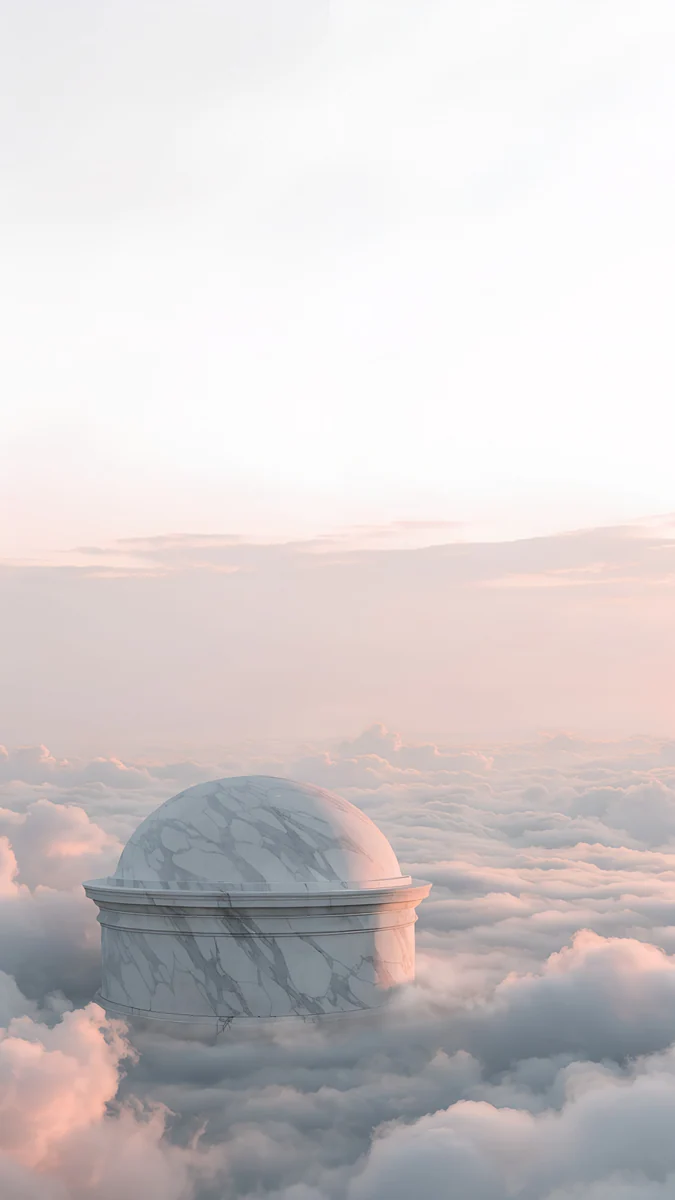
Te, w których motyw stoi na środku, otoczony spokojną przestrzenią. Wtedy żadne ułożenie nie utnie nic ważnego. Tak są zbudowane te tapety Velpaper:
 Rotunda4K · Telefon
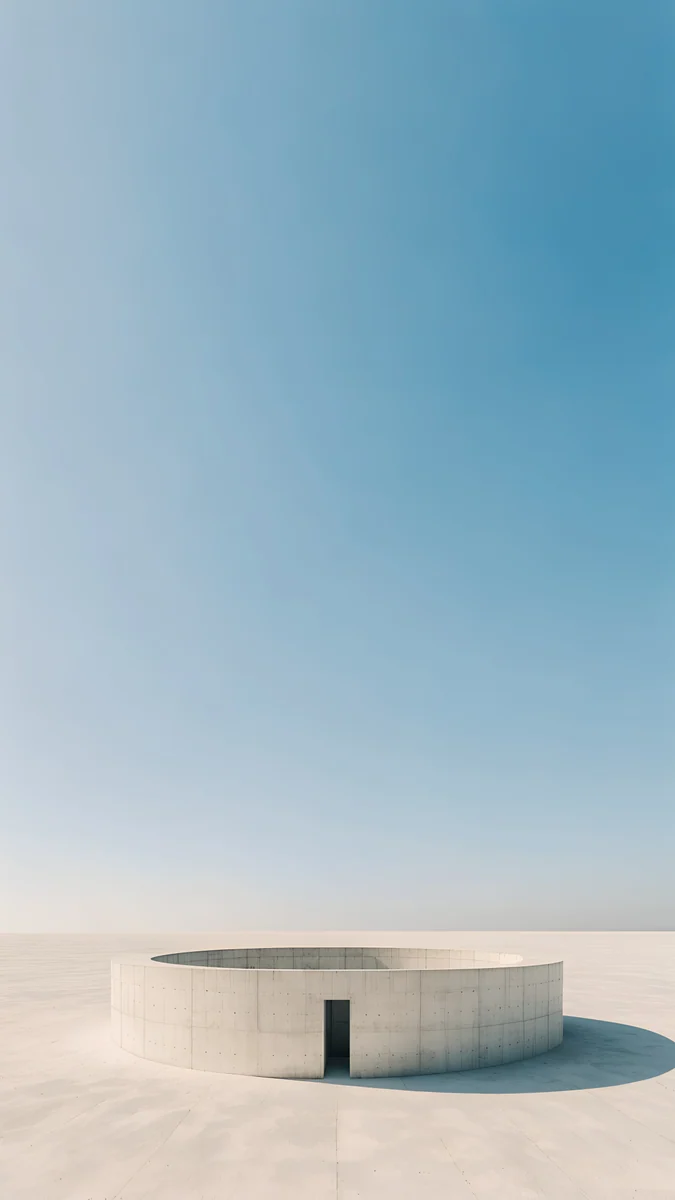 Circular Court4K · Telefon
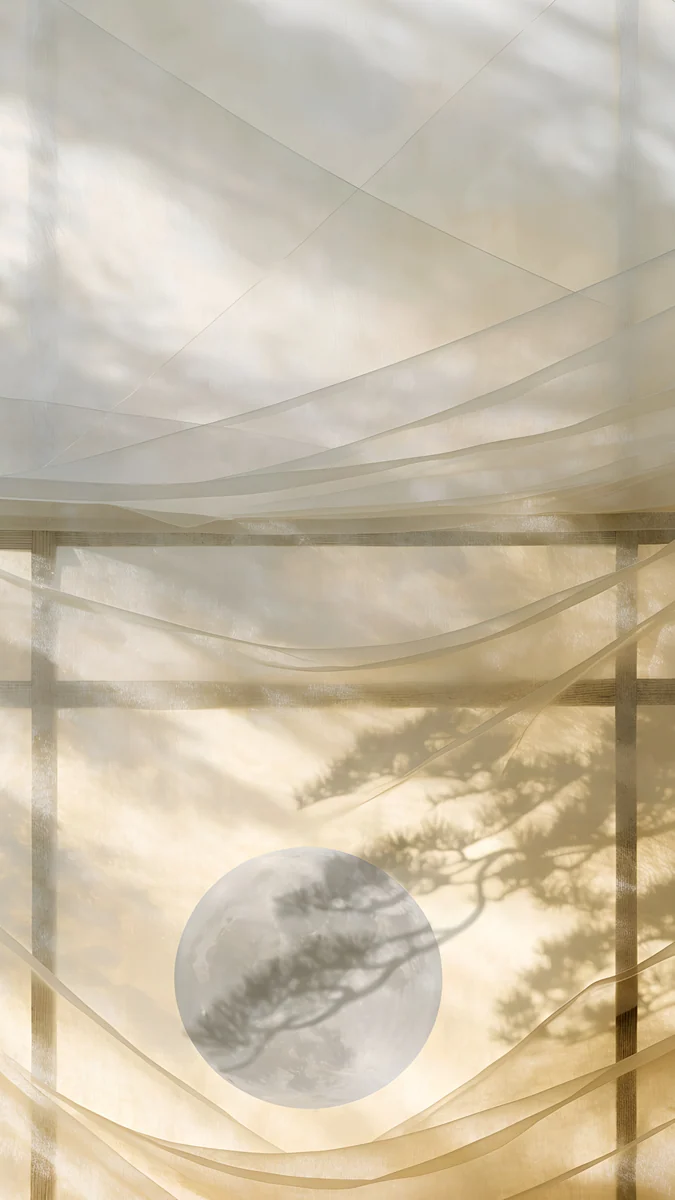 Shoji Moon4K · Telefon
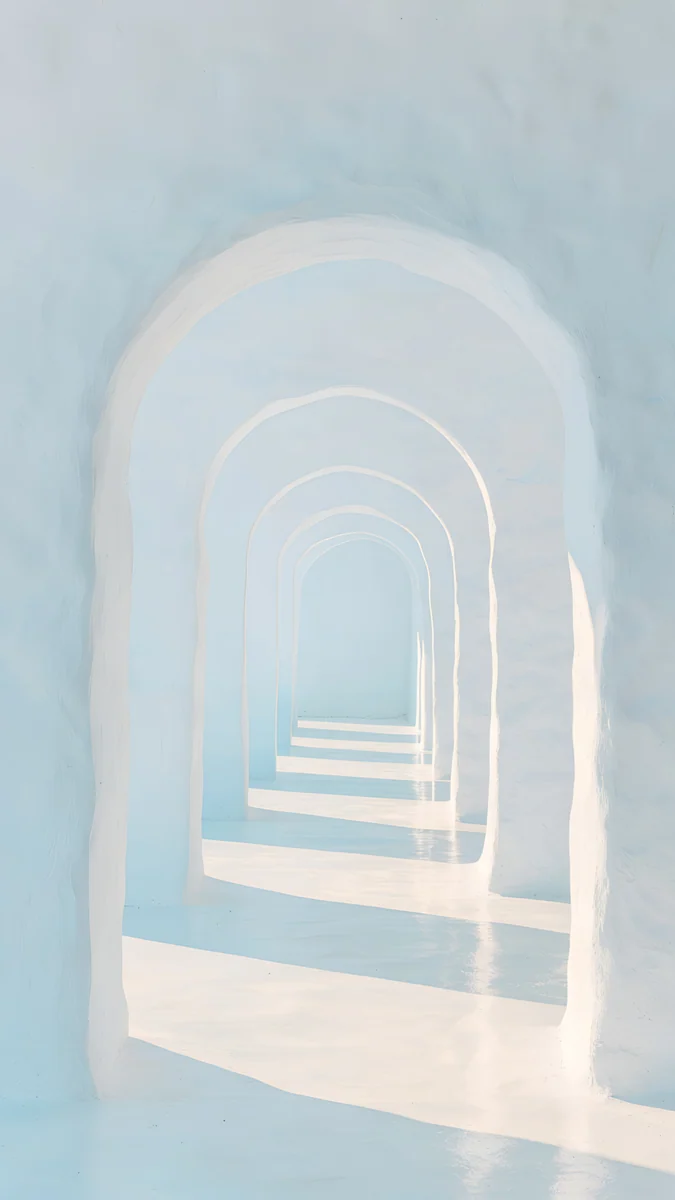 Enfilade4K · Telefon
 Monolith on the Plain4K · Telefon
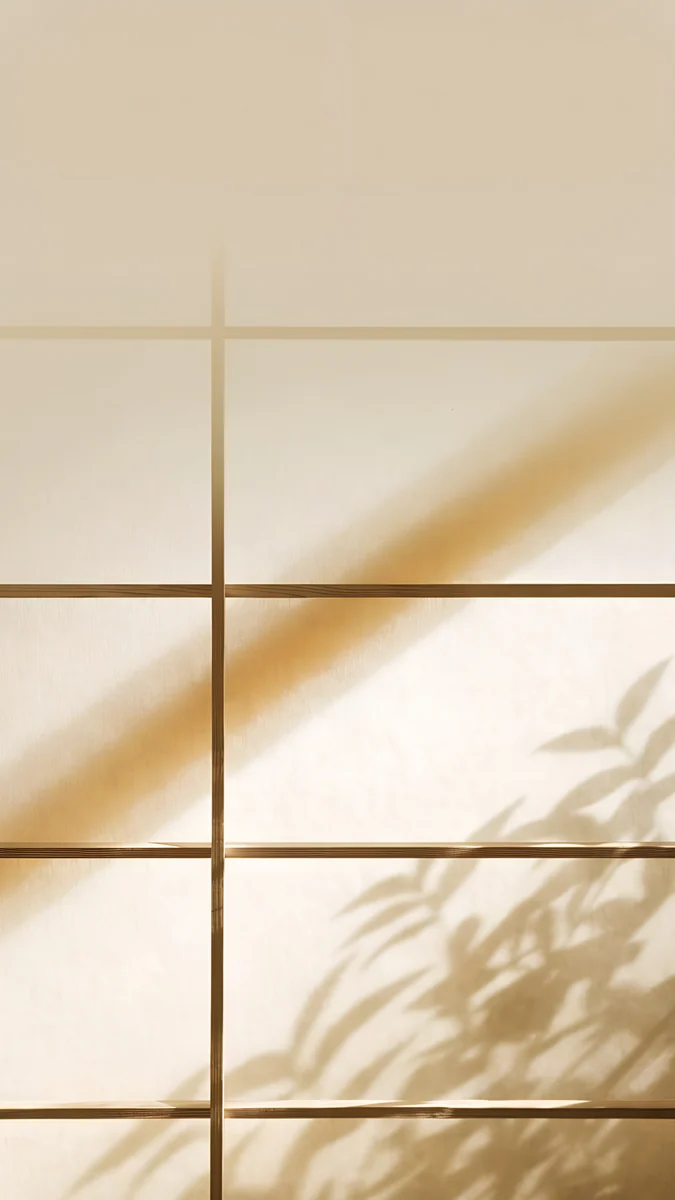 Washi Glow4K · Telefon
Rotunda to biała rotunda zawieszona na środku miękkich chmur. Circular Court to okrągły dziedziniec widziany z góry, taki sam w każdym ułożeniu. Shoji Moon stawia blady księżyc za papierowym parawanem. Enfilade prowadzi wzrok przez rząd łuków dokładnie środkiem kadru, Monolith on the Plain to jedna kamienna rama na równinie, a Washi Glow to równy wzór papieru, który nie ma krawędzi do stracenia. Te wersje pionowe odblokowujesz po krótkiej, opcjonalnej reklamie.
Część z nich ma też darmowe wersje na pulpit w 3840 × 2160, dobre do iPada używanego głównie w poziomie z klawiaturą:
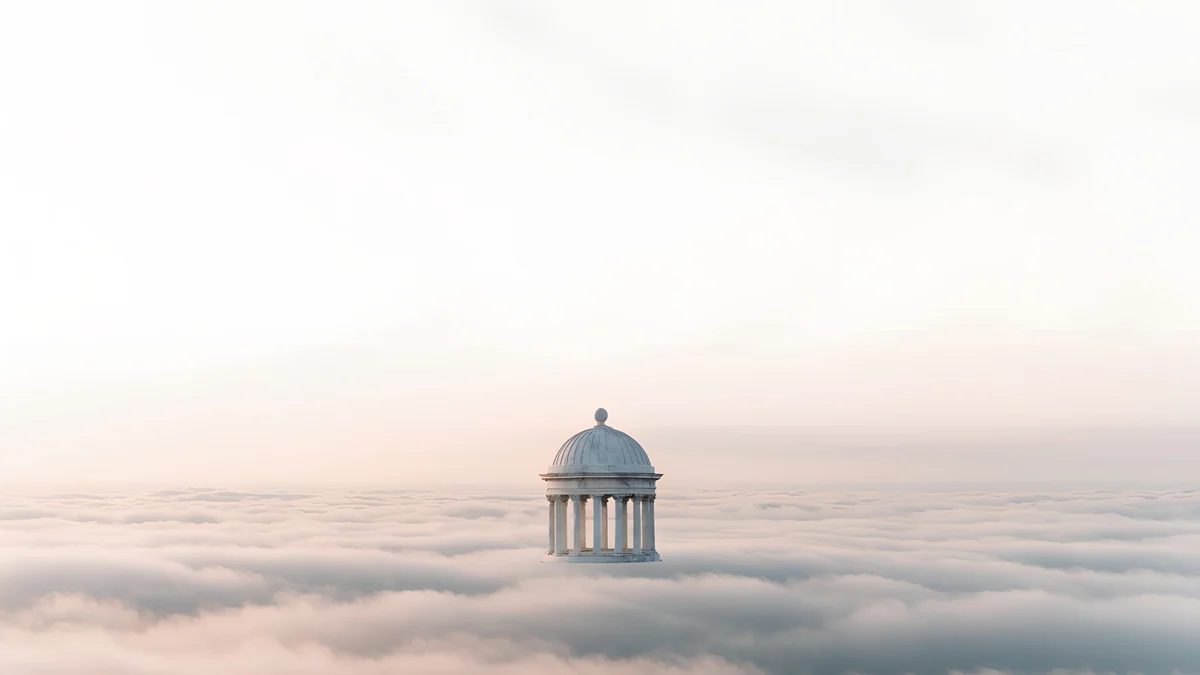
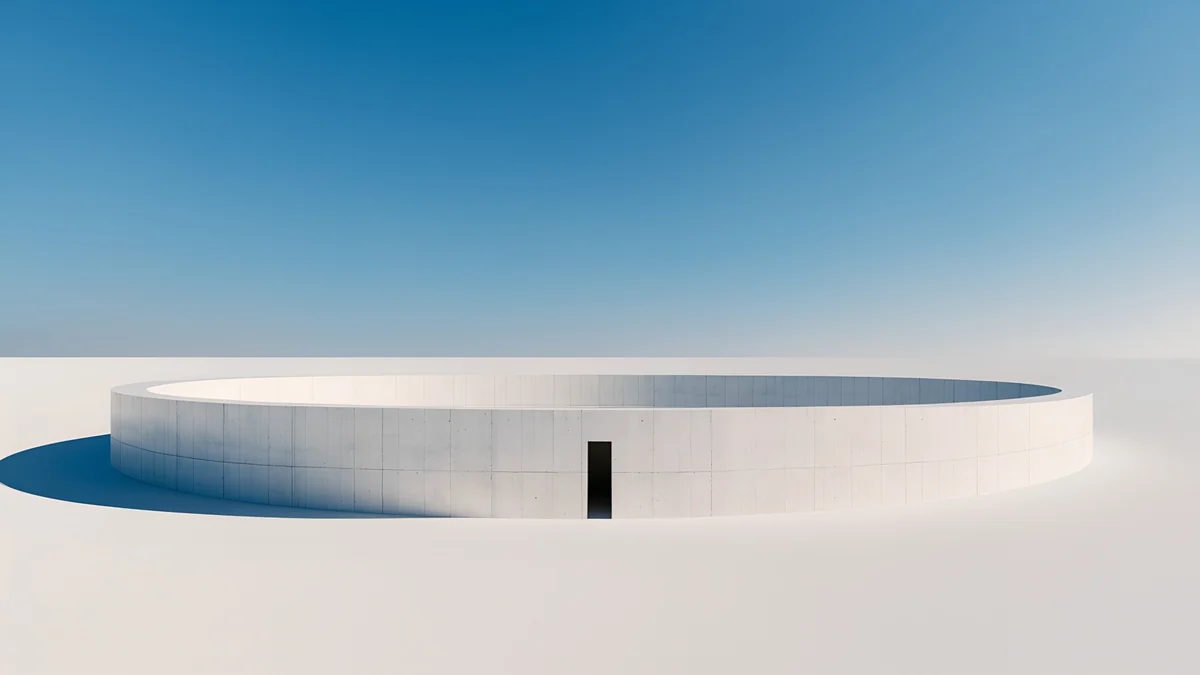

Rotunda, Circular Court i Shoji Moon w poziomie. Więcej poziomych propozycji znajdziesz w artykule tapeta na pulpit, a pastelowe i spokojne w tekście tapety aesthetic.
Dlaczego tapeta na iPadzie jest przybliżona?
- Włączony jest zoom perspektywy. Powiększa obraz, żeby mógł się przesuwać przy przechylaniu iPada. Wyłączysz go w menu Więcej w edytorze.
- Obraz jest za mały. Wszystko poniżej rozdzielczości ekranu zostaje rozciągnięte. Użyj oryginału 4K.
- Motyw jest przy krawędzi. Obracanie ucina brzegi, więc wyśrodkuj motyw albo wybierz tapetę ze spokojnym środkiem.
- Rozmycie na ekranie początkowym. Jeśli ekran z aplikacjami wygląda miękko, włączone jest rozmycie. Otwórz Dostosuj dla ekranu początkowego i je wyłącz.
Jak pobrać tapety Velpaper na iPada?
Velpaper to aplikacja z tapetami na iPhone'a, iPada, Maca i Androida, a ten sam katalog jest na velpaper.com. Każda tapeta to oryginał 4K: 2160 × 3840 na telefon i tablet w pionie, 3840 × 2160 albo 5120 × 2880 na komputer. Tapety na komputer są darmowe, część tapet na telefon odblokowujesz po krótkiej, opcjonalnej reklamie.
- Otwórz Rotunda w aplikacji Velpaper na iPadzie albo na velpaper.com.
- Pobierz pełny plik do Zdjęć.
- Wejdź w Ustawienia > Tapeta > Dodaj nową tapetę > Zdjęcia i wybierz go.
Oryginalne tapety w 4K i 5K na iPhone, Androida i komputer.
Pytania
Jak zmienić tapetę na iPadzie?
Otwórz Ustawienia, stuknij Tapeta, a potem Dodaj nową tapetę. Wybierz Zdjęcia, żeby użyć własnego obrazu, albo jedną z kategorii Apple, na przykład Astronomia, Pogoda lub Kolor. Ułóż kadr palcami i stuknij Dodaj. Wybierz Ustaw jako parę tapet, żeby obraz był na ekranie blokady i początkowym, albo Dostosuj ekran początkowy, żeby ekran z aplikacjami dostał inny kolor, gradient lub zdjęcie. Możesz też przytrzymać ekran blokady i stuknąć plus.
Jak ustawić inną tapetę na ekranie początkowym iPada?
Po stuknięciu Dodaj przy nowej tapecie wybierz Dostosuj ekran początkowy zamiast Ustaw jako parę tapet. Przy istniejącej tapecie otwórz Ustawienia > Tapeta i stuknij Dostosuj pod podglądem ekranu początkowego. Możesz tam zastąpić obraz kolorem, gradientem albo innym zdjęciem i włączyć lub wyłączyć rozmycie. Ekran blokady zachowuje własny obraz, więc możesz mieć zdjęcie na blokadzie i spokojny kolor za aplikacjami.
Jaka rozdzielczość tapety na iPada?
Co najmniej taka jak ekran twojego iPada: 2064 × 2752 w iPadzie Pro 13 cali z M4 lub nowszym, 1668 × 2420 w iPadzie Pro 11 cali, 2048 × 2732 w iPadzie Air 13 cali, 1640 × 2360 w iPadzie Air 11 cali i iPadzie z A16 oraz 1488 × 2266 w iPadzie mini z A17 Pro. iPad się obraca, więc trzymaj motyw na środku. Oryginał 2160 × 3840 pokrywa każdy z tych modeli w pionie.
Dlaczego tapeta na iPadzie jest przybliżona albo ucięta?
Zwykle z trzech powodów. Zoom perspektywy powiększa obraz, żeby mógł się przesuwać przy przechylaniu iPada; wyłączysz go w menu Więcej w edytorze tapety. Obraz może być mniejszy niż ekran, więc iPadOS go rozciąga. A iPad się obraca, więc tapeta musi pokryć zarówno pion, jak i poziom, co ucina brzegi. Użyj obrazu co najmniej tak dużego jak ekran, z motywem na środku.
Jak usunąć tapetę na iPadzie?
Odblokuj iPada, zostań na ekranie blokady i przytrzymaj go, aż otworzy się galeria tapet. Przesuń do tapety, którą chcesz usunąć, przesuń ją w górę i stuknij ikonę kosza, a potem potwierdź. Samo zdjęcie zostaje w bibliotece, znika tylko zestaw tapety. Przynajmniej jedna tapeta musi zostać, więc jeśli usuwasz ostatnią, najpierw dodaj nową.
Źródła
- Wsparcie Apple: Zmiana tapety na iPadzie support.apple.com
- Apple: iPad Pro, dane techniczne apple.com
- Apple: iPad Air, dane techniczne apple.com
- Apple: iPad mini, dane techniczne apple.com
- Wsparcie Apple: Identyfikowanie modelu iPada support.apple.com
Carlos Vivero
Projektant tapet Velpaper
Carlos Vivero projektuje tapety Velpaper: spokojną architekturę, płynne szkło, japoński tusz i ciche krajobrazy. Każda praca powstaje jako oryginał 4K na iPhone, Androida i komputer.
Najnowsze prace