iPad Hintergrundbild ändern: Anleitung für iPadOS 26
iPad Hintergrundbild ändern in iPadOS 26: über Einstellungen oder Sperrbildschirm, Sperr- und Home-Bildschirm getrennt und die passende Bildgröße fürs iPad.
Kurz gesagt: Öffne Einstellungen, Hintergrundbild und tippe auf Neues Hintergrundbild hinzufügen, wähle ein Foto und tippe auf Hinzufügen. Danach entscheidest du, ob Sperr- und Home-Bildschirm dasselbe Bild zeigen oder der Home-Bildschirm ein eigenes bekommt. Weil das iPad im Hoch- und Querformat läuft, gehört das Motiv in die Bildmitte.
Vom Velpaper Team · Hintergründe von Carlos Vivero, Designer bei Velpaper · · Aktualisiert · 5 Min. Lesezeit
Abgeglichen mit der offiziellen Dokumentation: Menüpfade abgeglichen mit Apple-Hilfe für iPadOS 26, Auflösungen mit Apple-Datenblättern, 19. Oktober 2026
Kostenlos in 4K für iPhone und Android, ohne Wasserzeichen
Auf dieser Seite
- Wie ändere ich das Hintergrundbild auf dem iPad in den Einstellungen?
- Geht es auch direkt über den Sperrbildschirm?
- Wie bekommen Sperr- und Home-Bildschirm unterschiedliche Bilder?
- Welche Größe braucht ein Hintergrundbild für das iPad?
- Welche Hintergrundbilder sehen auf dem iPad in beiden Ausrichtungen gut aus?
- Warum lässt sich das Hintergrundbild auf dem iPad nicht ändern?
Um das Hintergrundbild auf dem iPad zu ändern, öffnest du Einstellungen, Hintergrundbild und tippst auf Neues Hintergrundbild hinzufügen. Dann wählst du ein Foto, richtest es aus und tippst auf Hinzufügen. Das funktioniert in iPadOS 26 auf jedem aktuellen iPad. Wichtig: Das iPad dreht das Bild mit, deshalb sollte das Motiv in der Mitte liegen.
Hier stehen beide Wege, Einstellungen und Sperrbildschirm, dazu getrennte Bilder für Sperr- und Home-Bildschirm und die richtige Bildgröße für jedes iPad.
Wie ändere ich das Hintergrundbild auf dem iPad in den Einstellungen?
Über die Einstellungen legst du in einem Rutsch ein neues Paar aus Sperr- und Home-Bildschirm an:
- Speichere das Bild in der Fotos-App. In Safari hältst du das Bild gedrückt und tippst auf Zu Fotos hinzufügen, in der Velpaper-App tippst du auf Download.
- Öffne Einstellungen und tippe auf Hintergrundbild.
- Tippe auf Neues Hintergrundbild hinzufügen.
- Tippe auf Fotos und wähle dein Bild.
- Verschiebe und zoome es mit zwei Fingern, bis der Ausschnitt passt. Zoome dabei möglichst wenig, jedes Hineinzoomen kostet Schärfe.
- Tippe oben rechts auf Hinzufügen.
- Wähle Als Hintergrundpaar festlegen, wenn beide Bildschirme dasselbe Bild zeigen sollen, oder Home-Bildschirm anpassen für ein eigenes Bild hinter den Apps.
Statt eines Fotos kannst du im selben Menü auch Farben, Emoji, Astronomie oder Fotos-Shuffle wählen. Shuffle wechselt das Bild automatisch aus einer Auswahl von Fotos.
Geht es auch direkt über den Sperrbildschirm?
Ja, wie beim iPhone hat auch das iPad seit iPadOS 17 einen Editor für den Sperrbildschirm. So kommst du hinein:
- Wecke das iPad und entsperre es mit Face ID oder Touch ID, bleib aber auf dem Sperrbildschirm.
- Halte eine freie Stelle gedrückt.
- Tippe auf Anpassen, um das aktuelle Bild zu bearbeiten, oder auf das Plus-Symbol für ein neues Hintergrundbild.
- Ändere Bild, Uhr und Widgets und tippe auf Fertig.
Ein dritter Weg führt über die Fotos-App: Bild öffnen, auf das Teilen-Symbol tippen und Als Hintergrund wählen. Das ist praktisch, wenn du gerade ein Bild gefunden hast und es sofort ausprobieren willst.
Wie bekommen Sperr- und Home-Bildschirm unterschiedliche Bilder?
Du gibst dem Home-Bildschirm beim Anlegen oder später ein eigenes Bild. In Einstellungen, Hintergrundbild tippst du unter dem aktuellen Paar beim Home-Bildschirm auf Anpassen und wählst unten Foto, eine Farbe oder einen Verlauf. Mit Unschärfe zeichnest du das Bild absichtlich weich, damit die App-Symbole ruhiger darauf liegen. Ein gutes Paar ist zum Beispiel ein detailreiches Motiv auf dem Sperrbildschirm und eine ruhigere Fläche aus derselben Farbwelt dahinter. Ideen und Schritte dazu stehen in unserem Ratgeber verschiedene Hintergrundbilder für Sperr- und Startbildschirm.
Welche Größe braucht ein Hintergrundbild für das iPad?
Ein Hintergrundbild für das iPad sollte mindestens die Auflösung des Displays haben und wegen der Drehung in beiden Ausrichtungen genug Reserve bieten.
| iPad Modell | Display-Auflösung |
|---|---|
| iPad Pro 13 Zoll (M4 und neuer) | 2752 × 2064 |
| iPad Pro 11 Zoll (M4 und neuer) | 2420 × 1668 |
| iPad Air 13 Zoll | 2732 × 2048 |
| iPad Air 11 Zoll | 2360 × 1640 |
| iPad (A16) | 2360 × 1640 |
| iPad mini (A17 Pro) | 2266 × 1488 |
Das iPad zeigt im Hochformat einen anderen Ausschnitt als im Querformat. Ein quadratisches Bild mit der langen Seite deines Displays, beim 13 Zoll iPad Pro also 2752 × 2752 Pixel, deckt beide Ausrichtungen ohne Hochrechnen ab. Für unsere Formate heißt das:
- Desktop-Bilder mit 3840 × 2160: Im Querformat verlieren sie links und rechts einen Streifen, im Hochformat bleibt nur die Mitte. Auf den 13 Zoll Modellen werden sie im Hochformat leicht hochgerechnet.
- 5K-Bilder mit 5120 × 2880: Sie decken auch das 13 Zoll iPad Pro in beiden Ausrichtungen ohne Hochrechnen ab.
- Handy-Bilder mit 2160 × 3840: Im Hochformat gut, im Querformat bleibt nur ein kleiner Ausschnitt, der stark vergrößert wird.
Die Maße aller Modelle, auch älterer, stehen in unserem Ratgeber zur Hintergrundbild Größe fürs iPad.
Welche Hintergrundbilder sehen auf dem iPad in beiden Ausrichtungen gut aus?
Motive mit einem ruhigen Mittelpunkt überstehen den Zuschnitt in beiden Richtungen, weil das Wichtige immer im sichtbaren Bereich bleibt. Diese Velpaper-Bilder im Querformat sind kostenlos:
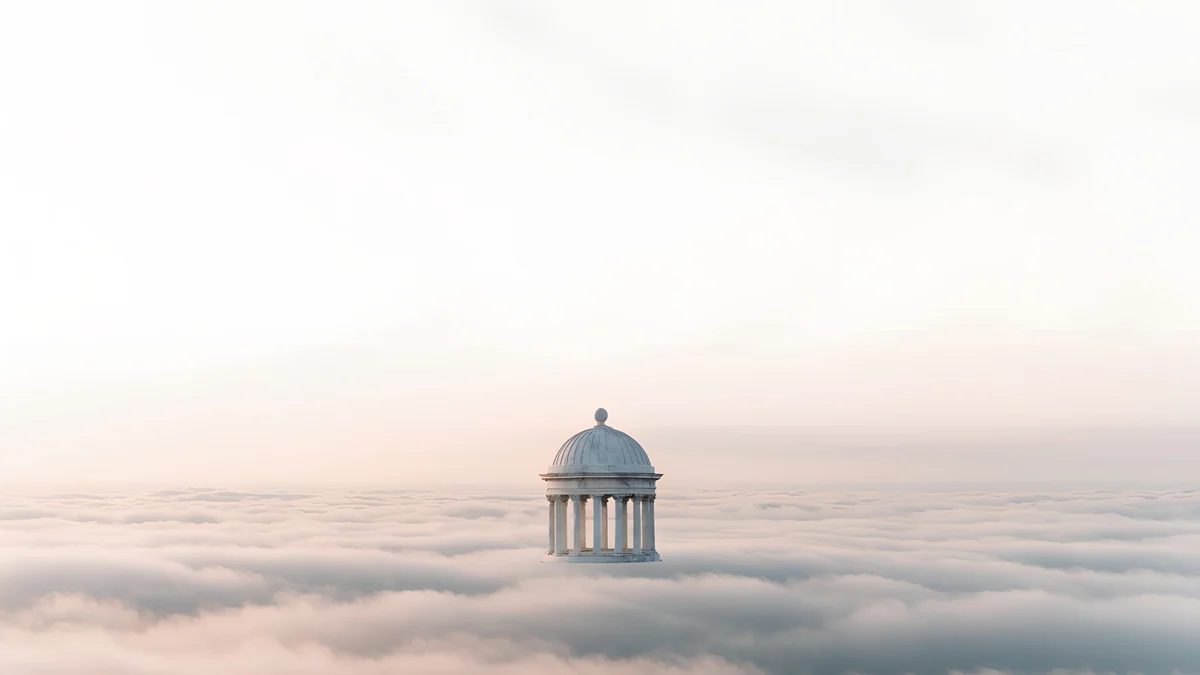 Rotunda4K · Desktop
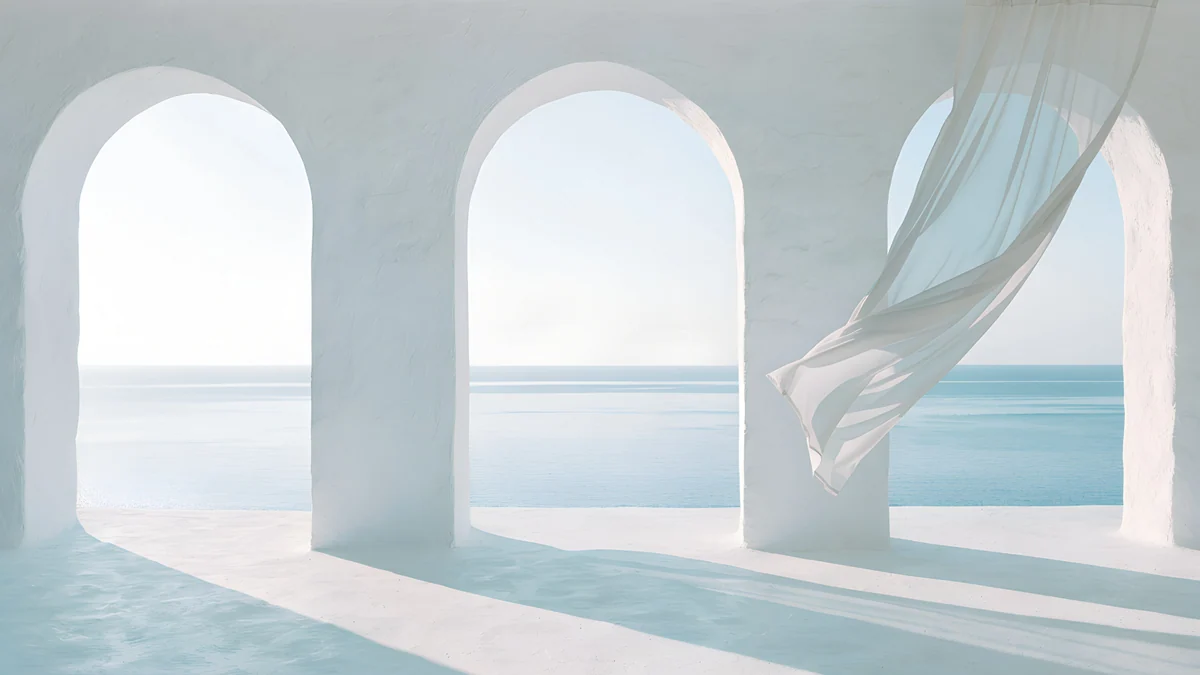 Sea Arch4K · Desktop
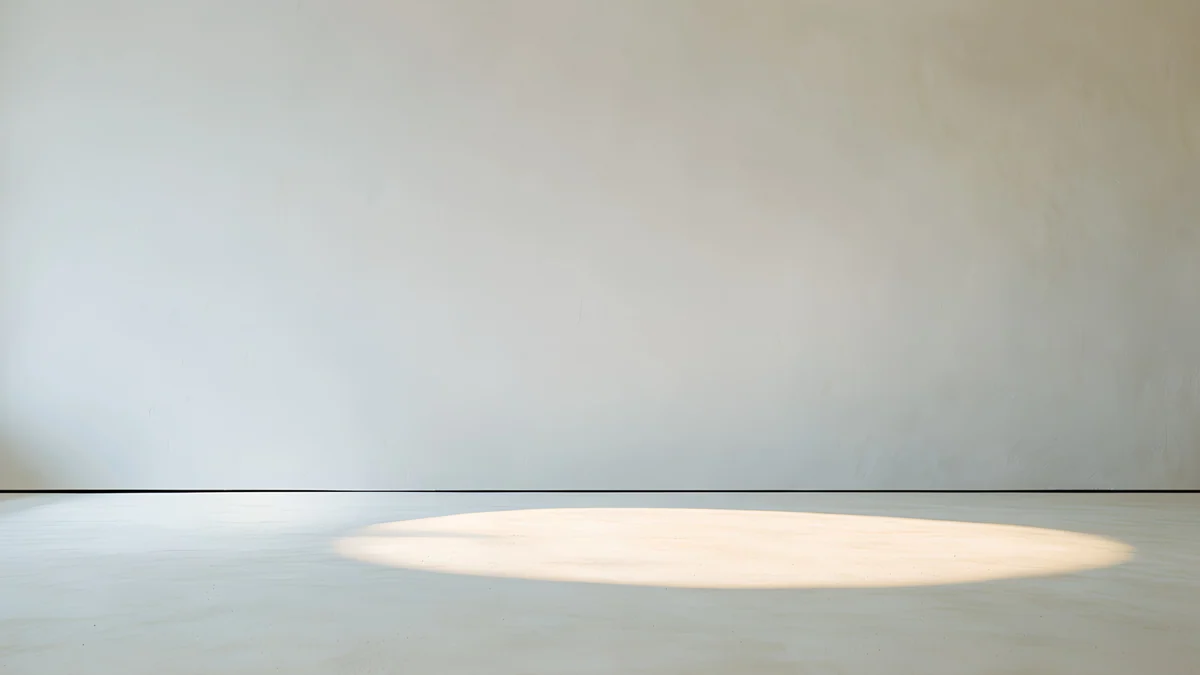 Skylight Circle4K · Desktop
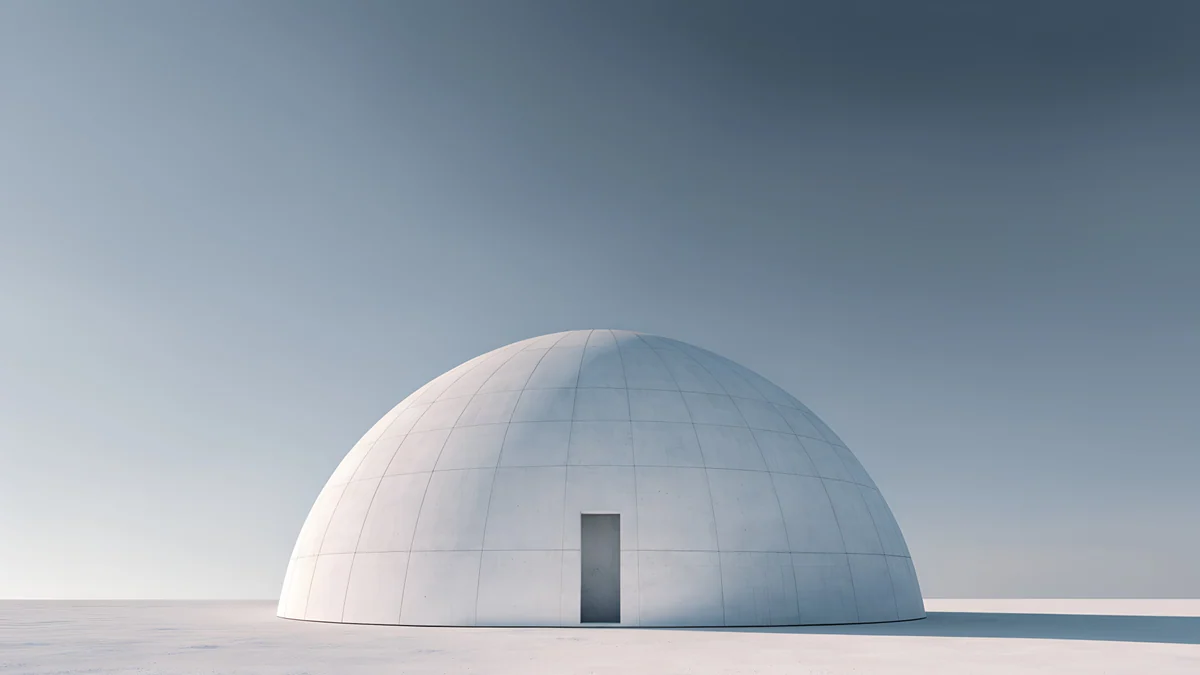 Concrete Dome4K · Desktop
 Shoji Moon4K · Desktop
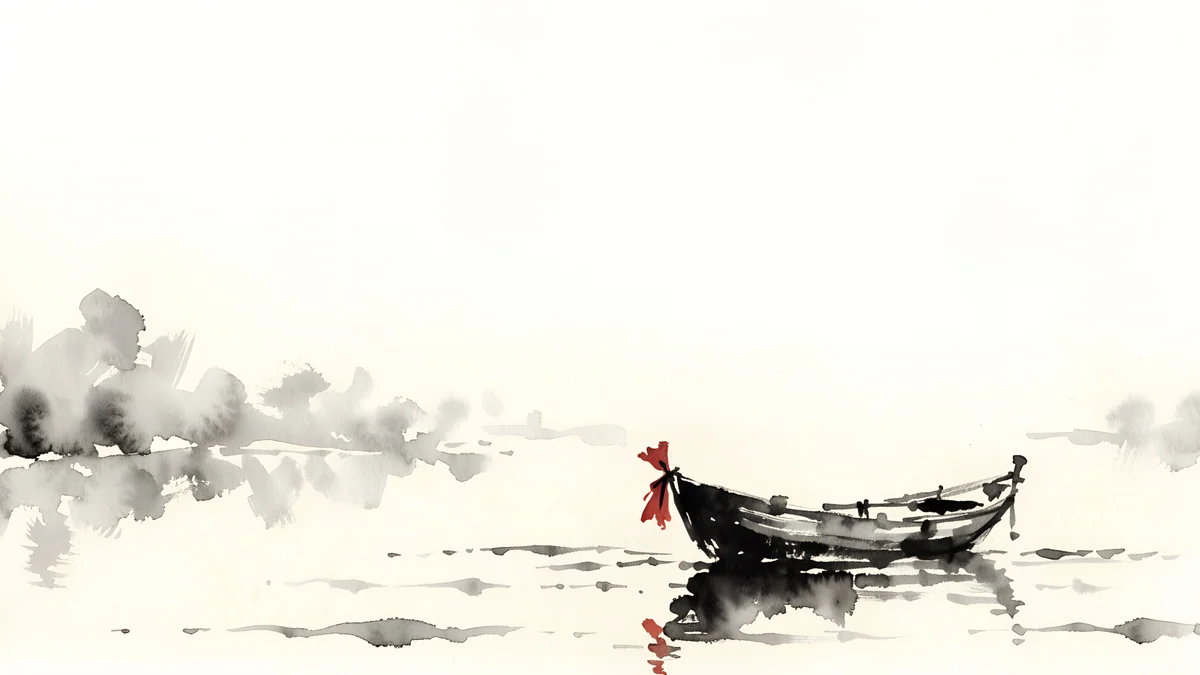 Ink Quiet Lake4K · Desktop
 Lilac Drift5K · Desktop
 Sage Sun Gallery5K · Desktop
 Ivory Daylight Gate5K · Desktop
Rotunda, Concrete Dome und Skylight Circle haben eine zentrale Form, die im Hochformat genau in der Mitte steht. Sea Arch und Shoji Moon rahmen ihr Motiv ein, sodass auch der schmale Ausschnitt im Hochformat wie ein fertiges Bild wirkt. Ink Quiet Lake ist eine ruhige Tuschelandschaft mit viel Fläche für Widgets. Lilac Drift, Sage Sun Gallery und Ivory Daylight Gate sind 5K-Originale und damit die richtige Wahl für die 13 Zoll Modelle.
Mehr Motive für Tablets findest du in unseren ästhetischen iPad Hintergrundbildern. Die Velpaper-App gibt es auch fürs iPad, dort lädst du jedes Bild in Originalgröße direkt in die Fotos-App.
Warum lässt sich das Hintergrundbild auf dem iPad nicht ändern?
Meist steckt eine Einstellung dahinter und kein Fehler. Prüfe diese Punkte:
- Fokus mit eigenem Sperrbildschirm: Ist ein Fokus mit einem bestimmten Sperrbildschirm verknüpft, wechselt das iPad automatisch dorthin zurück. Prüfe unter Einstellungen, Fokus, welcher Sperrbildschirm verknüpft ist.
- Verwaltetes iPad: Schul- und Firmen-iPads können das Ändern des Hintergrundbilds per Profil sperren. Dann hilft nur die Verwaltung.
- Bild noch in iCloud: Ist iPad-Speicher optimieren aktiv, lädt das iPad das Original erst nach. Öffne das Bild in Fotos und warte, bis es scharf ist.
- Bild wirkt unscharf: Die Datei ist kleiner als das Display oder du hast stark hineingezoomt. Nimm eine größere Datei, siehe Tabelle oben.
Wenn du auch dein iPhone neu gestalten willst, führt dich unsere Anleitung iPhone Sperrbildschirm Hintergrund einstellen durch denselben Editor auf dem kleineren Bildschirm.
Originale Hintergrundbilder in 4K und 5K für iPhone, Android und Desktop.
Fragen
Wie ändere ich das Hintergrundbild auf dem iPad?
Öffne Einstellungen, Hintergrundbild und tippe auf Neues Hintergrundbild hinzufügen. Wähle Fotos und dein Bild, richte den Ausschnitt mit zwei Fingern aus und tippe auf Hinzufügen. Danach wählst du Als Hintergrundpaar festlegen, wenn Sperr- und Home-Bildschirm dasselbe Bild zeigen sollen, oder Home-Bildschirm anpassen für ein eigenes Bild hinter den Apps. Alternativ hältst du den entsperrten Sperrbildschirm gedrückt und tippst auf Anpassen oder auf das Plus-Symbol.
Welche Auflösung braucht ein iPad Hintergrundbild?
Mindestens die Auflösung deines Displays: 2752 × 2064 beim 13 Zoll iPad Pro mit M4, 2420 × 1668 beim 11 Zoll iPad Pro, 2732 × 2048 beim 13 Zoll iPad Air, 2360 × 1640 beim 11 Zoll iPad Air und beim iPad mit A16, 2266 × 1488 beim iPad mini mit A17 Pro. Weil das iPad das Bild beim Drehen anders zuschneidet, ist ein Bild mit mehr Reserve besser. Ein 5K-Bild mit 5120 × 2880 Pixeln deckt alle aktuellen Modelle in beiden Ausrichtungen ab.
Warum wird mein iPad Hintergrundbild abgeschnitten?
Weil das iPad im Hoch- und Querformat läuft und das Bild in beiden Lagen den ganzen Bildschirm füllen muss. Ein breites Bild verliert im Hochformat die Seiten, ein hohes Bild im Querformat oben und unten. Dazu kommt der Spielraum, den iPadOS für Bewegungseffekte braucht. Am besten wählst du Motive mit einem ruhigen Mittelpunkt, etwa eine einzelne Kuppel oder einen Torbogen in der Bildmitte. Dann bleibt das Wichtige in beiden Ausrichtungen sichtbar.
Kann ich auf dem iPad verschiedene Bilder für Sperr- und Home-Bildschirm nutzen?
Ja. Beim Anlegen eines neuen Hintergrundbilds wählst du statt Als Hintergrundpaar festlegen die Option Home-Bildschirm anpassen und suchst dort ein anderes Foto, eine Farbe oder einen Verlauf aus. Für ein bestehendes Paar öffnest du Einstellungen, Hintergrundbild und tippst beim Home-Bildschirm auf Anpassen. Mit der Option Unschärfe kannst du das Home-Bild zusätzlich weich zeichnen, damit die App-Symbole ruhiger wirken. Das Sperrbildschirm-Bild bleibt davon unberührt.
Warum ändert sich mein iPad Hintergrundbild von selbst?
Dafür gibt es zwei häufige Gründe. Entweder ist ein Hintergrundbild mit Fotos-Shuffle eingestellt, das in festen Abständen oder beim Tippen ein neues Bild zeigt. Oder ein Fokus wie Schlafen oder Arbeiten ist mit einem eigenen Sperrbildschirm verknüpft und schaltet beim Aktivieren dorthin um. Prüfe unter Einstellungen, Hintergrundbild, welches Paar aktiv ist, und unter Einstellungen, Fokus, ob ein Fokus einen eigenen Sperrbildschirm hat. Entferne die Verknüpfung, wenn du sie nicht brauchst.
Quellen
- Apple Support: Hintergrundbild auf dem iPad ändern support.apple.com
- Apple: Technische Daten aller iPad Modelle support.apple.com
Carlos Vivero
Designer der Velpaper Hintergründe
Carlos Vivero gestaltet die Hintergrundbilder von Velpaper: ruhige Architektur, flüssiges Glas, japanische Tusche und stille Landschaften. Jedes Motiv entsteht als 4K Original für iPhone, Android und Desktop.
Neue Arbeiten








