iPad achtergrond veranderen in iPadOS 26: zo doe je het
Zo verander je de achtergrond op je iPad via Instellingen, Achtergrond, met een apart toegangsscherm en beginscherm en het juiste formaat voor elk iPad model.
Kort gezegd: Je verandert de achtergrond op een iPad via Instellingen, Achtergrond, Voeg nieuwe achtergrond toe: kies een foto of een set van Apple, tik op Voeg toe en kies Stel in als achtergrondpaar of Pas beginscherm aan. Gebruik een afbeelding die minstens zo groot is als je scherm, tot 2064 × 2752 op de iPad Pro van 13 inch, met het onderwerp in het midden.
Door het Velpaper team · Achtergronden door Carlos Vivero, ontwerper bij Velpaper · · Bijgewerkt · 5 min lezen
Gecontroleerd met de officiële documentatie: Menupaden gecontroleerd met de iPad-gebruikershandleiding van Apple voor iPadOS 26; resoluties uit de iPad specificaties van Apple; 19 oktober 2026
Gratis 4K originelen voor iPhone en Android, zonder watermerk
Op deze pagina
- Hoe verander ik de achtergrond van mijn iPad in Instellingen?
- Kan ik de achtergrond ook vanaf het toegangsscherm veranderen?
- Kan de achtergrond van mijn iPad automatisch wisselen?
- Kunnen het toegangsscherm en het beginscherm verschillen?
- Welk formaat moet een iPad achtergrond hebben?
- Welke achtergronden overleven het draaien van de iPad?
- Waarom is mijn iPad achtergrond ingezoomd of wazig?
- Hoe krijg ik Velpaper achtergronden op mijn iPad?
De achtergrond van je iPad verander je via Instellingen, Achtergrond en Voeg nieuwe achtergrond toe. Kies Foto's of een set van Apple, zet de foto goed, tik op Voeg toe en kies Stel in als achtergrondpaar voor beide schermen of Pas beginscherm aan voor een ander beginscherm. Voor de grootste iPad heb je minstens 2064 × 2752 pixels nodig.
Hoe verander ik de achtergrond van mijn iPad in Instellingen?
In zes stappen. Deze route werkt op elke iPad met iPadOS 17 of nieuwer, ook iPadOS 26.
- Open Instellingen en tik op Achtergrond.
- Tik op Voeg nieuwe achtergrond toe.
- Kies Foto's voor je eigen afbeelding, de optie met wisselende foto's (in het Engels Photo Shuffle) voor een reeks, of een categorie zoals Astronomie, Weer of Kleur.
- Knijp en sleep om het onderwerp te plaatsen. Via de knop met de drie puntjes zet je Perspectiefzoom of Diepte-effect aan of uit.
- Tik op Voeg toe.
- Tik op Stel in als achtergrondpaar voor beide schermen, of op Pas beginscherm aan om het beginscherm een eigen look te geven.
Kan ik de achtergrond ook vanaf het toegangsscherm veranderen?
Ja. Ontgrendel met Face ID of Touch ID, blijf op het toegangsscherm en houd je vinger erop tot Pas aan verschijnt. Tik op de plusknop om een nieuwe achtergrond te maken, of veeg naar een bestaande en tik op Pas aan om hem te bewerken. Een achtergrond die je niet meer gebruikt, veeg je in dit overzicht omhoog en verwijder je met het prullenbakje.
Het kan ook vanuit de app Foto's: open de foto, tik op de deelknop en kies Gebruik als achtergrond. Op de iPhone werkt het bijna hetzelfde; die stappen staan in achtergrond instellen op iPhone.
Kan de achtergrond van mijn iPad automatisch wisselen?
Ja. Kies bij Voeg nieuwe achtergrond toe de optie voor wisselende foto's. Laat iPadOS uitgelichte foto's van mensen, huisdieren, natuur of steden kiezen, of selecteer zelf foto's. Bij de frequentie kies je of de foto wisselt bij een tik, bij vergrendelen, elk uur of dagelijks. Voor een rustige afwisseling zet je een paar achtergronden in dezelfde stijl in één album, zodat de klokkleur bij elke foto past.
Elke focusmodus kan ook een eigen toegangsscherm hebben. Zo toont een focus voor werk een rustige achtergrond en een persoonlijke focus een foto van thuis.
Kunnen het toegangsscherm en het beginscherm verschillen?
Ja. Kies na Voeg toe voor Pas beginscherm aan in plaats van het paar. Of ga later naar Instellingen, Achtergrond en tik op Pas aan onder het voorbeeld van het beginscherm. Je hebt dan deze opties:
- Paar: dezelfde afbeelding als het toegangsscherm.
- Kleur of Verloop: een rustige effen achtergrond waarop icoontjes goed leesbaar blijven.
- Foto's: een andere foto voor het beginscherm.
- Vervaag: maakt de afbeelding achter de icoontjes zachter.
Welk formaat moet een iPad achtergrond hebben?
Minstens de eigen resolutie van je scherm, met ruimte om te draaien. Een iPad wisselt tussen staand en liggend en de achtergrond draait mee, dus iPadOS houdt het midden van de afbeelding vast en snijdt in elke stand de randen bij.
| iPad | Schermresolutie |
|---|---|
| iPad Pro 13 inch (M4 en nieuwer) | 2064 × 2752 |
| iPad Pro 11 inch (M4 en nieuwer) | 1668 × 2420 |
| iPad Air 13 inch | 2048 × 2732 |
| iPad Air 11 inch | 1640 × 2360 |
| iPad (A16) | 1640 × 2360 |
| iPad mini (A17 Pro) | 1488 × 2266 |
Een telefoonorigineel van 2160 × 3840 dekt elk model in staande stand; liggend schaalt iPadOS hem naar de breedte van het scherm. Hoe resolutie en verhouding samenhangen, lees je in achtergrond formaat voor je telefoon; dezelfde regels gelden voor de iPad.
Welke achtergronden overleven het draaien van de iPad?
Stukken met het onderwerp in het midden en rustige ruimte eromheen. Dan snijdt geen van beide standen iets belangrijks weg. Deze Velpaper achtergronden zijn zo opgebouwd:
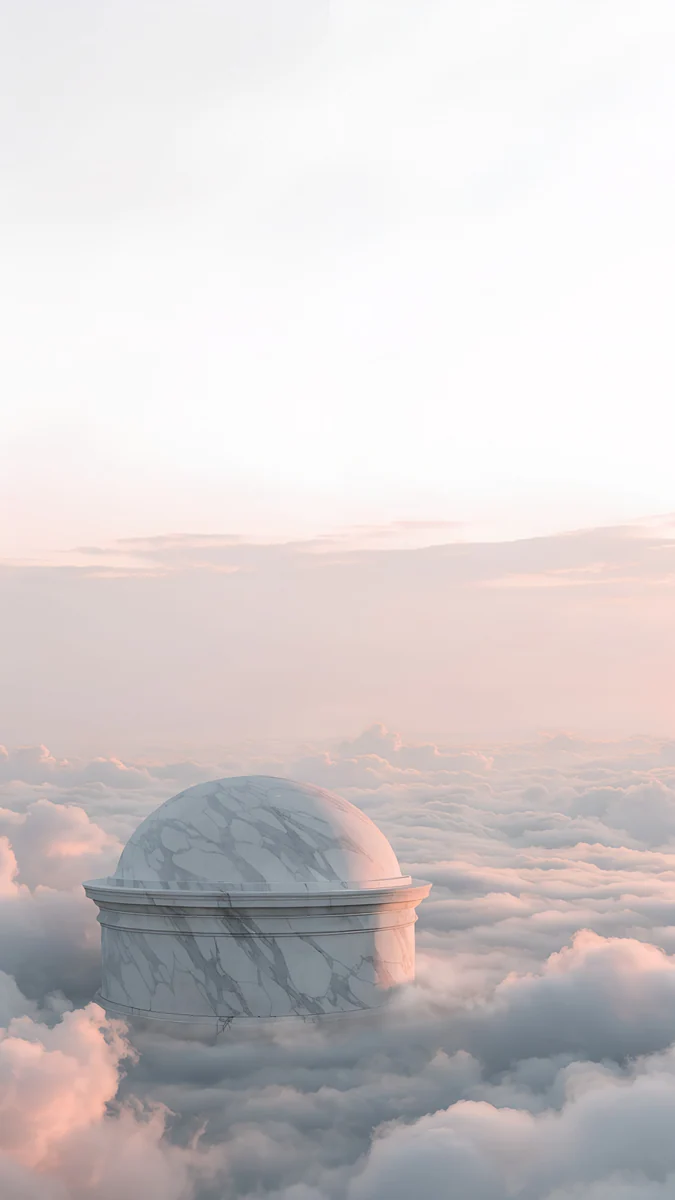 Rotunda4K · Telefoon
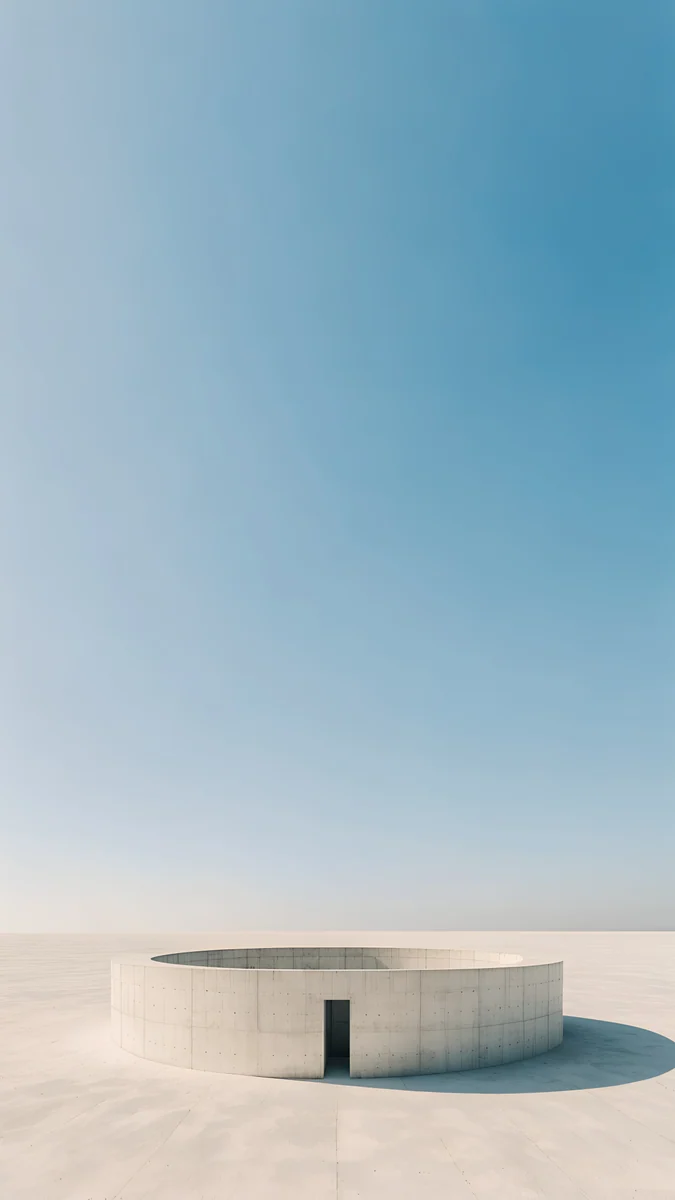 Circular Court4K · Telefoon
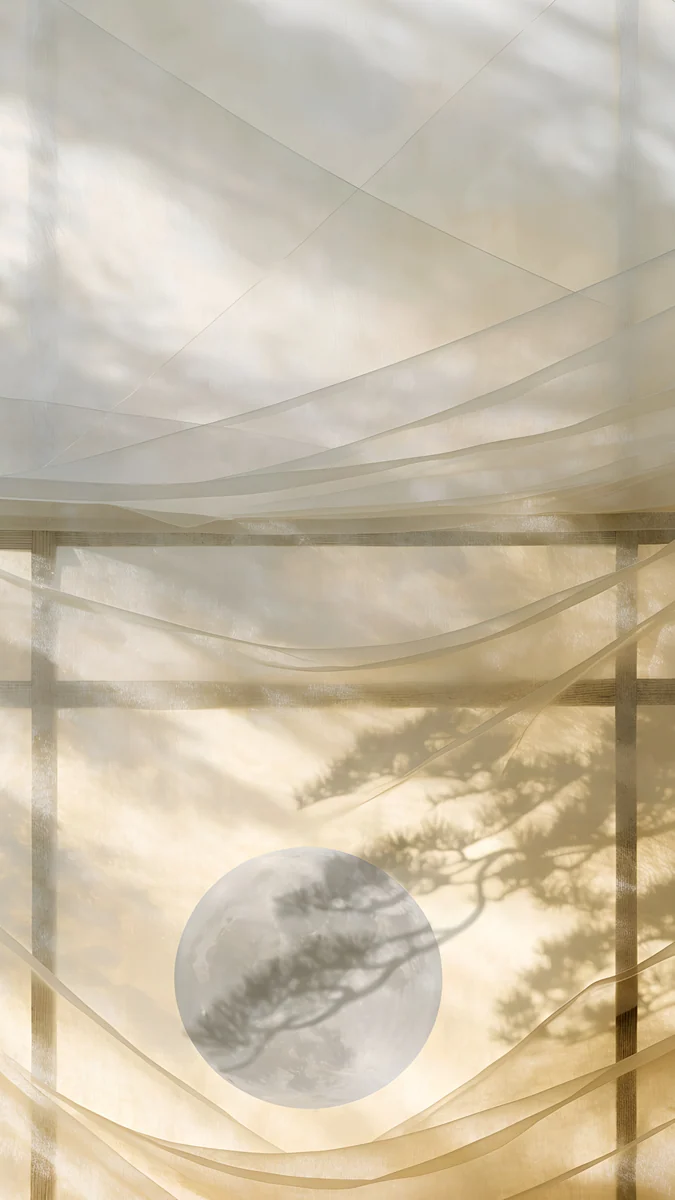 Shoji Moon4K · Telefoon
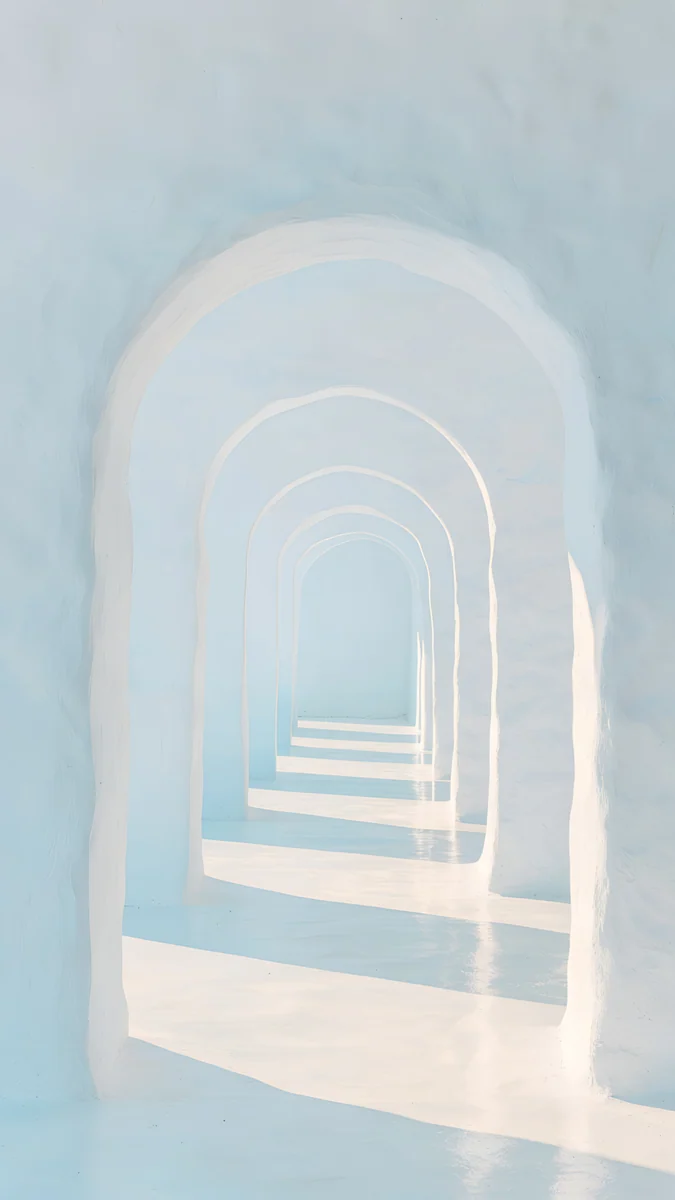 Enfilade4K · Telefoon
 Monolith on the Plain4K · Telefoon
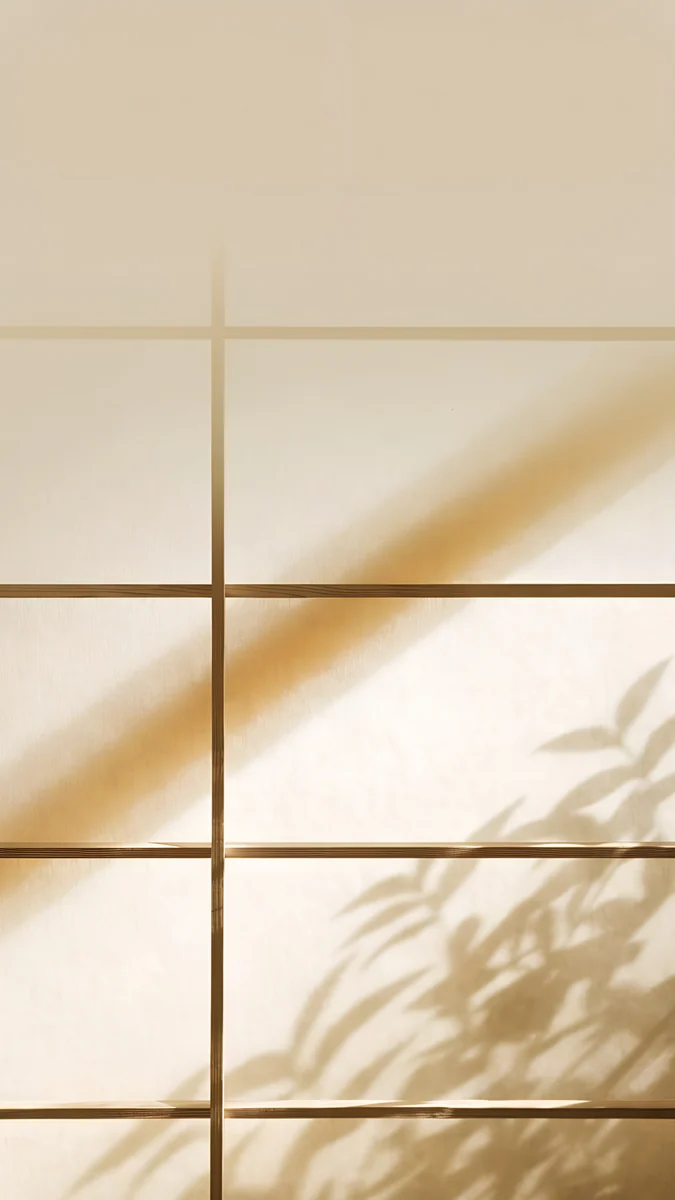 Washi Glow4K · Telefoon
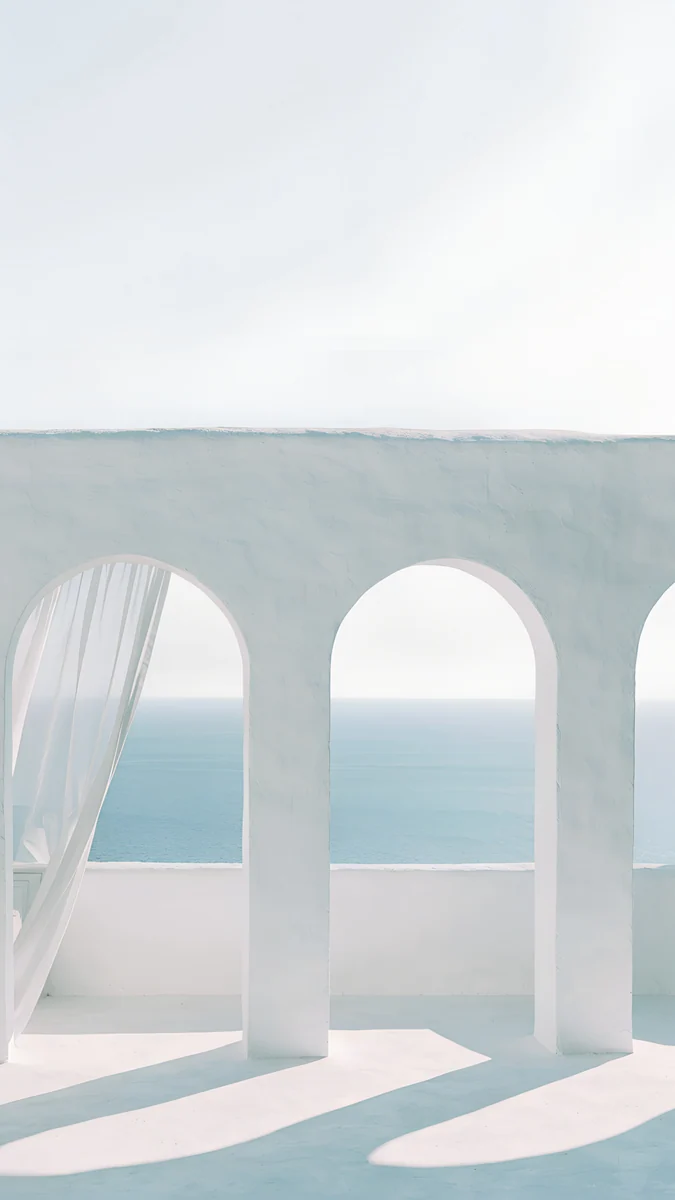
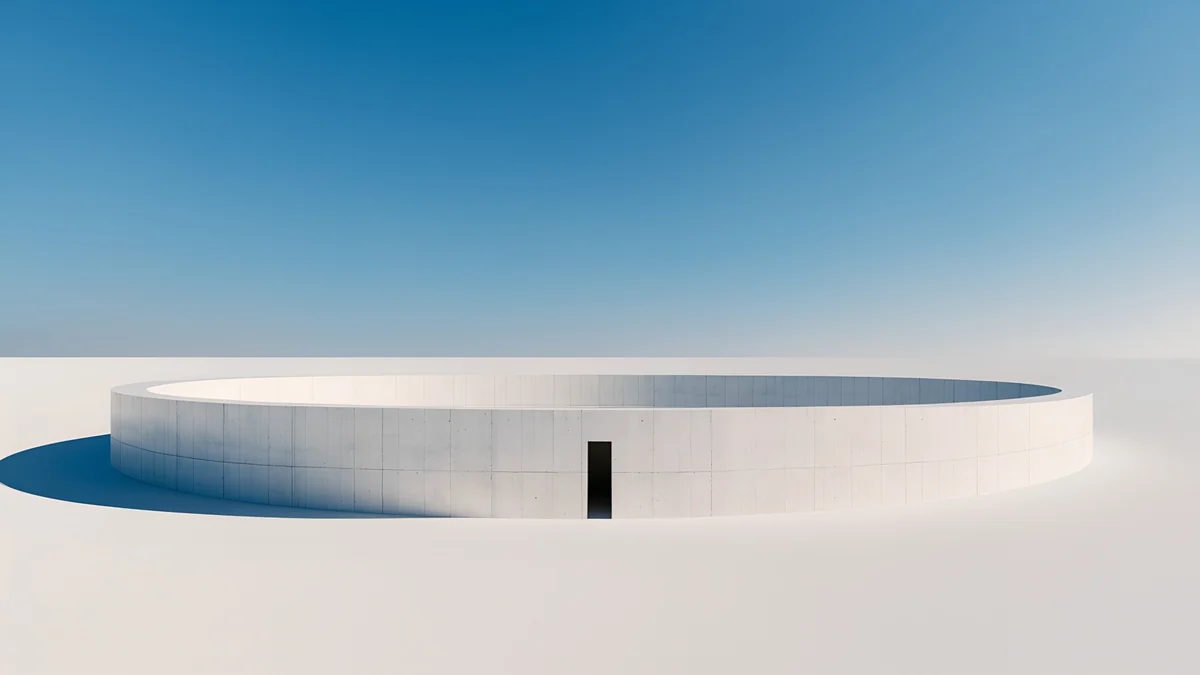
Rotunda laat een witte rotonde midden in zachte wolken zweven. Circular Court is een ronde binnenplaats van bovenaf, in elke stand hetzelfde. Shoji Moon zet een bleke maan achter een papieren schuifwand. Enfilade kijkt door een rij bogen recht door het midden, Monolith on the Plain zet één stenen kader op een vlakte, en Washi Glow is een egaal papierpatroon zonder rand die je kunt verliezen.
Een paar ervan bestaan ook als gratis bureaubladversie van 3840 × 2160, handig voor een iPad die vooral liggend met een toetsenbord wordt gebruikt:
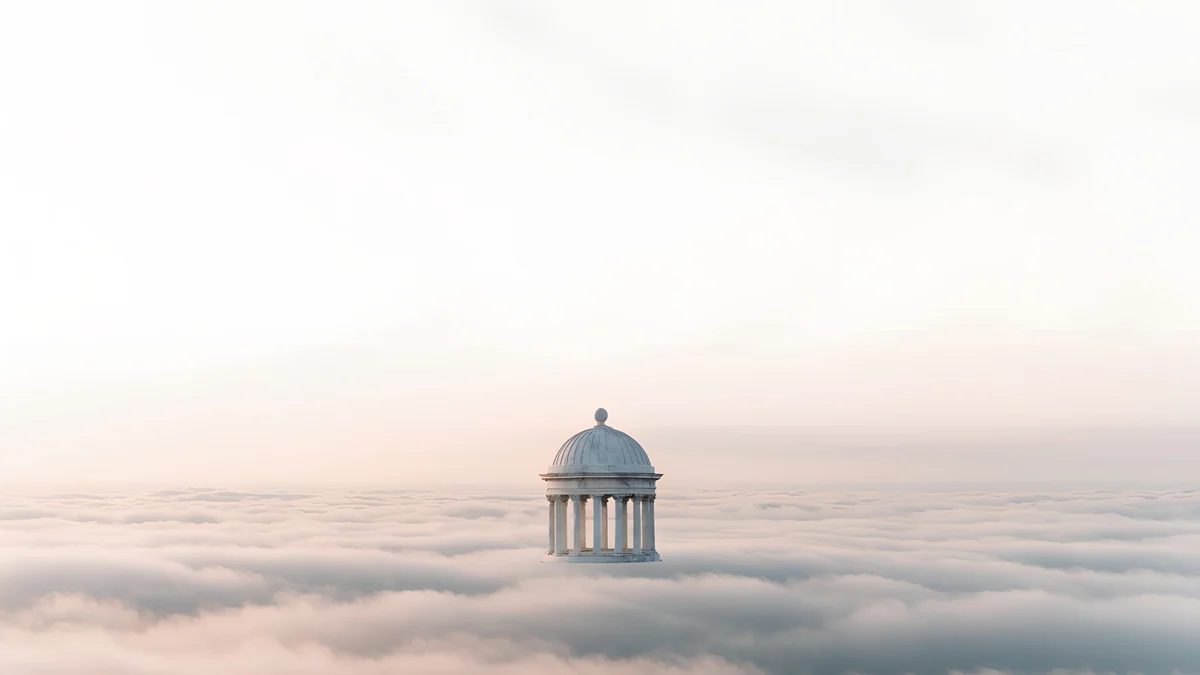

Meer rustige ideeën vind je bij de aesthetic achtergronden.
Waarom is mijn iPad achtergrond ingezoomd of wazig?
- Perspectiefzoom staat aan. Die vergroot de afbeelding zodat hij meebeweegt als je de iPad kantelt. Zet hem uit via de drie puntjes in de editor.
- De afbeelding is te klein. Alles onder je schermresolutie wordt opgerekt. Gebruik een 4K origineel. Meer oorzaken staan in achtergrond wazig.
- Het onderwerp staat aan de rand. Draaien snijdt de randen weg, dus zet het onderwerp in het midden of kies een achtergrond met een rustig midden.
- Vervaging op het beginscherm. Ziet alleen het beginscherm er zacht uit, dan staat Vervaag aan. Open Pas aan voor het beginscherm en zet het uit.
Hoe krijg ik Velpaper achtergronden op mijn iPad?
Velpaper is een achtergrondenapp voor iPhone, iPad, Mac en Android, met dezelfde catalogus op velpaper.com. Elke achtergrond is een 4K origineel: 2160 × 3840 voor telefoons en tablets in staande stand, 3840 × 2160 of 5120 × 2880 voor het bureaublad. Bureaubladbestanden zijn gratis; sommige telefoonachtergronden krijg je na een korte optionele advertentie.
- Open Rotunda in de Velpaper app op je iPad of op velpaper.com.
- Tik op Download om het origineel in Foto's te bewaren.
- Ga naar Instellingen, Achtergrond, Voeg nieuwe achtergrond toe, Foto's en kies hem.
Originele achtergronden in 4K en 5K voor iPhone, Android en desktop.
Vragen
Hoe verander ik de achtergrond op mijn iPad?
Open Instellingen en tik op Achtergrond, dan op Voeg nieuwe achtergrond toe. Kies Foto's voor je eigen afbeelding of een van de categorieën van Apple, zoals Astronomie, Weer of Kleur. Knijp en sleep om de foto goed te zetten en tik op Voeg toe. Kies Stel in als achtergrondpaar om hem op het toegangsscherm en het beginscherm te gebruiken, of Pas beginscherm aan voor een andere kleur, een verloop of een andere foto achter je apps. Je kunt ook het toegangsscherm vasthouden en op de plusknop tikken.
Hoe zet ik een andere achtergrond op het beginscherm van mijn iPad?
Kies na het tikken op Voeg toe voor Pas beginscherm aan in plaats van Stel in als achtergrondpaar. Voor een bestaande achtergrond ga je naar Instellingen, Achtergrond en tik je op Pas aan onder het voorbeeld van het beginscherm. Kies Kleur, Verloop of Foto's om de afbeelding te vervangen en zet Vervaag aan of uit. Het toegangsscherm houdt zijn eigen foto, dus je kunt een foto op het toegangsscherm combineren met een rustige kleur achter je apps.
Welke resolutie heeft een iPad achtergrond nodig?
Minstens de resolutie van je iPad scherm: 2064 × 2752 op de iPad Pro van 13 inch met M4 of nieuwer, 2048 × 2732 op de iPad Air van 13 inch, 1640 × 2360 op de iPad Air van 11 inch en de iPad met A16, en 1488 × 2266 op de iPad mini met A17 Pro. Omdat de iPad draait, houd je het onderwerp in het midden. Een origineel van 2160 × 3840 dekt elk model in staande stand.
Waarom is mijn iPad achtergrond ingezoomd of afgesneden?
Daar zijn drie gewone oorzaken voor. Perspectiefzoom vergroot de foto zodat hij meebeweegt als je de iPad kantelt; zet het uit via de drie puntjes in de editor. De afbeelding kan kleiner zijn dan je scherm, en dan rekt iPadOS hem op. En de iPad draait, dus de achtergrond moet zowel staand als liggend passen, wat de randen wegsnijdt. Gebruik een afbeelding die minstens zo groot is als je scherm, met het onderwerp in het midden.
Hoe verwijder ik een achtergrond op mijn iPad?
Ontgrendel de iPad, blijf op het toegangsscherm en houd je vinger erop tot het overzicht met achtergronden opent. Veeg naar de achtergrond die weg moet, veeg hem omhoog en tik op het prullenbakje, en bevestig. De foto zelf blijft gewoon in je bibliotheek staan; alleen de achtergrondset verdwijnt. Er moet altijd minstens één achtergrond overblijven, dus voeg eerst een nieuwe toe als je de laatste wilt weghalen.
Bronnen
- De achtergrond wijzigen op de iPad - Apple Support (NL) support.apple.com
- iPad Pro - Specificaties - Apple (NL) apple.com
- iPad Air - Specificaties - Apple (NL) apple.com
- iPad mini - Specificaties - Apple (NL) apple.com
- Een iPad-model herkennen - Apple Support (NL) support.apple.com
Carlos Vivero
Ontwerper van de Velpaper achtergronden
Carlos Vivero ontwerpt de achtergronden van Velpaper: rustige architectuur, vloeibaar glas, Japanse inkt en kalme landschappen. Elk werk is een 4K origineel voor iPhone, Android en desktop.
Recent werk