iPhone ana ekran düzenleme: iOS 26 estetik rehberi (2026)
iPhone ana ekran düzenleme adım adım: koyu ve şeffaf simgeler, gizli adlar, araç takımları ve Odak sayfaları. iOS 18 ve iOS 26 için, ücretsiz 4K arka planlarla.
Kısaca: iPhone ana ekranını estetik hale getirmek için önce az detaylı, sakin bir duvar kağıdı seçin. Ardından ana ekranda boş bir yere basılı tutun, Düzenle ve Özelleştir seçeneklerine dokunun, koyu, renkli ya da (iOS 26 ile) şeffaf simgeleri büyük boyutta seçin; büyük boyutta uygulama adları kaybolur. Bir iki araç takımı bırakıp gerisini Uygulama Arşivi’ne gönderin.
Velpaper ekibi · Duvar kağıtları: Carlos Vivero, Velpaper tasarımcısı · · Güncellendi · 5 dk okuma
iPhone ve Android için ücretsiz 4K, filigransız
Bu sayfada
Estetik bir iPhone ana ekranı çoğunlukla eksilterek kurulur. Daha az renk, daha az yazı, daha az sayfa ve simgelerle yarışmayan bir duvar kağıdı. iOS 18’den beri bunların neredeyse hepsi sistemin kendi düzenleyicisiyle yapılıyor; simge paketine ya da kestirmelere gerek yok.
Aşağıda en az zaman kaybettiren sırayı izliyoruz: önce duvar kağıdı, sonra simge stili, araç takımları, sayfalar ve Odak. Adımlar iOS 18 ve iOS 26 için aynı; farklı olan yerleri ayrıca belirttik.
Önce duvar kağıdı, sonra simgeler
Diğer bütün seçimler ızgaranın altındaki görsele bağlı. Renkli simgeler rengini ondan alır, şeffaf simgeler onu içinden gösterir, araç takımları da üstüne oturur. Kalabalık bir fotoğraf üçünü birden zor okunur hale getirir.
Simgelerle dolu bir sayfanın altında en iyi işleyen, kontrastı düşük ve belirgin bir öznesi olmayan görsellerdir: yavaş bir renk geçişi, yumuşak bir yüzey, sakin bir gökyüzü. Kataloğumuzdan üç örnek:
- Celadon Haze: deniz yeşili ve açık adaçayından tereyağı rengi bir ışıltıya eriyen bir geçiş. Açık ve renkli simgelerle iyi gider.
- Ivory Fold: tek bir kıvrımı ve içinde serin bir gölgesi olan gri fildişi bir yüzey. Temiz, neredeyse beyaz bir ekran için.
- Midnight Flow: lacivert ve soluk mor dalgalar. Koyu simgeler ve OLED ekran için yapıldı.
Kilit ekranında çarpıcı bir fotoğraf kullanmayı seviyorsanız ondan vazgeçmeniz gerekmez. iPhone kilit ekranına bir görsel, ana ekrana daha sakin başka bir görsel koymanıza izin verir; adımlar kilit ve ana ekrana farklı duvar kağıdı rehberimizde.
 Celadon Haze4K · Telefon
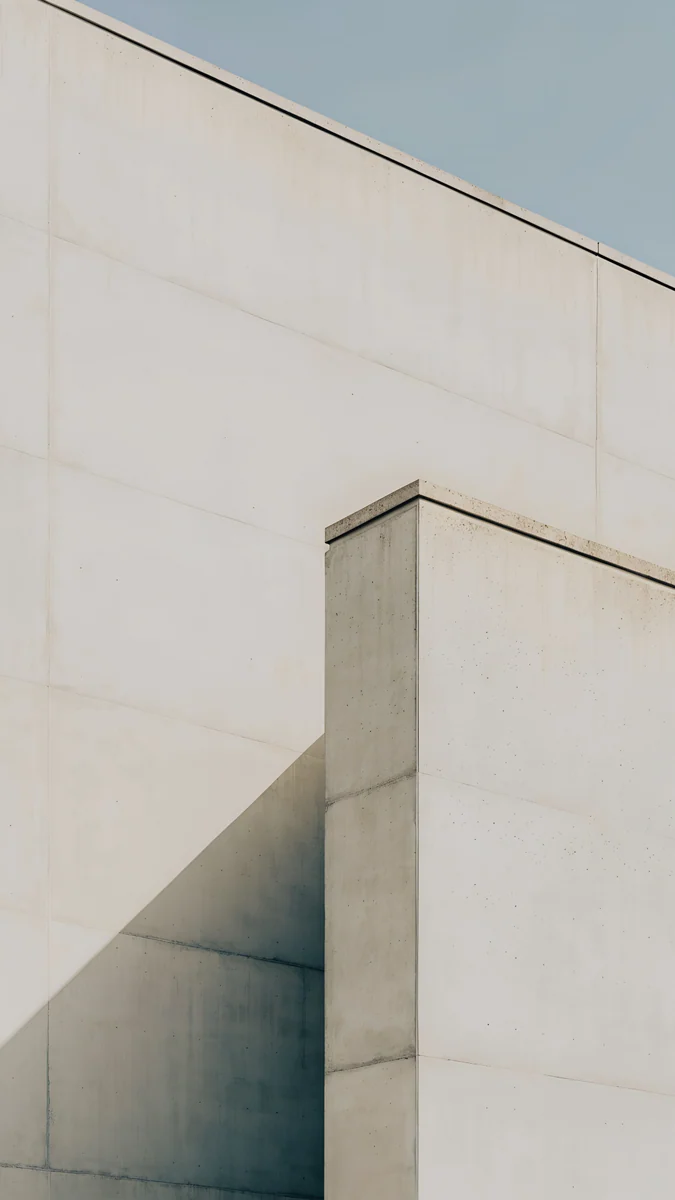 Ivory Fold4K · Telefon
 Lilac Hush4K · Telefon
 Sage Passage4K · Telefon
 Champagne Veil4K · Telefon
 Midnight Flow4K · Telefon
Altısı da 2160 × 3840 piksellik orijinaller, yani iOS onları ekranınıza sığdırmak için yalnızca küçültür.
iOS 18 ve iOS 26’da koyu, renkli ve şeffaf simgeler
En çok fark yaratan değişiklik bu ve Ayarlar’da değil, ana ekran düzenleyicisinde duruyor.
- Ana ekranda boş bir yere, simgeler sallanmaya başlayana kadar basılı tutun.
- Sol üst köşedeki Düzenle’ye, ardından Özelleştir’e dokunun.
- Altta bir panel açılır. Simge boyutunu ve stilini seçin, sonra kapatmak için ekranda herhangi bir yere dokunun.
iOS 18’de dört stil var: otomatik, koyu, açık ve renklendirilmiş. Koyu stil uygulama simgelerini siyah karolara yerleştirir. Renklendirilmiş stil bütün simgeleri tek bir rengin tonlarına çevirir; iki kaydırıcı rengi ve yoğunluğu ayarlar, damlalık ise rengi doğrudan duvar kağıdından almanızı sağlar.
iOS 26’da seçenekler varsayılan, koyu, şeffaf ve renklendirilmiş olarak değişti ve hepsi yeni Liquid Glass görünümünde. Şeffaf stilde simgeler buzlu cama benzer, duvar kağıdı her karonun içinden görünür. Şeffaf ve renklendirilmiş stillerin her birinin açık ve koyu sürümü var.
Şeffaf simgelerde her şeyi duvar kağıdı belirler. Lilac Hush gibi sakin bir geçişin üstünde ipek üzerindeki cam boncuklar gibi durur, kalabalık bir fotoğrafın üstünde bulanık lekelere dönüşür. Aynı havayı kilit ekranında da istiyorsanız Liquid Glass duvar kağıtlarımıza göz atın.
Büyük simgelerle uygulama adlarını gizleme
Aynı panelde büyük boyutu seçin. Simgeler biraz büyür ve adları kaybolur; etiketlerden kurtulmanın en temiz yolu bu. Yalnızca adlar için ayrı bir anahtar yok, bu yüzden büyük simge ve yazısız ekran hep birlikte gelir.
Araç takımları: az ama büyük
Estetik bir ana ekranda genellikle altı değil, bir ya da iki araç takımı (widget) olur. Üstte büyük bir saat, hava durumu ya da takvim sayfaya bir biçim verir; küçük araç takımlarından bir duvar ise gösterge paneli gibi görünür.
- Simgeler sallanırken Düzenle’ye, ardından araç takımı ekleme seçeneğine dokunun.
- Bir araç takımı seçin, istediğiniz boyuta kaydırın ve ekleyin.
- Yerine sürükleyin. iOS 18’den beri köşesinden çekerek boyutunu doğrudan ana ekranda da değiştirebilirsiniz.
Bazı uygulamalar simgeden araç takımına doğrudan geçebilir: simgeye basılı tutun ve uygulama sunuyorsa menüden bir araç takımı boyutu seçin. Araç takımları seçtiğiniz simge stiline uyar; renkli bir ekranda onlar da renklenir ve renkler çatışmaz.
Daha az karmaşayla daha çok bilgi istiyorsanız Akıllı Yığın kullanın. Birkaç araç takımını tek bir karoda toplar, aralarında parmağınızı kaydırarak geçersiniz.
Daha az sayfa: Uygulama Arşivi ve gizli sayfalar
Her uygulamanın ana ekranda yaşaması gerekmez. Son sayfanızdan bir kaydırma ötedeki Uygulama Arşivi her şeyi kendiliğinden sıralar.
- Bir uygulamayı silmeden ana ekrandan kaldırmak için simgesine basılı tutun, uygulamayı kaldırma seçeneğine ve ardından Ana Ekrandan Kaldır’a dokunun.
- Bütün bir sayfayı gizlemek için düzenleme moduna girin, Dock’un üstündeki nokta sırasına dokunun ve istemediğiniz sayfaların işaretini kaldırın. Sayfalar kayıtlı kalır, yeniden işaretlerseniz geri gelir.
- iOS 18’den beri simgelerin ızgarayı sol üstten doldurması gerekmiyor. Boş satırlar bırakıp uygulamaları başparmağınıza yakın alt kısma indirebilir, duvar kağıdının daha çok görünmesini sağlayabilirsiniz.
Sık kullanılan minimal bir düzen şöyle: tek sayfa, üstte büyük bir araç takımı, altta dört ile sekiz uygulamalık tek bir sıra ve Dock. Ortayı duvar kağıdı doldurur.
Odak: iş ve akşam için ayrı ana ekranlar
Odak modları ana ekranın yalnızca belirli sayfalarını gösterebilir, böylece iş ve özel hayat aynı yeri paylaşmak zorunda kalmaz.
- Önce o modda görmek istediğiniz uygulama ve araç takımlarıyla ek sayfayı hazırlayın.
- Ayarlar’ı açın, Odak’a dokunun ve bir mod seçin, örneğin İş ya da Kişisel.
- Ekranları özelleştirme bölümünde ana ekran önizlemesine dokunun ve sayfayı seçin.
Aynı yerden o moda bir kilit ekranı da bağlayabilirsiniz; mod açıldığında bütün telefon değişir. Kilit ekranı tarafı iPhone kilit ekranı duvar kağıdı rehberimizde ayrıntılı anlatılıyor.
Hazır üç kombinasyon
Teori yerine bir başlangıç noktası istiyorsanız, bu kombinasyonlar çok az emekle bitmiş görünür.
| Stil | Duvar kağıdı | Simgeler |
|---|---|---|
| Yumuşak açık | Ivory Fold ya da Champagne Veil | Açık (iOS 18) ya da varsayılan, büyük |
| Sakin yeşil | Celadon Haze ya da Sage Passage | Renklendirilmiş, damlalıkla alınan soluk bir yeşil |
| Gece camı | Midnight Flow ya da Jade Light Fold | Koyu ya da koyu şeffaf (iOS 26) |
Gece kombinasyonunda koyu bir görsel OLED ekranlı iPhone’larda da işe yarar, çünkü siyah alanlar neredeyse hiç ışık yaymaz. Daha fazla seçenek OLED için siyah duvar kağıtları koleksiyonumuzda. Koyular arasında en yumuşağı Jade Light Fold: derin petrol yeşili bir zeminde iki buzlu yeşim cam düzlem ve aralarında soluk bir ışık dikişi.
Görseli yalnızca ana ekrana koymak için Ayarlar’ı açın, Duvar Kağıdı’na dokunun ve sağdaki önizlemenin altında Özelleştir’i seçin. Geçişin simgelerin arkasında net kalmasını istiyorsanız bulanıklaştırmayı kapatın.
iPhone, Android ve bilgisayar için 4K ve 5K orijinal duvar kağıtları.
Sorular
Uygulama indirmeden iPhone ana ekranı nasıl estetik yapılır?
Her şey sistemin kendi araçlarıyla yapılabilir. Ana ekrana az detaylı, sakin bir duvar kağıdı koyun. Sonra boş bir yere basılı tutun, Düzenle ve Özelleştir’e dokunun, koyu, renkli ya da iOS 26 ile şeffaf simgeleri büyük boyutta seçin. Fazla uygulamaları Uygulama Arşivi’ne taşıyın, gereksiz sayfaları Dock’un üstündeki noktalardan gizleyin ve bir iki araç takımı bırakın. Hiçbir adım için bir şey indirmeniz gerekmez.
iPhone’da uygulama adları nasıl gizlenir?
Ana ekrana basılı tutun, Düzenle’ye, ardından Özelleştir’e dokunun ve büyük simge boyutunu seçin. iOS 18 ve iOS 26’da büyük simgeler adsız görünür ve etiketleri gizlemenin tek yerleşik yolu budur. Adlar için ayrı bir anahtar yoktur; boyut ve adlar birlikte değişir. Hiç yazı olmayan bir sayfa istiyorsanız o sayfaya klasör koymayın, diğer uygulamaları Uygulama Arşivi’nde bırakın.
Renkli ve şeffaf simgeler arasındaki fark nedir?
Renklendirilmiş simgeler iOS 18 ile geldi ve tüm simgeleri kaydırıcılarla ya da damlalıkla seçtiğiniz tek bir rengin tonlarına çevirir. Şeffaf simgeler iOS 26 ve Liquid Glass tasarımıyla geldi: her simge buzlu cama benzer ve duvar kağıdını içinden gösterir. iOS 26’da ikisinin de açık ve koyu sürümü var. Renkli stil tek tip bir renk düzeni verir, şeffaf stil ise sahneyi duvar kağıdına bırakır; bu yüzden en iyi yumuşak bir geçişin üstünde görünür.
Her uygulamaya özel simge koyabilir miyim?
Yerleşik stillerle hayır, çünkü onlar bütün simgeleri aynı anda değiştirir. Her uygulamaya ayrı görsel isteyenler Kestirmeler uygulamasını kullanır: uygulamayı açan bir kestirme oluşturup kendi görseliyle ana ekrana ekler. Bu çalışır, ancak bu simgeler uygulamayı Kestirmeler üzerinden açar ve bildirim rozetlerini göstermez. Çoğu kişi için renkli ya da şeffaf stil çok daha az emekle tutarlı bir görünüm sağlar.
iPhone simgelerinin arkasına en iyi hangi duvar kağıdı uyar?
Kontrastı düşük ve belirgin bir öznesi olmayan bir görsel: yavaş bir renk geçişi, yumuşak bir yüzey ya da boş bir gökyüzü. Ekranın ortasındaki detaylar simgelerle yarışır ve adların, araç takımlarının okunmasını zorlaştırır. iOS’un yalnızca küçültmesi için 2160 × 3840 bir görsel kullanın. Velpaper’da sakin örnekler Celadon Haze, Ivory Fold ve Midnight Flow; telefon duvar kağıtlarının çoğu kısa ve isteğe bağlı bir reklamdan sonra açılır.
Carlos Vivero
Velpaper duvar kağıtlarının tasarımcısı
Carlos Vivero, Velpaper duvar kağıtlarını tasarlıyor: sakin mimari, sıvı cam, Japon mürekkebi ve dingin manzaralar. Her eser iPhone, Android ve bilgisayar için 4K orijinal olarak hazırlanır.
Yeni çalışmalar