Schermata Home iPhone aesthetic: guida iOS 18 e 26 (2026)
Schermata Home iPhone aesthetic passo passo: icone scure, colorate o trasparenti, widget grandi e Full immersion. Guida per iOS 18 e iOS 26, con sfondi gratis.
In breve: Per una schermata Home aesthetic su iPhone parti da uno sfondo calmo e povero di dettagli. Poi tieni premuto sulla schermata Home, tocca Modifica e Personalizza e scegli icone scure, colorate o (in iOS 26) trasparenti in formato grande, che nasconde i nomi delle app. Tieni uno o due widget e sposta il resto nella Libreria app.
Dal team di Velpaper · Sfondi di Carlos Vivero, designer di Velpaper · · Aggiornato · 5 min di lettura
Gratis in 4K per iPhone e Android, senza filigrana
In questa pagina
Una schermata Home aesthetic su iPhone nasce soprattutto togliendo. Meno colori, meno nomi, meno pagine e uno sfondo che non litiga con le icone. Da iOS 18 quasi tutto si fa con l'editor integrato, senza pacchetti di icone né Comandi rapidi.
Ecco l'ordine che fa risparmiare più tempo: prima lo sfondo, poi lo stile delle icone, i widget, le pagine e le modalità Full immersion. I passaggi valgono per iOS 18 e iOS 26; dove cambiano, lo segnaliamo.
Prima lo sfondo, poi le icone
Tutte le altre scelte dipendono dall'immagine sotto la griglia. Le icone colorate ne prendono il colore, quelle trasparenti la lasciano vedere, i widget ci si appoggiano sopra. Una foto piena di elementi peggiora tutte e tre.
Sotto una pagina piena di icone funziona uno sfondo con poco contrasto e senza un soggetto principale: una sfumatura lenta, una superficie morbida, un cielo tranquillo. Tre esempi dal nostro catalogo:
- Celadon Haze, una sfumatura verde acqua e salvia chiaro che si scioglie in un bagliore color burro. Sta bene con icone chiare e colorate.
- Ivory Fold, una superficie grigio avorio con una sola piega e un'ombra fredda al suo interno. Per uno schermo pulito, quasi bianco.
- Midnight Flow, onde blu notte e viola smorzato. Pensato per icone scure e schermi OLED.
Ti piace una foto d'impatto sulla schermata di blocco? Puoi tenerla. L'iPhone permette un'immagine sul blocco e una più calma sulla Home; i passaggi sono nella guida per avere uno sfondo diverso su blocco e Home.
 Celadon Haze4K · Telefono
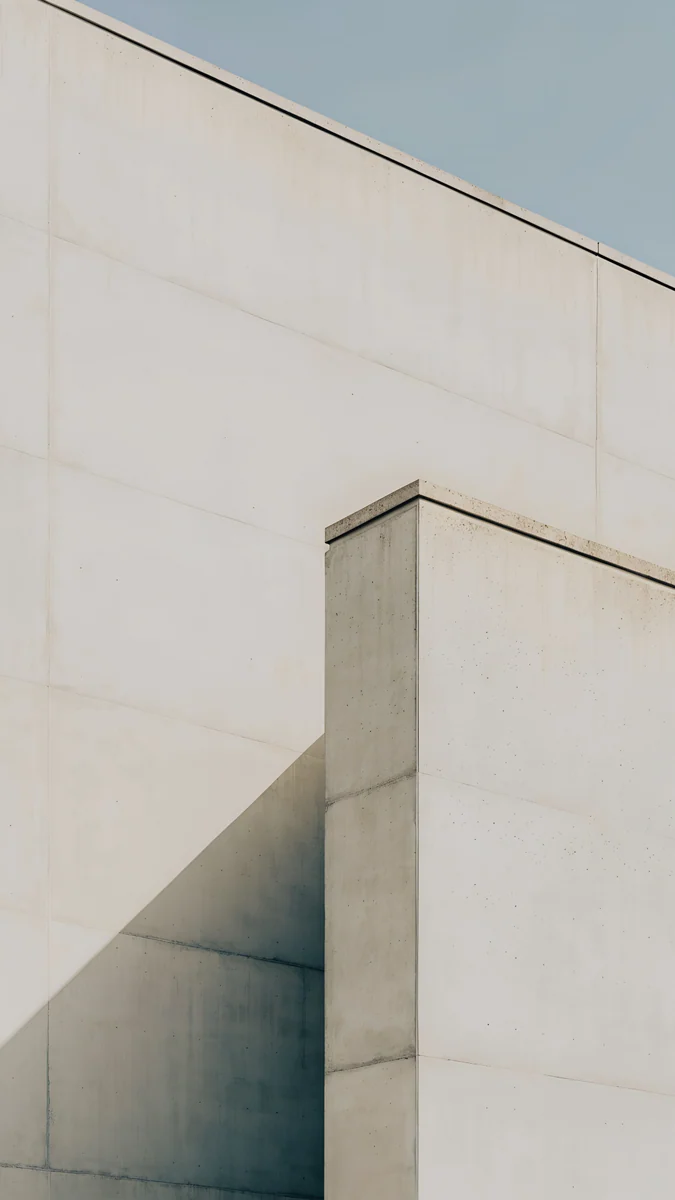 Ivory Fold4K · Telefono
 Lilac Hush4K · Telefono
 Sage Passage4K · Telefono
 Champagne Veil4K · Telefono
 Midnight Flow4K · Telefono
Sono tutti originali da 2160 × 3840 pixel, quindi iOS deve solo ridurli per adattarli al tuo schermo.
Icone scure, colorate e trasparenti in iOS 18 e iOS 26
È il cambiamento più visibile, e non si trova in Impostazioni ma nell'editor della schermata Home.
- Tieni premuto uno spazio vuoto della schermata Home finché le icone non iniziano a tremolare.
- Tocca Modifica in alto a sinistra, poi Personalizza.
- In basso si apre un pannello. Scegli dimensione e stile delle icone, poi tocca un punto qualsiasi dello schermo per chiuderlo.
In iOS 18 gli stili sono quattro: automatico, scuro, chiaro e colorato. Scuro mette le icone su riquadri neri. Colorato porta tutte le icone nelle sfumature di un solo colore; due cursori regolano tonalità e intensità, e un contagocce ti fa prendere un colore direttamente dallo sfondo.
In iOS 26 le opzioni diventano predefinito, scuro, trasparente e colorato, tutte con il nuovo aspetto Liquid Glass. Con trasparente le icone sembrano vetro smerigliato e lo sfondo si vede attraverso ogni riquadro. Trasparente e colorato hanno ciascuno una versione chiara e una scura.
Con le icone trasparenti lo sfondo decide tutto. Su una sfumatura calma come Lilac Hush sembrano perle di vetro sulla seta; su una foto affollata diventano macchie sfocate. Se vuoi lo stesso effetto sulla schermata di blocco, guarda i nostri sfondi Liquid Glass.
Nascondere i nomi delle app con le icone grandi
Nello stesso pannello scegli la dimensione grande. Le icone crescono un po' e i nomi spariscono: è il modo più pulito per togliere le etichette. Non esiste un interruttore separato per i nomi, quindi icone grandi e schermata senza testo vanno sempre insieme.
Widget: pochi ma grandi
Una bella schermata Home ha di solito uno o due widget, non sei. Un orologio grande, il meteo o il calendario in alto danno forma alla pagina; un muro di widget piccoli sembra un cruscotto.
- Con le icone che tremolano, tocca Modifica e poi Aggiungi widget.
- Scegli un widget, scorri fino alla dimensione che vuoi e tocca Aggiungi widget.
- Trascinalo al suo posto. Da iOS 18 puoi anche ridimensionarlo direttamente sulla schermata tirando l'angolo.
Alcune app passano direttamente da icona a widget: tieni premuta l'icona e scegli una dimensione di widget dal menu, se l'app la offre. I widget seguono lo stile delle icone che hai scelto, quindi su una schermata colorata si colorano anche loro e i colori non si scontrano.
Se vuoi più informazioni senza più disordine, usa una pila smart. Raccoglie diversi widget in un solo riquadro, e passi dall'uno all'altro scorrendo.
Meno pagine: Libreria app e pagine nascoste
Non tutte le app devono stare sulla schermata Home. La Libreria app, uno scorrimento dopo l'ultima pagina, ordina tutto da sola.
- Per togliere un'app dalla Home senza cancellarla, tienila premuta, tocca Rimuovi app e poi Rimuovi da schermata Home.
- Per nascondere un'intera pagina, entra in modalità modifica, tocca la fila di puntini sopra il Dock e togli la spunta alle pagine che non ti servono. Restano salvate e tornano se rimetti la spunta.
- Da iOS 18 le icone non devono più riempire la griglia partendo da in alto a sinistra. Puoi lasciare righe vuote e spostare le app in basso, più vicino al pollice, così si vede più sfondo.
Un layout minimal molto diffuso: una sola pagina, un widget grande in alto, una fila da quattro a otto app in basso e il Dock. Lo sfondo occupa il centro.
Full immersion: una Home per il lavoro e una per la sera
Le modalità Full immersion possono mostrare solo alcune pagine della schermata Home, così lavoro e tempo libero non devono dividersi lo spazio.
- Prima crea la pagina in più con le app e i widget che vuoi in quella modalità.
- Apri Impostazioni, tocca Full immersion e scegli una modalità, per esempio Lavoro o Personale.
- Nella sezione per personalizzare le schermate, tocca l'anteprima della schermata Home e seleziona la pagina.
Dallo stesso punto puoi collegare una schermata di blocco alla modalità, così tutto il telefono cambia quando si attiva. La parte del blocco è nella guida allo sfondo della schermata di blocco su iPhone.
Tre combinazioni pronte
Se preferisci un punto di partenza a una teoria, queste combinazioni sembrano finite con pochissimo lavoro.
| Stile | Sfondo | Icone |
|---|---|---|
| Chiaro e morbido | Ivory Fold o Champagne Veil | Chiaro (iOS 18) o predefinito, grandi |
| Verde calmo | Celadon Haze o Sage Passage | Colorato in un verde smorzato, preso col contagocce |
| Vetro notturno | Midnight Flow o Jade Light Fold | Scuro o trasparente scuro (iOS 26) |
Per la versione notturna, uno sfondo scuro aiuta anche sugli iPhone OLED, perché le zone nere non emettono quasi luce. Trovi altre opzioni nei nostri sfondi scuri per OLED. Il più morbido degli scuri è Jade Light Fold: due piani di vetro giada su un verde petrolio profondo, con una cucitura di luce chiara.
Per impostarlo solo sulla schermata Home, apri Impostazioni, tocca Sfondo e poi Personalizza sotto l'anteprima di destra. Disattiva la sfocatura se vuoi che la sfumatura resti nitida dietro le icone.
Sfondi originali in 4K e 5K per iPhone, Android e computer.
Domande
Come rendere aesthetic la schermata Home dell'iPhone senza app?
Si fa tutto con gli strumenti integrati. Metti uno sfondo calmo e povero di dettagli sulla schermata Home. Poi tieni premuto uno spazio vuoto, tocca Modifica e Personalizza e scegli icone scure, colorate o, in iOS 26, trasparenti in formato grande. Sposta le app in più nella Libreria app, nascondi le pagine inutili dai puntini sopra il Dock e tieni uno o due widget. Non serve scaricare niente.
Come si tolgono i nomi delle app su iPhone?
Tieni premuta la schermata Home, tocca Modifica, poi Personalizza, e scegli la dimensione grande delle icone. In iOS 18 e iOS 26 le icone grandi compaiono senza nome, ed è l'unico modo integrato per nascondere le etichette. Non c'è un interruttore separato: dimensione e nomi cambiano insieme. Se vuoi una pagina del tutto senza testo, evita le cartelle su quella pagina e lascia il resto delle app nella Libreria app.
Che differenza c'è tra icone colorate e trasparenti?
Le icone colorate sono arrivate con iOS 18 e portano tutte le icone nelle sfumature di un solo colore, scelto con i cursori o con il contagocce. Quelle trasparenti sono arrivate con iOS 26 e il design Liquid Glass: ogni icona sembra vetro smerigliato e lascia vedere lo sfondo. In iOS 26 esistono entrambe in chiaro e scuro. Il colorato dà una palette uniforme; il trasparente lascia il protagonismo allo sfondo, per questo rende meglio su una sfumatura morbida.
Posso mettere un'icona personalizzata su ogni app?
Con gli stili integrati no, perché cambiano tutte le icone insieme. Chi vuole un'immagine per ogni app usa l'app Comandi: crea un comando che apre l'app e lo aggiunge alla schermata Home con la propria immagine. Funziona, ma queste icone aprono l'app passando da Comandi e non mostrano i badge delle notifiche. Per la maggior parte delle persone lo stile colorato o trasparente dà un aspetto coerente con molta meno fatica.
Quale sfondo sta meglio dietro le icone dell'iPhone?
Uno con poco contrasto e senza soggetto principale: una sfumatura lenta, una superficie morbida o un cielo vuoto. I dettagli al centro dello schermo fanno concorrenza alle icone e rendono nomi e widget meno leggibili. Usa un'immagine da 2160 × 3840 così iOS deve solo ridurla. Esempi calmi su Velpaper sono Celadon Haze, Ivory Fold e Midnight Flow; la maggior parte degli sfondi per telefono si sblocca dopo una breve pubblicità facoltativa.
Carlos Vivero
Designer degli sfondi Velpaper
Carlos Vivero disegna gli sfondi di Velpaper: architettura quieta, vetro liquido, inchiostro giapponese e paesaggi calmi. Ogni opera nasce come originale 4K per iPhone, Android e computer.
Lavori recenti








