Écran d'accueil iPhone aesthetic : guide iOS 26 pas à pas
Écran d'accueil iPhone aesthetic sous iOS 26 : icônes teintées ou transparentes, grands widgets, Concentration et fond calme. Étape par étape, fonds gratuits.
En bref: Pour un écran d'accueil iPhone aesthetic, commencez par un fond d'écran calme et peu détaillé. Maintenez ensuite le doigt sur l'écran d'accueil, touchez Modifier puis Personnaliser, et choisissez des icônes sombres, teintées ou (sous iOS 26) transparentes en grande taille, ce qui masque le nom des apps. Gardez un ou deux widgets et envoyez le reste dans la bibliothèque d'apps.
Par l’équipe Velpaper · Fonds d’écran de Carlos Vivero, designer chez Velpaper · · Mis à jour · 6 min de lecture
Gratuit en 4K pour iPhone et Android, sans filigrane
Sur cette page
Un écran d'accueil aesthetic sur iPhone, c'est surtout une affaire de soustraction. Moins de couleurs, moins de noms, moins de pages, et un fond d'écran qui ne se bat pas avec les icônes. Depuis iOS 18, presque tout se fait avec l'éditeur intégré, sans pack d'icônes ni raccourcis.
Voici l'ordre qui fait gagner le plus de temps : le fond d'écran d'abord, puis le style des icônes, les widgets, les pages et les modes Concentration. Les étapes valent pour iOS 18 et iOS 26 ; quand elles diffèrent, on le précise.
Le fond d'écran avant les icônes
Tous les autres choix dépendent de l'image placée sous la grille. Les icônes teintées lui empruntent sa couleur, les icônes transparentes la laissent passer, les widgets se posent dessus. Une photo chargée gêne les trois.
Sous une page pleine d'icônes, ce qui marche, c'est une image peu contrastée et sans sujet principal : un dégradé lent, une surface douce, un ciel tranquille. Trois exemples tirés de notre catalogue :
- Celadon Haze, un dégradé vert d'eau et sauge pâle qui se fond dans une lueur beurre. Il va bien avec les icônes claires et teintées.
- Ivory Fold, une surface gris ivoire marquée d'un seul pli, avec une ombre froide à l'intérieur. Pour un écran net, presque blanc.
- Midnight Flow, des vagues bleu nuit et violet sourd. Pensé pour les icônes sombres et les écrans OLED.
Vous tenez à une photo forte sur l'écran verrouillé ? Gardez-la. L'iPhone accepte une image sur l'écran verrouillé et une autre, plus calme, sur l'écran d'accueil ; la marche à suivre est dans notre guide pour avoir un fond d'écran différent sur l'écran verrouillé et l'accueil.
 Celadon Haze4K · Téléphone
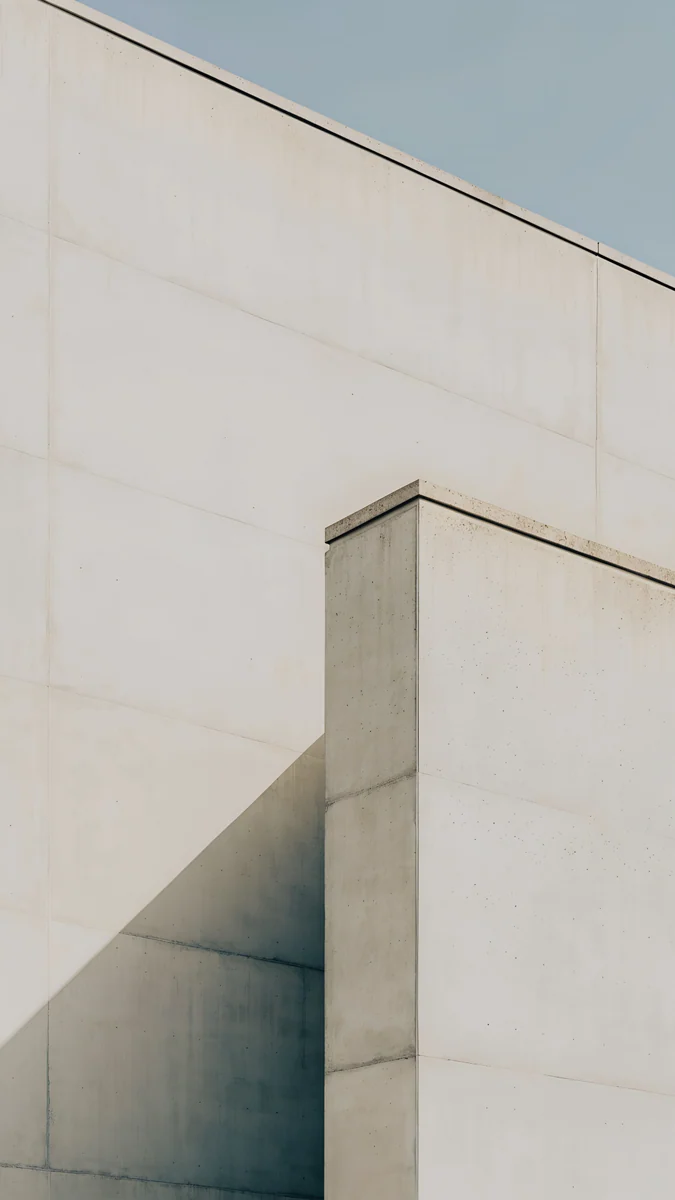 Ivory Fold4K · Téléphone
 Lilac Hush4K · Téléphone
 Sage Passage4K · Téléphone
 Champagne Veil4K · Téléphone
 Midnight Flow4K · Téléphone
Les six sont des originaux de 2160 × 3840 pixels : iOS n'a qu'à les réduire pour les ajuster à votre écran.
Icônes sombres, teintées et transparentes sous iOS 18 et iOS 26
C'est le changement le plus visible, et il ne se trouve pas dans Réglages mais dans l'éditeur de l'écran d'accueil.
- Maintenez le doigt sur un espace vide de l'écran d'accueil jusqu'à ce que les icônes se mettent à trembler.
- Touchez Modifier en haut à gauche, puis Personnaliser.
- Un panneau s'ouvre en bas. Choisissez la taille et le style des icônes, puis touchez l'écran pour le refermer.
Sous iOS 18, il y a quatre styles : automatique, sombre, clair et teinté. Sombre pose les icônes sur des tuiles noires. Teinté passe toutes les icônes dans les nuances d'une seule couleur ; deux curseurs règlent la teinte et l'intensité, et une pipette permet de prélever une couleur directement sur le fond d'écran.
Sous iOS 26, les options deviennent par défaut, sombre, transparent et teinté, toutes dans le nouveau style Liquid Glass. En transparent, les icônes ressemblent à du verre dépoli et le fond d'écran se voit à travers chaque tuile. Transparent et teinté existent chacun en version claire et sombre.
Avec des icônes transparentes, tout repose sur le fond d'écran. Sur un dégradé calme comme Lilac Hush, elles ont l'air de perles de verre posées sur de la soie ; sur une photo chargée, elles deviennent des taches floues. Pour retrouver cet effet sur l'écran verrouillé, voyez nos fonds d'écran Liquid Glass.
Masquer le nom des apps avec les grandes icônes
Dans le même panneau, choisissez la grande taille. Les icônes grossissent un peu et leur nom disparaît : c'est la façon la plus propre d'enlever les libellés. Il n'existe pas d'interrupteur séparé pour les noms, donc grandes icônes et écran sans texte vont toujours ensemble.
Widgets : moins nombreux, plus grands
Un bel écran d'accueil compte en général un ou deux widgets, pas six. Une grande horloge, la météo ou le calendrier en haut donnent une forme à la page ; un mur de petits widgets ressemble à un tableau de bord.
- Icônes en mouvement, touchez Modifier, puis Ajouter un widget.
- Choisissez un widget, balayez jusqu'à la taille voulue et touchez Ajouter le widget.
- Faites-le glisser à sa place. Depuis iOS 18, vous pouvez aussi le redimensionner directement sur l'écran en tirant sur son coin.
Certaines apps passent directement de l'icône au widget : maintenez le doigt sur l'icône et choisissez une taille de widget dans le menu, si l'app en propose. Les widgets suivent le style d'icônes choisi, donc sur un écran teinté ils sont teintés aussi et les couleurs ne se contredisent pas.
Pour avoir plus d'infos sans plus de désordre, utilisez une pile intelligente. Elle rassemble plusieurs widgets dans une seule tuile, que vous faites défiler du doigt.
Moins de pages : bibliothèque d'apps et pages masquées
Toutes les apps n'ont pas besoin d'habiter l'écran d'accueil. La bibliothèque d'apps, un balayage après votre dernière page, range tout automatiquement.
- Pour retirer une app de l'écran d'accueil sans la supprimer, maintenez le doigt dessus, touchez Supprimer l'app, puis Retirer de l'écran d'accueil.
- Pour masquer une page entière, passez en mode édition, touchez la rangée de points au-dessus du Dock et décochez les pages en trop. Elles restent enregistrées et reviennent si vous les cochez à nouveau.
- Depuis iOS 18, les icônes ne sont plus obligées de remplir la grille depuis le coin en haut à gauche. Vous pouvez laisser des rangées vides et descendre les apps, plus près du pouce, pour montrer davantage de fond d'écran.
Une disposition minimaliste très courante : une seule page, un grand widget en haut, une rangée de quatre à huit apps en bas et le Dock. Le fond d'écran occupe le milieu.
Concentration : un écran pour le travail, un autre pour le soir
Les modes Concentration peuvent n'afficher que certaines pages de l'écran d'accueil. Le travail et le temps libre n'ont plus à partager la même place.
- Créez d'abord la page supplémentaire avec les apps et widgets voulus pour ce mode.
- Ouvrez Réglages, touchez Concentration et choisissez un mode, par exemple Travail ou Personnel.
- Dans la partie consacrée à la personnalisation des écrans, touchez l'aperçu de l'écran d'accueil et sélectionnez la page.
Au même endroit, vous pouvez associer un écran verrouillé au mode, pour que tout le téléphone change quand il s'active. Le côté écran verrouillé est détaillé dans notre guide du fond d'écran de verrouillage sur iPhone.
Trois combinaisons prêtes à l'emploi
Si vous préférez un point de départ à une théorie, ces combinaisons ont l'air finies avec très peu d'effort.
| Style | Fond d'écran | Icônes |
|---|---|---|
| Clair et doux | Ivory Fold ou Champagne Veil | Clair (iOS 18) ou par défaut, grandes |
| Vert apaisé | Celadon Haze ou Sage Passage | Teinté dans un vert sourd, pris à la pipette |
| Verre de nuit | Midnight Flow ou Jade Light Fold | Sombre ou transparent sombre (iOS 26) |
Pour la version nuit, un fond sombre aide aussi sur les iPhone OLED, puisque les zones noires n'émettent presque pas de lumière. Vous trouverez d'autres options dans nos fonds d'écran noirs pour OLED. Le plus doux des sombres est Jade Light Fold : deux plans de verre jade sur un bleu canard profond, avec une couture de lumière pâle.
Pour l'appliquer uniquement à l'écran d'accueil, ouvrez Réglages, touchez Fond d'écran, puis Personnaliser sous l'aperçu de droite. Désactivez le flou si vous voulez que le dégradé reste net derrière les icônes.
Fonds d’écran originaux en 4K et 5K pour iPhone, Android et ordinateur.
Questions
Comment rendre son écran d'accueil iPhone aesthetic sans app ?
Tout se fait avec les outils intégrés. Mettez un fond d'écran calme et peu détaillé sur l'écran d'accueil. Maintenez ensuite le doigt sur un espace vide, touchez Modifier puis Personnaliser, et choisissez des icônes sombres, teintées ou, sous iOS 26, transparentes en grande taille. Rangez les apps en trop dans la bibliothèque d'apps, masquez les pages inutiles via les points au-dessus du Dock et gardez un ou deux widgets. Rien à télécharger.
Comment enlever le nom des apps sur l'écran d'accueil iPhone ?
Maintenez le doigt sur l'écran d'accueil, touchez Modifier, puis Personnaliser, et choisissez la grande taille d'icônes. Sous iOS 18 et iOS 26, les grandes icônes s'affichent sans leur nom : c'est le seul moyen intégré de masquer les libellés. Il n'y a pas d'interrupteur séparé, taille et noms changent ensemble. Pour une page totalement sans texte, évitez d'y mettre des dossiers et laissez le reste des apps dans la bibliothèque d'apps.
Quelle différence entre icônes teintées et transparentes ?
Les icônes teintées sont arrivées avec iOS 18 : toutes les icônes passent dans les nuances d'une couleur choisie avec des curseurs ou la pipette. Les transparentes sont arrivées avec iOS 26 et le design Liquid Glass : chaque icône ressemble à du verre dépoli et laisse voir le fond d'écran. Sous iOS 26, les deux existent en clair et en sombre. Le teinté donne une palette uniforme ; le transparent laisse la vedette au fond, d'où son effet sur un dégradé doux.
Peut-on mettre une icône personnalisée sur chaque app ?
Pas avec les styles intégrés, qui changent toutes les icônes à la fois. Ceux qui veulent une image par app passent par l'app Raccourcis : on crée un raccourci qui ouvre l'app, puis on l'ajoute à l'écran d'accueil avec sa propre image. Ça marche, mais ces icônes ouvrent l'app via Raccourcis et n'affichent pas les pastilles de notification. Pour la plupart des gens, le style teinté ou transparent donne un rendu cohérent avec bien moins de travail.
Quel fond d'écran choisir derrière les icônes de l'iPhone ?
Une image peu contrastée et sans sujet principal : un dégradé lent, une surface douce ou un ciel vide. Les détails au centre de l'écran concurrencent les icônes et rendent noms et widgets moins lisibles. Prenez une image de 2160 × 3840 pour qu'iOS n'ait qu'à la réduire. Exemples calmes chez Velpaper : Celadon Haze, Ivory Fold et Midnight Flow ; la plupart des fonds pour téléphone se débloquent après une courte publicité facultative.
Carlos Vivero
Designer des fonds d’écran Velpaper
Carlos Vivero dessine les fonds d’écran Velpaper : architecture calme, verre liquide, encre japonaise et paysages paisibles. Chaque création est un original 4K pour iPhone, Android et ordinateur.
Créations récentes