iPhoneのホーム画面をおしゃれにする方法:iOS 26とiOS 18の手順つき
iPhoneのホーム画面をおしゃれにする方法を、iOS 26とiOS 18の画面に沿って手順ごとに解説します。ダーク、ティント、クリアのアイコン、名前を消す大きいアイコン、ウィジェットの減らし方、集中モードのページまで。アイコンの下で邪魔にならない落ち着いた壁紙の選び方も紹介します。
要点: iPhoneのホーム画面をおしゃれにするなら、まず細部の少ない落ち着いた壁紙を選びます。次にホーム画面の空いている所を長押しし、「編集」から「カスタマイズ」を開いて、ダーク、ティント、iOS 26ならクリアのアイコンを大きいサイズで選びます。大きいサイズではアプリ名が消えます。ウィジェットは1つか2つにして、残りはAppライブラリへ移しましょう。
Velpaper 編集部 · 壁紙デザイン:Carlos Vivero(Velpaper デザイナー) · · 更新 · 2 分で読めます
iPhone・Android向け4K、無料・透かしなし
目次
おしゃれなホーム画面は、足すより引くことで生まれます。色を減らし、アプリ名を減らし、ページを減らし、アイコンとけんかしない壁紙を置く。iOS 18以降は、そのほとんどを標準の編集機能だけで実現できます。アイコン素材やショートカットは必須ではありません。
この記事では、いちばん手戻りの少ない順番で進めます。壁紙、アイコンのスタイル、ウィジェット、ページ、集中モードの順です。手順はiOS 18とiOS 26で共通で、違う部分はその都度書いています。
アイコンより先に壁紙を決める
ほかのすべての選択は、グリッドの下にある画像で決まります。ティントのアイコンは壁紙から色を拾い、クリアのアイコンは壁紙を透かし、ウィジェットはその上に乗ります。情報量の多い写真だと、どれも見づらくなります。
アイコンが並ぶ画面に向いているのは、コントラストが低く、主役のいない画像です。ゆるやかなグラデーション、やわらかな面、静かな空。Velpaperのカタログから3つ挙げます。
- Celadon Haze:シーグリーンと淡いセージがバター色の光に溶けていくグラデーション。ライトやティントのアイコンと好相性です。
- Ivory Fold:グレーがかったアイボリーの面に折り目がひとつ、その中に冷たい影。白に近いすっきりした画面に。
- Midnight Flow:ネイビーとくすんだバイオレットの波。ダークアイコンと有機ELの画面向けです。
ロック画面には印象的な写真を使いたい、という場合もそのままで大丈夫です。iPhoneではロック画面とホーム画面に別々の画像を設定できます。手順はロック画面とホーム画面で別の壁紙にする方法にまとめています。
 Celadon Haze4K · スマホ
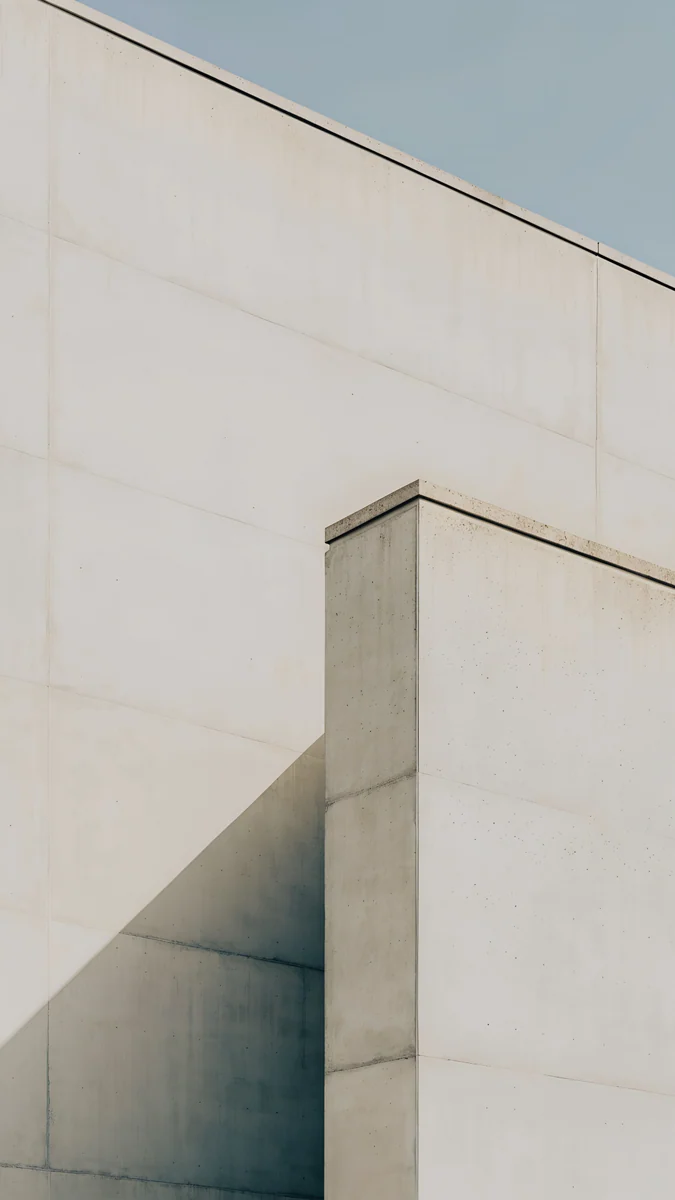 Ivory Fold4K · スマホ
 Lilac Hush4K · スマホ
 Sage Passage4K · スマホ
 Champagne Veil4K · スマホ
 Midnight Flow4K · スマホ
6点とも2160 × 3840ピクセルのオリジナルなので、iOSは画面に合わせて縮小するだけで、引き伸ばしによるぼやけは出ません。
ダーク、ティント、クリアのアイコン設定方法
見た目がいちばん大きく変わるのがここです。この設定は「設定」アプリではなく、ホーム画面の編集モードの中にあります。
- ホーム画面の何もない所を、アイコンが揺れ始めるまで長押しします。
- 左上の編集をタップし、カスタマイズを選びます。
- 画面下にパネルが開きます。アイコンのサイズとスタイルを選び、画面のどこかをタップして閉じます。
iOS 18のスタイルは、自動、ダーク、ライト、ティントの4種類です。ダークはアイコンを黒いタイルの上に置きます。ティントはすべてのアイコンをひとつの色の濃淡にそろえ、2本のスライダーで色味と濃さを調整できます。スポイトを使えば壁紙から直接色を拾えます。
iOS 26では、デフォルト、ダーク、クリア、ティントの4つになり、どれも新しいLiquid Glassのデザインで描かれます。クリアはすりガラスのような見た目で、タイル越しに壁紙が見えます。クリアとティントには、それぞれライトとダークの表示があります。
クリアのアイコンでは、壁紙がすべてを決めます。Lilac Hushのような穏やかなグラデーションの上ではシルクに置いたガラス玉のように見えますが、ごちゃごちゃした写真の上ではぼやけたしみになります。ロック画面も同じ雰囲気にしたいなら、リキッドグラスの壁紙もどうぞ。
アプリ名を消すには大きいアイコンにする
同じパネルでサイズを「大」にします。アイコンが少し大きくなり、アプリ名が消えます。アプリ名だけを消す専用のスイッチはないので、大きいアイコンと文字のない画面はいつもセットです。
ウィジェットは少なく、大きく
おしゃれなホーム画面のウィジェットは、たいてい1つか2つです。上部に大きな時計、天気、カレンダーを置くとページに形が生まれます。小さなウィジェットを並べすぎると、計器盤のように見えてしまいます。
- アイコンが揺れている状態で編集をタップし、ウィジェットを追加を選びます。
- ウィジェットを選び、左右にスワイプしてサイズを決めてから追加します。
- 好きな場所までドラッグします。iOS 18以降は、角をドラッグしてホーム画面上でサイズを変えることもできます。
アプリによっては、アイコンを長押ししたメニューからウィジェットのサイズを選び、そのまま切り替えられます。ウィジェットは選んだアイコンスタイルに合わせて表示されるので、ティントの画面ではウィジェットも同じ色に染まり、色がぶつかりません。
情報は欲しいけれど散らかしたくないなら、スマートスタックが便利です。複数のウィジェットを1枚にまとめ、スワイプで切り替えられます。
ページを減らす:Appライブラリと非表示ページ
すべてのアプリをホーム画面に置く必要はありません。最後のページの先にあるAppライブラリが、自動で分類してくれます。
- アプリを削除せずにホーム画面から外すには、アイコンを長押ししてAppを削除をタップし、ホーム画面から取り除くを選びます。
- ページごと隠すには、編集モードでDockの上の点の列をタップし、不要なページのチェックを外します。ページは保存されたままなので、チェックを戻せば復活します。
- iOS 18以降、アイコンを左上から詰めて並べる必要がなくなりました。空いた行を残し、アプリを親指に近い下のほうへ寄せれば、壁紙が見える面積が増えます。
よく使われるミニマルな配置は、1ページだけ、上に大きなウィジェット、下に4個から8個のアプリを1列、そしてDock。真ん中は壁紙に任せます。
集中モードで仕事用と夜用のホーム画面を分ける
集中モードでは、表示するホーム画面のページを選べます。仕事のアプリと夜に使うアプリを同じページに詰め込む必要はありません。
- 先に、そのモードで使いたいアプリとウィジェットを置いたページを作ります。
- 設定を開き、集中モードから「仕事」や「パーソナル」などのモードを選びます。
- 画面のカスタマイズの項目でホーム画面のプレビューをタップし、表示するページを選びます。
同じ場所でロック画面をモードに結びつけることもでき、モードが切り替わると画面全体が変わります。ロック画面側の設定はiPhoneのロック画面の壁紙設定で詳しく説明しています。
すぐ使える3つの組み合わせ
理屈より出発点が欲しい人へ。次の組み合わせなら、手間をかけずに完成した見た目になります。
| スタイル | 壁紙 | アイコン |
|---|---|---|
| やわらかなライト | Ivory Fold か Champagne Veil | ライト(iOS 18)かデフォルト、大きいサイズ |
| 静かなグリーン | Celadon Haze か Sage Passage | ティント、スポイトで拾ったくすんだ緑 |
| 夜のガラス | Midnight Flow か Jade Light Fold | ダーク、またはダークのクリア(iOS 26) |
夜の組み合わせでは、暗い壁紙が有機ELのiPhoneでも役立ちます。黒い部分はほとんど光らないからです。さらに選びたい人は有機EL向けの黒い壁紙もご覧ください。暗い壁紙の中でいちばん穏やかなのはJade Light Foldで、深いティールの上に翡翠色のすりガラスが2枚重なり、淡い光の継ぎ目が走ります。
ホーム画面だけに設定するには、設定から壁紙を開き、右側のプレビューの下にあるカスタマイズをタップします。グラデーションをアイコンの後ろでくっきり見せたいなら、ぼかしをオフにしてください。
iPhone、Android、パソコン向けの4K・5Kオリジナル壁紙。
よくある質問
アプリを入れずにiPhoneのホーム画面をおしゃれにできますか?
はい、標準機能だけでできます。まずホーム画面に細部の少ない落ち着いた壁紙を設定します。次に空いている所を長押しし、「編集」から「カスタマイズ」を開いて、ダーク、ティント、iOS 26ならクリアのアイコンを大きいサイズで選びます。余分なアプリはAppライブラリへ移し、不要なページはDockの上の点から隠し、ウィジェットは1つか2つに絞りましょう。どの手順でも追加のダウンロードは要りません。
ホーム画面のアプリ名を消す方法は?
ホーム画面を長押しして「編集」、続けて「カスタマイズ」をタップし、アイコンのサイズを大きいほうにします。iOS 18とiOS 26では大きいアイコンは名前なしで表示され、これが標準でアプリ名を隠す唯一の方法です。名前だけを消す別のスイッチはなく、サイズと名前は連動します。文字がまったくないページにしたい場合は、そのページにフォルダを置かず、ほかのアプリはAppライブラリに任せましょう。
ティントとクリアのアイコンは何が違いますか?
ティントはiOS 18で登場し、すべてのアイコンをスライダーやスポイトで選んだ1色の濃淡にそろえます。クリアはiOS 26でLiquid Glassのデザインと一緒に登場し、アイコンがすりガラスのようになって壁紙が透けて見えます。iOS 26では、どちらにもライトとダークの表示があります。ティントは画面全体の配色を統一し、クリアは壁紙を主役にするので、なめらかなグラデーションの上でいちばん映えます。
アプリごとに好きなアイコン画像を使えますか?
標準のスタイルはすべてのアイコンを一度に変えるため、アプリごとの画像は設定できません。1つずつ画像を変えたい人は「ショートカット」アプリを使います。アプリを開くショートカットを作り、好きな画像でホーム画面に追加する方法です。ただしこのアイコンはショートカット経由でアプリを開き、通知のバッジも表示されません。多くの人には、ティントやクリアのほうが手間が少なく統一感も出せます。
ホーム画面のアイコンの後ろに合う壁紙は?
コントラストが低く、主役のいない壁紙です。ゆるやかなグラデーション、やわらかな面、何もない空などが向いています。画面の中央に細かい模様があるとアイコンと競合し、アプリ名やウィジェットが読みにくくなります。iOSが縮小するだけで済むよう、2160 × 3840の画像を選びましょう。VelpaperではCeladon Haze、Ivory Fold、Midnight Flowが落ち着いた例で、スマホ用の多くは短い任意の広告のあとに入手できます。
Carlos Vivero
Velpaper 壁紙デザイナー
Carlos Vivero は Velpaper の壁紙をデザインしています。静かな建築、リキッドグラス、墨絵、穏やかな風景。すべて iPhone、Android、パソコン向けの4Kオリジナルです。
最新の作品








