Tela inicial aesthetic no iPhone: passo a passo iOS 18 e 26
Tela inicial aesthetic no iPhone: ícones escuros, tingidos e transparentes, widgets, modos de Foco e papel de parede calmo. Passo a passo no iOS 18 e iOS 26.
Em resumo: Para deixar a tela inicial do iPhone aesthetic, comece por um papel de parede calmo e com pouco detalhe. Depois toque e segure a tela de início, toque em Editar e em Personalizar e escolha ícones escuros, tingidos ou (no iOS 26) transparentes no tamanho grande, que esconde os nomes dos apps. Deixe um ou dois widgets e mande o resto para a Biblioteca de Apps.
Pela equipe Velpaper · Papéis de parede de Carlos Vivero, designer da Velpaper · · Atualizado · 6 min de leitura
Grátis em 4K para iPhone e Android, sem marca d’água
Nesta página
Uma tela inicial aesthetic no iPhone nasce mais de tirar do que de colocar. Menos cores, menos nomes, menos páginas e um papel de parede que não briga com os ícones. Desde o iOS 18 quase tudo isso sai do editor do próprio sistema, sem pacote de ícones nem atalho.
Abaixo está a ordem que mais poupa tempo: primeiro o papel de parede, depois o estilo dos ícones, os widgets, as páginas e os modos de Foco. Os passos valem para o iOS 18 e o iOS 26; onde muda alguma coisa, a gente avisa.
Primeiro o papel de parede, depois os ícones
Todo o resto depende da imagem que fica atrás da grade. Ícones tingidos puxam a cor dela, ícones transparentes deixam ela aparecer e os widgets ficam por cima. Uma foto carregada atrapalha os três.
Embaixo de uma página cheia de ícones, funciona melhor um fundo com pouco contraste e sem protagonista: um degradê lento, uma superfície macia, um céu tranquilo. Três exemplos do nosso catálogo:
- Celadon Haze, um degradê de verde água e sálvia clara que se derrete num brilho cor de manteiga. Combina com ícones claros e tingidos.
- Ivory Fold, uma superfície cinza marfim com uma única dobra e uma sombra fria dentro dela. Para uma tela limpa, quase branca.
- Midnight Flow, ondas azul marinho e violeta apagado. Feito para ícones escuros e tela OLED.
Se você gosta de uma foto marcante na tela de bloqueio, não precisa abrir mão dela. O iPhone aceita uma imagem no bloqueio e outra mais calma na tela de início; o passo a passo está no tutorial de papel de parede diferente no bloqueio e no início.
 Celadon Haze4K · Celular
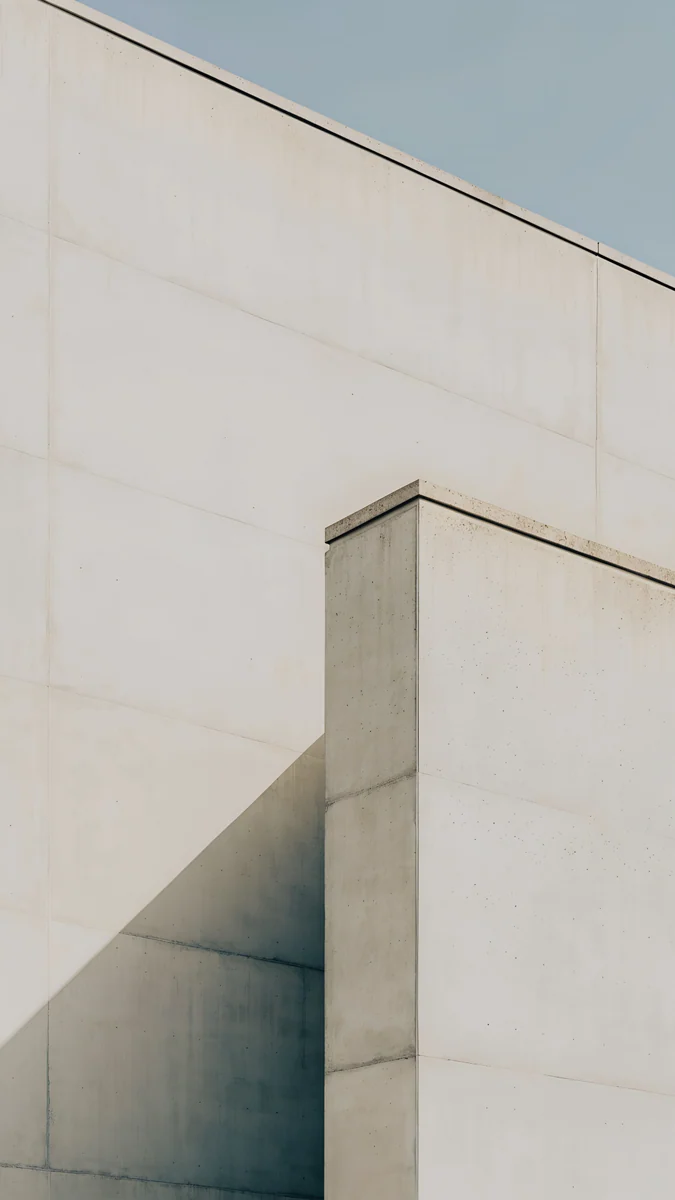 Ivory Fold4K · Celular
 Lilac Hush4K · Celular
 Sage Passage4K · Celular
 Champagne Veil4K · Celular
 Midnight Flow4K · Celular
Os seis são originais de 2160 × 3840 pixels, então o iOS só precisa reduzir a imagem para encaixar na sua tela.
Ícones escuros, tingidos e transparentes no iOS 18 e no iOS 26
É a mudança que mais aparece, e ela não fica nos Ajustes, e sim no editor da tela de início.
- Toque e segure um espaço vazio da tela de início até os ícones começarem a tremer.
- Toque em Editar no canto superior esquerdo e depois em Personalizar.
- Um painel abre embaixo. Escolha o tamanho e o estilo dos ícones e toque em qualquer lugar da tela para fechar.
No iOS 18 são quatro estilos: automático, escuro, claro e tingido. O escuro coloca os ícones sobre fundos pretos. O tingido deixa todos os ícones em tons de uma cor só; dois controles deslizantes ajustam o tom e a intensidade, e um conta-gotas pega uma cor direto do papel de parede.
No iOS 26 as opções são padrão, escuro, transparente e tingido, todas com o novo visual Liquid Glass. No transparente, os ícones parecem vidro fosco e o papel de parede aparece através de cada um. Transparente e tingido têm versão clara e escura.
Com ícones transparentes, o papel de parede manda em tudo. Sobre um degradê calmo como Lilac Hush eles parecem contas de vidro em cima de seda; sobre uma foto cheia de coisa viram manchas borradas. Se quiser o mesmo clima na tela de bloqueio, veja nossos papéis de parede de vidro líquido.
Como tirar o nome dos apps
No mesmo painel, escolha o tamanho grande. Os ícones crescem um pouco e os nomes somem, que é o jeito mais limpo de tirar as legendas. Não existe uma chave separada para os nomes, então tamanho grande e tela sem texto andam sempre juntos.
Widgets: poucos e grandes
Uma tela inicial bonita costuma ter um ou dois widgets, não seis. Um relógio, o clima ou o calendário em tamanho grande no topo dão forma à página; uma parede de widgets pequenos parece painel de carro.
- Com os ícones tremendo, toque em Editar e depois em Adicionar Widget.
- Escolha um widget, deslize até o tamanho que quiser e toque em Adicionar Widget.
- Arraste para o lugar. Desde o iOS 18 dá para mudar o tamanho na própria tela, puxando o canto do widget.
Alguns apps viram widget direto: toque e segure o ícone e escolha um tamanho de widget no menu, se o app oferecer. Os widgets seguem o estilo de ícone escolhido, então numa tela tingida eles também ficam tingidos e as cores não brigam.
Quer mais informação sem mais bagunça? Use uma pilha inteligente. Ela junta vários widgets num bloco só, e você troca entre eles deslizando o dedo.
Menos páginas: Biblioteca de Apps e páginas ocultas
Nem todo app precisa morar na tela de início. A Biblioteca de Apps, a um deslize depois da última página, organiza tudo sozinha.
- Para tirar um app da tela sem apagar, toque e segure o ícone, toque em Remover App e depois em Remover da Tela de Início.
- Para esconder uma página inteira, entre no modo de edição, toque na fileira de pontinhos acima do Dock e desmarque as páginas que sobram. Elas continuam salvas e voltam se você marcar de novo.
- Desde o iOS 18 os ícones não precisam mais encher a grade a partir do canto superior esquerdo. Dá para deixar fileiras vazias e descer os apps, mais perto do polegar, para aparecer mais papel de parede.
Um layout minimalista bem comum: uma página só, um widget grande em cima, uma fileira de quatro a oito apps embaixo e o Dock. O papel de parede ocupa o meio.
Modos de Foco: uma tela para o trabalho e outra para a noite
Os modos de Foco podem mostrar só algumas páginas da tela de início, então trabalho e lazer não precisam dividir espaço.
- Primeiro monte a página extra com os apps e widgets que você quer naquele modo.
- Abra Ajustes, toque em Foco e escolha um modo, por exemplo Trabalho ou Pessoal.
- Na parte de personalizar telas, toque na prévia da tela de início e selecione a página.
Ali mesmo dá para ligar uma tela de bloqueio ao modo, e o celular inteiro muda quando ele liga. A parte do bloqueio está no tutorial de como colocar papel de parede na tela bloqueada do iPhone.
Três combinações prontas
Se você prefere um ponto de partida a uma teoria, estas combinações ficam com cara de pronto com pouquíssimo trabalho.
| Estilo | Papel de parede | Ícones |
|---|---|---|
| Claro e suave | Ivory Fold ou Champagne Veil | Claro (iOS 18) ou padrão, grandes |
| Verde calmo | Celadon Haze ou Sage Passage | Tingido num verde apagado, pego com o conta-gotas |
| Vidro noturno | Midnight Flow ou Jade Light Fold | Escuro ou transparente escuro (iOS 26) |
Na versão noturna, um fundo escuro ainda ajuda nos iPhones com OLED, porque as áreas pretas quase não emitem luz. Tem mais opções na coleção de papéis de parede escuros para OLED. O mais suave dos escuros é Jade Light Fold: dois planos de vidro jade sobre um verde azulado profundo, com uma costura de luz clara.
Para aplicar só na tela de início, abra Ajustes, toque em Imagem de Fundo e em Personalizar embaixo da prévia da direita. Desligue o Desfoque se quiser o degradê nítido atrás dos ícones.
Papéis de parede originais em 4K e 5K para iPhone, Android e computador.
Perguntas
Como deixar a tela inicial do iPhone aesthetic sem baixar apps?
Dá para fazer tudo com o que já vem no iPhone. Coloque um papel de parede calmo e com pouco detalhe na tela de início. Depois toque e segure um espaço vazio, toque em Editar e Personalizar e escolha ícones escuros, tingidos ou, no iOS 26, transparentes no tamanho grande. Mande os apps que sobram para a Biblioteca de Apps, esconda páginas pelos pontinhos acima do Dock e fique com um ou dois widgets. Nenhum passo exige baixar nada.
Como tirar o nome dos apps na tela do iPhone?
Toque e segure a tela de início, toque em Editar, depois em Personalizar, e escolha o tamanho grande de ícone. No iOS 18 e no iOS 26 os ícones grandes aparecem sem nome, e esse é o único jeito nativo de esconder as legendas. Não existe uma chave separada: tamanho e nomes mudam juntos. Se quiser uma página sem nenhum texto, evite pastas nela e deixe o resto dos apps na Biblioteca de Apps.
Qual a diferença entre ícones tingidos e transparentes?
Os tingidos chegaram no iOS 18 e deixam todos os ícones em tons de uma cor que você escolhe com os controles deslizantes ou o conta-gotas. Os transparentes vieram no iOS 26 com o design Liquid Glass: cada ícone parece vidro fosco e deixa o papel de parede aparecer. No iOS 26 os dois têm versão clara e escura. O tingido cria uma paleta uniforme; o transparente deixa o protagonismo para o fundo, por isso fica melhor sobre um degradê suave.
Dá para colocar um ícone personalizado em cada app?
Com os estilos do sistema, não, porque eles mudam todos os ícones de uma vez. Quem quer uma imagem por app usa o app Atalhos: cria um atalho que abre o app e adiciona à tela de início com a imagem que quiser. Funciona, mas esses ícones abrem o app pelo Atalhos e não mostram a bolinha de notificações. Para a maioria das pessoas, o estilo tingido ou o transparente dá um visual coerente com muito menos trabalho.
Qual papel de parede fica melhor atrás dos ícones do iPhone?
Um com pouco contraste e sem protagonista: um degradê lento, uma superfície macia ou um céu vazio. Detalhe no meio da tela compete com os ícones e deixa nomes e widgets mais difíceis de ler. Use uma imagem de 2160 × 3840 para o iOS só precisar reduzir. Exemplos calmos na Velpaper são Celadon Haze, Ivory Fold e Midnight Flow; a maioria dos papéis de parede para celular libera depois de um anúncio curto e opcional.
Carlos Vivero
Designer dos papéis de parede da Velpaper
Carlos Vivero cria os papéis de parede da Velpaper: arquitetura serena, vidro líquido, tinta japonesa e paisagens calmas. Cada peça é um original em 4K para iPhone, Android e computador.
Trabalhos recentes








