Как оформить главный экран iPhone: iOS 18 и iOS 26
Как красиво оформить главный экран iPhone: тёмные, тонированные и прозрачные иконки, экран без подписей, виджеты и обои. Пошагово для iOS 18 и iOS 26.
Коротко: Чтобы красиво оформить главный экран iPhone, начните со спокойных обоев без мелких деталей. Затем удерживайте палец на пустом месте экрана, нажмите «Править» и «Настроить», выберите тёмные, тонированные или (в iOS 26) прозрачные иконки крупного размера: у них пропадают подписи. Оставьте один или два виджета, остальное уберите в библиотеку приложений.
Редакция Velpaper · Обои: Carlos Vivero, дизайнер Velpaper · · Обновлено · 5 мин чтения
Бесплатно в 4K для iPhone и Android, без водяного знака
Содержание
Красивый главный экран iPhone почти всегда получается вычитанием. Меньше цветов, меньше подписей, меньше страниц и обои, которые не спорят с иконками. Начиная с iOS 18 почти всё это делается встроенным редактором, без наборов иконок и быстрых команд.
Ниже порядок, который экономит больше всего времени: сначала обои, потом стиль иконок, виджеты, страницы и режимы фокусирования. Шаги одинаковы для iOS 18 и iOS 26, отличия мы отметили отдельно.
Сначала обои, потом иконки
Все остальные решения зависят от картинки под сеткой. Тонированные иконки берут из неё цвет, прозрачные её просвечивают, виджеты лежат поверх. Пёстрая фотография мешает всем троим.
Под полной страницей иконок лучше всего смотрятся обои с низким контрастом и без главного объекта: плавный градиент, мягкая поверхность, спокойное небо. Три примера из нашего каталога:
- Celadon Haze: градиент морской волны и бледного шалфея, который тает в сливочном свечении. Подходит к светлым и тонированным иконкам.
- Ivory Fold: серо-кремовая поверхность с одной складкой и прохладной тенью в ней. Для чистого, почти белого экрана.
- Midnight Flow: тёмно-синие и приглушённо-фиолетовые волны. Сделаны под тёмные иконки и OLED-экран.
Яркую фотографию на экране блокировки при этом оставлять можно. iPhone позволяет поставить одну картинку на блокировку и другую, спокойнее, на экран «Домой». Точные шаги есть в статье про разные обои на экран блокировки и главный экран.
 Celadon Haze4K · Телефон
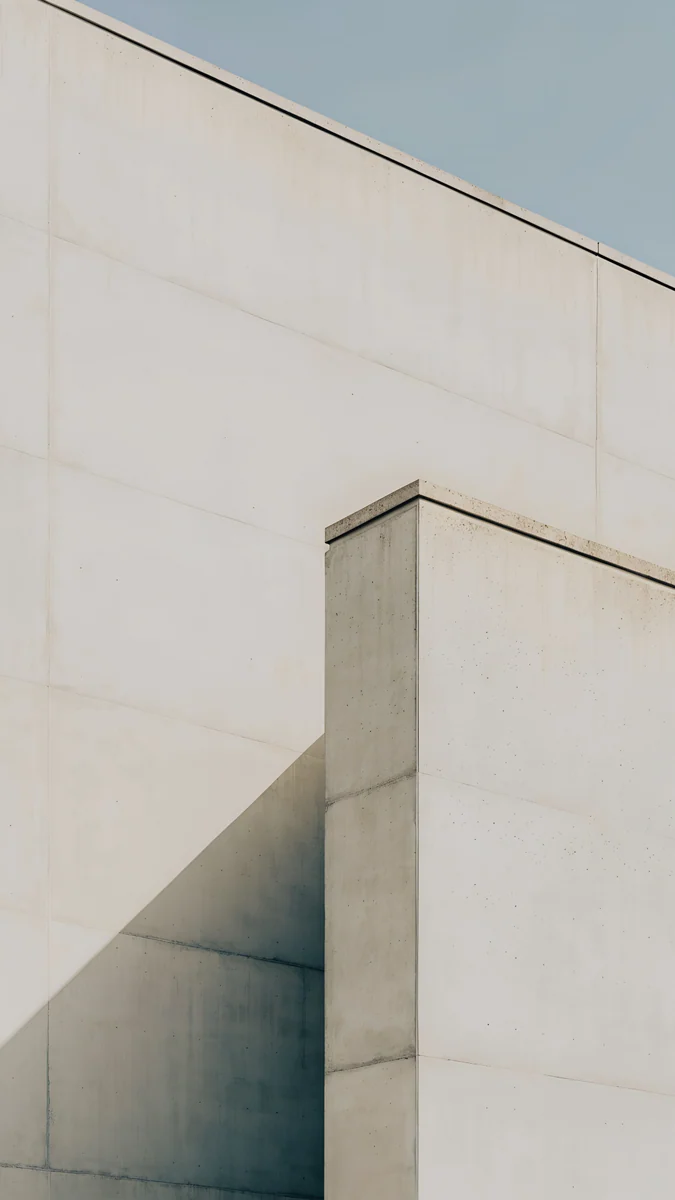 Ivory Fold4K · Телефон
 Lilac Hush4K · Телефон
 Sage Passage4K · Телефон
 Champagne Veil4K · Телефон
 Midnight Flow4K · Телефон
Все шесть файлов размером 2160 на 3840 пикселей, поэтому iOS только уменьшает их под ваш экран и ничего не растягивает.
Тёмные, тонированные и прозрачные иконки
Это самое заметное изменение, и прячется оно не в Настройках, а в редакторе главного экрана.
- Нажмите и удерживайте пустое место на экране «Домой», пока иконки не начнут покачиваться.
- Нажмите Править в левом верхнем углу, затем Настроить.
- Внизу откроется панель. Выберите размер и стиль иконок, затем коснитесь экрана, чтобы её закрыть.
В iOS 18 стилей четыре: автоматический, тёмный, светлый и тонированный. Тёмный кладёт значки на чёрные плитки. Тонированный перекрашивает все иконки в оттенки одного цвета: два ползунка задают тон и насыщенность, а пипетка позволяет взять цвет прямо с обоев.
В iOS 26 варианты называются иначе: по умолчанию, тёмный, прозрачный и тонированный, и все они нарисованы в новом стиле Liquid Glass. Прозрачные иконки похожи на матовое стекло, сквозь каждую плитку видны обои. У прозрачного и тонированного стилей есть светлый и тёмный вариант.
С прозрачными иконками обои решают всё. На спокойном градиенте вроде Lilac Hush они выглядят как стеклянные бусины на шёлке, на пёстром фото превращаются в мутные пятна. Если хочется такого же вида и на экране блокировки, загляните в подборку обоев «жидкое стекло».
Как убрать подписи под иконками
В той же панели выберите крупный размер иконок. Значки немного увеличатся, а названия приложений исчезнут. Отдельного переключателя для подписей нет, поэтому крупный размер и отсутствие названий идут вместе.
Виджеты: меньше, но крупнее
На эстетичном главном экране обычно один или два виджета, а не шесть. Крупные часы, погода или календарь сверху задают странице форму. Стена мелких виджетов выглядит как приборная панель.
- В режиме покачивания нажмите Править, затем Добавить виджет.
- Выберите виджет, листайте до нужного размера и нажмите Добавить виджет.
- Перетащите его на место. С iOS 18 размер виджета можно менять прямо на экране, потянув за уголок.
Некоторые приложения умеют превращаться из иконки в виджет: удерживайте значок и выберите размер виджета в меню, если приложение его предлагает. Виджеты подстраиваются под выбранный стиль иконок, на тонированном экране они тоже тонируются, и цвета не спорят.
Если информации хочется больше, а беспорядка меньше, используйте смарт-стопку. Она собирает несколько виджетов в одну плитку, а между ними вы листаете пальцем.
Меньше страниц: библиотека приложений и скрытые экраны
Не каждое приложение должно жить на главном экране. Библиотека приложений, которая открывается свайпом за последнюю страницу, сама раскладывает всё по папкам.
- Чтобы убрать приложение с экрана, не удаляя его, удерживайте значок, нажмите Удалить приложение, затем Удалить с экрана «Домой».
- Чтобы спрятать целую страницу, войдите в режим покачивания, нажмите на ряд точек над доком и снимите галочки со страниц, которые не нужны. Они сохранятся и вернутся, если поставить галочку снова.
- С iOS 18 иконки больше не обязаны заполнять сетку с левого верхнего угла. Можно оставить пустые ряды и опустить приложения вниз, ближе к большому пальцу, чтобы обоев было видно больше.
Популярная минималистичная раскладка выглядит так: одна страница, крупный виджет сверху, один ряд из четырёх до восьми приложений внизу и док. Середину занимают обои.
Фокусирование: свой главный экран для работы и вечера
Режимы фокусирования умеют показывать только выбранные страницы экрана «Домой». Рабочие приложения и вечерние больше не делят одно место.
- Сначала соберите отдельную страницу с нужными приложениями и виджетами.
- Откройте Настройки, затем Фокусирование и выберите режим, например «Работа» или «Личное».
- В разделе настройки экранов нажмите на превью экрана «Домой» и отметьте нужную страницу.
Там же к режиму можно привязать экран блокировки, и весь телефон будет меняться вместе с режимом. Про экран блокировки подробно написано в инструкции как поставить обои на экран блокировки iPhone.
Три готовых варианта оформления
Если нужен не принцип, а готовая отправная точка, эти сочетания выглядят законченными почти без усилий.
| Вариант | Обои | Стиль иконок |
|---|---|---|
| Мягкий светлый | Ivory Fold или Champagne Veil | Светлый (iOS 18) или по умолчанию, крупные |
| Спокойный зелёный | Celadon Haze или Sage Passage | Тонированный, приглушённый зелёный с пипетки |
| Ночное стекло | Midnight Flow или Jade Light Fold | Тёмный или тёмный прозрачный (iOS 26) |
Для ночного варианта тёмные обои полезны ещё и на iPhone с OLED: чёрные участки почти не светятся. Больше таких картинок в подборке тёмных обоев для OLED. Самые мягкие из тёмных Jade Light Fold: две матовые нефритовые плоскости на глубоком бирюзовом фоне и бледный шов света между ними.
Чтобы поставить картинку только на главный экран, откройте Настройки, затем Обои и нажмите Настроить под правым превью. Выключите Размытие, если хотите, чтобы градиент оставался чётким под иконками.
Оригинальные обои в 4K и 5K для iPhone, Android и компьютера.
Вопросы
Как оформить главный экран iPhone без сторонних приложений?
Всё делается встроенными средствами. Поставьте на экран «Домой» спокойные обои без мелких деталей. Затем удерживайте пустое место, нажмите «Править» и «Настроить» и выберите тёмные, тонированные или, в iOS 26, прозрачные иконки крупного размера. Лишние приложения уберите в библиотеку приложений, ненужные страницы скройте через точки над доком, оставьте один или два виджета. Ни для одного шага не нужно ничего скачивать.
Как убрать названия приложений на главном экране iPhone?
Удерживайте экран «Домой», нажмите «Править», затем «Настроить» и выберите крупный размер иконок. В iOS 18 и iOS 26 крупные значки показываются без подписей, и это единственный встроенный способ их скрыть. Отдельного переключателя для названий нет: размер и подписи меняются вместе. Если нужна страница совсем без текста, не держите на ней папки, а остальные приложения оставьте в библиотеке приложений.
Чем тонированные иконки отличаются от прозрачных?
Тонированные иконки появились в iOS 18: все значки перекрашиваются в оттенки одного цвета, который вы выбираете ползунками или пипеткой. Прозрачные пришли в iOS 26 вместе с дизайном Liquid Glass: каждая иконка выглядит как матовое стекло, сквозь которое видны обои. В iOS 26 у обоих стилей есть светлый и тёмный вариант. Тонированный даёт единую цветовую схему, прозрачный оставляет главными обои, поэтому лучше всего работает на плавном градиенте.
Можно ли поставить свою картинку на каждую иконку?
Встроенные стили меняют все иконки сразу, поштучно они картинки не меняют. Для своих значков используют приложение «Команды»: создают команду, которая открывает нужное приложение, и добавляют её на экран «Домой» со своей картинкой. Это работает, но такие иконки открывают приложение через «Команды» и не показывают наклейки с числом уведомлений. Большинству хватает тонированного или прозрачного стиля: вид получается цельным, а работы гораздо меньше.
Какие обои лучше всего смотрятся под иконками iPhone?
Обои с низким контрастом и без главного объекта: плавный градиент, мягкая поверхность или пустое небо. Детали в середине экрана спорят с иконками, подписи и виджеты читаются хуже. Берите файл 2160 на 3840 пикселей, чтобы iOS только уменьшала его. Спокойные примеры в Velpaper: Celadon Haze, Ivory Fold и Midnight Flow. Большинство обоев для телефона открываются после короткой необязательной рекламы.
Carlos Vivero
Дизайнер обоев Velpaper
Carlos Vivero создаёт обои Velpaper: тихая архитектура, жидкое стекло, японская тушь и спокойные пейзажи. Каждая работа сделана как оригинал в 4K для iPhone, Android и компьютера.
Новые работы








