iPhone Home-Bildschirm gestalten: Aesthetic in iOS 26
iPhone Home-Bildschirm aesthetic gestalten: getönte Symbole, Widgets ohne App-Namen, Fokus-Seiten und ein ruhiges Bild. Schritt für Schritt für iOS 18 und 26.
Kurz gesagt: Um deinen iPhone Home-Bildschirm zu gestalten, beginnst du mit einem ruhigen Hintergrundbild ohne viele Details. Dann drückst du lange auf den Home-Bildschirm, tippst auf Bearbeiten und Anpassen und wählst dunkle, getönte oder (in iOS 26) klare Symbole in groß, wodurch die App-Namen verschwinden. Lass ein oder zwei Widgets stehen und schieb den Rest in die App-Mediathek.
Vom Velpaper Team · Hintergründe von Carlos Vivero, Designer bei Velpaper · · Aktualisiert · 5 Min. Lesezeit
Kostenlos in 4K für iPhone und Android, ohne Wasserzeichen
Auf dieser Seite
Ein schöner iPhone Home-Bildschirm entsteht vor allem durch Weglassen. Weniger Farben, weniger Beschriftungen, weniger Seiten und ein Hintergrundbild, das sich nicht mit den Symbolen streitet. Seit iOS 18 geht fast alles davon mit dem eingebauten Editor, ganz ohne Icon-Packs oder Kurzbefehle.
Hier ist die Reihenfolge, die am meisten Zeit spart: zuerst das Hintergrundbild, dann der Symbolstil, Widgets, Seiten und Fokus. Die Schritte gelten für iOS 18 und iOS 26; wo es Unterschiede gibt, steht es dabei.
Erst das Hintergrundbild, dann die Symbole
Jede andere Entscheidung hängt vom Bild hinter dem Raster ab. Getönte Symbole übernehmen seine Farbe, klare Symbole lassen es durchscheinen, Widgets liegen obendrauf. Ein unruhiges Foto macht alle drei schlechter lesbar.
Unter einer vollen Seite mit Apps funktioniert ein Bild mit wenig Kontrast und ohne Hauptmotiv: ein langsamer Verlauf, eine weiche Fläche, ein stiller Himmel. Drei Beispiele aus unserem Katalog:
- Celadon Haze, ein Verlauf aus Meeresgrün und blassem Salbei, der in ein butterweiches Leuchten übergeht. Passt zu hellen und getönten Symbolen.
- Ivory Fold, eine grau-elfenbeinfarbene Fläche mit einer einzigen Falte und einem kühlen Schatten darin. Für einen klaren, fast weißen Bildschirm.
- Midnight Flow, Wellen in Marineblau und gedämpftem Violett. Gemacht für dunkle Symbole und OLED-Displays.
Du magst ein auffälliges Foto auf dem Sperrbildschirm? Das kannst du behalten. Das iPhone erlaubt ein Bild für den Sperrbildschirm und ein ruhigeres für den Home-Bildschirm; wie das geht, steht in unserer Anleitung für unterschiedliche Hintergrundbilder auf Sperr- und Home-Bildschirm.
 Celadon Haze4K · Handy
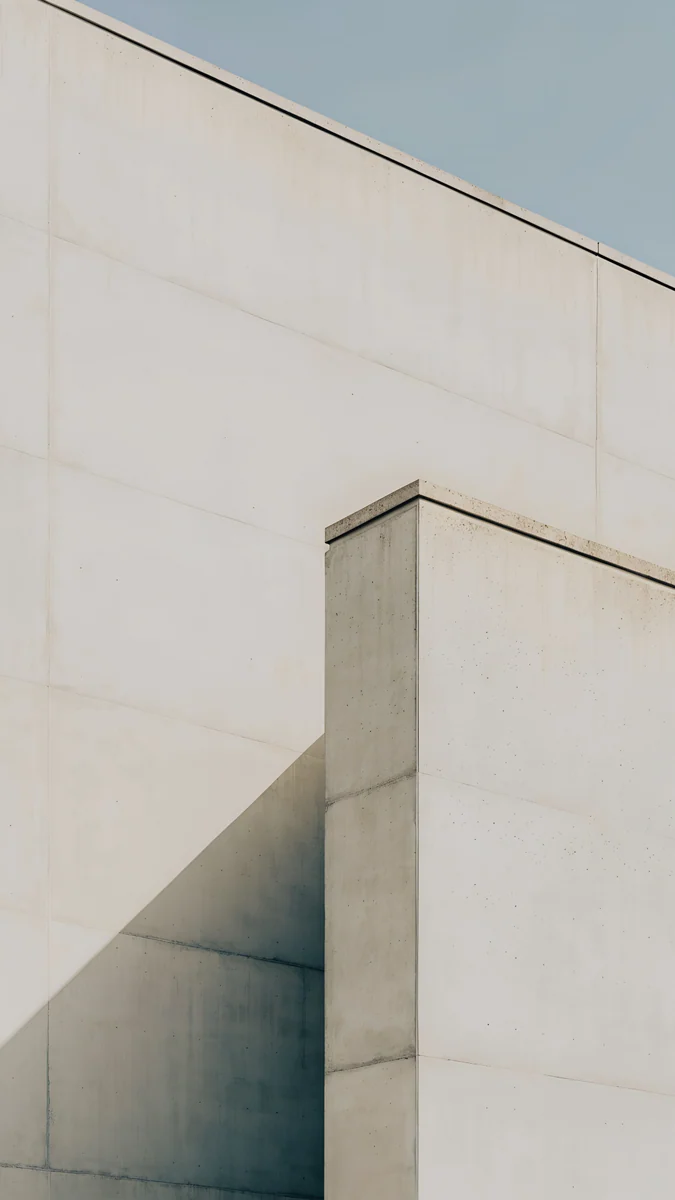 Ivory Fold4K · Handy
 Lilac Hush4K · Handy
 Sage Passage4K · Handy
 Champagne Veil4K · Handy
 Midnight Flow4K · Handy
Alle sechs sind Originale mit 2160 × 3840 Pixeln. iOS muss sie also nur verkleinern, um sie an dein Display anzupassen.
Dunkle, getönte und klare Symbole in iOS 18 und iOS 26
Das ist die auffälligste Änderung, und sie steckt nicht in den Einstellungen, sondern im Editor des Home-Bildschirms.
- Leg den Finger auf eine freie Stelle des Home-Bildschirms, bis die Symbole wackeln.
- Tippe oben links auf Bearbeiten und dann auf Anpassen.
- Unten öffnet sich ein Bereich. Wähle Größe und Stil der Symbole und tippe dann irgendwo auf den Bildschirm, um ihn zu schließen.
In iOS 18 gibt es vier Stile: automatisch, dunkel, hell und getönt. Dunkel legt die App-Symbole auf schwarze Kacheln. Getönt färbt alle Symbole in Abstufungen einer einzigen Farbe; zwei Regler bestimmen Farbton und Intensität, und mit der Pipette nimmst du eine Farbe direkt aus dem Hintergrundbild.
In iOS 26 heißen die Optionen Standard, dunkel, klar und getönt, alle im neuen Liquid Glass Look. Bei klar sehen die Symbole aus wie Milchglas, das Hintergrundbild scheint durch jede Kachel. Klar und getönt gibt es jeweils in einer hellen und einer dunklen Variante.
Bei klaren Symbolen entscheidet das Hintergrundbild alles. Auf einem ruhigen Verlauf wie Lilac Hush wirken sie wie Glasperlen auf Seide, auf einem unruhigen Foto werden sie zu verwaschenen Flecken. Wenn du den gleichen Look auf dem Sperrbildschirm willst, schau dir unsere Liquid Glass Hintergrundbilder an.
App-Namen ausblenden mit großen Symbolen
Wähle im selben Bereich die große Symbolgröße. Die Symbole wachsen ein wenig und ihre Namen verschwinden. Das ist der sauberste Weg, die Beschriftungen loszuwerden. Einen eigenen Schalter nur für die Namen gibt es nicht, große Symbole und ein Bildschirm ohne Text gehören also immer zusammen.
Widgets: weniger, dafür größer
Ein ästhetischer Home-Bildschirm hat meist ein oder zwei Widgets, nicht sechs. Eine große Uhr, das Wetter oder der Kalender oben geben der Seite Form; eine Wand aus kleinen Widgets wirkt wie ein Armaturenbrett.
- Tippe im Wackelmodus auf Bearbeiten und dann auf Widget hinzufügen.
- Wähle ein Widget, wische zur gewünschten Größe und tippe auf Widget hinzufügen.
- Zieh es an seinen Platz. Seit iOS 18 kannst du die Größe auch direkt auf dem Home-Bildschirm ändern, indem du an der Ecke ziehst.
Manche Apps lassen sich direkt vom Symbol zum Widget machen: Drück lange auf das App-Symbol und wähle im Menü eine Widget-Größe, falls die App eine anbietet. Widgets folgen dem gewählten Symbolstil. Auf einem getönten Bildschirm werden sie also mitgetönt, und die Farben beißen sich nicht.
Wer mehr Infos ohne mehr Unordnung möchte, nimmt einen intelligenten Stapel. Er packt mehrere Widgets in eine Kachel, durch die du wischst.
Weniger Seiten: App-Mediathek und ausgeblendete Seiten
Nicht jede App muss auf einer Home-Seite wohnen. Die App-Mediathek, einmal nach der letzten Seite wischen, sortiert alles automatisch.
- Um eine App vom Home-Bildschirm zu nehmen, ohne sie zu löschen, drück lange auf das Symbol, tippe auf App entfernen und dann auf Vom Home-Bildschirm entfernen.
- Um eine ganze Seite auszublenden, geh in den Wackelmodus, tippe auf die Punkte über dem Dock und entferne die Häkchen bei den Seiten, die du nicht brauchst. Sie bleiben gespeichert und kommen zurück, sobald du das Häkchen wieder setzt.
- Seit iOS 18 müssen die Symbole das Raster nicht mehr von oben links füllen. Du kannst Reihen frei lassen und Apps nach unten ziehen, näher an den Daumen, damit mehr vom Hintergrundbild zu sehen ist.
Ein beliebtes minimalistisches Layout: nur eine Seite, oben ein großes Widget, unten eine Reihe mit vier bis acht Apps und das Dock. Die Mitte gehört dem Hintergrundbild.
Fokus: ein Home-Bildschirm für Arbeit und einer für den Abend
Ein Fokus kann nur bestimmte Home-Seiten anzeigen. Arbeit und Feierabend müssen sich also keinen Platz teilen.
- Bau zuerst die zusätzliche Seite mit den Apps und Widgets, die du in diesem Modus sehen willst.
- Öffne Einstellungen, tippe auf Fokus und wähle einen Fokus, zum Beispiel Arbeit oder Privat.
- Tippe im Bereich zum Anpassen der Bildschirme auf die Vorschau des Home-Bildschirms und wähle die Seite aus.
An derselben Stelle kannst du auch einen Sperrbildschirm mit dem Fokus verknüpfen, dann wechselt das ganze iPhone mit dem Modus. Die Seite des Sperrbildschirms erklärt unsere Anleitung zum iPhone Sperrbildschirm Hintergrund.
Drei fertige Kombinationen
Wenn du lieber einen Startpunkt als eine Theorie willst: Diese Kombinationen sehen mit sehr wenig Aufwand fertig aus.
| Stil | Hintergrundbild | Symbole |
|---|---|---|
| Weich und hell | Ivory Fold oder Champagne Veil | Hell (iOS 18) oder Standard, groß |
| Ruhiges Grün | Celadon Haze oder Sage Passage | Getönt in gedämpftem Grün, per Pipette aus dem Bild |
| Nachtglas | Midnight Flow oder Jade Light Fold | Dunkel oder klar in dunkel (iOS 26) |
Für die Nachtvariante hilft ein dunkles Bild zusätzlich auf iPhones mit OLED, weil schwarze Flächen kaum Licht abgeben. Mehr davon findest du bei unseren dunklen Hintergrundbildern für OLED. Das sanfteste der dunklen ist Jade Light Fold: zwei matte Jadeflächen über tiefem Petrol, mit einer hellen Lichtnaht dazwischen.
Um ein Bild nur für den Home-Bildschirm einzustellen, öffne Einstellungen, tippe auf Hintergrundbild und dann unter der rechten Vorschau auf Anpassen. Schalte dort die Unschärfe aus, wenn der Verlauf hinter den Symbolen scharf bleiben soll.
Originale Hintergrundbilder in 4K und 5K für iPhone, Android und Desktop.
Fragen
Wie gestalte ich meinen iPhone Home-Bildschirm ohne Apps?
Alles geht mit Bordmitteln. Setz ein ruhiges Hintergrundbild mit wenig Details auf den Home-Bildschirm. Dann drückst du lange auf eine freie Stelle, tippst auf Bearbeiten und Anpassen und wählst dunkle, getönte oder in iOS 26 klare Symbole in groß. Überflüssige Apps schiebst du in die App-Mediathek, leere Seiten blendest du über die Punkte über dem Dock aus, und du behältst ein oder zwei Widgets. Herunterladen musst du dafür nichts.
Wie blende ich App-Namen auf dem iPhone aus?
Drück lange auf den Home-Bildschirm, tippe auf Bearbeiten, dann auf Anpassen, und wähle die große Symbolgröße. In iOS 18 und iOS 26 erscheinen große Symbole ohne Namen, und das ist der einzige eingebaute Weg, die Beschriftungen auszublenden. Einen separaten Schalter gibt es nicht: Größe und Namen ändern sich gemeinsam. Wenn du eine Seite ganz ohne Text willst, verzichte dort auf Ordner und lass die übrigen Apps in der App-Mediathek.
Was ist der Unterschied zwischen getönten und klaren Symbolen?
Getönte Symbole gibt es seit iOS 18. Sie färben alle App-Symbole in Abstufungen einer Farbe, die du mit Reglern oder der Pipette wählst. Klare Symbole kamen mit iOS 26 und dem Liquid Glass Design: Jedes Symbol sieht aus wie Milchglas und lässt das Hintergrundbild durchscheinen. In iOS 26 gibt es beide in hell und dunkel. Getönt sorgt für ein einheitliches Farbschema, klar lässt dem Hintergrundbild den Vortritt und wirkt deshalb auf einem weichen Verlauf am besten.
Kann ich für jede App ein eigenes Symbol verwenden?
Mit den eingebauten Stilen nicht, denn die ändern alle Symbole auf einmal. Wer ein eigenes Bild pro App möchte, nutzt die Kurzbefehle-App: Du erstellst einen Kurzbefehl, der die App öffnet, und legst ihn mit deinem Bild auf den Home-Bildschirm. Das funktioniert, aber diese Symbole öffnen die App über Kurzbefehle und zeigen keine Mitteilungs-Badges. Für die meisten reicht der getönte oder klare Stil, der Look ist einheitlich und die Arbeit viel kleiner.
Welches Hintergrundbild passt am besten hinter iPhone-Symbole?
Eines mit wenig Kontrast und ohne Hauptmotiv: ein langsamer Verlauf, eine weiche Fläche oder ein leerer Himmel. Details in der Bildmitte konkurrieren mit den Symbolen und machen Namen und Widgets schwerer lesbar. Nimm ein Bild mit 2160 × 3840 Pixeln, damit iOS nur verkleinern muss. Ruhige Beispiele bei Velpaper sind Celadon Haze, Ivory Fold und Midnight Flow; die meisten Handy-Hintergrundbilder schaltest du nach einer kurzen, freiwilligen Werbung frei.
Carlos Vivero
Designer der Velpaper Hintergründe
Carlos Vivero gestaltet die Hintergrundbilder von Velpaper: ruhige Architektur, flüssiges Glas, japanische Tusche und stille Landschaften. Jedes Motiv entsteht als 4K Original für iPhone, Android und Desktop.
Neue Arbeiten








