갤럭시 잠금 화면 배경 바꾸기: 삼성 One UI 7 설정 방법
갤럭시 잠금 화면 배경을 One UI 6, 7에서 단계별로 바꾸는 방법입니다. 삼성 잠금 화면 배경 화면을 설정, 길게 누르기, 갤러리로 바꾸는 세 가지와 자동 변경을 끄는 법, 선명하게 보이는 이미지 크기까지 알려 드립니다.
참고 자료 [1] · Velpaper 편집팀 · 배경화면 디자인: Carlos Vivero, Velpaper 디자이너 · · 4 분 소요
요약: One UI 6[2]나 7을 쓰는 삼성 갤럭시에서는 설정을 열고 배경화면 및 스타일을 누른 다음 배경화면 변경에서 이미지를 고르고 잠금 화면을 선택하세요. 잠금 화면을 길게 눌러 편집기를 열거나, 갤러리에서 사진을 열고 배경화면으로 설정을 눌러도 됩니다.
배경화면

iPhone, Android용 무료 원본, 워터마크 없음
목차
삼성 갤럭시의 잠금 화면 배경을 바꾸려면 설정을 열고 배경화면 및 스타일을 누른 다음 배경화면 변경에서 이미지를 고르고 잠금 화면을 선택하면 됩니다. One UI 6와 One UI 7에서는 이것이 전부이고 1분도 걸리지 않습니다[2]. 더 빠른 지름길도 두 가지 있습니다. 잠금 화면 자체를 길게 누르거나, 갤러리 앱에서 사진을 바로 배경화면으로 설정하는 방법입니다.
아래에서는 세 가지 방법을 단계별로 설명하고, 삼성 사용자가 두 번째로 많이 묻는 질문인 잠금 화면 그림이 저절로 계속 바뀌는 문제의 해결법도 알려 드립니다. 메뉴 이름은 영어판 One UI를 기준으로 옮겼으므로 한국어 화면에서는 조금 다를 수 있습니다.
설정에서 갤럭시 잠금 화면 배경 바꾸는 방법
- 설정을 열고 배경화면 및 스타일을 누릅니다.
- 배경화면 변경을 누릅니다.
- 이미지를 가져올 곳을 고릅니다. 갤러리에는 내 사진과 다운로드한 파일이 있고, 나머지 항목에는 삼성의 기본 배경화면이 있습니다.
- 이미지를 선택합니다. One UI가 어디에 쓸지 물으면 잠금 화면을 고릅니다. 앱 뒤에도 같은 그림을 쓰고 싶을 때만 두 화면을 모두 고르세요.
- 두 손가락으로 모으고 끌어서 구도를 맞춘 뒤 완료를 누릅니다.
확정하기 전에 미리보기에서 시계와 알림이 그림 위에 어떻게 얹히는지 볼 수 있습니다. 이때 시간이 여전히 잘 읽히는지 확인하세요. 숫자가 밝은 하늘에 묻힌다면 이미지를 조금 아래로 끌어내리거나 더 어두운 그림을 고르세요.
잠금 화면을 길게 누르기: 가장 빠른 방법
One UI 5부터 잠금 화면에는 아이폰과 비슷한 자체 편집기가 있습니다[1].
- 폰을 깨우되 잠금 화면에 머뭅니다.
- 화면의 빈 곳을 길게 누릅니다.
- 지문, 얼굴 또는 PIN으로 확인합니다. 편집기가 열립니다.
- 편집기에서 배경화면 옵션을 누르고 갤러리나 기본 세트에서 새 이미지를 고릅니다.
- 완료를 누릅니다.
같은 편집기에서 시계 스타일과 색, 알림 아이콘, 아래쪽 모서리의 두 바로가기도 바꿀 수 있습니다. 지금 그림을 그대로 쓰더라도 한 번 들러 볼 만합니다. 배경 화면에 맞춰 고른 시계 색이 어떤 필터보다 가독성에 도움이 되기 때문입니다. 어떤 조합이 잘 맞는지는 시계가 잘 보이는 배경 화면 고르기 글에 나와 있습니다.
갤러리 앱에서 잠금 화면 배경 설정하기
그림이 이미 폰에 있다면 설정 메뉴를 거치지 않는 방법입니다.
- 갤러리를 열고 이미지를 엽니다.
- 오른쪽 아래의 점 세 개 메뉴를 누릅니다.
- 배경화면으로 설정을 누릅니다.
- 잠금 화면을 고르고 구도를 조정한 뒤 완료를 누릅니다.
브라우저에서 저장한 파일은 다운로드 앨범에 들어가므로 새 배경 화면이 카메라 사진 사이에 없다면 그곳부터 보세요. 같은 메뉴에는 홈 화면과 통화 배경 옵션도 있습니다. Pixel이나 다른 브랜드도 함께 쓴다면 안드로이드 배경 화면 바꾸는 방법에서 일반적인 단계를 볼 수 있습니다.
삼성 잠금 화면 배경이 계속 바뀐다면? 자동 변경 끄기
폰을 깨울 때마다 잠금 화면에 다른 그림이 나온다면 배경화면 서비스가 켜져 있는 것입니다. 고장이 아니라 설정입니다. 삼성 자체 기능은 다이나믹 잠금화면이고, 일부 모델과 통신사에서는 Glance 같은 콘텐츠 서비스가 위에 뉴스 카드를 얹어 같은 일을 합니다.
끄려면 설정의 잠금 화면 및 AOD(예전 버전에서는 그냥 잠금 화면)로 가서 배경화면 서비스를 누르고 없음을 선택하세요. 그런 다음 위의 세 가지 방법 중 하나로 내 그림을 다시 설정합니다. 일반 이미지를 잠금 화면 배경으로 고르면 다이나믹 잠금화면도 함께 꺼집니다.
모델에 따라 메뉴 위치가 다르다면 설정 맨 위 검색창에 배경화면 서비스를 입력하세요. 스위치로 바로 이동합니다.
삼성 잠금 화면 배경 화면은 어떤 크기가 좋을까요?
대부분의 갤럭시 폰은 키 큰 19.5:9 화면입니다[1]. 갤럭시 S25와 갤럭시 A55는 1080 × 2340 픽셀이고, 울트라 모델은 1440 × 3120까지 올라갑니다. 적어도 그만큼 큰 이미지여야 선명하고, 그보다 작으면 늘어나서 가는 선 주변이 흐려집니다.
2160 × 3840 원본은 그 모든 화면을 덮습니다[1]. 어떤 갤럭시 화면보다 높아서 One UI는 줄여 보여 주기만 하면 되고, 조금 더 넓은 9:16 틀이라 양옆을 자를 여유도 있습니다. 주제를 가운데 가까이에 두면 잘린 것을 아무도 모릅니다. 전체 모델 목록은 안드로이드 배경 화면 크기 가이드에 있습니다.
갤럭시 S 시리즈와 대부분의 A 시리즈는 AMOLED 패널이어서 검은 픽셀이 그냥 꺼집니다. 어두운 잠금 화면 배경이 더 깊게 보이고 항상 켜진 디스플레이와도 잘 어울립니다. 이런 느낌을 원한다면 OLED용 어두운 배경 화면을 둘러보세요.
갤럭시에 어울리는 잠금 화면 배경 화면
잠금 화면 그림은 예뻐 보이는 것 말고도 할 일이 하나 더 있습니다. 위쪽 3분의 1을 시계가 보일 만큼 차분하게 비워 두는 것입니다[1]. 아래 Velpaper 배경 화면은 모두 그렇게 되어 있고, 각각 2160 × 3840 원본입니다.
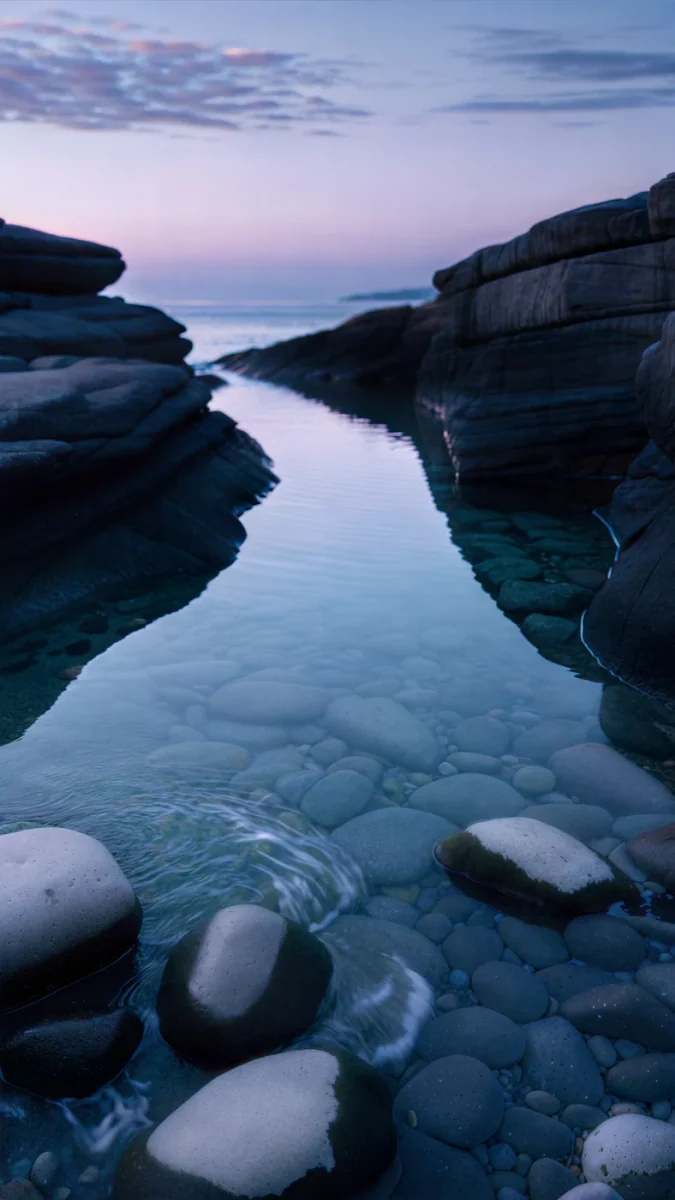
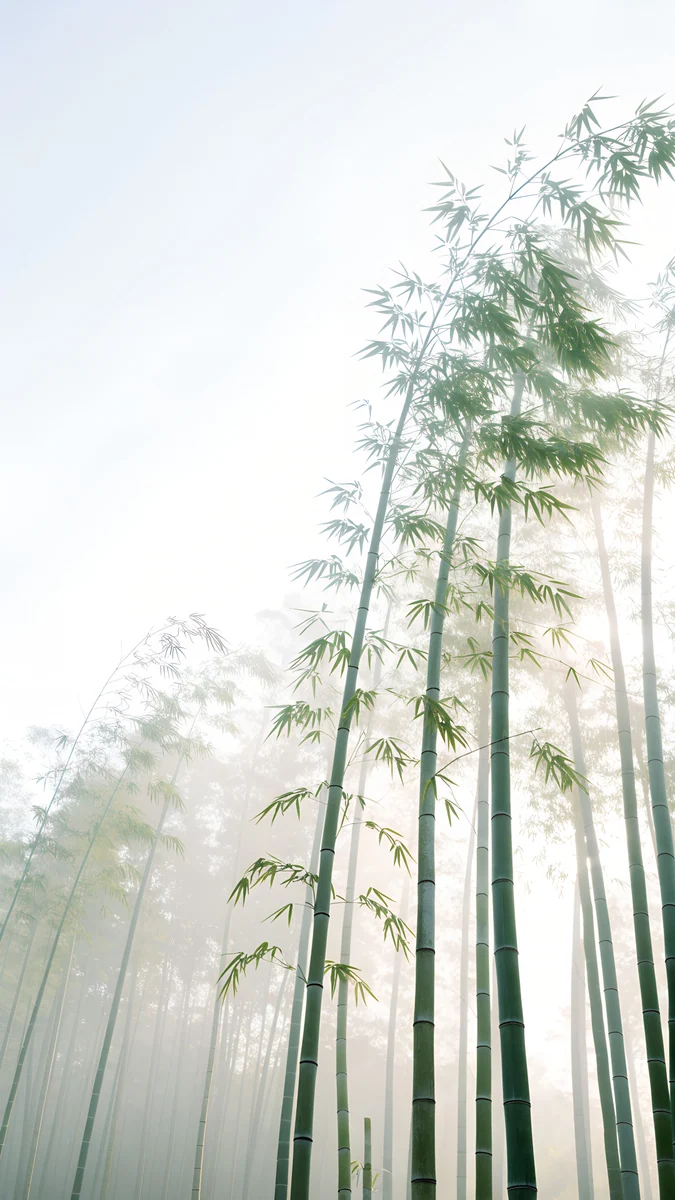
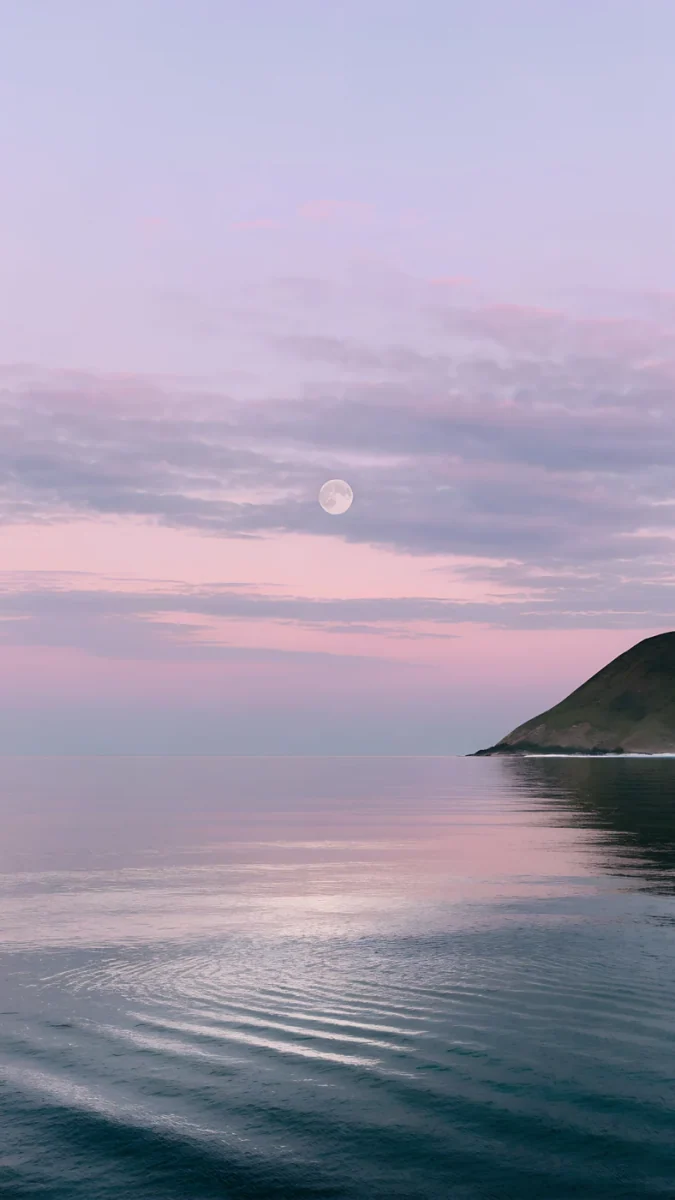
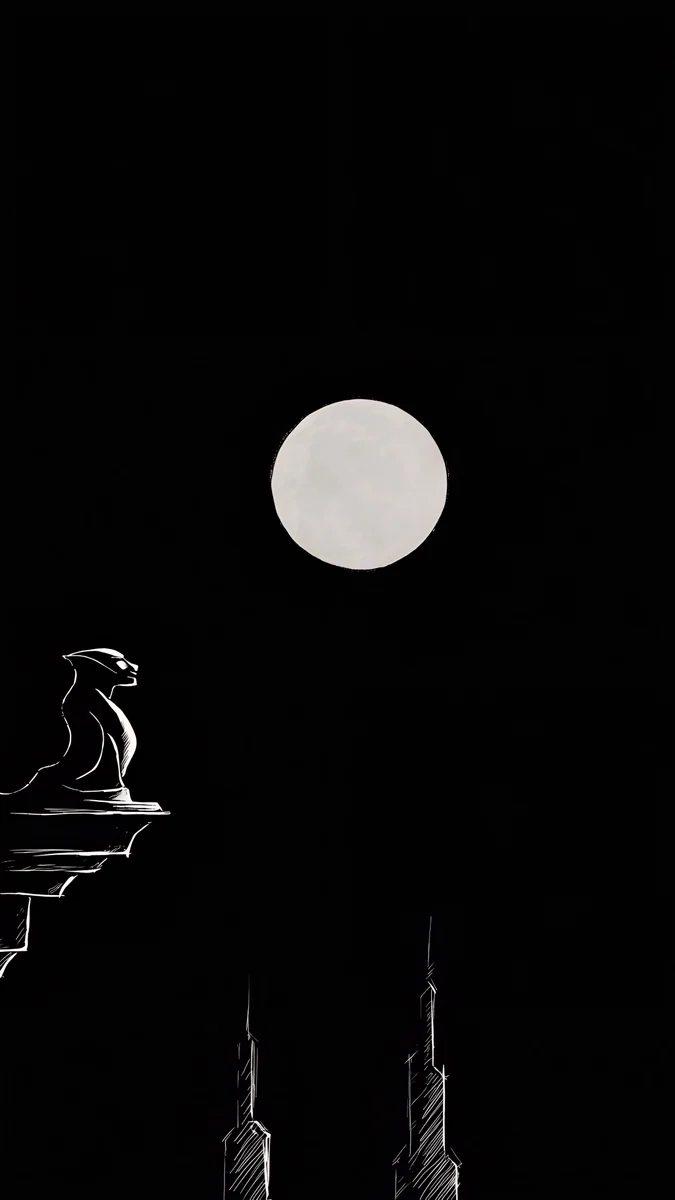
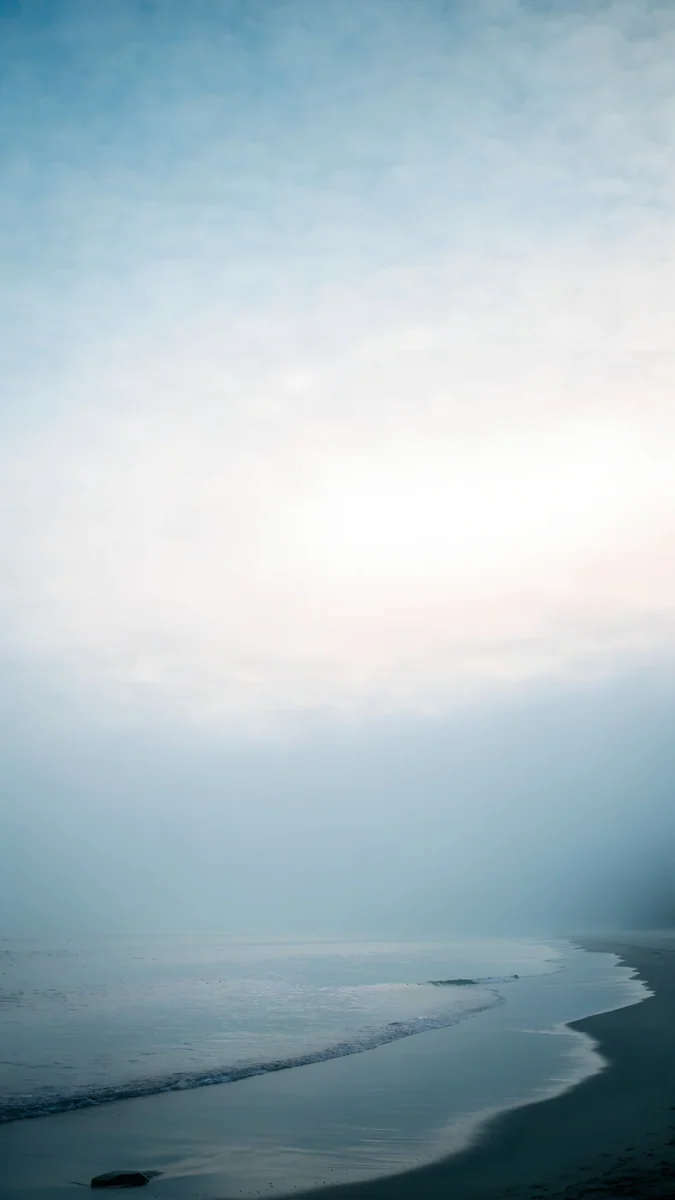
Saltwater Moon은 라일락빛 저녁 하늘의 작은 달이 잔잔한 물 위에 떠 있고 수평선 위에 복잡한 것이 없습니다. Moon Ledge는 거의 전부 검정입니다. 괴물 조각상의 실루엣, 보름달, 가는 첨탑 둘로, AMOLED와 흰 숫자에 이상적입니다. Celadon Haze는 피사체 없이 색만 원하는 분께 맞는 부드러운 청록과 크림 그라데이션입니다. Where the Sea Ends는 얇은 해안선 위로 안개 낀 파란 하늘이 이어져 시계가 빈 공간 위에 뜹니다. 청록빛 물이 바위와 모래 위로 펼쳐진 항공 사진 같은 Tidal Quiet는 무료로 내려받을 수 있습니다.
Velpaper 배경 화면을 갤럭시에 적용하는 방법
Velpaper Android 앱이나 velpaper.com의 배경 화면 페이지에서 배경 화면을 열고 원본을 내려받으세요. 둘러보기는 무료입니다. 대부분의 휴대폰 배경 화면은 앱에서 짧은 선택형 광고를 본 뒤 열리고, 웹사이트에서는 광고가 없을 때 원본을 무료로 내려받을 수 있습니다. 그다음 위의 갤러리 방법을 따르세요. 파일을 열고 배경화면으로 설정을 눌러 잠금 화면을 고르면 됩니다.
미리보기를 스크린샷으로 찍지 말고 항상 전체 파일을 내려받으세요. 스크린샷은 이미 정확히 화면 크기라서 One UI가 자르거나 확대하는 순간 가장자리가 흐려집니다.
iPhone, Android, 컴퓨터용 오리지널 배경화면.
자주 묻는 질문
삼성에서 홈 화면은 말고 잠금 화면 배경만 바꾸려면 어떻게 하나요?
One UI가 이미지를 어디에 쓸지 물을 때 잠금 화면을 고르고 홈 화면은 선택하지 마세요. 세 가지 방법 모두 같습니다. 설정, 배경화면 및 스타일, 배경화면 변경, 잠금 화면의 길게 누르기 편집기, 갤러리의 점 세 개 메뉴와 배경화면으로 설정입니다. 홈 화면은 지금 그림을 그대로 유지합니다. 나중에 두 화면에 같은 이미지를 쓰고 싶다면 같은 단계를 반복해 둘 다 선택하세요. 길게 누르기 편집기는 잠금 화면만 건드리므로 홈 화면을 그대로 두고 싶을 때 가장 안전합니다.
삼성 잠금 화면 배경이 저절로 바뀌는 것을 끄려면 어떻게 하나요?
바뀌는 그림은 배경화면 서비스에서 나오며, 보통 삼성의 다이나믹 잠금화면이고 일부 모델에서는 Glance입니다. 설정에서 잠금 화면 및 AOD(예전 One UI에서는 잠금 화면)로 가서 배경화면 서비스를 누르고 없음을 선택하세요. 그다음 일반 사진을 잠금 화면 배경으로 다시 설정합니다. 옵션이 보이지 않으면 설정 검색창에 배경화면 서비스를 입력하세요. 배경화면 및 스타일에서 일반 이미지를 고르면 다이나믹 잠금화면도 꺼지므로, 고른 그림은 직접 바꿀 때까지 그대로 있습니다.
삼성 잠금 화면 배경이 흐릿하게 보이는 이유는 무엇인가요?
대개 이미지가 화면보다 작아서입니다. 갤럭시 S25 울트라는 1440 × 3120 픽셀을 보여 줄 수 있어서 메신저에서 받은 720 × 1280 그림은 두 배 넘게 확대되어 흐려집니다[1]. 스크린샷도 확대하면 같은 문제가 생깁니다. 대신 원본 파일을 내려받으세요. 2160 × 3840 이상이면 좋고 갤러리에서 설정합니다. 구도를 맞추면서 많이 확대하지 않았는지도 확인하세요. 확대할수록 해상도를 쓰게 됩니다. 여유 있는 선명한 원본이라면 자른 뒤에도 또렷합니다.
이 방법은 갤럭시 A 시리즈나 예전 삼성 모델에서도 되나요?
One UI 5 이상이면 됩니다[1]. 갤럭시 A15, A35, A55도 S 시리즈와 같은 배경화면 및 스타일 메뉴, 같은 길게 누르기 잠금 화면 편집기, 같은 갤러리 옵션을 씁니다. 길게 누르기 편집기가 없는 훨씬 오래된 버전에서도 설정과 갤러리 방법은 그대로 쓸 수 있습니다. 잠금 화면이 잠금 화면 및 AOD로 바뀐 것처럼 메뉴 이름은 버전마다 조금 다르지만, 설정 맨 위 검색창에 배경화면을 입력하면 어느 것이든 찾을 수 있습니다.
Carlos Vivero
Velpaper 배경화면 디자이너
Carlos Vivero는 Velpaper의 배경화면을 디자인합니다. 고요한 건축, 리퀴드 글래스, 수묵화, 차분한 풍경을 iPhone, Android, 컴퓨터용 원본으로 만듭니다.
최근 작업