Pomysły na ekran główny Android: 5 spokojnych układów
Pomysły na ekran główny Android: 5 spokojnych układów dla Samsunga i Pixela, każdy wokół jednej tapety 4K, z ikonami z motywem, 1 lub 2 widżetami i dokiem.
W skrócie: Spokojny ekran główny na Androidzie zaczyna się od jednej cichej tapety 2160 × 3840, potem ikon z motywem, które biorą z niej kolor, 1 lub 2 widżetów i 4 aplikacji w doku. Reszta trafia do szuflady aplikacji.
Redakcja Velpaper · Tapety: Carlos Vivero, projektant Velpaper · · Aktualizacja · 5 min czytania
Sprawdzone z oficjalną dokumentacją: Ustawienia według pomocy Google Pixel i Samsung dla Androida 16 i One UI 8, rozdzielczości ze specyfikacji Galaxy S25; 19 października 2026

Darmowe oryginały 4K na iPhone i Androida, bez znaku wodnego
Spis treści
Najlepsze pomysły na ekran główny Androida zaczynają się od tapety, nie od ikon. Wybierz jedną spokojną tapetę 2160 × 3840, pozwól Pixelowi albo Samsungowi przenieść jej kolory na ikony z motywem, zostaw 1 lub 2 widżety i 4 aplikacje w doku, a resztę schowaj w szufladzie aplikacji. Niżej masz 5 gotowych układów dla Pixela i Samsunga Galaxy, każdy zbudowany wokół jednej tapety Velpaper.
Jak sprawić, żeby ekran główny Androida wyglądał spokojnie?
Działaj w tej kolejności: tapeta, kolory, widżety, dok. Każdy krok zależy od poprzedniego.
- Najpierw tapeta. Wybierz obraz z cichym obszarem tam, gdzie staną ikony. Drobny detal za ikonami to główny powód, dla którego ekran wygląda na zagracony.
- Kolory z tapety. Pixel i Samsung potrafią zbudować paletę z tapety i nałożyć ją na system oraz ikony aplikacji.
- Jeden albo dwa widżety. Zegar, kalendarz albo pogoda. Nie wszystkie trzy naraz.
- Cztery aplikacje w doku. Te, które otwierasz kilkanaście razy dziennie. Wszystko inne mieszka w szufladzie aplikacji, jedno przesunięcie dalej.
Tapeta powinna być co najmniej tak duża jak ekran. Galaxy S25 ma 1080 × 2340, Galaxy S25 Ultra 1440 × 3120, a pozostałe modele znajdziesz w poradniku rozmiar tapety na telefon. Tapety Velpaper na telefon mają 2160 × 3840, więc zostają ostre na każdym obecnym modelu.
| Układ | Tapeta | Ikony | Widżety | Dok |
|---|---|---|---|---|
| 1. Brzeg morza | Tidal Quiet | Z motywem, morskie | Zegar | 4 aplikacje |
| 2. Czerń OLED | Black Satin | Z motywem, ciemne | Brak, zegar tylko na ekranie blokady | 4 aplikacje |
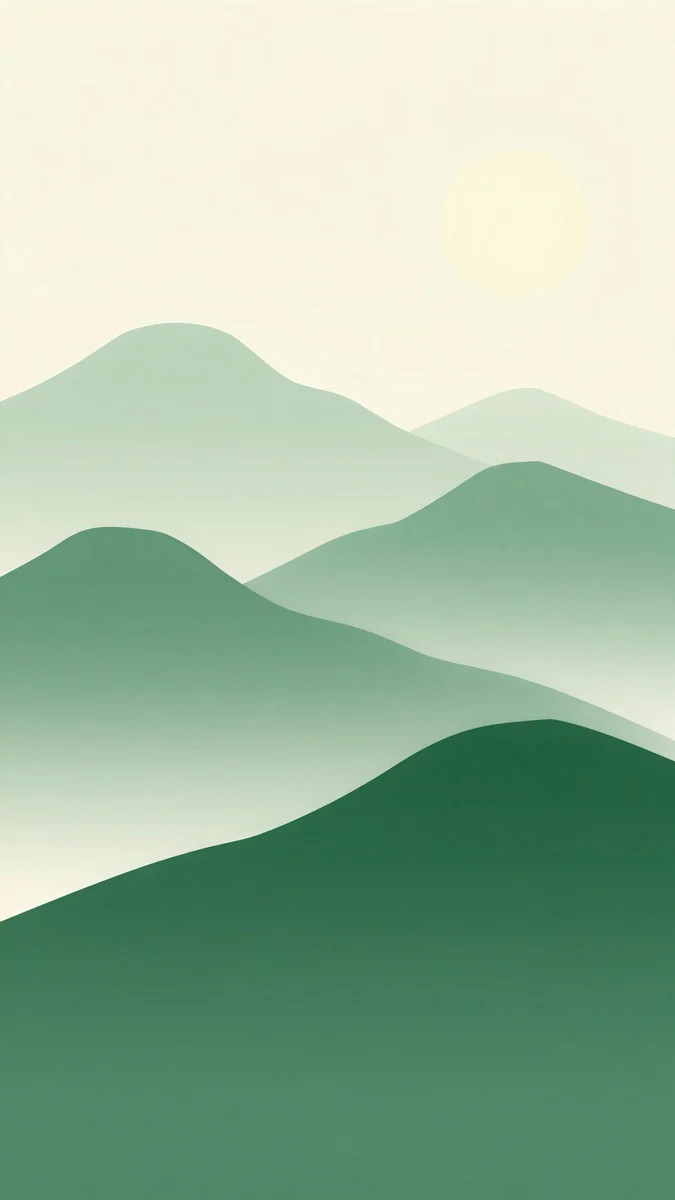
| 3. Zielony gabinet | Sage Passage | Z motywem, szałwiowe | Kalendarz | 4 aplikacje |
| 4. Tusz i mgła | Mist Pines | Z motywem, szare | Brak | 4 aplikacje i pasek wyszukiwania |
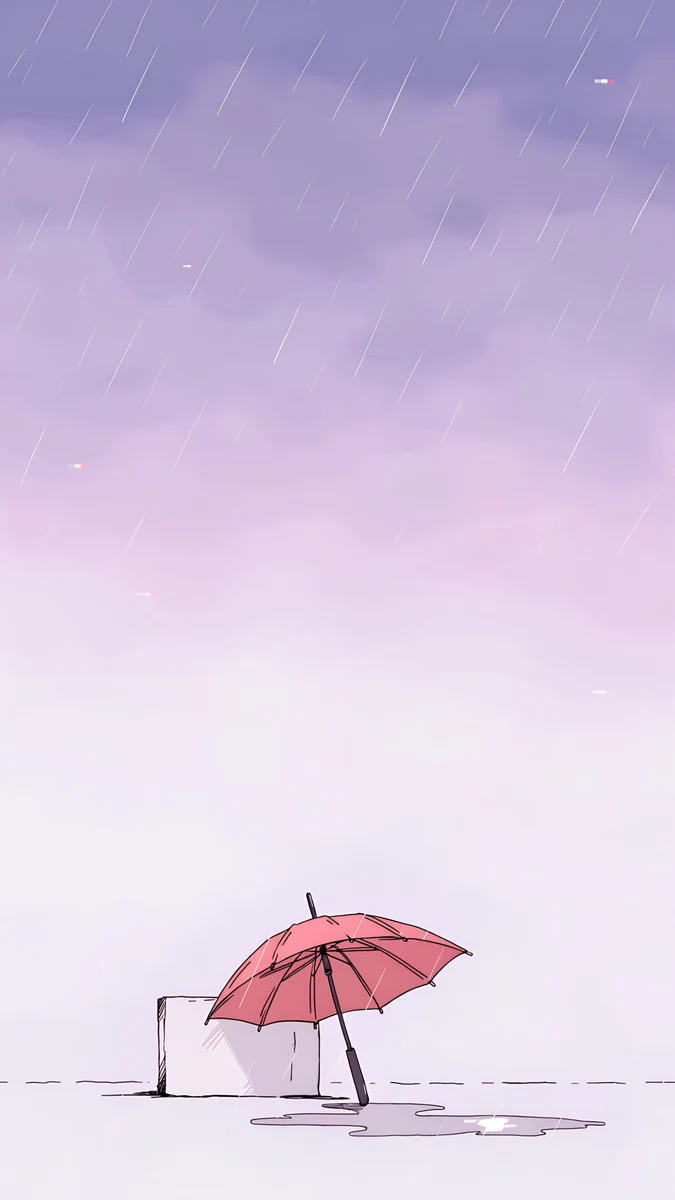
| 5. Deszczowe lo-fi | Pink Umbrella | Z motywem, liliowe | Odtwarzacz muzyki | 4 aplikacje |
Jakie są 5 spokojnych układów ekranu głównego?
Każdy korzysta z jednej strony ekranu głównego. Jeśli potrzebujesz drugiej, trzymaj na niej tylko foldery.
1. Brzeg morza
 Tidal Quiet4K · Telefon
Tidal Quiet ma głęboką morską wodę na dole i jasny piasek wyżej, więc ikony u dołu ekranu leżą na najciemniejszej, najspokojniejszej części. Włącz ikony z motywem, a paleta zrobi się morska. Dodaj jeden widżet zegara u góry, zostaw pusty środek, a do doku wstaw Telefon, Wiadomości, Aparat i Chrome. Tidal Quiet jest w katalogu darmowa, bez reklamy.
2. Czerń OLED
 Black Satin4K · Telefon
Black Satin to w większości czysta czerń z miękką fałdą światła. Na ekranie OLED czarne piksele są wyłączone, więc ekran wygląda jak tafla szkła. Użyj trybu ciemnego, ikon z motywem i żadnych widżetów; godzinę pokaże ekran blokady. Więcej prac w tym stylu znajdziesz w zestawie czarna tapeta na telefon.
3. Zielony gabinet
 Sage Passage4K · Telefon
Sage Passage to cichy szałwiowy korytarz, z którego system wyciąga stonowaną zieleń. Dodaj widżet kalendarza z dwoma najbliższymi wydarzeniami, a pozostałe aplikacje zbierz w trzy foldery nazwane od czynności: Czytam, Pracuję, Płacę. Foldery nazwane czasownikiem przegląda się szybciej niż foldery nazwane kategorią.
4. Tusz i mgła
 Mist Pines4K · Telefon
Mist Pines to japońska scena tuszem: sosny we mgle i szerokie, puste niebo. Zostaw stronę pustą poza dokiem i paskiem wyszukiwania, który na Pixelu stoi na dole. Szare ikony z motywem prawie znikają w papierowych odcieniach.
5. Deszczowe lo-fi
 Pink Umbrella4K · Telefon
Pink Umbrella jest bardziej zajęta, to deszczowa ulica z różowym parasolem, więc dostaje mniej ikon. Jeden widżet muzyki przy dole, dok i nic więcej. Liliowa paleta wyciągnięta z deszczu spina całość.
Jak ustawić to na Pixelu?
Wszystko jest w menu Tapeta i styl.
- Przytrzymaj puste miejsce na ekranie głównym i stuknij Tapeta i styl.
- Ustaw tapetę na ekran główny albo na oba ekrany z własnych zdjęć.
- Otwórz opcje kolorów, wybierz kolory z tapety i wariant, który ci odpowiada.
- Włącz ikony z motywem. Aplikacje, które to obsługują, przejmą paletę.
- W ustawieniach siatki aplikacji wybierz 4 × 5 albo 5 × 5, żeby wokół ikon było więcej powietrza.
- Przytrzymaj ekran główny, stuknij Widżety i dodaj swój jeden albo dwa widżety.
Sam krok z tapetą, także na telefonach innych marek, opisuje poradnik jak zmienić tapetę na Androidzie.
Jak ustawić to na Samsungu Galaxy?
Samsung dzieli kroki między Tapeta i styl a ustawienia ekranu startowego.
- Otwórz Ustawienia > Tapeta i styl > Zmień tapety i ustaw tapetę.
- Wróć do Tapeta i styl, stuknij Paleta kolorów, wybierz paletę wziętą z tapety i włącz nakładanie palety na ikony aplikacji.
- Otwórz Ustawienia > Ekran startowy i w ustawieniach siatki wybierz 4 × 5, żeby strona była przestronniejsza.
- W tym samym menu, kiedy wszystko ci pasuje, włącz blokadę układu ekranu startowego, żeby nic się przypadkiem nie przesunęło.
- Przytrzymaj ekran główny, stuknij Widżety i dodaj jeden albo dwa.
Samsung pozwala też osobno ustawić zegar i skróty na ekranie blokady; opisuje to strona pomocy Samsung Polska o funkcjach ekranu blokady w Galaxy.
Które widżety warto zostawić?
Te, na które patrzysz bez otwierania aplikacji: zegar, najbliższe wydarzenie z kalendarza albo pogoda. Każdy widżet powinien zastępować jedno stuknięcie. Zegar, który i tak widzisz na pasku stanu, tego nie robi, więc na minimalistycznej stronie możesz go pominąć. Pixel i Samsung pozwalają też układać kilka widżetów w stos w jednym miejscu, co porządkuje stronę, jeśli naprawdę potrzebujesz więcej niż dwóch.
Jakie tapety najlepiej sprawdzają się za ikonami?
Tapety ze spokojną dolną połową, miękkim kontrastem i jedną rodziną kolorów. Mocny detal tuż za siatką ikon sprawia, że podpisy trudno przeczytać. Te prace trzymają obszar ikon w spokoju:
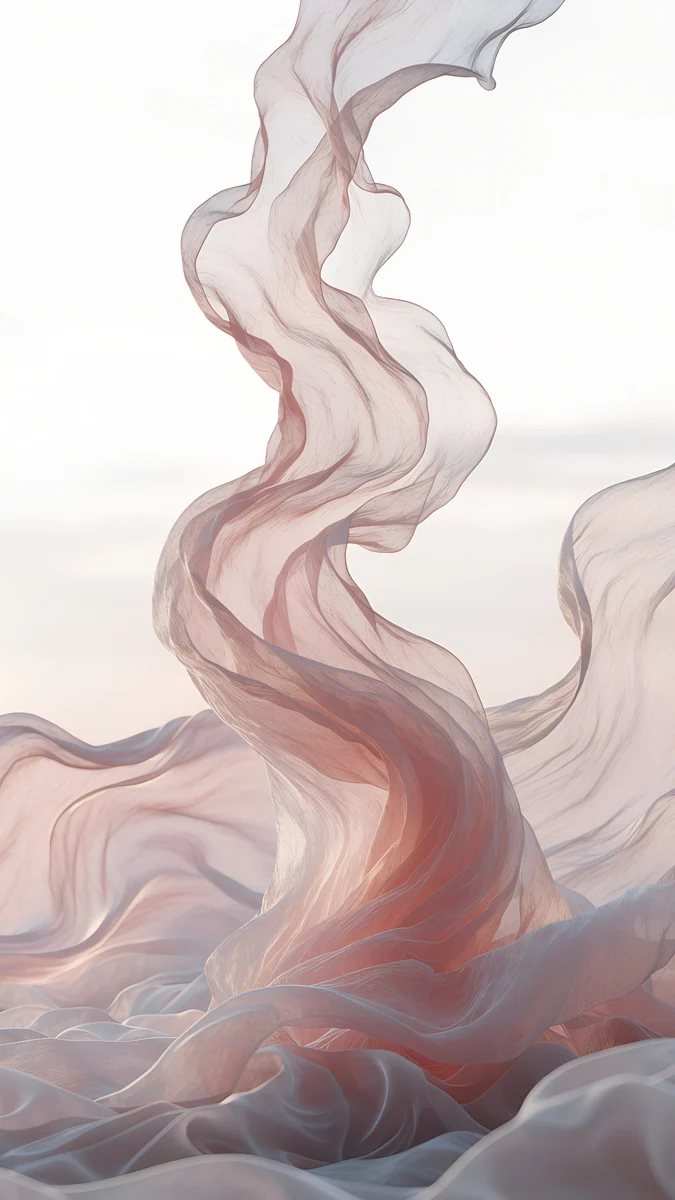

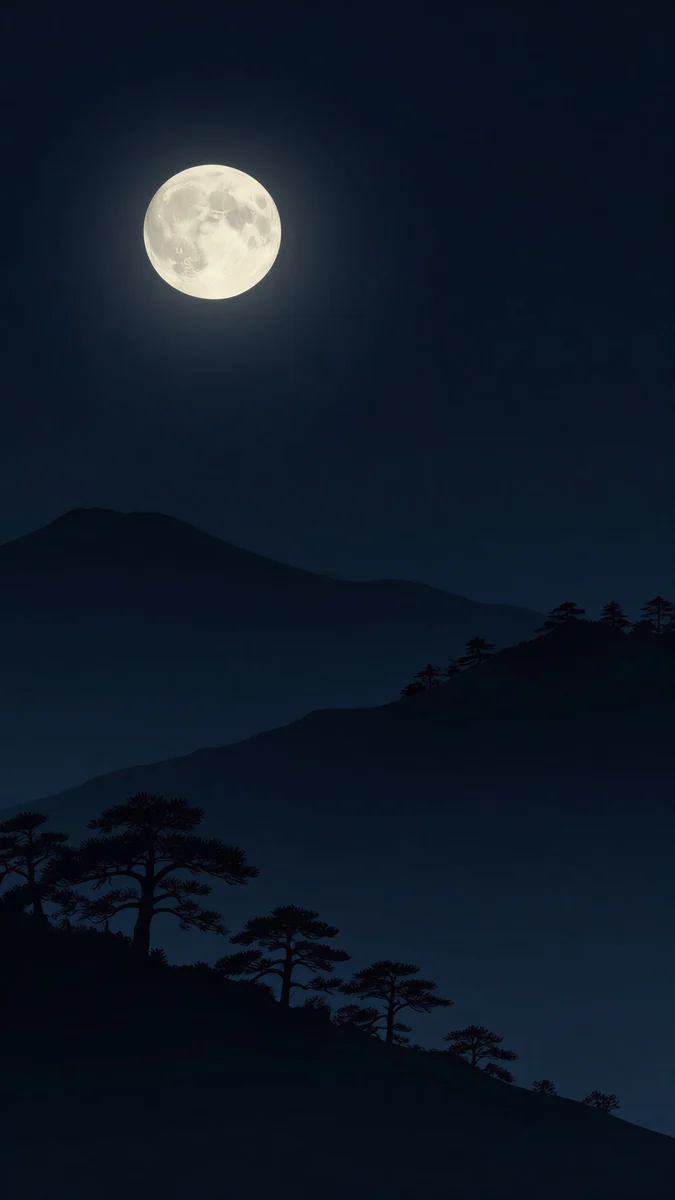
Lilac Hush i Rose Chiffon są na tyle miękkie, że białe podpisy ikon zostają czytelne, a Moon Ledge i Moon Pines są prawie czarne, w sam raz do trybu ciemnego. Velpaper jest w Google Play na Androida, a każda praca to oryginał 4K; większość tapet na telefon odblokujesz po krótkiej, opcjonalnej reklamie. Więcej miękkich palet pod ikony znajdziesz w zestawie tapety aesthetic.
Oryginalne tapety w 4K i 5K na iPhone, Androida i komputer.
Pytania
Jak zrobić ładny ekran główny na Androidzie?
Zacznij od jednej tapety z cichym obszarem tam, gdzie stoją ikony, a potem pozwól telefonowi zbudować z niej paletę kolorów. Na Pixelu włącz ikony z motywem w Tapeta i styl; na Samsungu Galaxy wybierz Paletę kolorów i włącz nakładanie jej na ikony aplikacji. Zostaw jeden albo dwa widżety, cztery aplikacje w doku, a resztę przenieś do szuflady aplikacji. Jedna strona ekranu głównego wystarcza większości osób.
Jak włączyć ikony z motywem na Samsungu?
Otwórz Ustawienia > Tapeta i styl > Paleta kolorów. Wybierz jedną z palet wziętych z twojej tapety i włącz nakładanie palety na ikony aplikacji. Aplikacje, które to obsługują, głównie aplikacje Samsunga i Google, przejmą kolory palety; pozostałe zachowają własne ikony. Jeśli chcesz pełnych zestawów ikon, sklep Galaxy Themes oferuje pakiety ikon, część za darmo, część płatnie.
Jaka siatka jest najlepsza na minimalistyczny ekran Androida?
Siatka 4 × 5 daje każdej ikonie więcej miejsca i sprawia, że strona wygląda spokojniej. Na Pixelu ustawisz ją w Tapeta i styl, w opcjach siatki aplikacji. Na Samsungu Galaxy wejdź w Ustawienia > Ekran startowy i wybierz siatkę ekranu startowego. Gęstsza siatka 5 × 6 zmieści więcej, ale na minimalistycznej stronie chodzi o pustą przestrzeń, a nie o dodatkowe miejsca. Mniej ikon na większej siatce wygląda na przemyślane.
Jaki rozmiar tapety potrzebuję na telefon z Androidem?
Co najmniej taki jak ekran. Galaxy S25 ma 1080 × 2340, a Galaxy S25 Ultra 1440 × 3120. Tapeta 2160 × 3840 pokrywa oba modele z zapasem, a telefon odetnie tylko trochę z boków, bo ekran jest węższy niż obraz 9:16. Jeśli launcher przewija tapetę między stronami ekranu głównego, korzystaj z jednej strony albo wyłącz przewijanie, żeby obraz nie był powiększany.
Czy widżety spowalniają telefon z Androidem?
Jeden czy dwa widżety nie robią zauważalnej różnicy na obecnym telefonie. Widżety, które często się odświeżają, na przykład radar pogodowy na żywo albo notowania giełdowe, mogą w tle zużyć trochę więcej baterii i danych. Ważniejszy powód, by mieć ich mało, jest wizualny: każdy widżet dokłada tekst i kolor na tapetę, a spokojny wygląd zależy od tego, że większość ekranu zostaje pusta.
Źródła
- Zmienianie tapety na telefonie Pixel - Telefon Pixel - Pomoc support.google.com
- Specyfikacja | Galaxy S25 & S25+ | Samsung Polska samsung.com
- Specyfikacja | Galaxy S25 Ultra | Samsung Polska samsung.com
- Odkryj nowe funkcje ekranu blokady na swoim urządzeniu Samsung Galaxy | Samsung Polska samsung.com
- Velpaper w Google Play play.google.com
Carlos Vivero
Projektant tapet Velpaper
Carlos Vivero projektuje tapety Velpaper: spokojną architekturę, płynne szkło, japoński tusz i ciche krajobrazy. Każda praca powstaje jako oryginał 4K na iPhone, Androida i komputer.
Najnowsze prace