Идеи главного экрана Android: 5 спокойных раскладок
Пять спокойных раскладок главного экрана Android для Samsung и Pixel: обои, значки в теме, один или два виджета и док. Пошагово, с готовыми обоями 4K.
Коротко: Спокойный главный экран Android собирается в четыре шага: сначала обои, затем значки в теме под их цвет, потом один или два виджета и док из 4 или 5 приложений. На Samsung с One UI 8 и Pixel с Android 16 всё это делается встроенными настройками, без сторонних лаунчеров.
Редакция Velpaper · Обои: Carlos Vivero, дизайнер Velpaper · · Обновлено · 5 мин чтения
Сверено с официальной документацией: Настройки сверены со справкой Google Pixel для Android 16 и меню One UI 8, 19 октября 2026
Бесплатно в 4K для iPhone и Android, без водяного знака
Содержание
Спокойный главный экран Android собирается за 10 минут и в четыре шага: обои, значки в теме, один или два виджета и док из 4 или 5 приложений. Ниже 5 готовых раскладок для Samsung с One UI 8 и Pixel с Android 16. Каждая построена вокруг одних обоев Velpaper в 4K (2160 × 3840), и для каждой указано, какие цвета система возьмёт из картинки.
С чего начать оформление главного экрана Android?
С обоев. На Pixel и Samsung цвета системы, значков и виджетов берутся из картинки на экране: это Material You на Pixel и «Цветовая палитра» на Samsung. Если сначала расставить виджеты, а потом сменить обои, весь экран перекрасится заново.
- Pixel. Нажмите и удерживайте пустое место главного экрана, откройте «Обои и стиль», выберите картинку. Ниже включите «Значки в теме» и выберите цветовую схему из предложенных по обоям.
- Samsung. Нажмите и удерживайте пустое место, откройте «Обои и стиль», затем «Цветовая палитра». Выберите один из вариантов, собранных по обоям, и включите применение палитры к значкам приложений.
Как поставить сами обои на разных марках, подробно описано в статье как поставить обои на Android, а нужные размеры в пикселях собраны в гиде размер обоев для Android.
Сколько виджетов ставить на главный экран?
Один или два. Каждый виджет закрывает часть обоев и добавляет на экран цифры и текст, которые тянут взгляд. Обычно хватает часов или погоды сверху и одного полезного виджета: календаря, заметки или музыки. На Pixel вверху уже стоит виджет «Коротко о главном» с датой и погодой, и часто его достаточно.
Чтобы добавить виджет, нажмите и удерживайте пустое место главного экрана и выберите «Виджеты». На Samsung виджеты одного размера можно сложить в стопку: перетащите один на другой, и на экране останется одна карточка, которая листается.
Как настроить сетку и док на Android?
Сетка определяет, сколько значков помещается в ряд. Для спокойного экрана лучше меньше значков и больше воздуха.
- Samsung. Нажмите и удерживайте пустое место, откройте настройки главного экрана и выберите «Сетка главного экрана»: доступны варианты 4 × 5, 4 × 6, 5 × 5 и 5 × 6. Для спокойной раскладки берите 4 × 5.
- Pixel. В разделе «Обои и стиль» откройте «Сетка приложений» и выберите вариант с меньшим числом значков.
- Док. Оставьте в нём 4 или 5 самых нужных приложений: телефон, сообщения, камера, браузер, мессенджер. Остальное держите в меню приложений и открывайте через поиск.
5 идей главного экрана Android
Каждая идея построена вокруг одной картинки. Цвета в скобках взяты из палитры обоев: примерно их система и предложит для значков.
1. Пустой экран и один док
Главный экран без значков, только док внизу и обои The Blue Arch: кобальтовая арка (#274789) на кремовом фоне (#F2E9DB). Приложения открываются из меню свайпом вверх. Это самая спокойная раскладка: телефон выглядит как картина, пока вы его не трогаете.
2. Погода сверху, четыре значка снизу
Обои Mid Mountain Lake с горным озером в тонах петроля (#2E5E6E) и янтаря (#E0A33A). Сверху виджет погоды или часов, в середине свободное место под озеро, в доке четыре приложения. Значки в теме подхватят приглушённый синий.
3. Чёрный экран для OLED
Обои Black Satin почти полностью чёрные (#000000), поэтому на OLED-экранах Galaxy и Pixel эти пиксели просто не светятся. Включите тёмную тему и значки в теме, поставьте один виджет часов. Подробнее о таких картинках в подборке тёмные обои для OLED.
4. Пастель под Material You
Обои Lilac Hush в сиреневом (#C6BDD9) и пыльно-розовом (#DDADB6) цветах дают мягкую палитру: Material You окрасит значки и шторку в сиреневый. Сюда хорошо встают два небольших виджета: календарь и заметка.
5. Ночной город и две страницы
Обои Tokyo After Rain с мокрым ночным городом. На первой странице только док и часы, на второй рабочие приложения в папках. Обои тёмные, поэтому белые подписи значков читаются без труда.
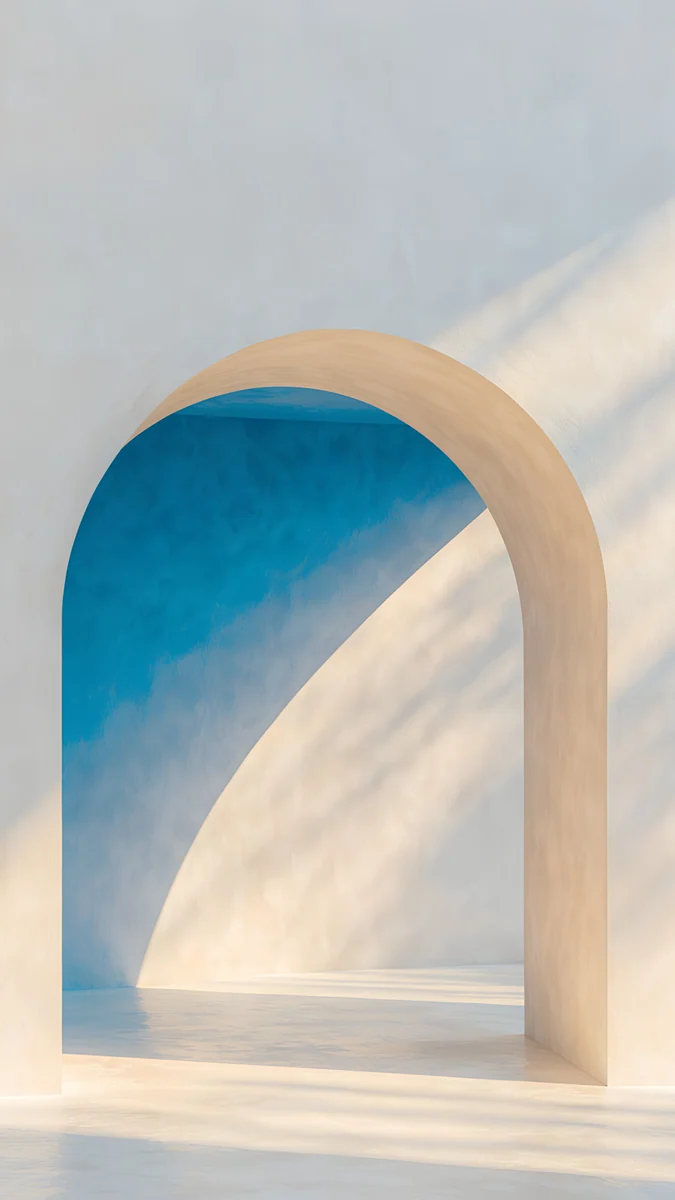 The Blue Arch4K · Телефон
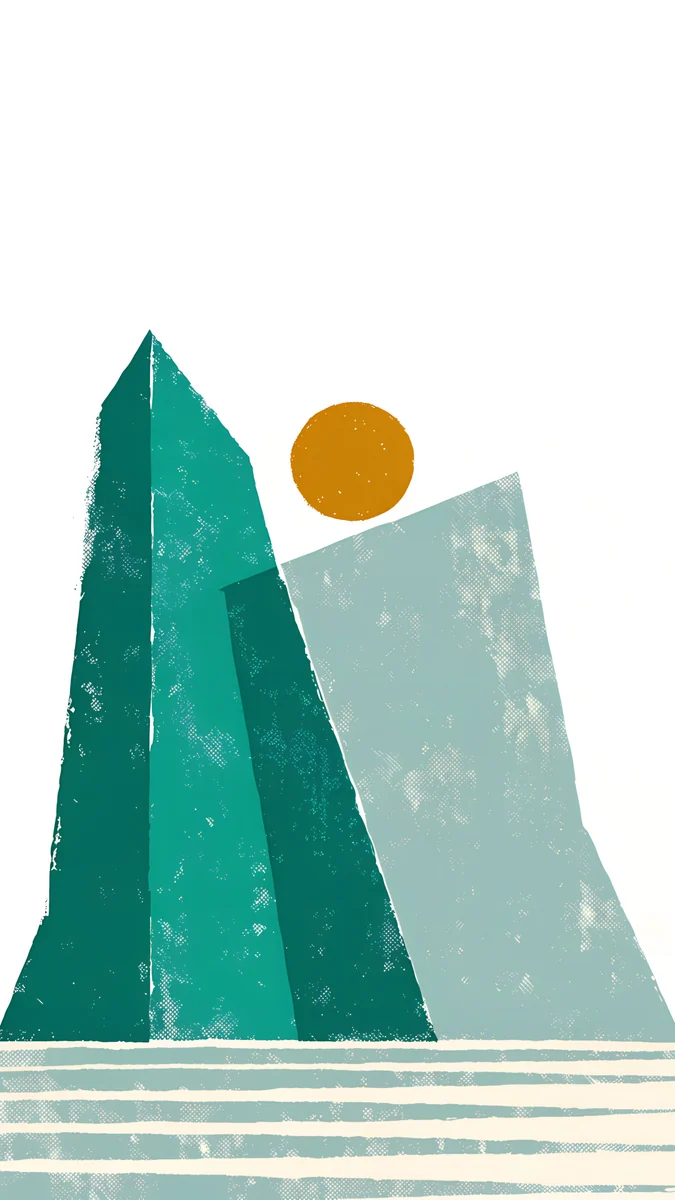 Mountain Lake4K · Телефон
 Black Satin4K · Телефон
 Lilac Hush4K · Телефон
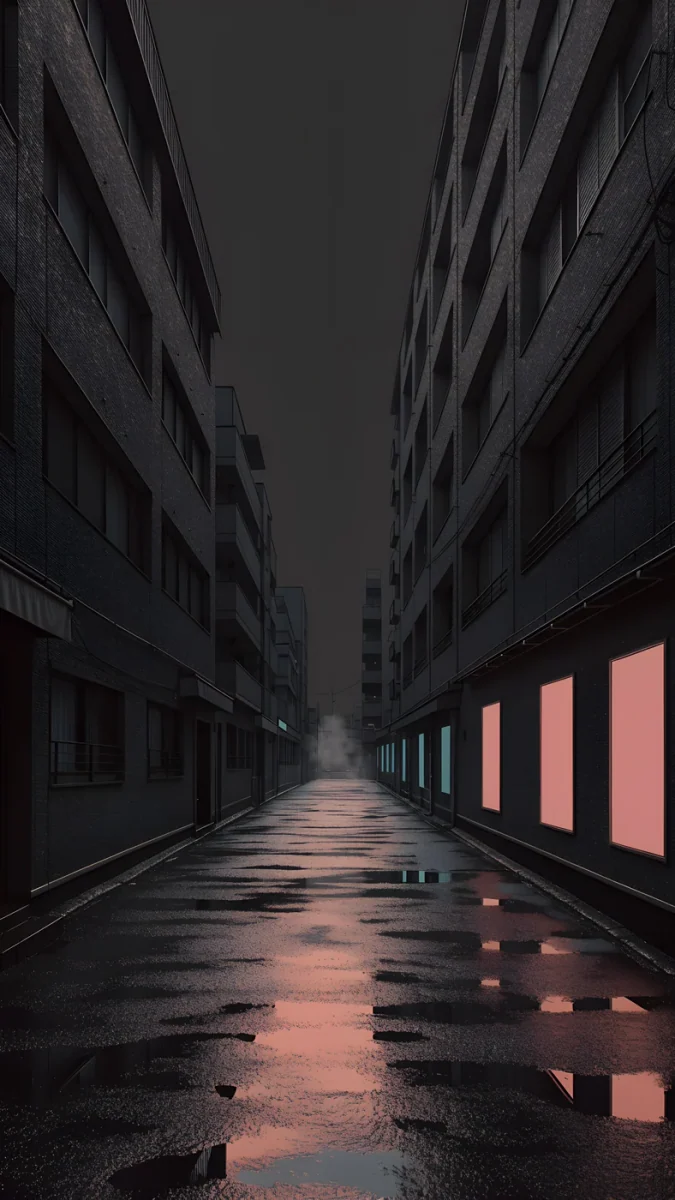 Tokyo After Rain4K · Телефон
Сводная таблица, чтобы выбрать раскладку под себя:
| Идея | Обои | Виджеты | Док | Кому подходит |
|---|---|---|---|---|
| Пустой экран | The Blue Arch | нет | 4 значка | тем, кто открывает приложения поиском |
| Погода сверху | Mid Mountain Lake | 1 | 4 значка | на каждый день |
| Чёрный экран | Black Satin | 1 | 5 значков | владельцам OLED |
| Пастель | Lilac Hush | 2 | 4 значка | любителям мягких цветов |
| Ночной город | Tokyo After Rain | 1 | 5 значков | тем, кто держит работу на второй странице |
Какие обои выбрать для спокойного главного экрана?
Те, где два или три ясных цвета и спокойная середина. Именно в середине экрана стоят значки и виджеты, и мелкий рисунок под ними превращается в шум. Вот на что смотреть:
- Палитра. Два или три цвета дают аккуратную палитру Material You. Пёстрая картинка даёт случайные цвета значков.
- Тихий центр. Главный объект лучше держать вверху или внизу кадра, а середину оставить фоном.
- Яркость под тему. Для тёмной темы берите тёмные обои, для светлой светлые: тогда подписи значков читаются без тени.
- Разрешение. Картинка 2160 × 3840 покрывает экраны Galaxy S25 Ultra (3120 × 1440) и Pixel 10 Pro (2856 × 1280) без растягивания, поэтому обои не мылят даже на самых чётких Android.
Как сделать экран блокировки в том же стиле?
Проще всего поставить те же обои на оба экрана. При установке картинки Android спрашивает, куда её поставить: на главный экран, экран блокировки или оба. Если хочется разницы, возьмите для экрана блокировки соседа по палитре: к Lilac Hush подходит Celadon Haze, к Black Satin подходит Obsidian Waves, к Mid Mountain Lake подходит Sage Passage.
На Samsung экран блокировки настраивается отдельно, со своими часами и виджетами: подробности в статье обои экрана блокировки Samsung.
Все обои из этой статьи есть в приложении Velpaper для Android в Google Play и на velpaper.com. Каждая картинка сделана в 4K, часть открывается после короткой рекламы по желанию.
Оригинальные обои в 4K и 5K для iPhone, Android и компьютера.
Вопросы
Как сделать красивый главный экран на Android?
Начните с обоев, потому что Pixel и Samsung берут из них цвета для значков и виджетов. Затем включите значки в теме: на Pixel переключатель «Значки в теме» в разделе «Обои и стиль», на Samsung палитру в «Цветовая палитра». Поставьте один или два виджета и оставьте в доке 4 или 5 приложений. Остальное держите в меню приложений.
Как включить значки в теме на Samsung?
Нажмите и удерживайте пустое место главного экрана, откройте «Обои и стиль», затем «Цветовая палитра». Выберите один из вариантов палитры, собранных по вашим обоям, и включите применение палитры к значкам приложений. Значки встроенных и многих сторонних приложений перекрасятся в цвета обоев. Если сменить обои, палитру стоит выбрать заново.
Какую сетку главного экрана выбрать на Samsung?
Для спокойного экрана подходит 4 × 5: значки крупнее, между ними больше воздуха. One UI также предлагает 4 × 6, 5 × 5 и 5 × 6, они вмещают больше приложений, но экран выглядит плотнее. Настройка находится в параметрах главного экрана, открыть их можно долгим нажатием на пустое место.
Какие обои лучше подходят для Material You?
Те, где два или три ясных цвета, например сиреневый с розовым или синий с кремовым. Из таких обоев система берёт аккуратную палитру, и значки получаются спокойными. Пёстрые картинки с множеством цветов дают случайную палитру, а почти чёрные обои дают сдержанные серые тона. Хорошо работают Lilac Hush, The Blue Arch и Mid Mountain Lake.
Сколько приложений держать на главном экране Android?
Для спокойного экрана хватает дока из 4 или 5 приложений и, при желании, одного ряда значков. Всё остальное удобнее открывать из меню приложений или поиском. Так обои остаются видны, а взгляд не цепляется за десятки значков. Если приложений для работы много, вынесите их на вторую страницу в папки.
Источники
- Справка Google Pixel: как сменить обои support.google.com
- Google Play: Обои от Google play.google.com
- Google Play: Velpaper play.google.com
Carlos Vivero
Дизайнер обоев Velpaper
Carlos Vivero создаёт обои Velpaper: тихая архитектура, жидкое стекло, японская тушь и спокойные пейзажи. Каждая работа сделана как оригинал в 4K для iPhone, Android и компьютера.
Новые работы








