Ideias de tela inicial Android: 5 setups calmos e limpos
Ideias de tela inicial Android para Samsung e Pixel: papel de parede primeiro, ícones com tema, 1 ou 2 widgets e dock limpo. 5 setups prontos em 4K.
Em resumo: Uma tela inicial Android calma começa pelo papel de parede, depois ícones com tema na cor dele, um ou dois widgets e um dock com quatro ou cinco apps. O resto fica na gaveta de apps. Funciona igual no Samsung com One UI 8 e no Pixel com Android 16.
Pela equipe Velpaper · Papéis de parede de Carlos Vivero, designer da Velpaper · · Atualizado · 5 min de leitura
Conferido com a documentação oficial: Menus e resoluções conferidos nas páginas de suporte da Apple, do Google e da Microsoft, 19 de outubro de 2026
Grátis em 4K para iPhone e Android, sem marca d’água
Nesta página
Uma boa ideia de tela inicial Android começa pelo papel de parede, não pelos ícones. Escolha a imagem, deixe o sistema puxar a cor dela para os ícones com tema, coloque um ou dois widgets e um dock com quatro ou cinco apps. O resto vai para a gaveta de apps. Abaixo estão 5 setups prontos para Samsung com One UI 8 e Pixel com Android 16, cada um montado em volta de um papel de parede 4K de 2160 × 3840.
Por onde começar uma tela inicial bonita no Android?
Comece pelo papel de parede, porque o Android usa as cores dele para o resto do sistema. No Pixel, o Material You tira a paleta da imagem e pinta ícones, menus e widgets. No Samsung, a paleta de cores da One UI faz o mesmo. Trocar a imagem depois muda tudo de novo.
A ordem que funciona:
- Papel de parede com uma área calma onde os ícones vão ficar.
- Cores tiradas do papel de parede.
- Ícones com tema para todos terem a mesma cor.
- Grade com menos colunas, para sobrar espaço.
- Widgets, no máximo dois.
- Dock com os apps que você abre todo dia.
Um original de 2160 × 3840 cobre qualquer celular Android atual, inclusive os de tela 1440p. A conta por modelo está no guia de tamanho de papel de parede do Android.
Como deixar os ícones com a mesma cor no Android?
Ative os ícones com tema. No Pixel, toque e segure um espaço vazio da tela inicial, abra Planos de fundo e estilo e ative Ícones com tema. Na mesma tela, em cores, escolha uma das paletas tiradas do papel de parede. Os ícones ficam na cor da imagem, com contraste suave.
No Samsung, abra Configurações, Papel de parede e estilo e Paleta de cores, escolha uma paleta e ative a opção que aplica a paleta aos ícones dos apps. Para ir além, o Galaxy Themes tem pacotes de ícones, e o Good Lock permite desenhar o próprio tema.
Nem todo app tem ícone monocromático. Os que não têm continuam com o ícone original. Se isso incomoda, deixe esses apps na gaveta e mantenha na tela inicial só os que mudaram.
Quantos widgets e apps colocar na tela inicial?
Um ou dois widgets e de quatro a oito apps. Mais que isso cobre o papel de parede e a tela volta a ficar cheia.
- Widgets: no Pixel, a Visão rápida já mostra data e clima no topo, então um widget extra basta, como agenda ou relógio. No Samsung, toque e segure um widget e use a opção de criar uma pilha: vários widgets ocupam o mesmo espaço e você desliza entre eles.
- Grade: no Samsung, toque e segure a tela inicial, abra as configurações e mude a grade da tela inicial para 4 × 5. No Pixel, a opção fica em Planos de fundo e estilo, Grade de apps.
- Dock: quatro ou cinco apps de uso diário. O resto fica na gaveta, a um gesto para cima.
5 ideias de tela inicial Android para copiar
| Setup | Papel de parede | Ícones | Widgets | Melhor para |
|---|---|---|---|---|
| Preto e prata | Noir Lone Spire | Ícones com tema em cinza | Relógio | Tela OLED, uso à noite |
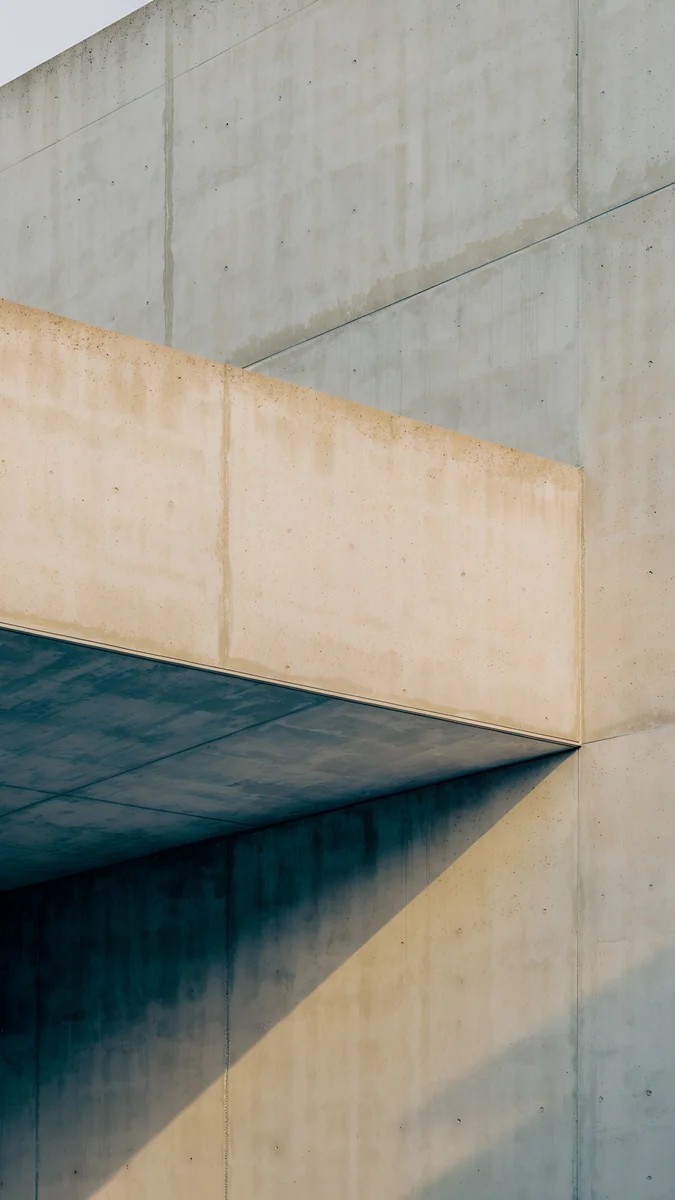
| Areia quente | Sand Cantilever | Paleta bege | Agenda | Trabalho e estudo |
| Névoa de tinta | Mist Pines | Paleta neutra | Nenhum | Minimalismo total |
| Pôr do sol pastel | Palm Afterglow | Paleta rosa | Clima | Visual leve e colorido |
| Verde sálvia | Sage Passage | Paleta verde | Pilha de widgets | Samsung com One UI 8 |
1. Preto e prata
Lone Spire é uma torre solitária sobre céu quase preto. Na tela OLED, o preto fica com os pixels apagados e os ícones cinza parecem flutuar. Coloque um relógio grande no topo, quatro apps no dock e nada mais.
2. Areia quente
Sand Cantilever tem tons de areia e uma sombra longa no meio. Escolha a paleta bege tirada da imagem, coloque o widget de agenda no alto e uma fileira de apps de trabalho logo acima do dock.
3. Névoa de tinta
Mist Pines deixa a metade de cima em papel creme e os pinheiros na névoa embaixo. Sem widgets: só o dock e no máximo uma fileira de apps. É o setup mais calmo da lista.
4. Pôr do sol pastel
Palm Afterglow tem palmeiras escuras contra rosa e pêssego. A paleta rosa deixa os ícones combinando com o céu. Um widget de clima pequeno no topo completa a cena.
5. Verde sálvia
Sage Passage é uma passagem em camadas de verde. No Samsung, junte agenda, clima e música numa pilha de widgets e deixe o resto da tela livre.
 Lone Spire4K · Celular
 Sand Cantilever4K · Celular
 Mist Pines4K · Celular
 Palm Afterglow4K · Celular
 Sage Passage4K · Celular
 Ivory Fold4K · Celular
 Petrol Terraces4K · Celular
 Lilac Shore4K · Celular
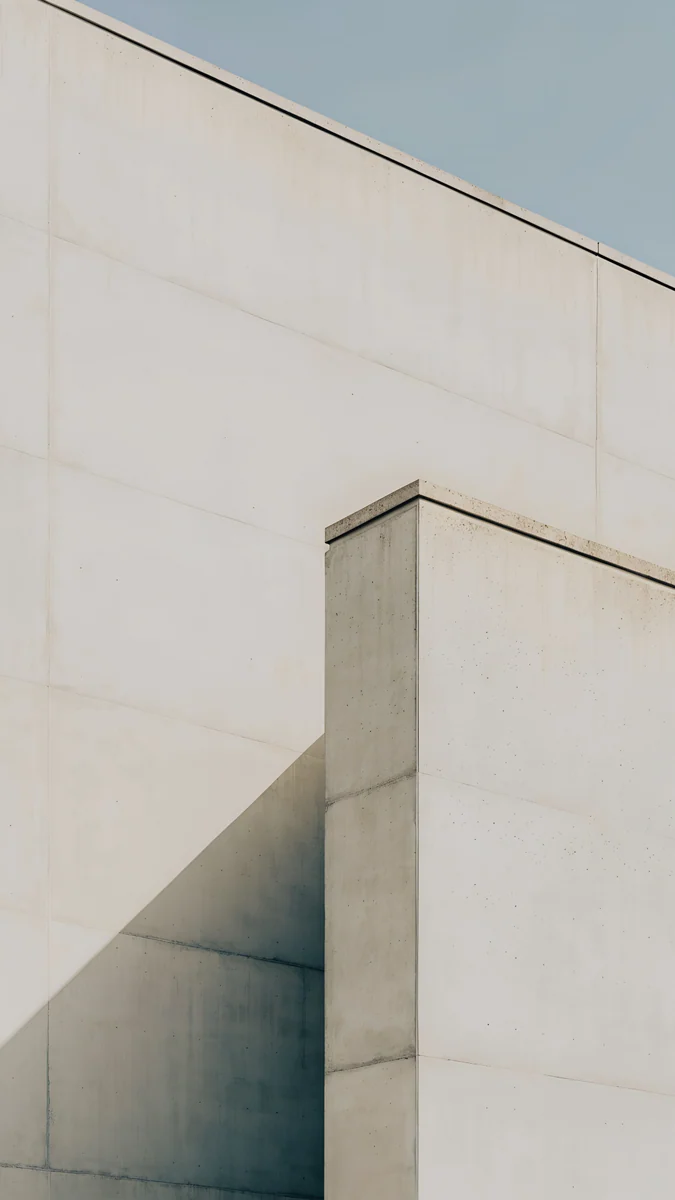
Para variar, Ivory Fold serve de versão clara do setup de areia, Petrol Terraces é uma versão azul petróleo do verde sálvia e Lilac Shore combina com o pôr do sol pastel.
Onde baixar papéis de parede para esses setups?
Todos os papéis de parede deste artigo estão no app da Velpaper para Android, no Google Play, e também no app para iPhone, iPad e Mac e em velpaper.com. Cada um é um original de 2160 × 3840 pixels sem marca d'água, e os de celular liberam depois de um anúncio curto e opcional. Para colocar na tela inicial e na de bloqueio, siga como colocar papel de parede no Android. Se quiser comparar com outros apps, veja os melhores apps de papel de parede para Android, e para mais imagens com pouca coisa na tela, a seleção de papel de parede minimalista.
Papéis de parede originais em 4K e 5K para iPhone, Android e computador.
Perguntas
Como deixar a tela inicial do Android bonita?
Comece escolhendo um papel de parede com uma área calma onde os ícones vão ficar. Depois deixe o Android puxar a cor dele: no Pixel em Planos de fundo e estilo, no Samsung em Papel de parede e estilo, Paleta de cores. Ative os ícones com tema para todos ficarem da mesma cor, reduza a grade para 4 × 5, coloque no máximo dois widgets e deixe só quatro ou cinco apps no dock. Todo o resto pode ficar na gaveta de apps, a um gesto para cima.
Como mudar a cor dos ícones no Samsung?
Abra Configurações, Papel de parede e estilo e Paleta de cores. Escolha uma das paletas, que a One UI tira do seu papel de parede, e ative a opção que aplica a paleta aos ícones dos apps. Os apps compatíveis passam a usar a mesma cor. Para mudar o desenho dos ícones, e não só a cor, use um pacote de ícones do Galaxy Themes ou crie o seu tema com o Good Lock. Se trocar o papel de parede, volte na paleta, porque as opções mudam junto com a imagem.
Por que os ícones com tema não mudam todos os apps?
Porque o ícone com tema depende de o app oferecer uma versão monocromática do ícone. Os apps do Google e muitos apps populares já oferecem, mas outros ainda não, e esses continuam com o ícone colorido original. Não existe uma chave no sistema que force todos. As saídas são deixar esses apps na gaveta, para a tela inicial ficar uniforme, ou usar um pacote de ícones de terceiros, que redesenha os ícones de muitos apps de uma vez.
Qual tamanho de papel de parede usar na tela inicial do Android?
Use uma imagem em pé com pelo menos a resolução da sua tela. Um Galaxy S25 tem 1080 × 2340 e um Galaxy S25 Ultra tem 1440 × 3120, enquanto o Pixel 10 tem 1080 × 2424. Uma imagem de 2160 × 3840 cobre todas essas telas com folga e fica nítida mesmo quando o celular amplia um pouco. Como as telas Android são mais altas que 9:16, uma faixa estreita das laterais é cortada, então prefira imagens com o assunto no centro.
Fontes
- Ajuda do Google Pixel: Mudar o plano de fundo do Pixel support.google.com
- Ajuda do Google Pixel: Especificações técnicas dos celulares Pixel support.google.com
- Google Play: Velpaper play.google.com
Carlos Vivero
Designer dos papéis de parede da Velpaper
Carlos Vivero cria os papéis de parede da Velpaper: arquitetura serena, vidro líquido, tinta japonesa e paisagens calmas. Cada peça é um original em 4K para iPhone, Android e computador.
Trabalhos recentes








