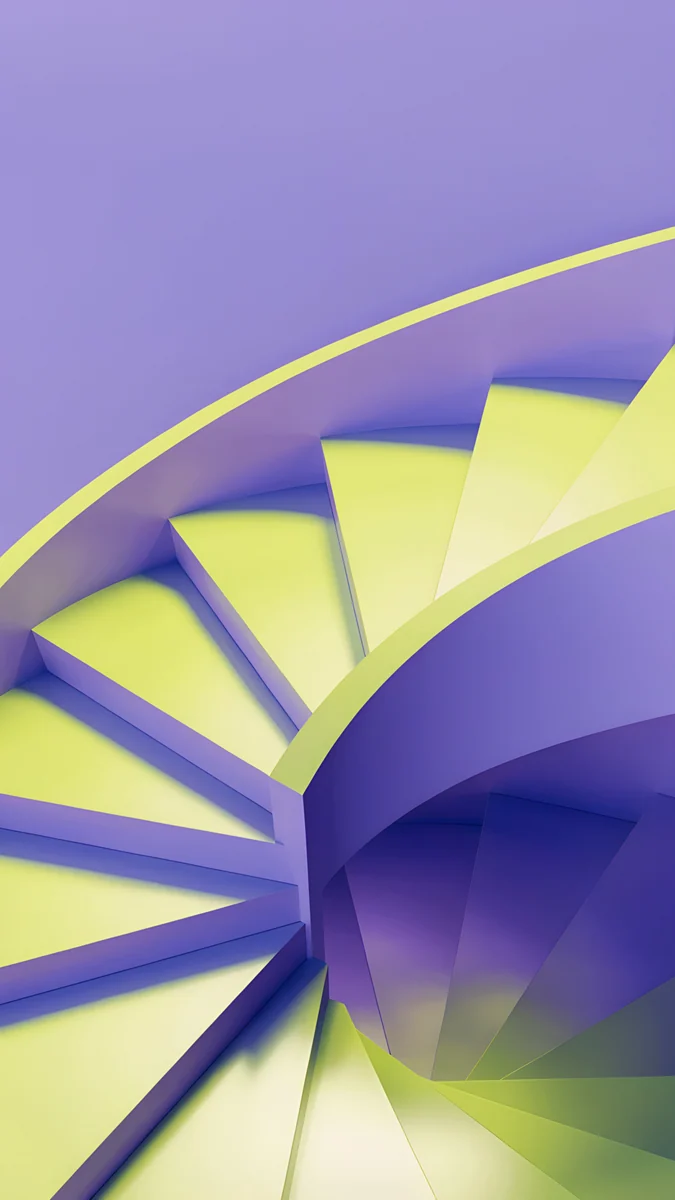
Android ana ekran fikirleri: 5 sade ve sakin düzen
Android ana ekran fikirleri: Samsung One UI ve Pixel için duvar kağıdı, tema simgeleri, bir iki widget ve dock ile kurulan 5 sade düzen ve menü yolları.
Kısaca: Sade bir Android ana ekranı için önce duvar kağıdını seçin, sonra ondan renk alan tema simgelerini açın, en fazla bir ya da iki widget kullanın ve uygulamaları dört ya da beş simgelik dock ile alt sıraya toplayın. Aşağıdaki 5 düzen bunu her biri tek bir duvar kağıdına dayanan hazır kurulumlara çeviriyor.
Velpaper ekibi · Duvar kağıtları: Carlos Vivero, Velpaper tasarımcısı · · Güncellendi · 5 dk okuma
Resmi belgelerle karşılaştırıldı: Menü yolları One UI 8 (Galaxy S25) ve Android 16 (Pixel) için Google ve Samsung kaynaklarıyla karşılaştırıldı, 19 Ekim 2026

iPhone ve Android için ücretsiz 4K, filigransız
Bu sayfada
Sade bir Android ana ekranı dört adımda kurulur: önce duvar kağıdı, sonra tema simgeleri, en fazla bir ya da iki widget ve dört ya da beş uygulamalık bir dock. Bu sıra önemli, çünkü Android renkleri duvar kağıdından alır. Aşağıda Samsung One UI 8 ve Pixel'de (Android 16) gereken menü yollarını ve her biri tek bir Velpaper duvar kağıdına kurulmuş 5 hazır düzeni bulacaksınız.
Hedef, telefonu her açtığınızda göze dinlendirici gelen ve aradığınız uygulamayı iki saniyede bulduğunuz bir ekran.
Sade bir Android ana ekranı neden duvar kağıdıyla başlar?
Çünkü Android'in renk sistemi duvar kağıdına bakar. Pixel'de Material You, duvar kağıdındaki baskın renklerden bir palet çıkarır ve bunu hızlı ayarlar paneline, düğmelere ve tema simgeleri açıksa uygulama simgelerine uygular. Samsung'da Renk paleti aynı işi yapar. Önce simgeleri düzenleyip sonra duvar kağıdını değiştirirseniz bütün renkler yeniden kayar.
Sade bir düzen için iyi bir duvar kağıdının üç özelliği var: üst yarıda saat ve widget için boş bir alan, alt yarıda simgeleri yutmayan düşük kontrastlı bir zemin ve tek bir baskın renk. Velpaper telefon duvar kağıtları 2160 × 3840 pikseldir, yani Galaxy S25'in 1080 × 2340 ekranında da Pixel'lerde de net görünür.
Pixel'de tema simgeleri ve ızgara nasıl ayarlanır?
- Ana ekranda boş bir yere basılı tutun ve Duvar kağıdı ve stil'e dokunun.
- Duvar kağıdını seçin. Kendi görseliniz için Fotoğraflarım'ı açın.
- Renkler bölümünde duvar kağıdından çıkarılan paletlerden birini seçin.
- Tema simgeleri anahtarını açın. Desteklenen uygulama simgeleri tek renkli olur ve paleti izler.
- Uygulama ızgarası'ndan daha az sütunlu bir düzen seçin; simgeler büyür ve aralarındaki boşluk artar.
Tema simgelerini desteklemeyen uygulamalar renkli kalır. Bu uygulamaları ikinci sayfaya ya da uygulama çekmecesine taşımak ekranı tutarlı tutar.
Samsung One UI'da ana ekran nasıl sadeleştirilir?
- Ana ekrana basılı tutun > Duvar kağıdı ve stil > Duvar kağıdını değiştir ile duvar kağıdını ayarlayın.
- Renk paleti'ne dokunun, duvar kağıdından gelen paletlerden birini seçin ve paleti uygulama simgelerine uygulama seçeneğini açın.
- Ana ekrana basılı tutun > Ayarlar > Ana ekran ızgarası ile 4 × 5 gibi seyrek bir ızgara seçin.
- Yeni uygulamaları Ana ekrana ekle seçeneğini kapatın; böylece her indirdiğiniz uygulama ekrana düşmez.
- Ana ekran düzenini kilitleyin. Simgeler yanlışlıkla kaymaz.
One UI widget'ları üst üste yığmaya da izin verir. Hava durumu ve takvimi tek bir yığında tutmak iki widget'lık yeri bire indirir. Duvar kağıdı ayarlarının tamamı Android duvar kağıdı değiştirme rehberinde.
Hangi 5 sade Android ana ekran düzenini deneyebilirsiniz?
Her düzen tek bir duvar kağıdına göre kurulur. Önce özet, sonra ayrıntılar:
| Düzen | Duvar kağıdı | Widget | Simgeler | En iyi ekran |
|---|---|---|---|---|
| 1. Tek ufuk | Tidal Quiet | Yok | Yalnızca dock | Her ekran |
| 2. Saf siyah | Black Liquid Fold | Saat | Gri tema simgeleri | OLED |
| 3. Japon sisi | Mist Pines | Takvim | Alt iki sıra | Her ekran |
| 4. Kâğıt dağlar | Forest Paper Peaks | Hava durumu | Yeşil palet | Her ekran |
| 5. Kemerli pencere | Arch Sea Window | Saat ve hava yığını | Kemerin altında | Uzun ekranlar |
1. Tek ufuk: yalnızca dock
 Tidal Quiet4K · Telefon
Tidal Quiet ile ana ekranda hiç simge bırakmayın; her şey dock'ta ve uygulama çekmecesinde dursun. Dock'a en çok kullandığınız dört uygulamayı koyun: telefon, mesajlar, kamera ve tarayıcı. Ekranın geri kalanı sakin bir su yüzeyi olarak kalır. Bu düzen, telefonu daha az kurcalamak isteyenler için en etkili olandır.
2. Saf siyah: OLED için tek saat
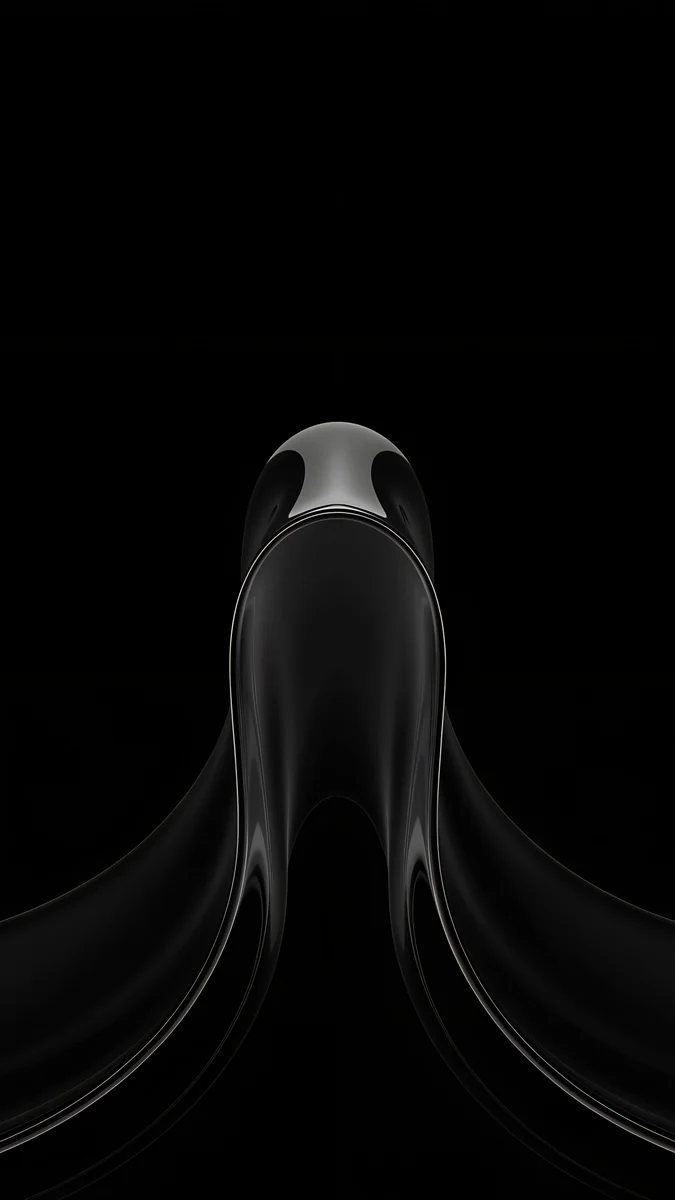 Black Liquid Fold4K · Telefon
Black Liquid Fold saf siyah bir zeminde gümüş bir kıvrım gösterir. Koyu modu açın, tema simgelerini gri bir palette tutun ve üst kısma tek bir saat widget'ı koyun. OLED ekranda siyah pikseller kapalı olduğu için simgeler havada duruyormuş gibi görünür. Daha fazla koyu seçenek OLED için siyah duvar kağıtları yazısında.
3. Japon sisi: takvim ve iki sıra
 Mist Pines4K · Telefon
Mist Pines üst yarıda sise gömülmüş çamlar gösterir. Takvim widget'ını sisin hemen altına yerleştirin ve simgeleri yalnızca alt iki sırada toplayın. Açık renkli tema simgeleri mürekkep tonlarıyla iyi uyuşur. Aynı serinin diğer parçaları Japon mürekkep duvar kağıtları sayfasında.
4. Kâğıt dağlar: yeşil palet
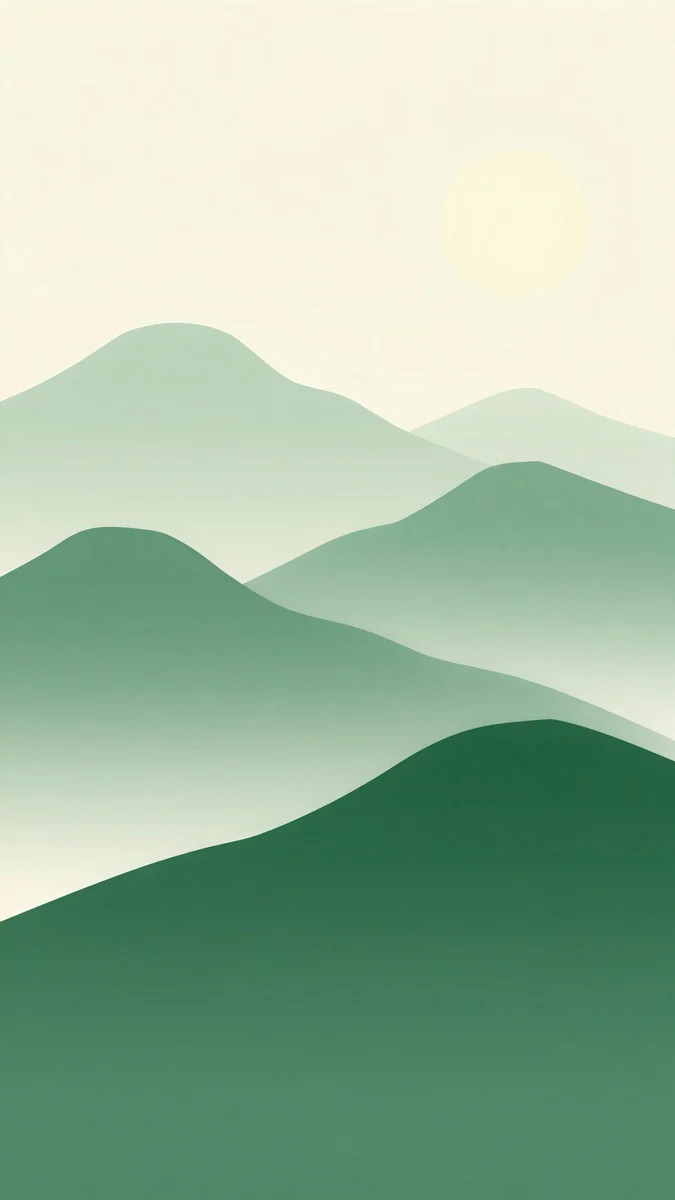 Forest Paper Peaks4K · Telefon
Forest Paper Peaks katmanlı kâğıt dağlardan oluşur ve renk paletine net bir yeşil verir. Pixel'de ya da Samsung'da bu yeşil paleti seçin, hava durumu widget'ını gökyüzü kısmına koyun ve simgeleri 4 × 5 ızgarada en alt sıraya dizin. Dağların keskin hatları simgelerin üstünde kalır, altına girmez.
5. Kemerli pencere: widget yığını
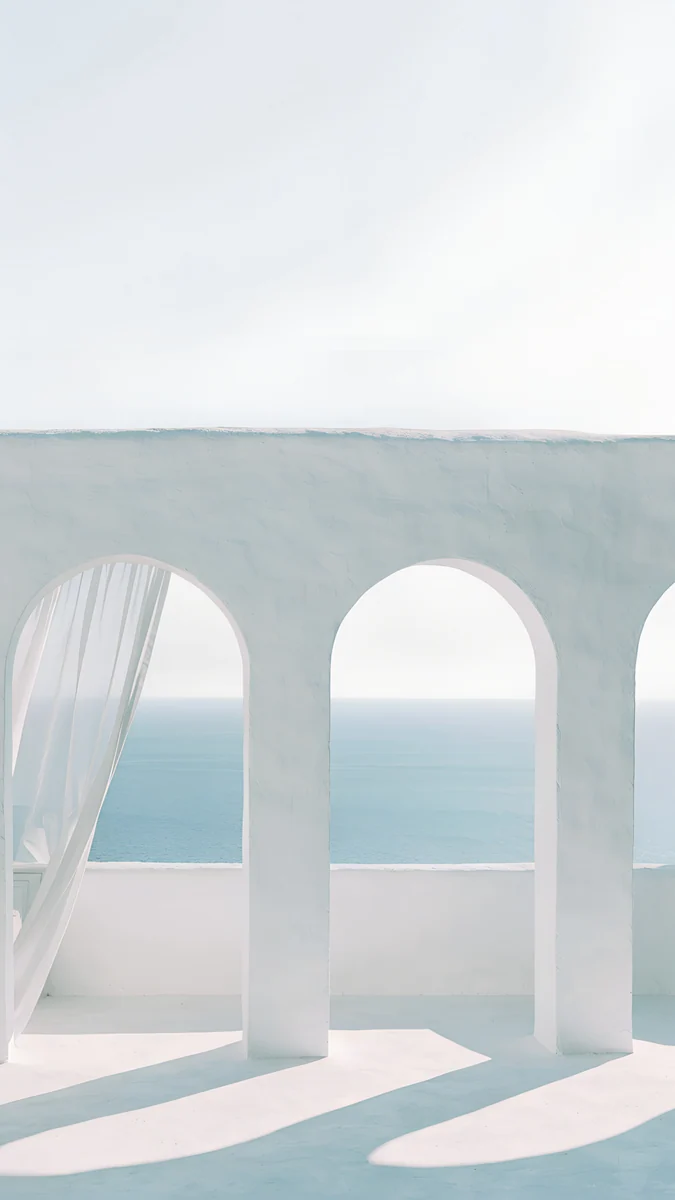 Sea Arch4K · Telefon
Arch Sea Window denize açılan bir kemeri ekranın ortasına yerleştirir. Saat ve hava durumunu tek bir yığında kemerin üstüne koyun, simgeleri kemerin altındaki taş zemine dizin. Kemer doğal bir çerçeve oluşturur, bu yüzden uzun ekranlı telefonlarda özellikle iyi durur.
Widget ve dock'ta kaç öğe olmalı?
Sade bir ekran için bir ya da iki widget ve dört ya da beş simgelik bir dock yeterlidir. Widget sayısı arttıkça duvar kağıdı görünmez olur ve ekran bir pano gibi dolar. İyi bir kural: ilk sayfada yalnızca günde birkaç kez açtığınız uygulamalar dursun, gerisi uygulama çekmecesinde ya da ikinci sayfada beklesin. Klasör kullanacaksanız tek bir klasör yeterlidir ve adı kısa olmalıdır.
Simge etiketleri de görüntüyü etkiler. Dock'taki simgeler zaten tanıdık olduğundan etiketsiz görünür; ana ekranda etiketlerin okunur kalması için alt yarının sakin olması gerekir.

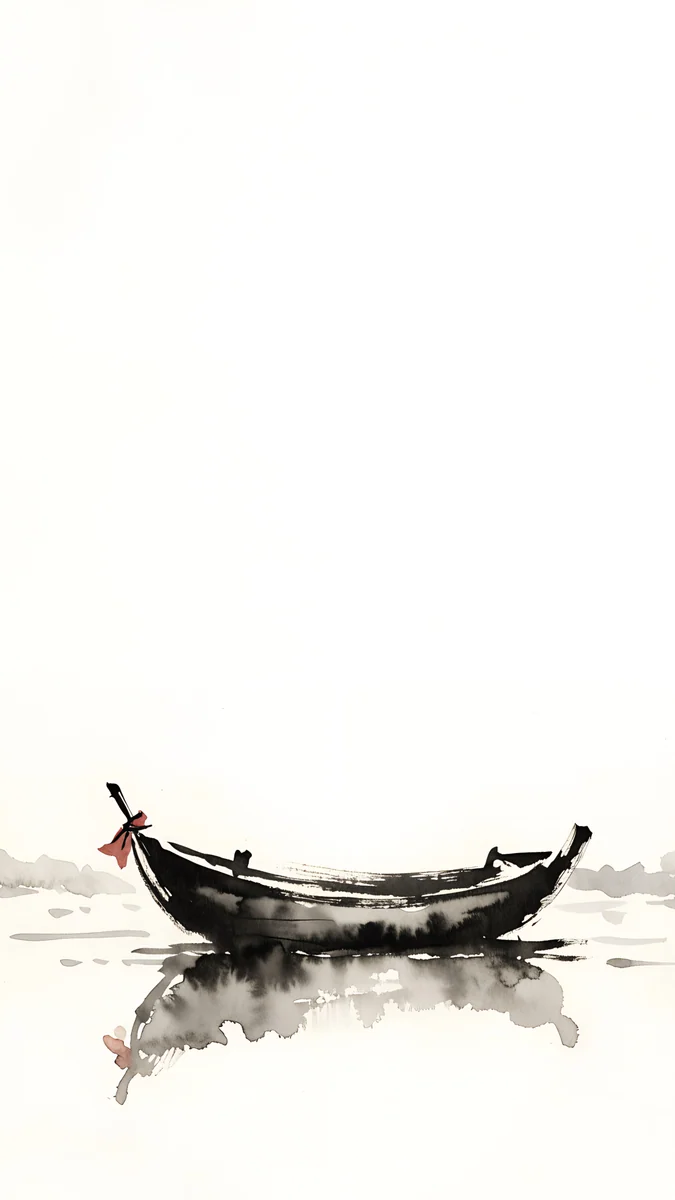
Kendi düzeninizi kurmak isterseniz bu üç görsel de iyi bir başlangıç. Sage Passage adaçayı yeşili bir palet verir, Monolith ekranın ortasında tek bir dikey form bırakır, Quiet Boat ise alt yarıyı neredeyse boş tutar.
Kilit ekranı ana ekranla uyumlu olmalı mı?
Şart değil, ama aynı aileden iki görsel kullanmak telefonu bütünlüklü gösterir. Kilit ekranına daha zengin bir görsel, ana ekrana aynı paletin sade bir versiyonunu koyabilirsiniz. iPhone'dan geçiyorsanız aynı mantığı iPhone ana ekran düzenleme yazısında bulabilirsiniz. Velpaper uygulaması Android'de Google Play'de, ayrıca iPhone, iPad ve Mac için de var; göz atmak ücretsizdir, bazı telefon duvar kağıtları kısa, isteğe bağlı bir reklamdan sonra açılır.
iPhone, Android ve bilgisayar için 4K ve 5K orijinal duvar kağıtları.
Sorular
Android'de tema simgeleri nasıl açılır?
Pixel'de ana ekrana basılı tutun, Duvar kağıdı ve stil'e dokunun ve Tema simgeleri anahtarını açın. Simgeler duvar kağıdından gelen palete göre tek renkli olur. Samsung'da aynı menüde Renk paleti'ne girin, bir palet seçin ve paleti uygulama simgelerine uygulama seçeneğini açın. Her iki sistemde de yalnızca bu özelliği destekleyen uygulamaların simgeleri değişir; diğerleri kendi renklerinde kalır. Tutarlı bir görünüm için bu uygulamaları ikinci sayfaya taşıyabilirsiniz.
Samsung'da ana ekran ızgarası nasıl değiştirilir?
Ana ekranda boş bir yere basılı tutun, Ayarlar'a dokunun ve Ana ekran ızgarası'nı seçin. Burada 4 × 5, 4 × 6, 5 × 5 ve 5 × 6 gibi seçenekler bulunur. Sade bir düzen için 4 × 5 iyi bir başlangıçtır: simgeler biraz büyür ve aralarında nefes alacak boşluk kalır. Aynı menüde uygulama ekranı ızgarasını ayrıca ayarlayabilir, yeni uygulamaların ana ekrana eklenmesini kapatabilir ve düzeni kilitleyebilirsiniz.
Android ana ekranında kaç widget olmalı?
Sade bir görünüm için bir ya da iki widget yeterlidir. Saat ya da takvim gibi bir widget üst kısmı doldurur, hava durumu ikinci olarak eklenebilir. Daha fazlası duvar kağıdını kapatır ve ekranı kalabalıklaştırır. Samsung'da widget'ları üst üste yığarak aynı alanda birden fazla bilgiyi gösterebilirsiniz. Widget'ı duvar kağıdındaki boş alana, örneğin gökyüzüne ya da sise yerleştirmek görüntünün dengesini korur.
Android'de en iyi ana ekran duvar kağıdı hangisi?
Üst yarısı sakin, alt yarısı düşük kontrastlı ve tek bir baskın rengi olan duvar kağıtları en iyi sonucu verir. Bu, saat ve widget için yer bırakır, simgelerin okunmasını kolaylaştırır ve Android'in renk sistemine net bir palet verir. OLED ekranlı telefonlarda koyu görseller ayrıca daha canlı görünür. Çözünürlük olarak telefonunuzun ekranı kadar ya da daha büyük bir görsel seçin; Velpaper telefon duvar kağıtları 2160 × 3840 pikseldir.
Kaynaklar
- Google Pixel Yardım: Pixel telefonunuzda duvar kağıdını değiştirme support.google.com
- Samsung: Galaxy S25 teknik özellikleri samsung.com
- Google Play: Velpaper play.google.com
Carlos Vivero
Velpaper duvar kağıtlarının tasarımcısı
Carlos Vivero, Velpaper duvar kağıtlarını tasarlıyor: sakin mimari, sıvı cam, Japon mürekkebi ve dingin manzaralar. Her eser iPhone, Android ve bilgisayar için 4K orijinal olarak hazırlanır.
Yeni çalışmalar