Idee schermata home Android: 5 setup calmi
Idee per una schermata home Android ordinata su Samsung e Pixel: prima lo sfondo, poi icone a tema, uno o due widget e un dock pulito. 5 setup da copiare.
In breve: Una schermata home Android calma si costruisce in quest'ordine: prima lo sfondo, perché Pixel e Samsung ne prendono i colori per icone e menu, poi le icone a tema, al massimo uno o due widget e un dock con quattro app. Qui sotto trovi 5 setup completi, ognuno costruito attorno a uno sfondo Velpaper.
Dal team di Velpaper · Sfondi di Carlos Vivero, designer di Velpaper · · Aggiornato · 5 min di lettura
Verificato sulla documentazione ufficiale: Galaxy S25, One UI 8; Pixel con Android 16; 18 ottobre 2026
Gratis in 4K per iPhone e Android, senza filigrana
In questa pagina
Le migliori idee per la schermata home Android partono tutte dallo stesso punto: lo sfondo. Su Pixel e su Samsung il sistema legge i colori dello sfondo e li applica a icone, widget e menu, quindi scegliere bene l'immagine sistema metà del lavoro. Il resto sono 3 regole: icone a tema, uno o due widget, un dock con quattro app.
Sotto trovi i passaggi per Pixel con Android 16 e Samsung con One UI 8, poi 5 setup pronti, ognuno costruito attorno a uno sfondo Velpaper in 2160 x 3840 pixel, e una tabella per copiarli in pochi minuti.
Da dove si comincia per sistemare la schermata home Android?
Si comincia dallo sfondo, perché tutto il resto ne eredita i colori. Su Pixel la tavolozza nasce dallo sfondo con Material You; su Samsung la funzione Tavolozza colori fa lo stesso. Cambiando sfondo cambiano anche le tinte delle icone a tema e dei widget.
Uno sfondo adatto alla schermata home ha tre caratteristiche: zone calme dove stanno le icone, un soggetto che non finisce sotto il dock e colori decisi ma non troppi, così la tavolozza estratta resta coerente. Le immagini piene di dettagli funzionano meglio sulla schermata di blocco, dove non ci sono icone. Per i passaggi di base c'è la guida su come cambiare lo sfondo su Android.
Come si attivano icone a tema, griglia e widget?
Si attivano tutti dal menu che compare tenendo premuto un punto vuoto della schermata Home. I nomi cambiano un po' tra Pixel e Samsung.
Pixel con Android 16
- Tieni premuto un punto vuoto della Home e tocca Sfondo e stile.
- Scegli lo sfondo, poi nella sezione dei colori prendi una delle tavolozze proposte.
- Attiva Icone a tema: le app compatibili prendono i colori dello sfondo.
- Sempre in Sfondo e stile apri la griglia delle app e scegli quante icone per riga.
- Per i widget torna alla Home, tieni premuto e tocca Widget.
Samsung Galaxy con One UI 8
- Tieni premuto un punto vuoto della Home e tocca Sfondo e stile.
- Applica lo sfondo, poi apri Tavolozza colori e scegli una delle combinazioni basate sullo sfondo.
- Nella stessa schermata attiva l'opzione che applica la tavolozza alle icone delle app.
- Per la griglia tieni premuto sulla Home, tocca Impostazioni e poi Griglia schermata Home.
- Sempre nelle impostazioni della Home attiva il blocco del layout, così nulla si sposta per sbaglio.
Su Galaxy lo stesso sfondo può servire anche per la schermata di blocco: la guida allo sfondo della schermata di blocco Samsung spiega come separarle.
Quali sono 5 idee per una schermata home Android calma?
Ecco 5 setup completi. Ognuno parte da uno sfondo diverso e indica griglia, widget e dock. Tutti gli sfondi sono disponibili anche nell'app Velpaper per Android su Google Play.
1. Il monolite: una sola idea al centro
Monolith on the Plain mette un blocco chiaro al centro di una pianura vuota. Usa una griglia 4 x 5, lascia vuota la prima pagina tranne un widget orologio sottile in alto e tieni quattro app nel dock. Il blocco resta visibile tra l'orologio e il dock, ed è l'unico elemento che l'occhio incontra.
2. Nero OLED sul Galaxy
Black Satin è quasi tutto nero puro, con pieghe di raso che catturano la luce. Sul Dynamic AMOLED 2X del Galaxy S25 il nero si confonde con la cornice. Attiva il tema scuro, scegli una tavolozza grigia per le icone a tema e aggiungi solo un widget meteo piccolo. Altri pezzi neri sono nella raccolta di sfondi scuri per OLED.
3. Pastello Material You
Lavender Silk dà al Pixel una tavolozza lilla e grigio perla. Con le icone a tema attive, tutte le app diventano lilla chiaro e il widget in alto con data e meteo prende lo stesso tono. Griglia 5 x 5, un widget calendario piccolo, dock con telefono, messaggi, fotocamera e browser.
 Monolith on the Plain4K · Telefono
 Black Satin4K · Telefono
 Lavender Silk4K · Telefono
 Forest Paper Peaks4K · Telefono
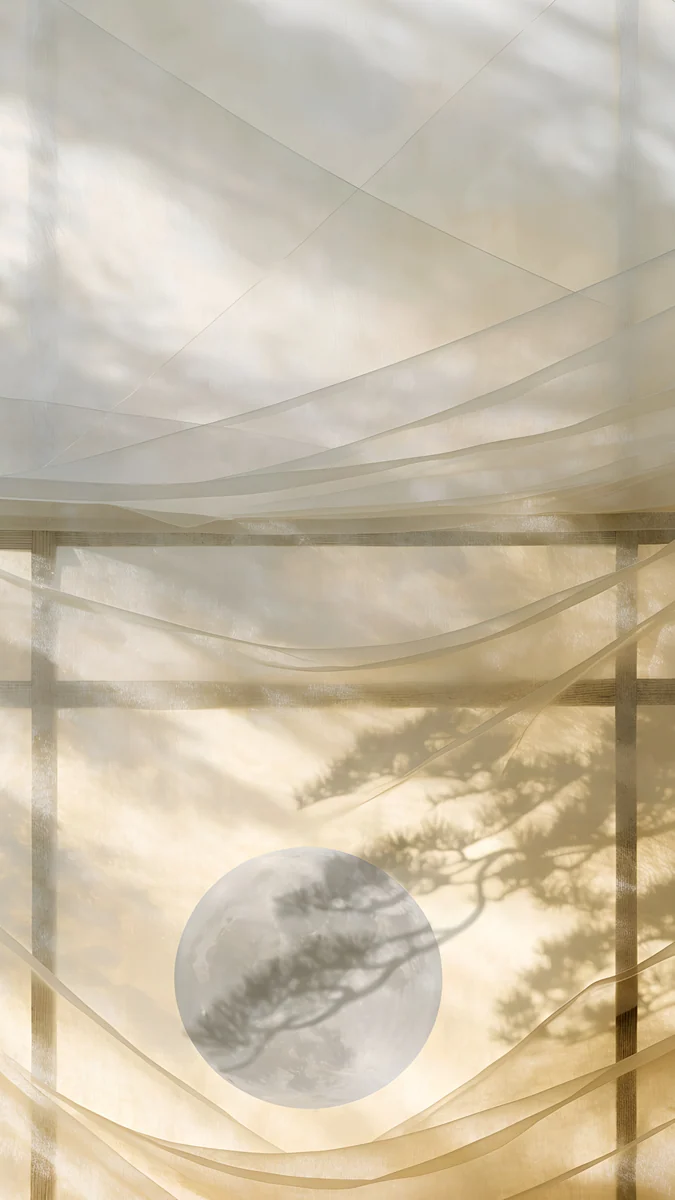 Shoji Moon4K · Telefono
 Tidal Quiet4K · Telefono
4. Montagne e calendario
Forest Paper Peaks ha il cielo chiaro in alto e le montagne verdi in basso. Metti un widget calendario largo nella parte alta, sul cielo, dove si legge meglio, e lascia le montagne libere sopra il dock. La tavolozza verde salvia rende le icone morbide e leggibili.
5. Minimale giapponese senza icone
Shoji Moon mostra una luna dietro una parete di carta di riso. Togli tutte le icone dalla Home e lascia solo il dock: apri le altre app dal cassetto delle app scorrendo verso l'alto. Se preferisci uno sfondo gratuito, Tidal Quiet regge lo stesso setup con toni petrolio e sabbia; gli altri si sbloccano dopo un breve annuncio facoltativo.
Come si confrontano i 5 setup?
La tabella riassume ogni setup, così puoi copiarlo in pochi minuti sul tuo telefono.
| Setup | Sfondo | Griglia | Widget | Adatto a |
|---|---|---|---|---|
| Il monolite | Monolith on the Plain | 4 x 5 | orologio sottile | chi vuole zero distrazioni |
| Nero OLED | Black Satin | 4 x 5 | meteo piccolo | Galaxy con schermo AMOLED |
| Pastello | Lavender Silk | 5 x 5 | calendario piccolo | Pixel con Material You |
| Montagne | Forest Paper Peaks | 4 x 6 | calendario largo | chi vive di appuntamenti |
| Giapponese | Shoji Moon | nessuna icona | nessuno | chi usa il cassetto delle app |
Come mantengo la schermata home ordinata nel tempo?
La schermata resta ordinata se ogni nuova app finisce nel cassetto e non sulla Home. Su Pixel disattiva l'aggiunta automatica delle icone nelle impostazioni della Home; su Samsung fai lo stesso dalle impostazioni della schermata Home.
- Una pagina sola: se una seconda pagina diventa necessaria, usa una cartella nel dock invece.
- Widget in alto: i widget da leggere vanno in alto, le app da toccare in basso, vicino al pollice.
- Cambia sfondo con la stagione: la tavolozza si aggiorna da sola e la Home sembra nuova senza spostare nulla.
Se cerchi altri sfondi pensati per lo schermo del Galaxy, guarda la raccolta di sfondi per Galaxy S25.
Sfondi originali in 4K e 5K per iPhone, Android e computer.
Domande
Come si rende bella la schermata home di Android?
Parti dallo sfondo, perché Pixel e Samsung ne prendono i colori per icone e widget. Scegli un'immagine con zone calme dove stanno le icone, poi attiva le icone a tema da Sfondo e stile, tieni uno o due widget al massimo e un dock con quattro app. Sposta tutto il resto nel cassetto delle app. Una sola pagina ordinata sembra più curata di tre pagine piene.
Come si attivano le icone a tema su Samsung?
Tieni premuto un punto vuoto della schermata Home, tocca Sfondo e stile e apri Tavolozza colori. Scegli una combinazione basata sullo sfondo e attiva l'opzione che applica la tavolozza alle icone delle app. Le app Samsung e Google compatibili cambiano colore subito; le altre restano con l'icona originale. Se cambi sfondo, ricordati di scegliere di nuovo la tavolozza perché le icone seguano i nuovi colori.
Quanti widget mettere sulla schermata home?
Uno o due bastano per quasi tutti. Un widget utile, come calendario, meteo o orologio, aiuta davvero; quattro o cinque coprono lo sfondo e rendono la schermata confusa. Metti i widget da leggere nella parte alta dello schermo e lascia la parte bassa alle app che tocchi con il pollice. Se un widget non lo guardi da una settimana, toglilo.
Quale sfondo scegliere per Material You su Pixel?
Scegli uno sfondo con due o tre colori decisi e ampie zone uniformi. Material You estrae la tavolozza dai colori dominanti, quindi un'immagine lilla e grigia darà icone lilla, una verde salvia darà icone verdi. Le immagini con molti colori diversi producono tavolozze meno prevedibili. Lavender Silk, Forest Paper Peaks e Tidal Quiet di Velpaper danno risultati puliti e coerenti.
Fonti
- Modifica lo sfondo sullo smartphone Pixel - Guida di Telefono Pixel support.google.com
- Scopri nuove funzionalità della schermata di blocco sul tuo dispositivo Samsung Galaxy | Samsung IT samsung.com
- Specifiche | Samsung Galaxy S25 e S25+ | Samsung Italia samsung.com
- Google Play: Velpaper play.google.com
Carlos Vivero
Designer degli sfondi Velpaper
Carlos Vivero disegna gli sfondi di Velpaper: architettura quieta, vetro liquido, inchiostro giapponese e paesaggi calmi. Ogni opera nasce come originale 4K per iPhone, Android e computer.
Lavori recenti








