Android Startbildschirm Ideen: 5 ruhige Setups
Android Startbildschirm Ideen für Samsung und Pixel: 5 ruhige Setups mit Hintergrundbild, Designsymbolen, ein bis zwei Widgets und aufgeräumtem Dock.
Kurz gesagt: Ein ruhiger Android Startbildschirm entsteht in vier Schritten: erst das Hintergrundbild mit freier Mitte, dann Designsymbole in einer Farbe, dann höchstens ein oder zwei Widgets und zuletzt ein Dock mit vier bis fünf Apps. Auf Pixel und Samsung geht das alles mit Bordmitteln, ohne Launcher.
Vom Velpaper Team · Hintergründe von Carlos Vivero, Designer bei Velpaper · · Aktualisiert · 5 Min. Lesezeit
Abgeglichen mit der offiziellen Dokumentation: Menüpfade abgeglichen mit Google Pixel und Samsung Hilfeseiten für Android 16 und One UI 8, 19. Oktober 2026
Kostenlos in 4K für iPhone und Android, ohne Wasserzeichen
Auf dieser Seite
Die besten Android Startbildschirm Ideen sind meist die einfachsten: ein Hintergrundbild, eine Symbolfarbe, ein oder zwei Widgets und ein Dock mit vier bis fünf Apps. Hier sind 5 konkrete Setups für Samsung mit One UI 8 und Pixel mit Android 16, jedes um ein einziges Velpaper Motiv gebaut, mit Raster, Widgets und Symbolen.
Du brauchst dafür keinen anderen Launcher. Alles, was unten steht, geht mit den Einstellungen, die Samsung und Google ohnehin mitliefern.
Was macht einen Android Startbildschirm ruhig?
Wenig, das um Aufmerksamkeit kämpft. Ein voller Startbildschirm hat oft drei Probleme gleichzeitig: ein lautes Hintergrundbild, bunte Symbole in allen Farben und Widgets, die sich überlagern. Jedes für sich ist kein Drama, zusammen wirkt der Bildschirm wie ein Schreibtisch nach einer langen Woche.
Die Reihenfolge hilft: Fang mit dem Hintergrundbild an, weil es die Farben vorgibt. Dann färbst du die Symbole passend ein. Erst danach entscheidest du, welches Widget wirklich Platz bekommt. Das Dock kommt zuletzt.
Wie wähle ich das richtige Hintergrundbild?
Nimm ein Bild mit einer ruhigen Mitte und klaren Flächen dort, wo Symbole und Widgets liegen. Auf Android liegen die Symbole meist in der unteren Hälfte, das Dock ganz unten, die Uhr und ein Widget oft oben. Ein Motiv, das in der Mitte oder im oberen Drittel ruht, lässt beides frei.
Die Handy-Motive von Velpaper haben 2160 × 3840 Pixel, genug für jedes aktuelle Samsung oder Pixel. Welche Größe dein Modell genau braucht, steht in unserem Größen-Ratgeber für Android. Wie du ein Bild festlegst, erklärt die Anleitung Android Hintergrundbild ändern.
- Pixel: Lange auf eine freie Stelle drücken, Hintergrund & Stil, dann Hintergrund wählen.
- Samsung: Einstellungen > Hintergrundbild und Stil > Hintergrundbilder ändern.
Wie schalte ich Designsymbole ein?
Auf dem Pixel öffnest du Hintergrund & Stil und schaltest Designsymbole ein. Unterstützte Apps übernehmen dann einen Farbton aus deinem Hintergrundbild. Unter Farben kannst du die Farbe selbst wählen, falls die automatische nicht passt.
Bei Samsung findest du unter Hintergrundbild und Stil > Farbpalette mehrere Paletten, die aus deinem Hintergrundbild abgeleitet sind. Dort lässt sich die Palette auch auf die App-Symbole anwenden. Apps, die keine einfarbigen Symbole mitliefern, bleiben auf beiden Systemen bunt. Leg sie in einen Ordner oder in die App-Übersicht.
Wie viele Widgets und welches Raster?
Ein Widget reicht meistens, zwei sind die Obergrenze. Ein Widget für Uhr oder Wetter oben, darunter Luft, darunter Apps. Widgets fügst du auf beiden Systemen hinzu, indem du lange auf eine freie Stelle drückst und Widgets wählst.
Das Raster bestimmt, wie viele Symbole nebeneinander passen. Bei Samsung stellst du es mit langem Druck auf den Startbildschirm und Einstellungen > Raster für Startbildschirm ein, beim Pixel unter Hintergrund & Stil > App-Raster. Ein grobes Raster wie 4 × 5 wirkt ruhiger als 5 × 5 oder 5 × 6, weil mehr Abstand zwischen den Symbolen bleibt.
5 ruhige Setups für deinen Startbildschirm
| Setup | Hintergrundbild | Widgets | Raster | Symbole |
|---|---|---|---|---|
| 1. Nur Wasser | Tidal Quiet | keins | 4 × 5 | Petrol |
| 2. Nachtmodus | Noir Moon Ledge | 1 Uhr | 4 × 5 | dunkel, Dark Mode an |
| 3. Salbei | Sage Passage | 1 Kalender | 4 × 5 | Grün |
| 4. Lila Abend | Lilac Hush | 1 Wetter | 4 × 5 | Lila |
| 5. Bergsee | Mid Mountain Lake | 1 Wetter, 1 Notiz | 4 × 5 | Petrol oder Bernstein |
1. Nur Wasser: ein Bildschirm, nichts dazu
Tidal Quiet zeigt ruhiges Wasser in Petrol und Mint mit hellem Sand am Rand. Leg nur acht Apps auf den Startbildschirm, zwei Reihen ganz unten, darüber nichts. Die Designsymbole übernehmen das Petrol. Alles andere findest du über die App-Übersicht oder die Suche. Dieses Motiv ist kostenlos.
2. Nachtmodus mit einer Uhr
Noir Moon Ledge ist fast schwarz mit einem hellen Mond über einer Kante. Schalte den dunklen Modus ein, setze ein großes Uhr-Widget oben hin und lass die Mitte leer. Auf einem OLED-Display wirkt der Bildschirm nachts wie ausgeschaltet, bis auf den Mond und die Uhrzeit.
3. Salbei mit Kalender
Sage Passage legt weiche grüne Schichten übereinander. Grüne Designsymbole, ein Kalender-Widget im oberen Drittel, darunter zwei Reihen Apps im Raster 4 × 5. Das ist das Setup für alle, die morgens zuerst ihre Termine sehen wollen.
4. Lila Abend mit Wetter
Lilac Hush verläuft von Lila zu einem staubigen Rosa. Ein schmales Wetter-Widget oben, lila Symbole, das Dock mit vier Apps. Passt gut zu einem hellen Systemdesign, weil die Farben weich bleiben.
5. Bergsee mit zwei Widgets
Mid Mountain Lake ist eine flache Bergszene im Stil der Fünfzigerjahre in Creme, Petrol und Bernstein. Hier haben zwei Widgets Platz: Wetter oben, eine Notiz oder eine To-do-Liste in der Mitte. Die Symbole in Petrol halten das Bild zusammen.
 Tidal Quiet4K · Handy
 Moon Ledge4K · Handy
 Sage Passage4K · Handy
 Lilac Hush4K · Handy
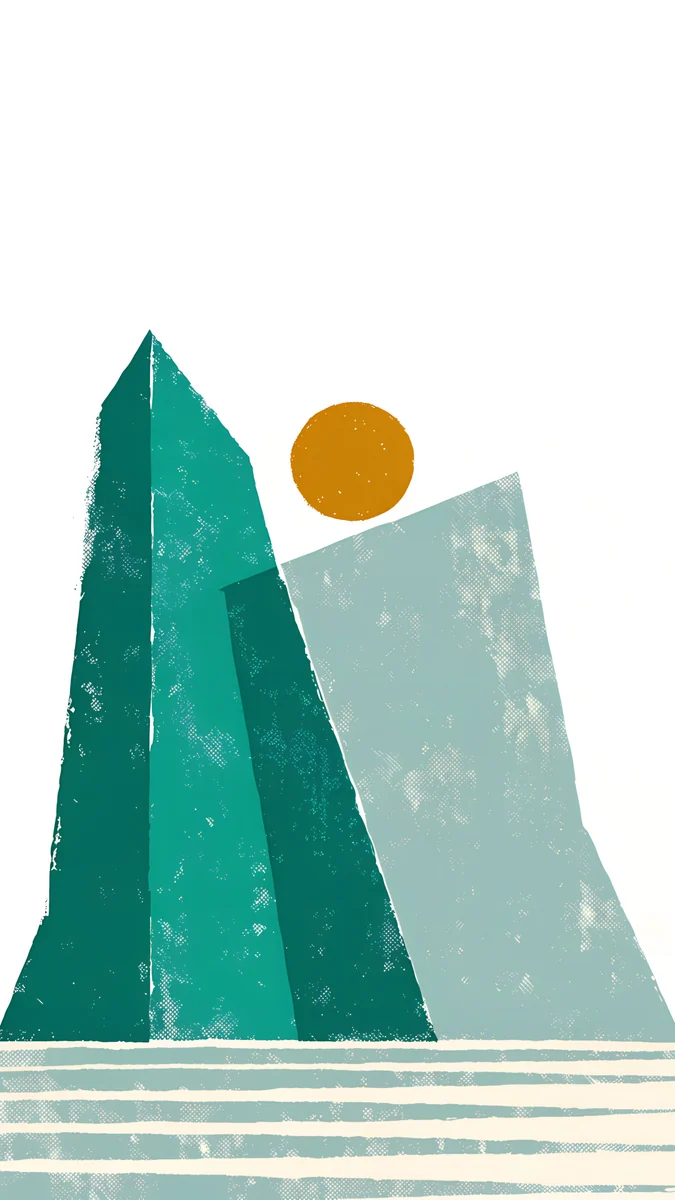 Mountain Lake4K · Handy
Alle fünf sind Handy-Motive in 4K. Bis auf Tidal Quiet schaltest du sie nach einem kurzen, freiwilligen Werbeclip frei.
Wie räume ich Dock und Apps auf?
Das Dock bekommt nur die Apps, die du mehrmals pro Stunde öffnest, meist Telefon, Nachrichten, Kamera und Browser. Alles andere wandert in die App-Übersicht. Ordner sind gut für Apps, die du kennst, aber selten brauchst, etwa Banking oder Bahn.
- Pro Startseite höchstens zwei Reihen Apps, besser nur eine.
- Eine zweite Startseite nur, wenn sie ein eigenes Thema hat, etwa Arbeit.
- Neue Apps nicht automatisch auf den Startbildschirm legen lassen. Bei Samsung schaltest du das in den Startbildschirm-Einstellungen ab.
Wenn dir Ruhe wichtiger ist als Farbe, findest du weitere Ideen in unserer Auswahl beruhigender Hintergrundbilder wie Celadon Haze, Mint Contours oder Graphite Passage. Die Velpaper App für Android gibt es bei Google Play, sie legt die Bilder direkt als Hintergrund fest.
Originale Hintergrundbilder in 4K und 5K für iPhone, Android und Desktop.
Fragen
Brauche ich einen Launcher für einen schönen Android Startbildschirm?
Nein. Samsung und Pixel bringen alles mit, was du für ein ruhiges Setup brauchst: Hintergrundbild, Farbpaletten, einfarbige Symbole, ein einstellbares Raster und Widgets. Ein anderer Launcher lohnt sich erst, wenn du Dinge willst, die das System nicht kann, etwa eigene Symbolpakete für alle Apps oder Gesten. Für die fünf Setups in diesem Artikel reichen die Bordmittel von One UI 8 und Android 16.
Warum bleiben manche Symbole trotz Designsymbolen bunt?
Weil die App kein einfarbiges Symbol mitliefert. Designsymbole auf dem Pixel und die Symbolfarben bei Samsung funktionieren nur mit Apps, deren Entwickler eine einfarbige Version des Symbols hinterlegt haben. Viele große Apps tun das, kleinere oft nicht. Lege solche Apps in einen Ordner oder nur in die App-Übersicht. So bleibt der Startbildschirm einheitlich, und du findest die App trotzdem über die Suche.
Welches Hintergrundbild passt am besten zu Widgets?
Ein Bild mit ruhigen, gleichmäßigen Flächen dort, wo das Widget liegt. Widgets haben oft einen halbtransparenten Hintergrund. Auf einem detailreichen Foto wird der Text darin schwer lesbar, auf einer weichen Farbfläche oder einem Verlauf bleibt er klar. Gut funktionieren Motive mit einem kleinen Hauptmotiv und viel Himmel, Wasser oder Wand drumherum, etwa Tidal Quiet oder Lilac Hush.
Wie viele Apps sollten auf dem Startbildschirm liegen?
So wenige, wie du jeden Tag wirklich nutzt. Für viele Menschen sind das acht bis zwölf, inklusive Dock. Alles, was du seltener öffnest, findest du über die App-Übersicht oder die Suche genauso schnell. Ein Startbildschirm mit einer oder zwei Reihen Apps lässt dem Hintergrundbild Raum und lenkt weniger ab, wenn du das Handy nur kurz entsperrst.
Quellen
- Google Pixel-Hilfe: Hintergrund auf dem Pixel ändern support.google.com
- Samsung: Hintergrundbild am Handy ändern samsung.com
- Google Play: Velpaper play.google.com
Carlos Vivero
Designer der Velpaper Hintergründe
Carlos Vivero gestaltet die Hintergrundbilder von Velpaper: ruhige Architektur, flüssiges Glas, japanische Tusche und stille Landschaften. Jedes Motiv entsteht als 4K Original für iPhone, Android und Desktop.
Neue Arbeiten








