갤럭시 홈 화면 꾸미기: 차분한 레이아웃 5가지와 배경화면
갤럭시 홈 화면 꾸미기를 배경화면부터 시작하는 순서로 정리했습니다. One UI 8의 색상 팔레트, 아이콘 통일, 위젯 1~2개, 독 정리법과 Velpaper 배경화면 한 장으로 완성하는 차분한 레이아웃 5가지를 소개합니다.
요약: 갤럭시 홈 화면은 배경화면을 먼저 고르고, 설정 > 배경화면 및 스타일 > 색상 팔레트로 색을 맞춘 뒤, 위젯은 1~2개, 독에는 자주 쓰는 앱 4~5개만 두면 차분해집니다. 올 블랙, 바다 여백, 라일락, 수묵, 네온 다섯 가지 레이아웃을 배경화면 한 장씩으로 구성했습니다.
Velpaper 편집팀 · 배경화면 디자인: Carlos Vivero, Velpaper 디자이너 · · 업데이트 · 4 분 소요
공식 문서로 확인: Galaxy S25, One UI 8; Pixel, Android 16 메뉴와 Samsung 사양 페이지 기준, 2026년 10월 19일
iPhone, Android용 무료 4K 원본, 워터마크 없음
목차
갤럭시 홈 화면 꾸미기는 배경화면을 먼저 고르고, 그 색으로 색상 팔레트를 맞춘 뒤, 위젯은 1~2개, 독에는 자주 쓰는 앱 4~5개만 두는 순서가 가장 깔끔합니다. 아래에 One UI 8 기준 메뉴 순서와 함께, Velpaper 배경화면 한 장씩을 중심에 둔 차분한 레이아웃 5가지를 표와 설명으로 정리했습니다.
예쁜 홈 화면 사진을 따라 하다 보면 아이콘 팩, 위젯 앱, 런처를 잔뜩 설치하게 됩니다. 하지만 갤럭시는 기본 기능만으로도 충분히 정돈된 화면을 만들 수 있습니다. 갤럭시 S25(1080 × 2340 픽셀) 기준으로 설명하고, 픽셀 폰을 쓰는 분을 위한 메뉴도 함께 적었습니다.
갤럭시 홈 화면은 어떤 순서로 꾸미면 되나요?
배경화면, 색상 팔레트, 그리드, 위젯, 독 순서로 꾸미면 됩니다. 배경화면이 나머지 색을 모두 정하기 때문에 가장 먼저 고릅니다.
- 배경화면: 설정 > 배경화면 및 스타일 > 배경화면 변경에서 고르고 홈 화면 또는 둘 다에 적용합니다.
- 색상 팔레트: 설정 > 배경화면 및 스타일 > 색상 팔레트에서 배경화면에서 뽑은 색 조합 중 하나를 고릅니다. 앱 아이콘에 색상 팔레트 적용을 켜면 지원하는 아이콘도 같은 색으로 바뀝니다.
- 그리드: 홈 화면 빈 곳을 길게 누르고 설정 > 홈 화면 그리드에서 4×5, 4×6, 5×5, 5×6 중 하나를 고릅니다. 아이콘을 크고 여유 있게 두려면 4×5가 좋습니다.
- 위젯: 빈 곳을 길게 누르고 위젯을 눌러 추가합니다. 같은 크기의 위젯을 다른 위젯 위로 끌어다 놓으면 하나로 쌓여 공간을 아낄 수 있습니다.
- 독: 아래 줄에는 전화, 메시지, 카메라, 브라우저처럼 매일 여는 앱만 남기고 나머지는 앱스 화면이나 폴더로 옮깁니다.
배경화면을 바꾸는 자세한 순서와 홈 화면 배경이 확대되어 보일 때의 해결법은 갤럭시 배경화면 바꾸기에 정리했습니다.
홈 화면에는 어떤 배경화면이 잘 어울리나요?
아이콘이 올라가는 가운데와 아래쪽이 조용한 그림이 잘 어울립니다. 홈 화면은 잠금화면과 달리 그림 위에 아이콘 수십 개와 글자가 얹히기 때문에, 질감이 잔잔하고 밝기 차이가 크지 않은 배경이 아이콘 이름을 가장 잘 살려 줍니다.
해상도도 중요합니다. 갤럭시 S25 화면은 1080 × 2340, S25 Ultra는 1440 × 3120입니다. Velpaper 폰 배경화면은 모두 2160 × 3840(9:16) 4K 원본이라 어느 갤럭시에서도 화면보다 해상도가 높고, 9:19.5 화면에서는 양옆이 약 18%씩 덜 보일 뿐입니다. 갤럭시 화면은 대부분 OLED 계열인 다이나믹 아몰레드라서, 다크 모드(설정 > 디스플레이 > 다크 모드)와 어두운 배경화면을 함께 쓰면 아이콘 색이 더 또렷해집니다.
아이콘은 어떻게 통일하나요?
가장 쉬운 방법은 색상 팔레트의 앱 아이콘 적용을 켜는 것입니다. 삼성 기본 앱과 지원하는 앱의 아이콘이 배경화면 색으로 바뀌어 화면 전체의 색이 맞춰집니다. 모든 앱이 바뀌지는 않으니, 바뀌지 않는 아이콘이 거슬린다면 폴더에 넣어 두세요.
더 손을 대고 싶다면 설정 > 테마의 아이콘 항목에서 아이콘 팩을 받을 수 있고, 갤럭시 스토어의 굿락(Good Lock)에 있는 테마 파크로 원하는 색의 아이콘 테마를 직접 만들 수도 있습니다. 다만 아이콘 모양까지 바꾸면 앱을 찾는 데 시간이 걸리니, 색만 맞추고 모양은 기본으로 두는 것도 좋은 선택입니다.
따라 하기 쉬운 갤럭시 홈 화면 레이아웃 5가지는?
각 레이아웃은 배경화면 한 장에서 시작합니다. 아래 표로 먼저 비교하고, 하나씩 설정 방법을 읽어 보세요.
| 레이아웃 | 배경화면 | 위젯 | 그리드 | 어울리는 사람 |
|---|---|---|---|---|
| 올 블랙 한 페이지 | Black Satin | 없음 | 4×5 | 앱을 검색으로 여는 사람 |
| 바다 여백 | Tidal Quiet | 날씨 1개 | 4×6 | 아침마다 날씨를 보는 사람 |
| 라일락 감성 | Lilac Hush | 캘린더, 사진 2개 | 4×5 | 일정과 사진을 자주 보는 사람 |
| 수묵 정원 | Mist Pines | 시계 1개 | 4×5 | 조용한 화면이 필요한 사람 |
| 밤의 네온 | Jade District | 스택 위젯 1개 | 5×6 | 앱이 많은 사람 |
1. 올 블랙 한 페이지
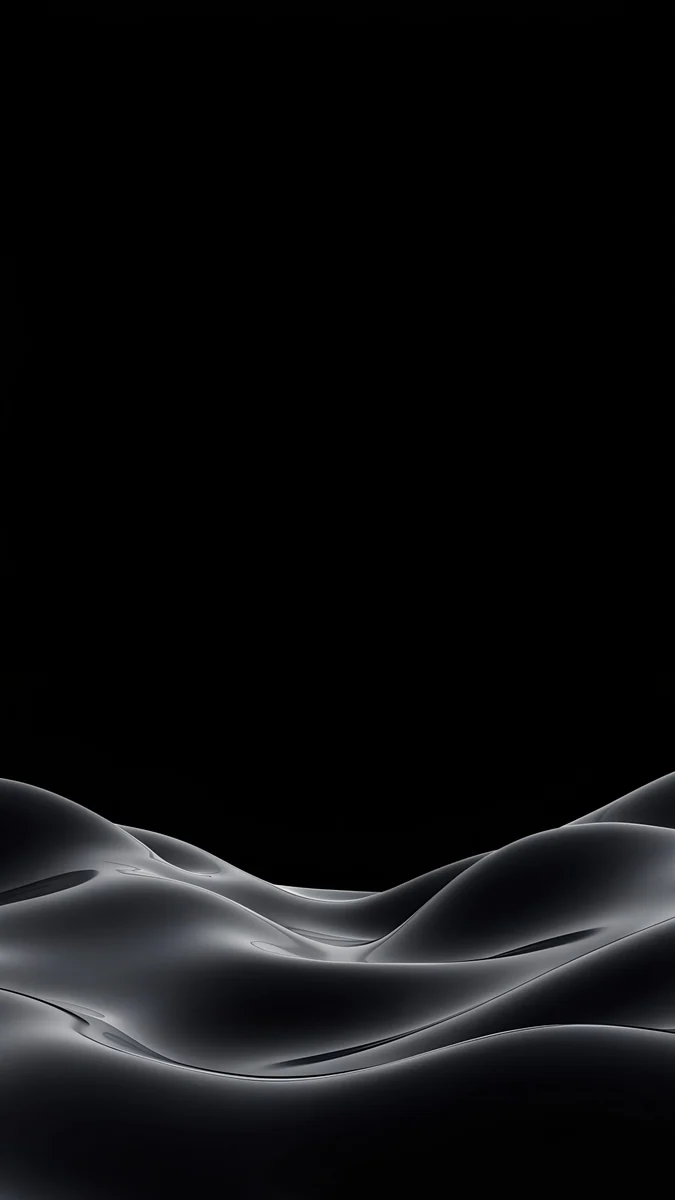
Black Satin은 순수한 검정 위에 검은 비단 주름만 은은하게 보이는 그림입니다. 첫 페이지에는 아이콘을 하나도 두지 않고 독에 네 개만 남깁니다. 나머지 앱은 홈 화면을 위로 밀어 앱스 화면이나 검색에서 엽니다. 다크 모드를 켜고 색상 팔레트는 회색 계열을 고르면, 화면을 켤 때마다 검은 비단과 독만 보입니다. OLED 화면에서 검은 픽셀이 꺼지니 배터리에도 조금 유리합니다.
2. 바다 여백
Tidal Quiet는 청록 바다와 모래색 물결이 아래쪽에 깔린 그림입니다. 위쪽 하늘 부분에 4×1 날씨 위젯 하나를 두고, 아이콘은 아래 두 줄에만 배치합니다. 팔레트는 청록 계열이 자연스럽습니다. 이 작품은 광고 없이 바로 받을 수 있는 무료 배경화면입니다.
3. 라일락 감성
Lilac Hush는 연보라가 부드럽게 번지는 그림이라 위젯을 두 개까지 올려도 답답하지 않습니다. 위쪽에 캘린더 위젯, 그 아래에 사진 위젯을 두고 아이콘은 한 줄만 둡니다. 팔레트에서 보라 계열을 고르고 앱 아이콘 적용을 켜면 위젯 테두리와 아이콘이 같은 색으로 맞춰집니다.
4. 수묵 정원
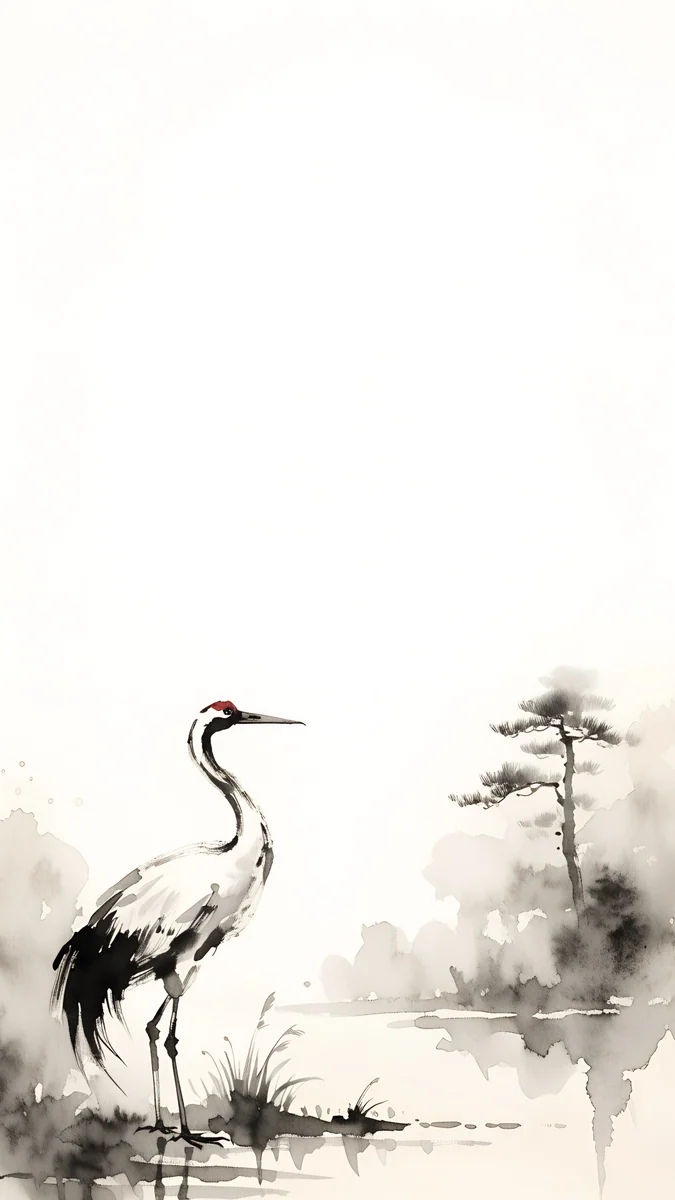
Mist Pines는 안개 속 소나무를 먹 번짐처럼 그린 작품입니다. 그리드를 4×5로 키우고, 가운데에 작은 시계 위젯 하나, 아래에 아이콘 한 줄만 둡니다. 팔레트는 회녹색이나 무채색이 어울립니다. 그림의 여백이 그대로 보이도록 첫 페이지를 비우는 것이 핵심입니다.
5. 밤의 네온
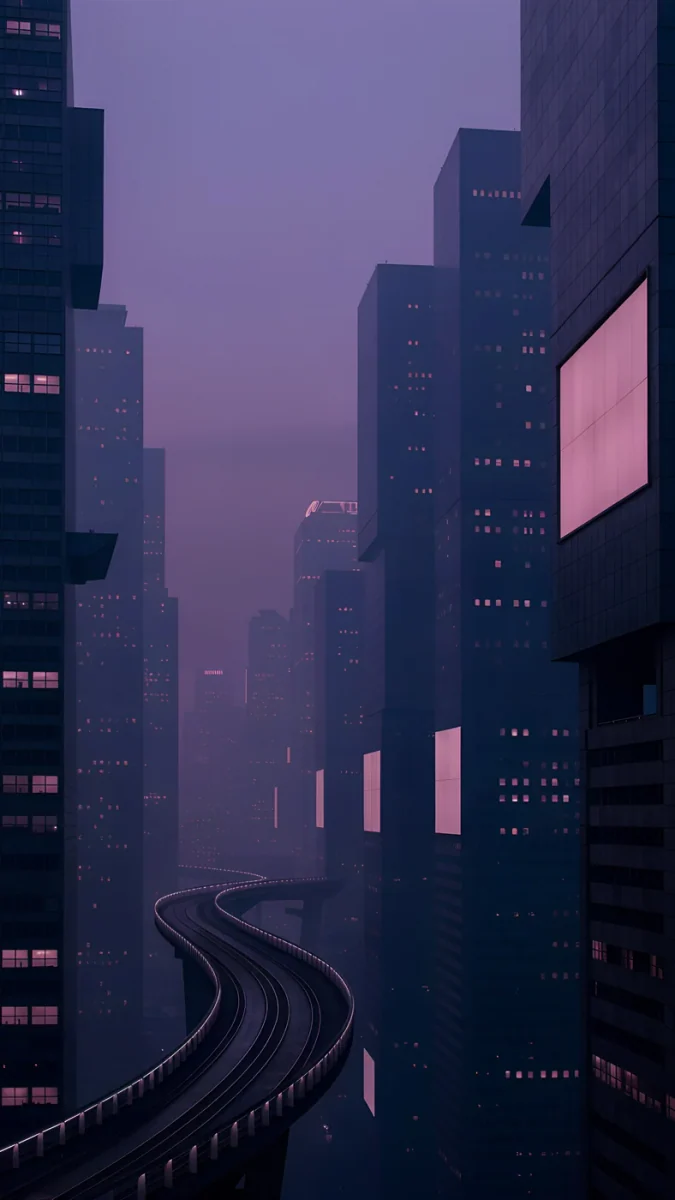
Jade District는 어두운 밤 도시에 옥색 빛이 번지는 그림이라 앱이 많은 사람에게 맞습니다. 5×6 그리드로 아이콘을 촘촘히 두어도 어두운 배경 덕분에 흰 앱 이름이 잘 읽힙니다. 날씨, 캘린더, 배터리 위젯을 하나로 쌓은 스택 위젯을 맨 위에 두면 공간을 아낄 수 있습니다.
위 다섯 장 대신 같은 분위기로 바꿔 쓸 수 있는 작품도 있습니다.
 Black Satin4K · 휴대폰
 Tidal Quiet4K · 휴대폰
 Lilac Hush4K · 휴대폰
 Mist Pines4K · 휴대폰
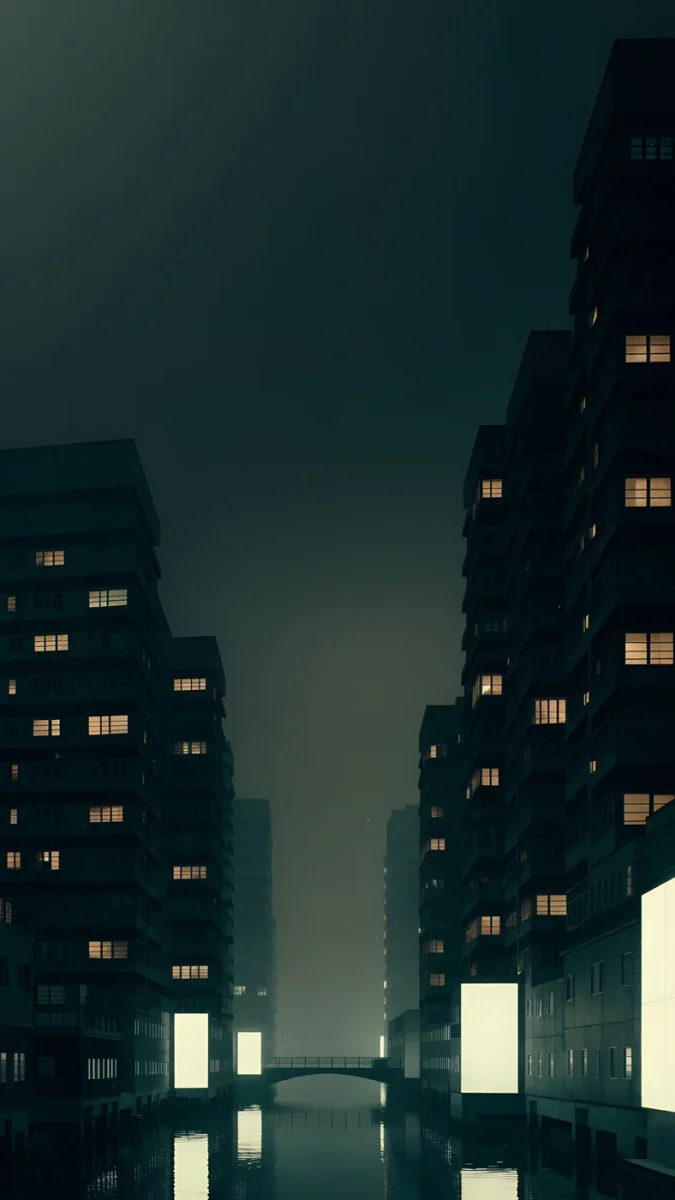 Jade District4K · 휴대폰
 Obsidian Waves4K · 휴대폰
 Celadon Haze4K · 휴대폰
 Ink Crane4K · 휴대폰
 Violet Overpass4K · 휴대폰
올 블랙 대신 Obsidian Waves, 바다 여백 대신 Celadon Haze, 수묵 정원 대신 Ink Crane, 밤의 네온 대신 Violet Overpass를 써도 같은 레이아웃이 그대로 어울립니다. Tidal Quiet를 제외한 폰 배경화면은 짧은 광고를 본 뒤 받을 수 있습니다. 더 어두운 그림은 검은 색 배경 화면, 파스텔 계열은 감성 배경 화면 모음에서 고를 수 있습니다.
잠금화면까지 맞추려면 어떻게 하나요?
잠금화면을 길게 누르면 편집 화면이 열리고, 시계 스타일과 색, 바로가기를 바꿀 수 있습니다. 홈 화면과 같은 배경화면을 쓰되 잠금화면에서는 시계 색만 그림의 밝은 색에 맞추면 두 화면이 하나로 이어져 보입니다. 시계 서체와 크기를 바꾸는 순서는 잠금화면 시계 폰트에 정리했습니다.
픽셀 폰이라면 배경화면 및 스타일에서 테마 아이콘을 켜 아이콘 색을 맞추고, 같은 메뉴의 앱 그리드에서 아이콘 수를 정하면 됩니다. Velpaper는 Google Play에 안드로이드 앱이 있어 폰에서 바로 배경화면을 고르고 받을 수 있습니다.
정리하면, 갤럭시 홈 화면 꾸미기는 더하는 것보다 빼는 것이 중요합니다. 배경화면 한 장을 정하고, 팔레트로 색을 맞추고, 위젯은 한두 개, 독은 네다섯 개만 남기면 어느 레이아웃이든 차분하게 정돈됩니다.
iPhone, Android, 컴퓨터용 4K·5K 오리지널 배경화면.
자주 묻는 질문
갤럭시 홈 화면 앱 이름을 깔끔하게 보이게 하려면?
앱 이름이 잘 안 읽힌다면 배경화면이 너무 복잡하거나 밝기 차이가 큰 경우가 많습니다. 아이콘이 놓이는 가운데와 아래쪽이 잔잔한 그림으로 바꾸고, 다크 모드를 켜 보세요. 그리드를 4×5로 줄이면 아이콘과 글자가 커지고 간격도 넓어집니다. 첫 페이지에는 매일 쓰는 앱만 두고 나머지는 폴더나 앱스 화면으로 옮기면 훨씬 정돈되어 보입니다.
갤럭시에서 아이콘 색을 배경화면에 맞출 수 있나요?
네. 설정 > 배경화면 및 스타일 > 색상 팔레트에서 배경화면에서 뽑은 색 조합을 고르고, 앱 아이콘에 색상 팔레트 적용을 켜면 삼성 기본 앱과 지원하는 앱의 아이콘 색이 바뀝니다. 지원하지 않는 앱은 원래 색으로 남습니다. 모든 아이콘을 바꾸고 싶다면 설정 > 테마에서 아이콘 팩을 받거나 굿락의 테마 파크로 직접 만들 수 있습니다.
홈 화면 위젯은 몇 개가 적당한가요?
차분한 화면을 원한다면 첫 페이지에 1~2개가 적당합니다. 위젯이 많아질수록 배경화면이 가려지고 정보가 겹쳐 보입니다. 날씨, 캘린더처럼 매일 보는 정보만 남기고, 여러 개가 필요하다면 같은 크기의 위젯을 겹쳐 스택으로 만드세요. 손가락으로 넘겨 가며 볼 수 있어 공간을 하나만 차지합니다.
갤럭시 홈 화면 배경화면이 확대되어 보여요.
사진 비율과 화면 비율이 달라서 생기는 경우가 대부분입니다. 갤럭시 S25 화면은 약 9:19.5라서 그보다 넓적한 사진은 화면 높이에 맞추느라 커지고 양옆이 잘립니다. 2160 × 3840처럼 세로로 긴 이미지를 쓰면 양옆이 약 18%만 잘리고 확대는 거의 느껴지지 않습니다. 해상도가 낮은 사진이라면 확대되면서 흐려 보이기도 하니 원본을 쓰세요.
참고 자료
- 스펙 | 삼성 갤럭시 S25 | S25+ | Samsung 대한민국 samsung.com
- Samsung 대한민국: 갤럭시 잠금화면 기능 samsung.com
- Pixel 휴대전화의 배경화면 변경하기 - Pixel 휴대전화 고객센터 support.google.com
- Velpaper - Google Play play.google.com
Carlos Vivero
Velpaper 배경화면 디자이너
Carlos Vivero는 Velpaper의 배경화면을 디자인합니다. 고요한 건축, 리퀴드 글래스, 수묵화, 차분한 풍경을 iPhone, Android, 컴퓨터용 4K 원본으로 만듭니다.
최근 작업