Ideas pantalla de inicio Android: 5 diseños tranquilos
Ideas para la pantalla de inicio de Android en Samsung y Pixel: fondo primero, íconos temáticos, uno o dos widgets y dock. Cinco diseños con su fondo en 4K.
En resumen: Una pantalla de inicio Android tranquila se arma en este orden: primero el fondo, luego los colores que el sistema toma de él, íconos temáticos, uno o dos widgets y un dock de cuatro apps. Los cinco diseños de abajo funcionan igual en Samsung con One UI 8 y en Pixel con Android 16.
Por el equipo de Velpaper · Fondos de Carlos Vivero, diseñador de Velpaper · · Actualizado · 5 min de lectura
Verificado con la documentación oficial: Pixel con Android 16 y Galaxy con One UI 8, según las guías oficiales de Google y Samsung; 19 de octubre de 2026

Gratis en 4K para iPhone y Android, sin marca de agua
En esta página
Cinco ideas de pantalla de inicio Android que funcionan en Samsung y en Pixel, con un mismo método: elige primero el fondo, deja que el sistema tome sus colores, activa los íconos temáticos, usa uno o dos widgets y un dock de cuatro apps. Cada diseño de abajo está armado alrededor de un fondo de Velpaper de 2160 × 3840.
No hace falta un launcher nuevo ni paquetes de íconos de pago. Todo se hace con los ajustes de One UI 8 y de Android 16 en Pixel.
¿Por dónde empiezo a organizar mi pantalla de inicio?
Por el fondo, porque Android saca de él los colores del sistema. En Pixel, Material You tiñe los menús, las teclas rápidas y los íconos temáticos con tonos del fondo. En Samsung, la paleta de colores hace lo mismo con menús, botones y, si lo activas, los íconos de las apps compatibles.
- Pixel: mantén presionado un espacio vacío de la pantalla de inicio y toca Fondo de pantalla y estilo. Cambia el fondo, elige una de las combinaciones de colores que propone y activa Íconos temáticos.
- Samsung: mantén presionado un espacio vacío y toca Fondo de pantalla y estilo. Cambia el fondo, entra a Paleta de colores, elige una y activa la opción para aplicarla a los íconos de apps.
Los íconos temáticos solo cambian en las apps que los admiten; las demás conservan su color. Si necesitas los pasos completos para poner el fondo, están en la guía de cómo cambiar el fondo en Android.
¿Cuántas apps y widgets conviene dejar?
Una sola pantalla, uno o dos widgets y entre cuatro y cinco apps en el dock. Lo demás vive en el cajón de apps, que abres deslizando hacia arriba. Así el fondo se ve casi entero.
- Apps nuevas fuera de inicio: en Pixel, mantén presionado el inicio, entra a Configuración de la pantalla principal y desactiva la opción de agregar íconos de apps nuevas. En Samsung, en Ajustes de pantalla de inicio, desactiva la de agregar apps nuevas a Inicio.
- Cuadrícula: una cuadrícula más pequeña deja íconos más grandes y más aire entre ellos. Samsung la cambia en Ajustes de pantalla de inicio y Pixel en Fondo de pantalla y estilo.
- Navegación por gestos: quita la barra de tres botones y libera la parte baja de la pantalla. En Pixel está en Configuración, Sistema, Navegación; en Samsung, en Ajustes, Pantalla, Barra de navegación.
Para las apps que usas a diario pero no caben en el dock, una carpeta en la parte baja funciona mejor que una fila de íconos sueltos. Agrupa por tarea, no por color: Pagos, Viajes, Fotos. Así la pantalla sigue limpia y llegas a todo con dos toques.
¿Qué cinco diseños tranquilos puedo copiar?
Cada idea parte de un fondo con una zona vacía donde no estorban los íconos. La tabla resume dónde va cada cosa.
| Diseño | Fondo | Widgets | Íconos y dock |
|---|---|---|---|
| Agua quieta | Tidal Quiet | Reloj grande arriba | Temáticos, dock de 4 |
| Pinos en niebla | Mist Pines | Calendario abajo | Temáticos claros, dock de 4 |
| Noche de tinta | Ink Noir | Ninguno | Modo oscuro, dock de 5 |
| Salvia | Sage Passage | Clima pequeño | Temáticos verdes, dock de 4 |
| Papel claro | Paper Folds | Barra de búsqueda | Solo dock, nada más |
1. Agua quieta
 Tidal Quiet4K · Móvil
Tidal Quiet es agua verde azulada con un horizonte color arena, y es gratis. Material You saca de él un verde azulado y un tono arena que quedan bien en los íconos temáticos. Pon un widget de reloj grande en la parte de arriba, deja vacío el centro, donde el agua está más tranquila, y cuatro apps en el dock.
2. Pinos en niebla
 Mist Pines4K · Móvil
Mist Pines es tinta gris sobre papel claro. Con íconos temáticos en tonos neutros, la pantalla parece un cuaderno. Un widget de calendario sobre el dock basta; arriba deja que se vean los pinos.
3. Noche de tinta
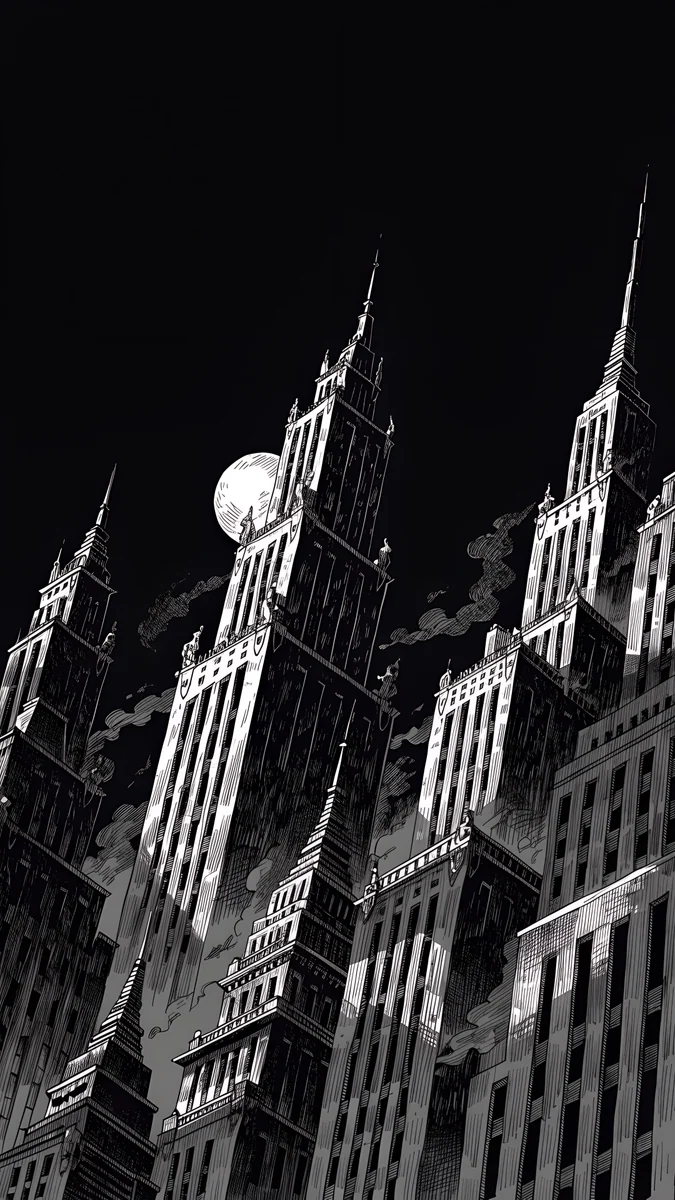 Ink Noir4K · Móvil
Ink Noir es una ciudad en negro casi puro con líneas claras. Activa el modo oscuro y no pongas widgets: solo el dock con cinco apps. En pantallas AMOLED, como las de los Galaxy S y los Pixel, las zonas negras se ven profundas. Hay más ideas en la colección de fondos oscuros para OLED.
4. Salvia
 Sage Passage4K · Móvil
Sage Passage es un pasillo verde salvia con luz suave. Los íconos temáticos se vuelven verde claro y el conjunto se siente ordenado. Un widget de clima pequeño cerca del dock y nada más; en Pixel, el widget De un vistazo de arriba ya muestra la fecha.
5. Papel claro
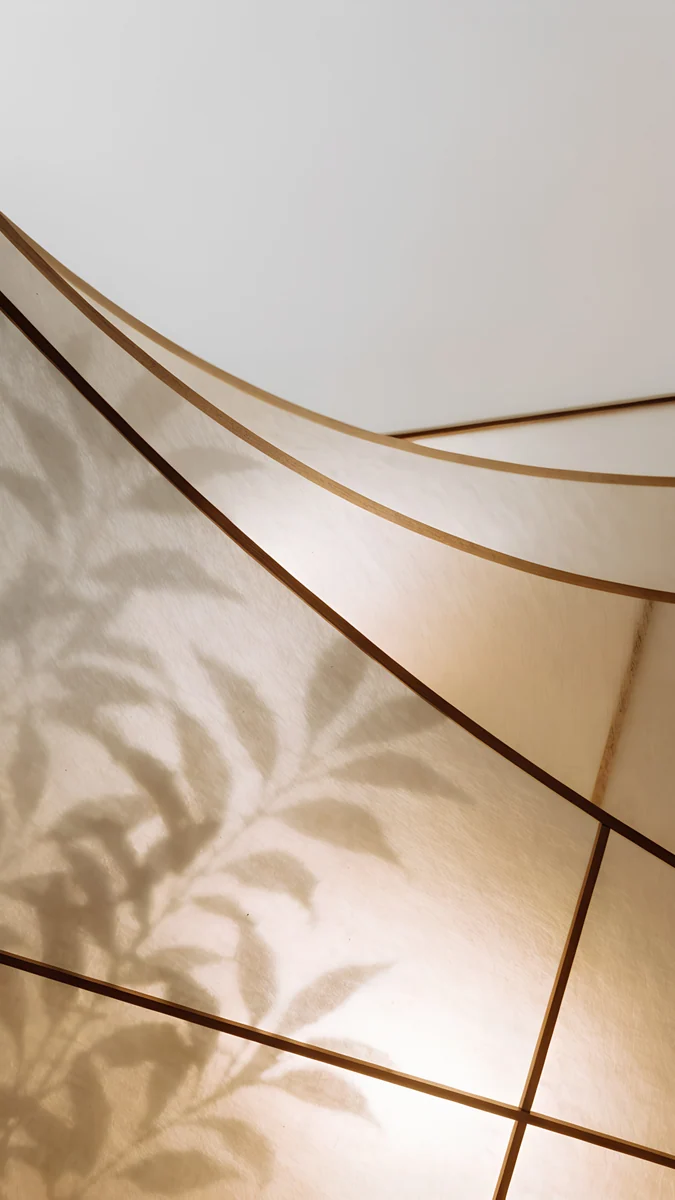 Paper Folds4K · Móvil
Paper Folds son pliegues de papel color crema. Es la idea más vacía: solo el dock y la barra de búsqueda. Todo lo demás se abre desde el cajón de apps. Funciona mejor con el tema claro y con íconos temáticos activados.
¿Cómo combino la pantalla de bloqueo con el inicio?
Usa dos fondos de la misma familia: uno con más detalle en el bloqueo, donde no hay íconos, y otro más calmado en el inicio. Samsung deja elegir un fondo distinto para cada pantalla al aplicarlo; la guía de la pantalla de bloqueo en Samsung explica el reloj y los atajos.

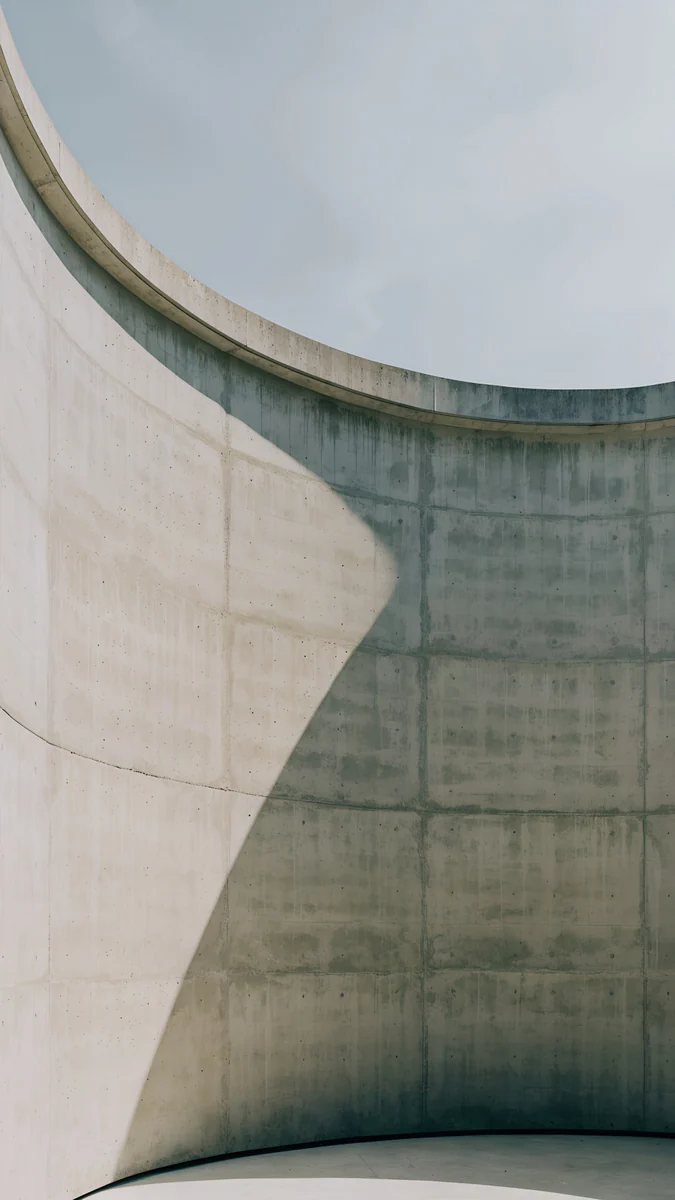

Algunas parejas que funcionan: Moon Pines en el bloqueo con Mist Pines en el inicio; Celadon Haze con Sage Passage; Black Satin con Ink Noir para un celular todo negro. Ash Ring Court va con Papel claro. Todos miden 2160 × 3840, más que cualquier pantalla de celular actual, como explica la guía de tamaño para Android. Están en la app de Velpaper para Android, en Google Play; algunos se desbloquean con un anuncio corto opcional.
Fondos de pantalla originales en 4K y 5K para iPhone, Android y ordenador.
Preguntas
¿Cómo hago que mi pantalla de inicio Android se vea minimalista?
Deja una sola pantalla con uno o dos widgets y cuatro o cinco apps en el dock; todo lo demás va al cajón de apps. Desactiva la opción que agrega íconos de apps nuevas al inicio, activa la navegación por gestos para quitar la barra de botones y elige un fondo con una zona vacía donde no caigan los íconos. Un fondo calmado y los íconos temáticos hacen el resto, sin instalar un launcher nuevo.
¿Cómo pongo íconos temáticos en Android?
En un Pixel, mantén presionado un espacio vacío de la pantalla de inicio, toca Fondo de pantalla y estilo y activa Íconos temáticos. Los íconos toman los colores del fondo. En un Samsung, entra a Fondo de pantalla y estilo, Paleta de colores, elige una paleta y activa la opción para aplicarla a los íconos de apps. En los dos casos solo cambian las apps que admiten íconos temáticos; las demás conservan sus colores originales.
¿Qué widgets poner en una pantalla de inicio limpia?
Uno o dos que uses de verdad: un reloj, un calendario o el clima suelen bastar. Colócalos arriba o justo sobre el dock, nunca en el centro, para que el fondo se vea. En un Pixel, el widget De un vistazo ya muestra la fecha y el clima en la parte superior, así que a menudo no hace falta otro. Evita llenar la pantalla con widgets grandes de noticias o fotos, que compiten con el fondo.
¿Qué tamaño de fondo de pantalla necesito para Android?
Uno igual o mayor que la resolución de tu pantalla y con forma vertical. Un Galaxy S25 mide 1080 × 2340 píxeles y un Pixel 9 mide 1080 × 2424. Una imagen de 2160 × 3840 cubre a los dos con margen: Android la reduce y recorta franjas finas a los lados. Las imágenes más pequeñas se tienen que ampliar y se ven borrosas, sobre todo en los íconos y bordes finos.
Fuentes
- Google: Cambiar el fondo de pantalla de tu teléfono Pixel support.google.com
- Samsung: Funciones de la pantalla de bloqueo de Galaxy samsung.com
- Google Play: Velpaper play.google.com
Carlos Vivero
Diseñador de los fondos de Velpaper
Carlos Vivero diseña los fondos de Velpaper: arquitectura serena, cristal líquido, tinta japonesa y paisajes en calma. Cada pieza es un original en 4K para iPhone, Android y ordenador.
Trabajos recientes








