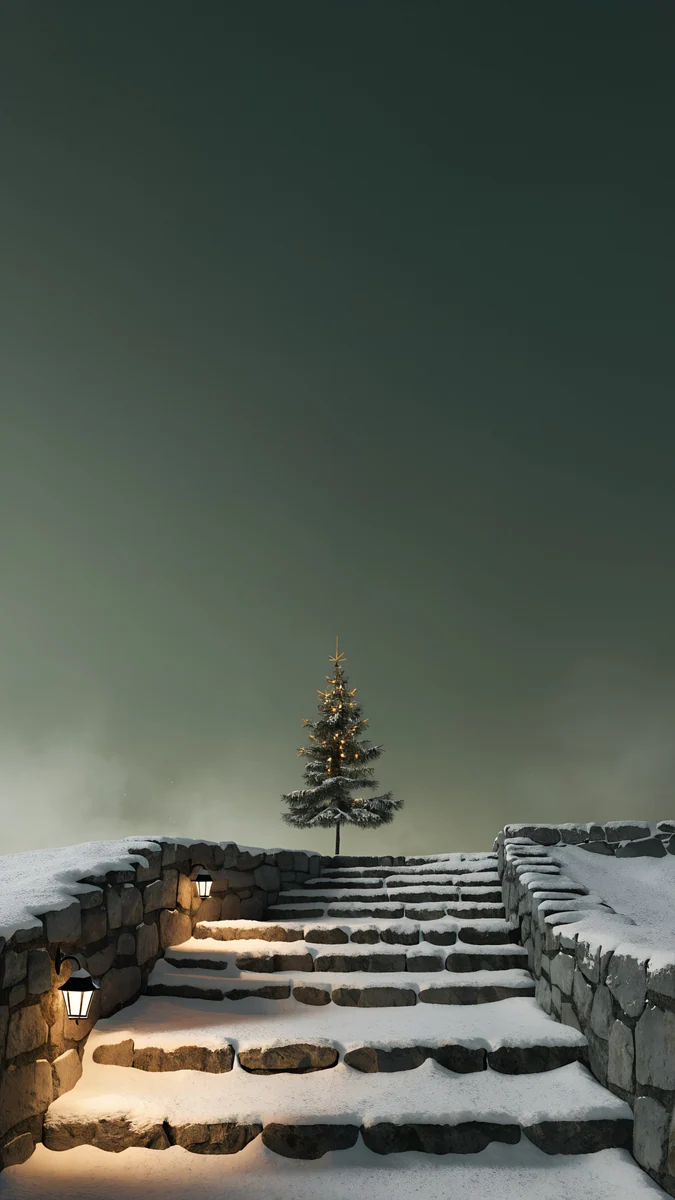
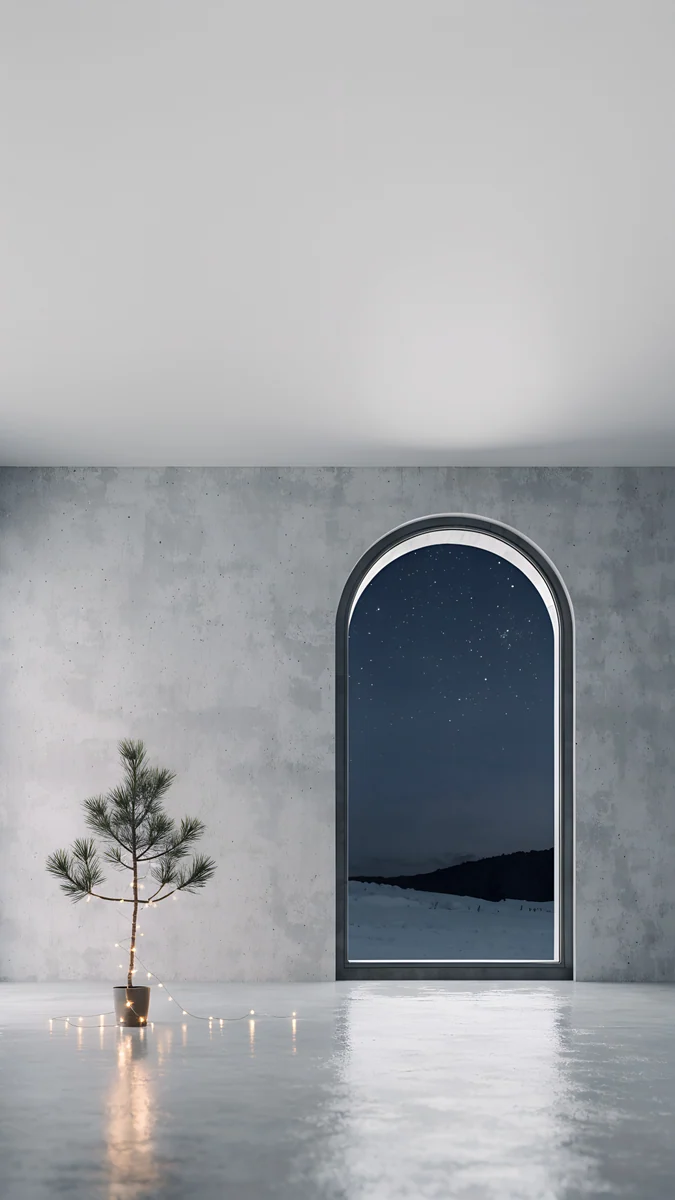
Idées écran d'accueil Android : 5 mises en page calmes
Cinq idées d'écran d'accueil Android calmes sur Pixel et Samsung One UI : fond d'écran d'abord, icônes à thème, un ou deux widgets et un dock épuré.
En bref: Un écran d'accueil Android calme se construit dans cet ordre : un fond d'écran avec de l'espace vide, des icônes à thème qui reprennent ses couleurs, un ou deux widgets au plus et un dock de quatre ou cinq applis, le reste dans le tiroir d'applications. Tout se règle sans lanceur tiers sur Pixel (Android 16) comme sur Samsung (One UI 8).
Par l’équipe Velpaper · Fonds d’écran de Carlos Vivero, designer chez Velpaper · · Mis à jour · 5 min de lecture
Vérifié avec la documentation officielle: Pixel 9, Android 16 ; Galaxy S25, One UI 8 ; menus vérifiés le 19 octobre 2026
Gratuit en 4K pour iPhone et Android, sans filigrane
Sur cette page
- Pourquoi commencer par le fond d'écran ?
- Comment activer les icônes à thème sur Pixel et Samsung ?
- Combien de widgets garder sur l'écran d'accueil ?
- Comment épurer le dock et la grille ?
- 5 idées d'écran d'accueil Android, chacune autour d'un fond d'écran
- Quels autres fonds d'écran marchent bien sous des icônes ?
Une bonne idée d'écran d'accueil Android tient en quatre choix, dans cet ordre : le fond d'écran, des icônes à thème, un ou deux widgets au maximum et un dock de quatre ou cinq applis. Tout le reste va dans le tiroir d'applications. Cela se règle sans lanceur tiers, sur un Pixel sous Android 16 comme sur un Galaxy sous One UI 8. Voici la méthode, puis 5 mises en page complètes, chacune construite autour d'un fond d'écran Velpaper.
Pourquoi commencer par le fond d'écran ?
Parce que sur Android, c'est lui qui fixe les couleurs de tout le reste. Le Pixel extrait une palette du fond d'écran et l'applique aux icônes à thème, aux widgets, aux réglages rapides et au clavier. Samsung fait de même avec sa Palette de couleurs.
Choisissez donc une image avec une zone calme là où iront les icônes et une couleur dominante qui vous plaît en version pâle. Les fonds d'écran Velpaper pour téléphone font 2160 × 3840 pixels, plus que la résolution d'un Galaxy S25 (1080 × 2340) ou d'un Pixel 9 (1080 × 2424), donc ils restent nets même recadrés. Le détail des formats est dans le guide de la taille de fond d'écran Android, et la pose pas à pas dans changer de fond d'écran sur Android.
- Pixel : appui long sur l'écran d'accueil > Fond d'écran et style. Sous Couleurs du fond d'écran, choisissez l'une des palettes proposées.
- Samsung : Paramètres > Fond d'écran et style > Palette de couleurs, puis une des palettes tirées de l'image.
Comment activer les icônes à thème sur Pixel et Samsung ?
Sur Pixel, l'interrupteur Icônes à thème se trouve dans Fond d'écran et style ; sur Samsung, l'option qui applique la palette aux icônes d'applications se trouve dans Palette de couleurs.
Les icônes à thème passent toutes dans la même teinte, ce qui retire d'un coup le bruit visuel des logos multicolores. Seules les applis qui fournissent une icône compatible changent ; les autres gardent leurs couleurs. Sur Samsung, l'app Thèmes Galaxy propose aussi des packs d'icônes complets si vous voulez aller plus loin.
Combien de widgets garder sur l'écran d'accueil ?
Un ou deux. Au-delà, le fond d'écran disparaît et l'écran redevient un tableau de bord. Gardez une information utile en haut (heure, météo ou agenda) et éventuellement un widget de musique ou de notes.
- Appuyez longuement sur un espace vide de l'écran d'accueil et touchez Widgets.
- Faites glisser le widget à sa place, puis redimensionnez-le avec ses poignées.
- Sur Samsung, déposez un widget sur un autre de même taille pour créer une pile : un seul emplacement, plusieurs widgets accessibles d'un glissement.
Sur Pixel, le bandeau En un coup d'œil reste en haut de la première page et donne déjà la date et la météo : c'est souvent le seul widget nécessaire.
Comment épurer le dock et la grille ?
En limitant le dock à quatre ou cinq applis du quotidien et en empêchant les nouvelles applis de s'installer sur l'écran d'accueil.
- Grille : sur Pixel, Fond d'écran et style > Grille d'applications ; sur Samsung, appui long > Paramètres > Grille de l'écran d'accueil. Une grille plus petite donne des icônes plus grandes et plus d'air.
- Nouvelles applis : dans les paramètres de l'écran d'accueil, désactivez l'ajout automatique des icônes des nouvelles applis.
- Tiroir : balayez vers le haut pour ouvrir toutes vos applis, et lancez les autres par la recherche.
5 idées d'écran d'accueil Android, chacune autour d'un fond d'écran
1. Le dock seul, avec Monolith
Monolith montre une pierre grise dressée au milieu d'une plaine claire. Ne gardez que le dock et, sur Pixel, le bandeau En un coup d'œil. Avec les icônes à thème en gris chaud, l'écran ressemble à une photo d'architecture. C'est la mise en page la plus calme, et la plus rapide une fois qu'on a pris l'habitude de chercher les applis.
2. L'horloge au-dessus de l'horizon, avec Tidal Quiet
Tidal Quiet, gratuit, est une mer turquoise et crème avec un ciel dégagé. Placez un widget horloge dans le ciel, une rangée d'icônes sur la ligne d'horizon et le dock en bas. La palette tirée de l'image donne des icônes vert d'eau, doux à l'œil toute la journée.
3. Le mode sombre pour écran AMOLED, avec Noir Moon Ledge
Noir Moon Ledge est presque entièrement noir, avec une lune et une corniche claires. Activez le thème sombre, les icônes à thème et un seul widget météo. Sur l'écran Dynamic AMOLED 2X d'un Galaxy S25, le noir reste profond et le contraste des icônes claires est très net.
4. La colonne de gauche, avec Shoji Moon
Shoji Moon pose une lune derrière un panneau de papier crème. Rangez vos icônes sur une seule colonne à gauche et laissez la lune bien visible à droite. Un widget agenda étroit en haut suffit. La palette beige donne des icônes sable très discrètes.
5. Le coin musique, avec Lo-fi Cassette Desk
Lo-fi Cassette Desk montre un bureau avec un lecteur de cassettes, en lilas et rose. Mettez un widget de musique en bas, juste au-dessus du dock, et rien d'autre : la scène raconte déjà l'usage du téléphone.
 Monolith on the Plain4K · Téléphone
 Tidal Quiet4K · Téléphone
 Moon Ledge4K · Téléphone
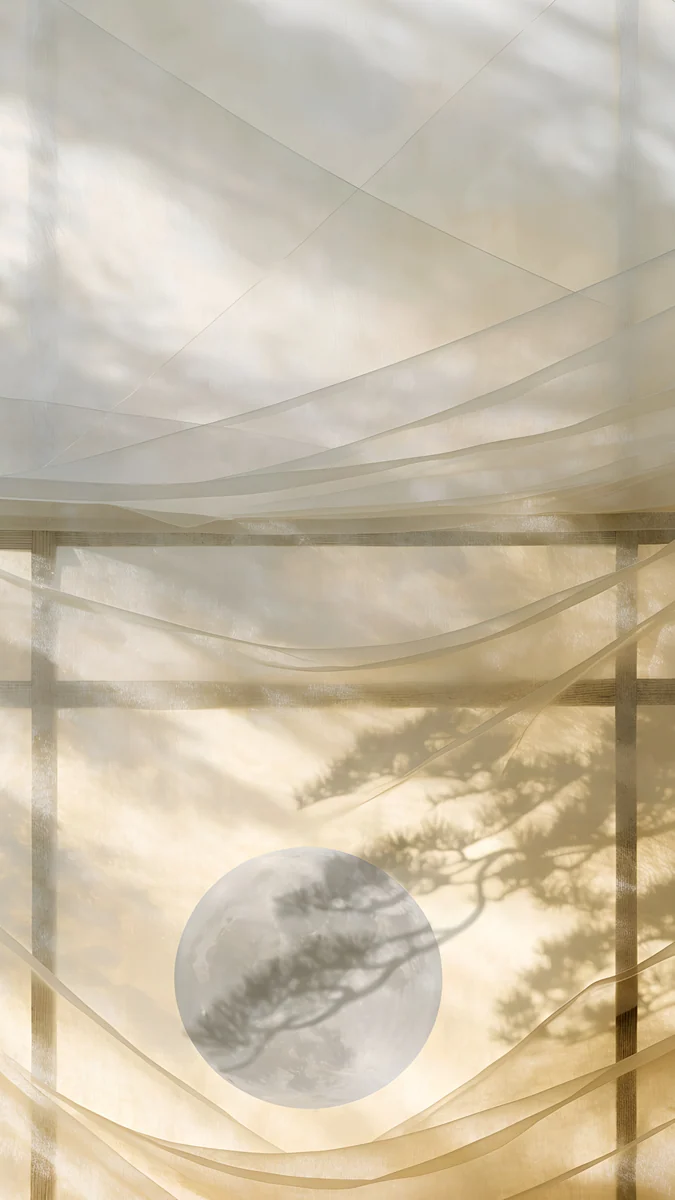 Shoji Moon4K · Téléphone
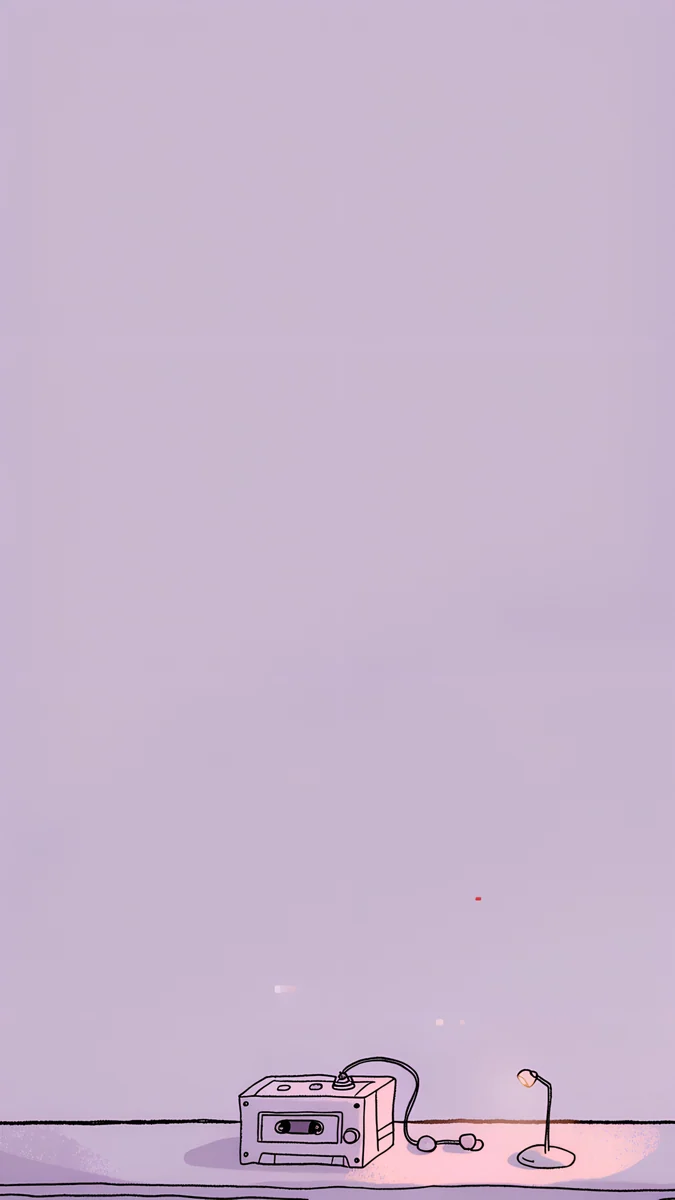 Night Tape4K · Téléphone
| Idée | Fond d'écran | Widgets | Icônes |
|---|---|---|---|
| Le dock seul | Monolith | aucun, ou En un coup d'œil | à thème, gris chaud |
| Horloge sur l'horizon | Tidal Quiet | horloge | à thème, vert d'eau |
| Sombre AMOLED | Noir Moon Ledge | météo | à thème, mode sombre |
| Colonne de gauche | Shoji Moon | agenda étroit | à thème, sable |
| Coin musique | Lo-fi Cassette Desk | lecteur de musique | couleurs d'origine ou lilas |
Quels autres fonds d'écran marchent bien sous des icônes ?
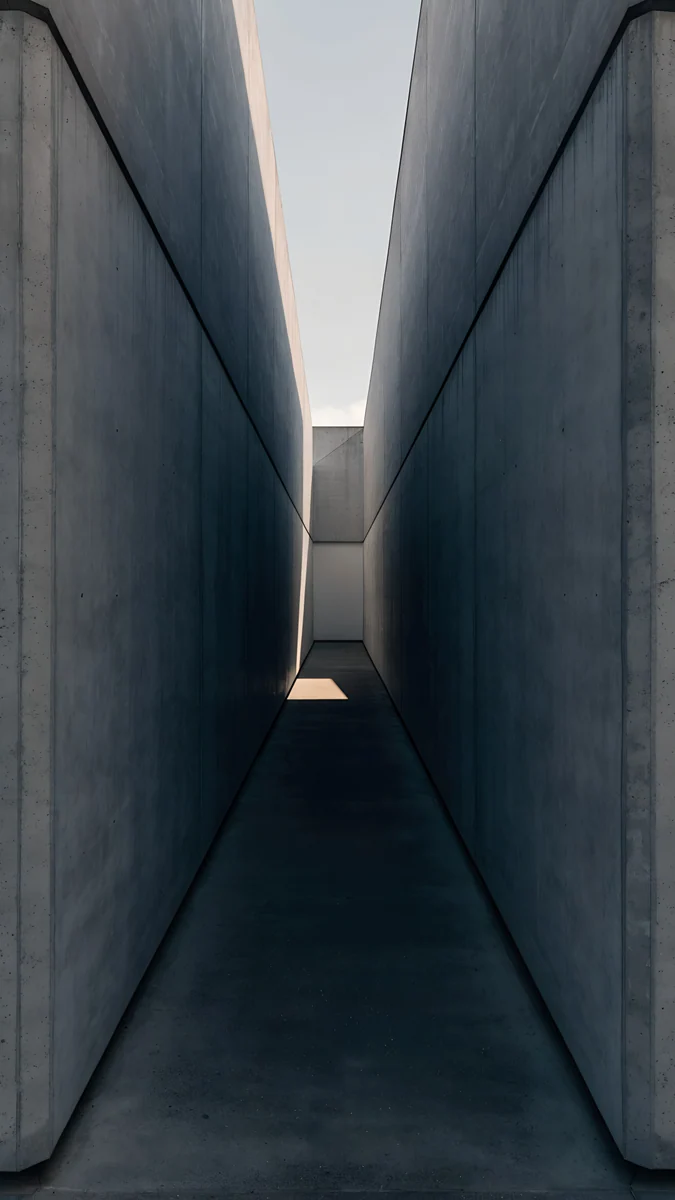
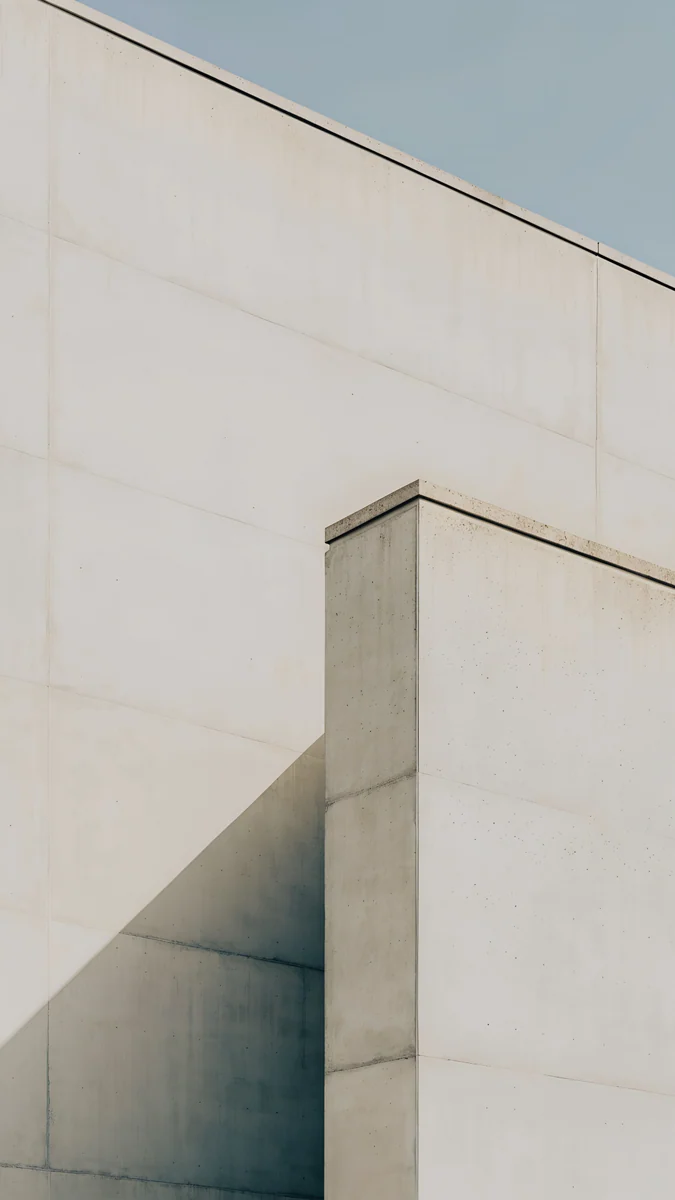
Ceux qui ont une texture douce et aucun détail fin à l'endroit des icônes. Sage Passage donne une palette verte très posée, Graphite Passage un gris profond pour le mode sombre, Ivory Fold un ivoire presque blanc et Moon Silver un dégradé argenté. Hormis Tidal Quiet, les fonds pour téléphone cités ici se débloquent après une courte publicité facultative.
 Sage Passage4K · Téléphone
 Graphite Passage4K · Téléphone
 Ivory Fold4K · Téléphone
 Moon Silver4K · Téléphone
L'app Velpaper pour Android est disponible sur Google Play et permet de poser ces images directement. Si vous avez aussi un iPhone, les mêmes principes s'appliquent : voyez nos idées d'écran d'accueil iPhone aesthetic.
Fonds d’écran originaux en 4K et 5K pour iPhone, Android et ordinateur.
Questions
Faut-il un lanceur tiers pour personnaliser l'écran d'accueil Android ?
Non, pour une mise en page calme le lanceur d'origine suffit. Le Pixel propose les icônes à thème, les palettes tirées du fond d'écran et le choix de la grille dans Fond d'écran et style. Samsung offre la Palette de couleurs, la grille, les piles de widgets et les packs d'icônes de Thèmes Galaxy. Un lanceur tiers n'apporte un vrai plus que si vous voulez masquer complètement le dock, utiliser des gestes personnalisés ou des packs d'icônes que votre fabricant ne gère pas.
Comment avoir des icônes de la même couleur sur Android ?
Activez les icônes à thème. Sur Pixel : appui long sur l'écran d'accueil > Fond d'écran et style > Icônes à thème. Sur Samsung : Paramètres > Fond d'écran et style > Palette de couleurs, puis l'option qui applique la palette aux icônes d'applications. La teinte vient du fond d'écran, donc changez d'image pour changer la couleur. Les applis qui ne fournissent pas d'icône compatible gardent leurs couleurs d'origine ; sur Samsung, un pack d'icônes de Thèmes Galaxy peut compléter.
Quelle taille de fond d'écran pour un téléphone Android ?
Au moins la résolution de l'écran et un format haut. Un Galaxy S25 affiche 1080 × 2340 pixels et un Pixel 9 1080 × 2424 ; une image en 2160 × 3840, comme les fonds d'écran Velpaper, reste nette sur ces deux modèles et sur la plupart des téléphones récents. Si votre lanceur fait défiler le fond d'écran entre les pages, le téléphone l'agrandit un peu : choisissez alors une image avec le sujet au centre.
Combien d'applis mettre sur l'écran d'accueil ?
Il n'y a pas de règle officielle, mais un écran calme garde en général quatre ou cinq applis dans le dock et une rangée de plus au maximum sur la page principale. Tout le reste reste accessible dans le tiroir d'applications, d'un balayage vers le haut, ou par la recherche. Désactivez l'ajout automatique des nouvelles applis à l'écran d'accueil, sinon chaque installation vient encombrer la page.
Sources
- Google : Changer le fond d'écran de votre téléphone Pixel support.google.com
- Samsung : Comment définir un fond d'écran samsung.com
- Samsung : Galaxy S25, caractéristiques samsung.com
- Velpaper : 4K Wallpapers sur Google Play play.google.com
Carlos Vivero
Designer des fonds d’écran Velpaper
Carlos Vivero dessine les fonds d’écran Velpaper : architecture calme, verre liquide, encre japonaise et paysages paisibles. Chaque création est un original 4K pour iPhone, Android et ordinateur.
Créations récentes