Bewegende achtergrond iPhone instellen (iOS 18 en 26)
Bewegende achtergrond op de iPhone instellen voor iOS 26 en 18: Live Photos op het vergrendelscherm, waarom het niet beweegt en wat je met video doet.
Bronnen [1] · Door het Velpaper team · Achtergronden door Carlos Vivero, ontwerper bij Velpaper · · 6 min lezen
Kort gezegd: Om een bewegende achtergrond op de iPhone in te stellen ga je naar Instellingen, Achtergrond, Voeg nieuwe achtergrond toe, kies je Foto's en selecteer je een Live Photo, controleer je of de Live Photo-knop linksonder aan staat en tik je op Voeg toe. Vanaf iOS 17 speelt [1] hij elke keer dat je de telefoon wakker maakt een korte vertraagde clip af, alleen op het vergrendelscherm; de iPhone heeft geen videoachtergronden.
Achtergronden



Gratis originelen voor iPhone en Android, zonder watermerk
Op deze pagina
- Wat een bewegende achtergrond op de iPhone betekent in
- Zo stel je een bewegende achtergrond in op de iPhone
- Waarom je bewegende achtergrond niet beweegt
- Zo stel je een video in als achtergrond op de iPhone
- Ingebouwde iPhone-achtergronden die bewegen
- Laat een stilstaande achtergrond levend aanvoelen
- Diepte-effect en ruimtelijke scènes op stilstaande achtergronden
Op een iPhone is een bewegende achtergrond een Live Photo op het vergrendelscherm. Sinds iOS 17 speelt die elke keer dat je de telefoon wakker maakt een korte, vertraagde clip af en blijft daarna op een stilstaand beeld staan [1]. Om er een in te stellen ga je naar Instellingen, Achtergrond, Voeg nieuwe achtergrond toe, kies je Foto's, selecteer je een Live Photo en controleer je of de Live Photo-knop aan staat voordat je op Voeg toe tikt.
Twee beperkingen gelden voor elke huidige iPhone. De beweging gebeurt alleen op het vergrendelscherm; het beginscherm toont het stilstaande beeld. En iOS heeft geen optie om een videobestand als achtergrond te gebruiken. De rest van deze gids behandelt de exacte stappen, de gebruikelijke redenen waarom een Live Photo stil blijft staan en de achtergronden die wel bewegen.
Wat een bewegende achtergrond op de iPhone betekent in 2026
De functie is al meerdere keren veranderd, en daarom spreken oude handleidingen elkaar tegen [1].
- Tot en met iOS 15 had Instellingen aparte categorieën Dynamisch en Live, en een Live Photo-achtergrond speelde af als je het vergrendelscherm ingedrukt hield.
- iOS 16 [1] introduceerde het nieuwe, aanpasbare vergrendelscherm. Live Photos kon je nog kiezen, maar ze bewogen niet meer en de oude dynamische achtergronden waren weg.
- iOS 17 bracht Live Photo-achtergronden terug. In plaats van af te spelen bij lang indrukken, spelen ze nu één keer af als de telefoon wakker wordt.
- iOS 18 [1] hield hetzelfde gedrag aan.
- iOS 26 voegde ruimtelijke scènes toe, die een stilstaande foto een gevoel van diepte geven dat licht verschuift als je de telefoon kantelt. Dat is een 3D-effect, geen video [1].
In 2026 is een bewegende achtergrond op de iPhone dus een paar seconden beweging bij het wakker worden, geen doorlopende animatie.
Zo stel je een bewegende achtergrond in op de iPhone
- Open de Foto's-app en controleer of je plaatje een Live Photo is. Er staat een label LIVE in de hoek.
- Ga naar Instellingen, dan Achtergrond, dan Voeg nieuwe achtergrond toe. Je kunt ook het vergrendelscherm ingedrukt houden en op Pas aan of de knop + tikken.
- Tik bovenaan de galerij op Foto's. Om Live Photos sneller te vinden open je het album Live Photos in de albumweergave.
- Knijp en sleep om het plaatje te kadreren.
- Kijk linksonder. De knop Live Photo, een cirkel van ringen, moet aan staan. Tik erop als er een streep doorheen staat.
- Tik op Voeg toe, dan op Stel in als achtergrondpaar om hem op beide schermen te gebruiken, of op Pas beginscherm aan om iets anders achter je apps te kiezen.
- Vergrendel de telefoon en maak hem wakker. De clip speelt één keer af en stopt op het sleutelbeeld.
De basiseditor van het vergrendelscherm, inclusief lettertypen, widgets en klokkleur, behandelt onze gids over een vergrendelschermachtergrond instellen op de iPhone.
Waarom je bewegende achtergrond niet beweegt
De Live Photo-knop staat uit of is grijs. iOS controleert elke clip voordat het beweging toestaat. Beweegt de Live Photo te veel of is hij ongeschikt, dan blijft de knop niet beschikbaar en wordt de achtergrond als stilstaand beeld opgeslagen. Probeer een rustigere clip, zoals water, een kaars of iemand die zijn hoofd draait.
Je kijkt naar het beginscherm. Alleen het vergrendelscherm beweegt. Dit is zo ontworpen en er is geen instelling om het te veranderen.
Je iPhone is te oud. iOS 17 vereist een iPhone XS, XR of nieuwer [1]. De iPhone 8, 8 Plus en X stoppen bij iOS 16, dus een Live Photo-achtergrond blijft op die modellen stil.
Het plaatje is niet echt een Live Photo. Screenshots, downloads van het web en foto's die via de meeste chatapps zijn verstuurd komen aan als gewone stilstaande beelden, ook al bewogen ze op de telefoon van de afzender. Vraag om het originele bestand, of laat het via AirDrop sturen, dat de Live Photo behoudt.
Zo stel je een video in als achtergrond op de iPhone
Niet rechtstreeks. iOS accepteert alleen foto's als achtergrond. De omweg is een app van derden, zoals intoLive, die een korte video omzet in een Live Photo. Die Live Photo stel je daarna in met de stappen hierboven.
Houd je verwachtingen realistisch. Wat de app ook belooft, het vergrendelscherm speelt nog steeds een paar seconden één keer per wakker worden af en bevriest dan. Geen enkele instelling maakt van een video een constant herhalende achtergrond op een iPhone.
Ingebouwde iPhone-achtergronden die bewegen
De eigen galerij van Apple onder Voeg nieuwe achtergrond toe bevat meerdere vormen met beweging waarvoor je helemaal geen Live Photo nodig hebt.
- Astronomie toont de aarde, de maan of het zonnestelsel, en het beeld verschuift als je ontgrendelt.
- Weer toont de actuele omstandigheden op je locatie, dus regen, wolken en zon veranderen gedurende de dag.
- Foto's wisselen draait door foto's die je kiest, bij tikken, bij vergrendelen, ieder uur of dagelijks.
Foto's wisselen is van de drie het nuttigst als je graag van plaatje wisselt, omdat het met elke afbeelding werkt, ook met stilstaande achtergronden.
Laat een stilstaande 4K achtergrond levend aanvoelen
Om duidelijk te zijn over onze eigen catalogus: Velpaper achtergronden zijn stilstaande beelden, geen Live Photos of video [1]. Elke gsm-achtergrond is een JPEG van 2160 × 3840, groter dan elk iPhone-scherm, dus hij blijft op elk model scherp. Onze gids voor het iPhone achtergrond formaat legt uit waarom.
Een stilstaand beeld kan toch veranderen. Kies vier tot zes achtergronden met hetzelfde palet en voeg ze toe aan Foto's wisselen, ingesteld op Bij vergrendelen. Elke keer dat je de telefoon vergrendelt verschijnt het volgende plaatje, wat dichter bij een levend scherm komt dan één clip die afspeelt en stopt.
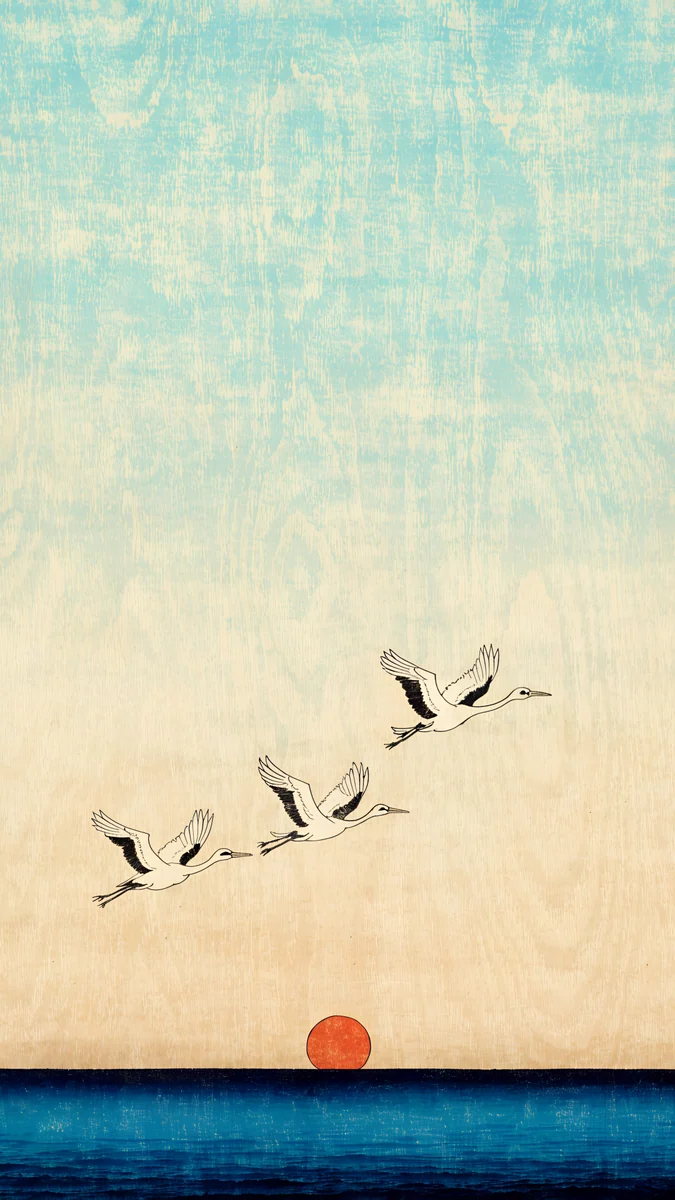
Deze vier houtsnedetaferelen delen één indigopalet, dus de klokstijl die je kiest werkt op alle vier. Snow Village is de donkerste en wil een witte klok; de andere lezen het best met een donkere. De hele set staat in onze collectie ukiyo-e achtergronden.
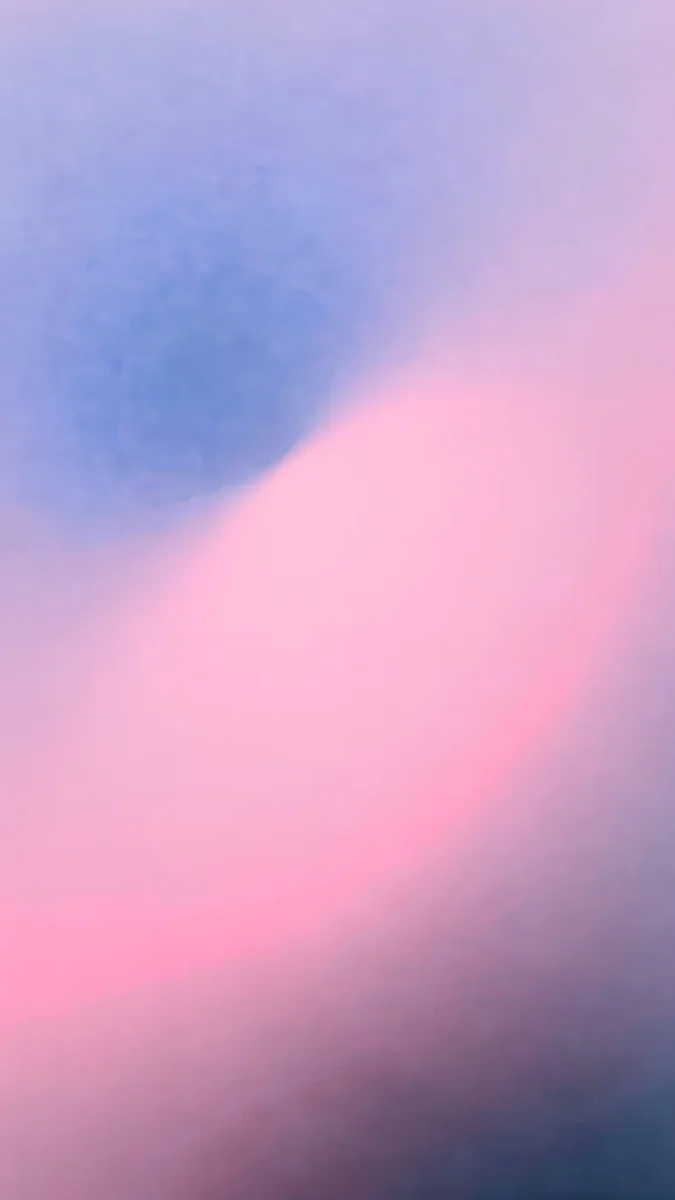
Zachte kleurverlopen zijn de andere goede keuze voor wisselen, want een kleurverandering valt makkelijk op en botst nooit met de klok.
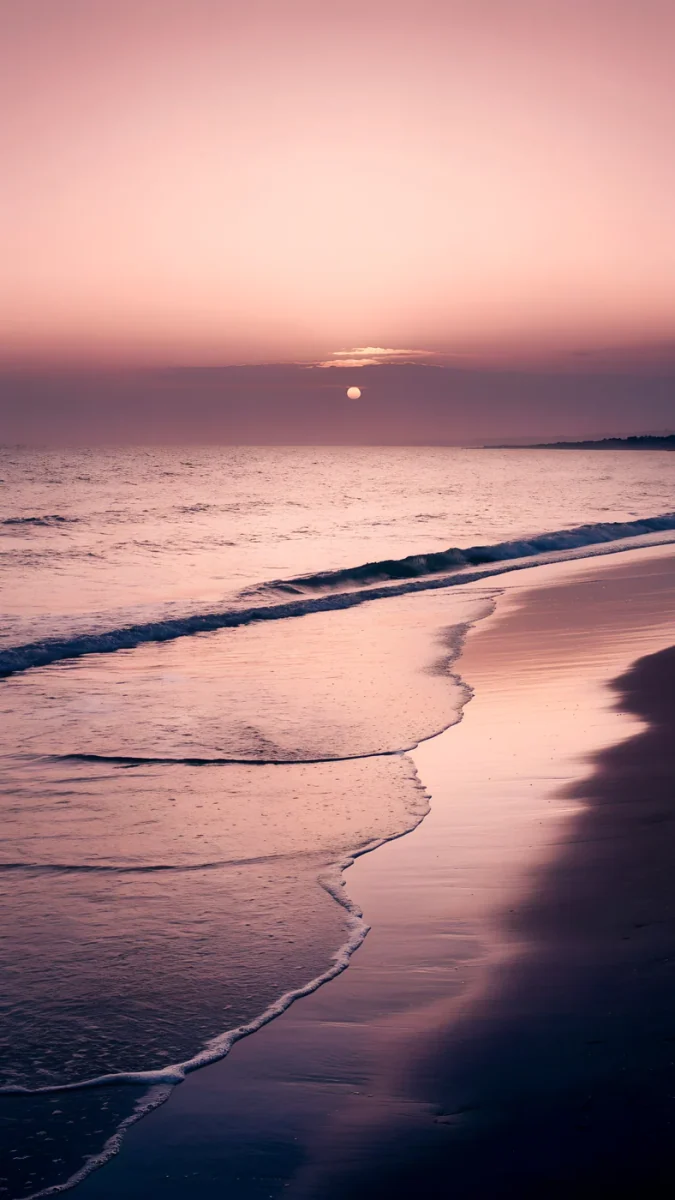
Lilac Hush en Rose Hour zijn rustige korrelige kleurverlopen; Peach Reflection is een strand bij zonsondergang. Voor de klok bevat onze gids over een achtergrond waarop de klok leesbaar blijft de regels die ertoe doen.
Diepte-effect en ruimtelijke scènes op stilstaande achtergronden
Twee andere iOS-functies kunnen een stilstaand plaatje leven geven. Met Diepte-effect plaatst iOS een duidelijk onderwerp voor de klok, wat een gelaagde look geeft. Met ruimtelijke scènes in iOS 26 krijgt een foto diepte die reageert op kantelen [1].
Geen van beide werkt op elk plaatje. iOS beslist per afbeelding, op basis van of het een onderwerp van de achtergrond kan scheiden, en een achtergrond met een drukke plek achter de klok komt misschien niet in aanmerking. Is de optie grijs in de editor, dan ondersteunt die afbeelding het gewoon niet. Onze gids over de iPhone achtergrond met diepte-effect legt uit waar iOS naar zoekt en waarom het effect soms stopt met werken.
Originele achtergronden in en voor iPhone, Android en desktop.
Vragen
Waarom kan ik geen bewegende achtergrond instellen op mijn iPhone?
De meest voorkomende redenen zijn een Live Photo-knop die in de achtergrondeditor uitstaat, een clip die iOS ongeschikt voor beweging vond, of een iPhone die iOS 17 niet kan draaien [1]. Live Photo-achtergronden vereisen iOS 17 of nieuwer, dus een iPhone XS, XR of nieuwer. Controleer ook of het bestand echt een Live Photo is: screenshots, downloads van het web en foto's die via de meeste chatapps zijn verstuurd komen aan als gewone stilstaande beelden. De beweging speelt alleen op het vergrendelscherm af.
Werken bewegende achtergronden op het beginscherm van de iPhone?
Nee. Op iOS 17 [1], iOS 18 en iOS 26 beweegt een Live Photo-achtergrond alleen op het vergrendelscherm, één keer elke keer dat je de telefoon wakker maakt. Het beginscherm toont het stilstaande sleutelbeeld, meestal met je apps erop. Er is geen instelling om dit te veranderen. Wil je iets wat op het beginscherm verandert, gebruik dan Foto's wisselen, dat het plaatje wisselt bij tikken, bij vergrendelen, ieder uur of dagelijks en op beide schermen werkt.
Kan ik een video als achtergrond van mijn iPhone gebruiken?
Niet rechtstreeks. iOS accepteert alleen foto's als achtergrond. Een app van derden zoals intoLive kan een korte video omzetten in een Live Photo, die je dan instelt via Instellingen, Achtergrond, Voeg nieuwe achtergrond toe, Foto's. Het resultaat speelt een paar seconden af als je de telefoon wakker maakt en stopt dan op een stilstaand beeld. Geen enkele app kan een video constant laten herhalen op de achtergrond van het vergrendelscherm of het beginscherm.
Kost een bewegende achtergrond veel batterij?
Heel weinig. Een Live Photo-achtergrond speelt een paar seconden per keer wakker worden af en blijft daarna een stilstaand beeld, dus de kosten liggen dicht bij die van elke andere achtergrond. De ingebouwde vormen Weer en Astronomie worden op de achtergrond bijgewerkt maar zijn ook licht. Wat op OLED-iPhones wel invloed heeft op de batterij is helderheid: een overwegend donkere achtergrond verlicht minder pixels dan een heldere, vooral met het altijd-aan-scherm.
Zijn Velpaper achtergronden bewegend of geanimeerd?
Nee. Velpaper achtergronden zijn stilstaande beelden, gemaakt als JPEG-originelen van 2160 × 3840 voor telefoons en 3840 × 2160 of 5120 × 2880 voor desktops [1]. Het zijn geen Live Photos en ze bewegen niet. Je kunt toch een wisselend vergrendelscherm krijgen door er meerdere aan Foto's wisselen van iOS toe te voegen met de instelling Bij vergrendelen, zodat er elke keer dat je de telefoon vergrendelt een nieuw plaatje verschijnt.
Carlos Vivero
Ontwerper van de Velpaper achtergronden
Carlos Vivero ontwerpt de achtergronden van Velpaper: rustige architectuur, vloeibaar glas, Japanse inkt en kalme landschappen. Elk werk is een origineel voor iPhone, Android en desktop.
Recent werk