Achtergronden Windows 11 veranderen: stappen voor 2026
Achtergronden Windows 11 veranderen, stap voor stap: bureaublad, vergrendelscherm, diavoorstelling, een ander plaatje per monitor en het juiste formaat.
Bronnen [1] · Door het Velpaper team · Achtergronden door Carlos Vivero, ontwerper bij Velpaper · · 6 min lezen
Kort gezegd: Om de achtergrond van Windows 11 te [2] veranderen open je Instellingen, ga je naar Persoonlijke instellingen, dan Achtergrond, zet je Je achtergrond personaliseren op Afbeelding, klik je op Foto's bladeren en kies je je afbeelding, daarna Opvullen als weergave. Sneller: klik met de rechtermuisknop op een afbeelding in Verkenner en kies Instellen als bureaubladachtergrond.
Achtergronden

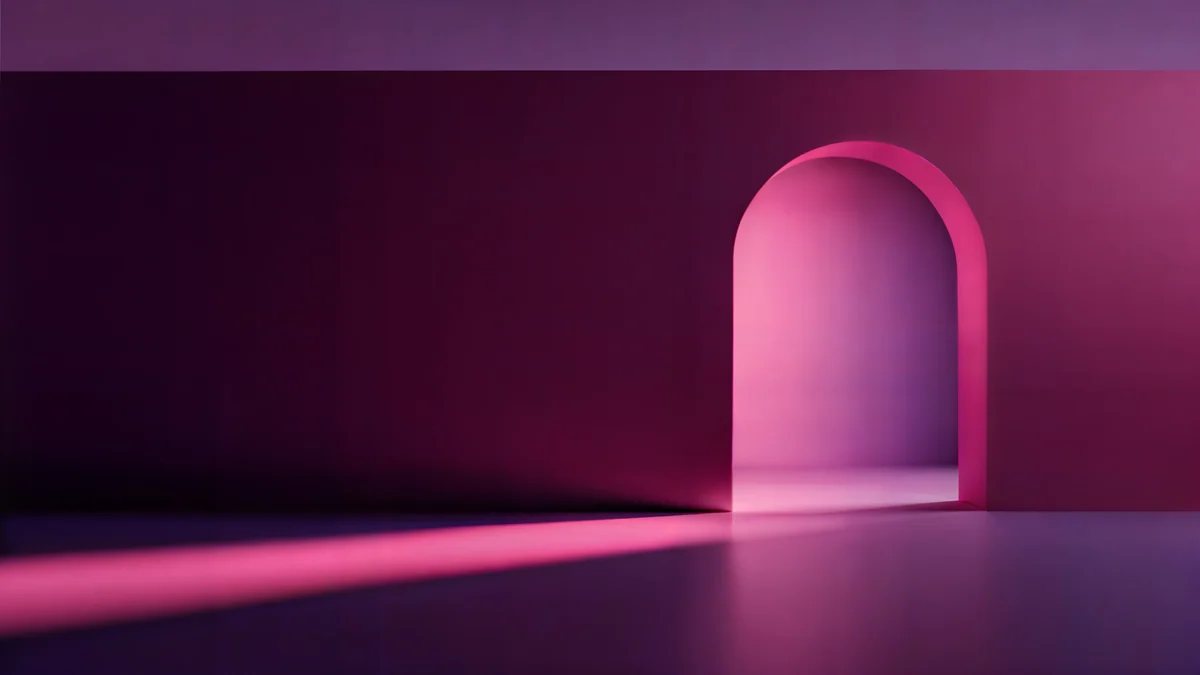
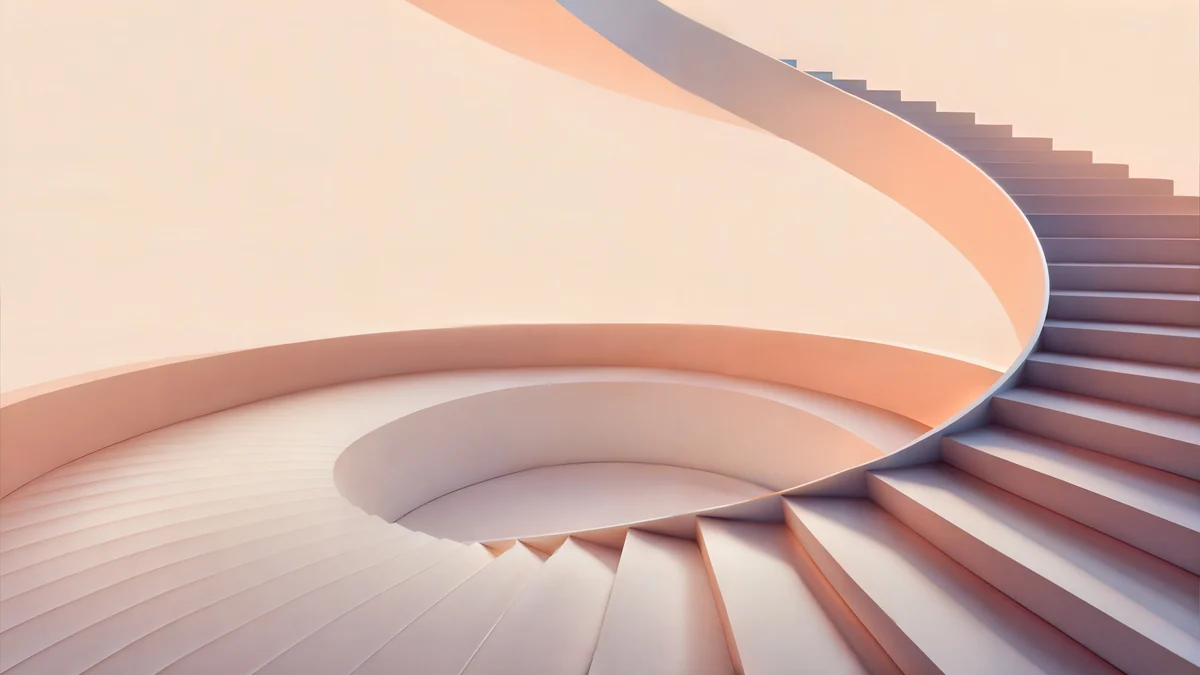
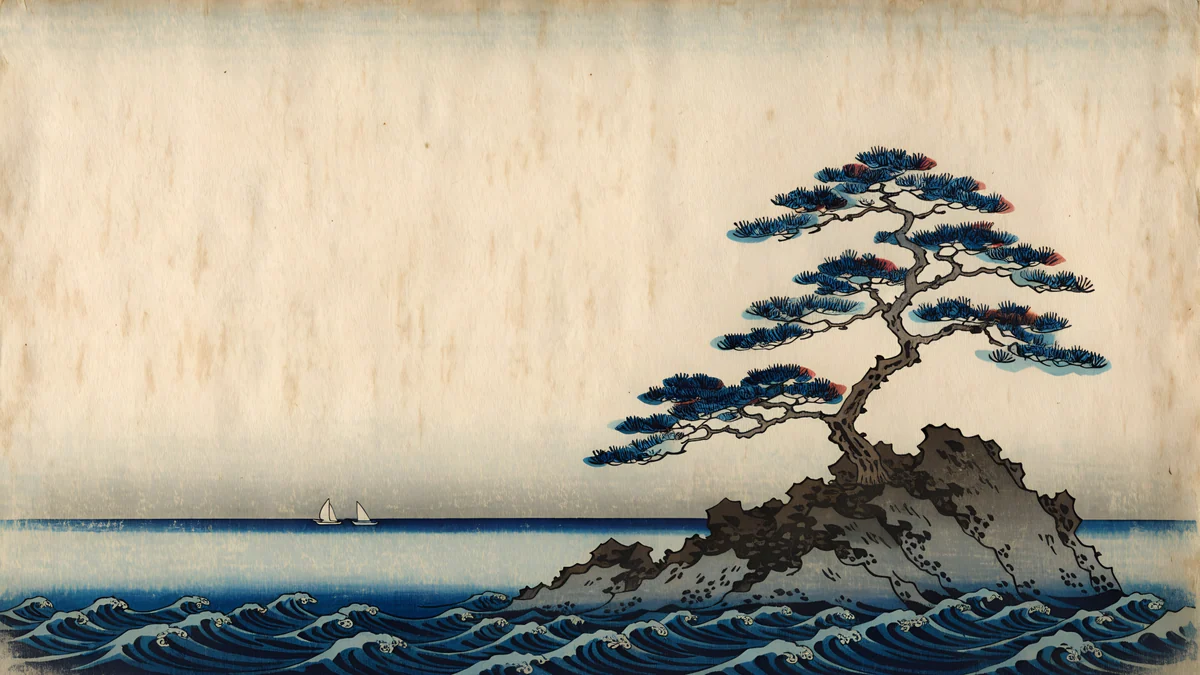

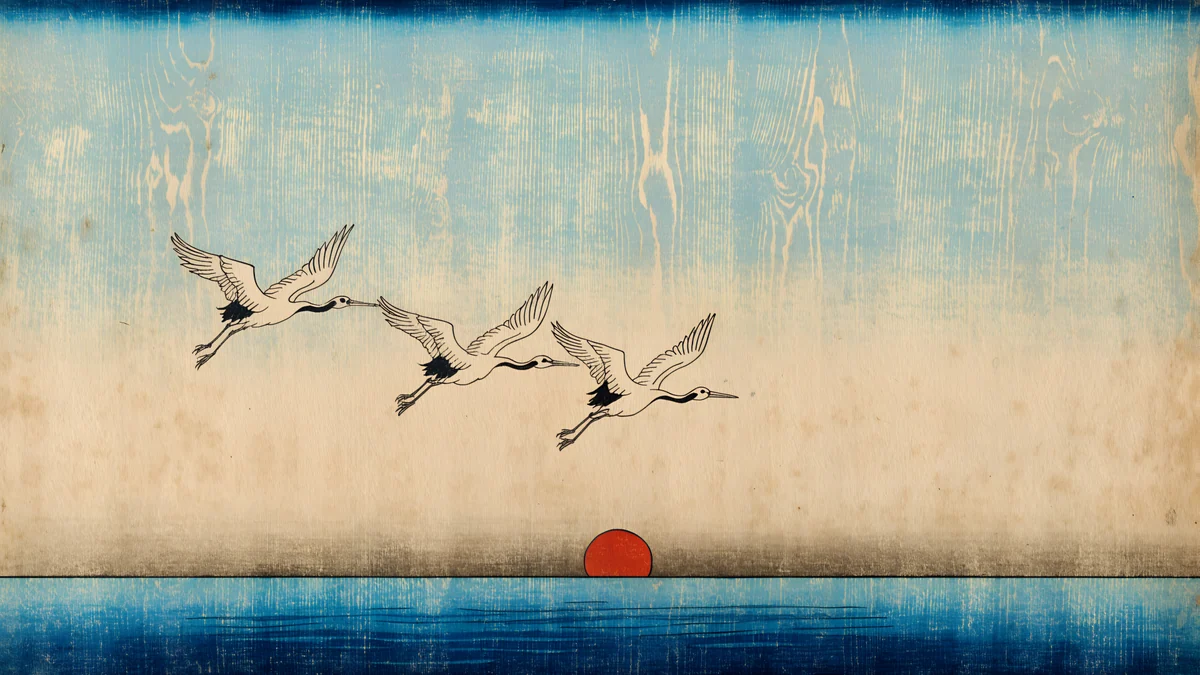
Gratis originelen voor iPhone en Android, zonder watermerk
Op deze pagina
- De bureaublad achtergrond veranderen in Windows via Instellingen
- De snelste manieren: Verkenner en Foto's
- Opvullen, Passend, Uitrekken, Naast elkaar, Gecentreerd of Overspannen
- De achtergrond van het vergrendelscherm wijzigen in Windows
- Een diavoorstelling van achtergronden instellen
- Een andere achtergrond op elke monitor
- Welk formaat achtergrond je gebruikt op Windows
- Als de achtergrondoptie grijs is
Om de achtergronden van Windows 11 te veranderen druk je op [2]Windows + I om Instellingen te openen, ga je naar Persoonlijke instellingen, dan Achtergrond, en kies je een afbeelding onder Kies een foto. Dat kost ongeveer vier klikken, en hetzelfde menu regelt ook de weergave, de diavoorstelling en meerdere monitors.
De stappen hieronder gebruiken de menunamen van Windows 11 versie 24H2 en 25H2, die hetzelfde zijn op Home en Pro, op een laptop en op een desktop-pc [1]. Ontbreekt er een instelling op jouw computer, dan legt het laatste onderdeel uit waarom.
De bureaublad achtergrond veranderen in Windows 11 via Instellingen
- Klik met de rechtermuisknop op een lege plek op het bureaublad en kies Personaliseren, of open Instellingen met Windows + I en klik op Persoonlijke instellingen.
- Klik op Achtergrond.
- Kies naast Je achtergrond personaliseren voor Afbeelding. De andere opties zijn Effen kleur, Diavoorstelling en Windows Spotlight.
- Klik op een van de Recente afbeeldingen, of klik op Foto's bladeren en open je eigen bestand.
- Selecteer onder Een passende weergave kiezen voor je bureaubladafbeelding de optie Opvullen.
Het bureaublad verandert zodra je de afbeelding kiest. Er is geen knop Opslaan. Windows bewaart een kopie van het bestand, dus de achtergrond blijft staan, ook als je het origineel later uit Downloads verwijdert.
De snelste manieren: Verkenner en Foto's
Staat de afbeelding al op je pc, dan heb je Instellingen helemaal niet nodig. Klik in Verkenner met de rechtermuisknop op het bestand en kies Instellen als bureaubladachtergrond. Selecteer eerst meerdere afbeeldingen en Windows maakt er een roterende set van.
Open in de Foto's-app de afbeelding, klik op de drie puntjes in de werkbalk en dan op Instellen als. Van daaruit kun je hem toepassen op de achtergrond of op het vergrendelscherm.
Op een Mac is de route anders, en onze gids over de bureaubladachtergrond wijzigen op een Mac behandelt die. Gebruik je ook een schoollaptop, dan is er een aparte uitleg voor de achtergrond wijzigen op een Chromebook.
Opvullen, Passend, Uitrekken, Naast elkaar, Gecentreerd of Overspannen
De weergave bepaalt wat Windows doet als de afbeelding en het scherm een andere vorm hebben.
| Weergave | Wat het doet | Gebruik het als |
|---|---|---|
| Opvullen | Schaalt de afbeelding tot hij het scherm bedekt en snijdt het overschot af | Bijna altijd |
| Passend | Toont de hele afbeelding, met balken waar hij niet reikt | Er niets afgesneden mag worden |
| Uitrekken | Trekt de afbeelding naar de vorm van het scherm | Nooit voor foto's of kunst, het vervormt |
| Naast elkaar | Herhaalt de afbeelding op ware grootte | Kleine patronen |
| Gecentreerd | Plaatst de afbeelding op ware grootte in het midden | De afbeelding precies bij je resolutie past |
| Overspannen | Spreidt één afbeelding over alle monitors | Panorama's op twee of meer schermen |
Opvullen is de juiste standaard voor een 16:9 achtergrond op een 16:9 scherm [1]. Op een 16:10 laptop, bijvoorbeeld met een paneel van 2560 × 1600, snijdt Opvullen een dunne strook van de linker- en rechterrand af, wat een goed opgebouwde achtergrond makkelijk verbergt.
De achtergrond van het vergrendelscherm wijzigen in Windows 11
- Open [2]Instellingen, dan Persoonlijke instellingen, dan Vergrendelscherm.
- Kies naast Je vergrendelscherm personaliseren voor Afbeelding (of Diavoorstelling).
- Klik op Foto's bladeren en kies de afbeelding.
- Haal het vinkje weg bij leuke weetjes en tips als je alleen je eigen plaatje wilt, zonder tekst van Microsoft.
Verderop op dezelfde pagina bepaalt de schakelaar Toon de achtergrondafbeelding van het vergrendelscherm op het aanmeldscherm of het plaatje ook achter het wachtwoordveld verschijnt. Zet hem uit als je een effen aanmeldscherm verkiest.
Een diavoorstelling van achtergronden instellen
Zet de afbeeldingen die je wilt eerst in één map. Ga dan naar Persoonlijke instellingen, Achtergrond, kies Diavoorstelling en klik op Bladeren om die map te selecteren.
Onder Afbeelding wijzigen elke kun je intervallen kiezen van 1 minuut tot 1 dag [1]. Zet De volgorde van de afbeeldingen willekeurig maken aan, zodat de map niet altijd op alfabetische volgorde afspeelt. Op een laptop staat de optie om de diavoorstelling op batterij te laten draaien standaard uit, wat een beetje stroom bespaart.
Een diavoorstelling werkt het best als de plaatjes dezelfde sfeer delen. Vijf rustige Japanse taferelen of vijf donkere abstracties voelen als één set; een willekeurige mix foto's voelt als een screensaver.
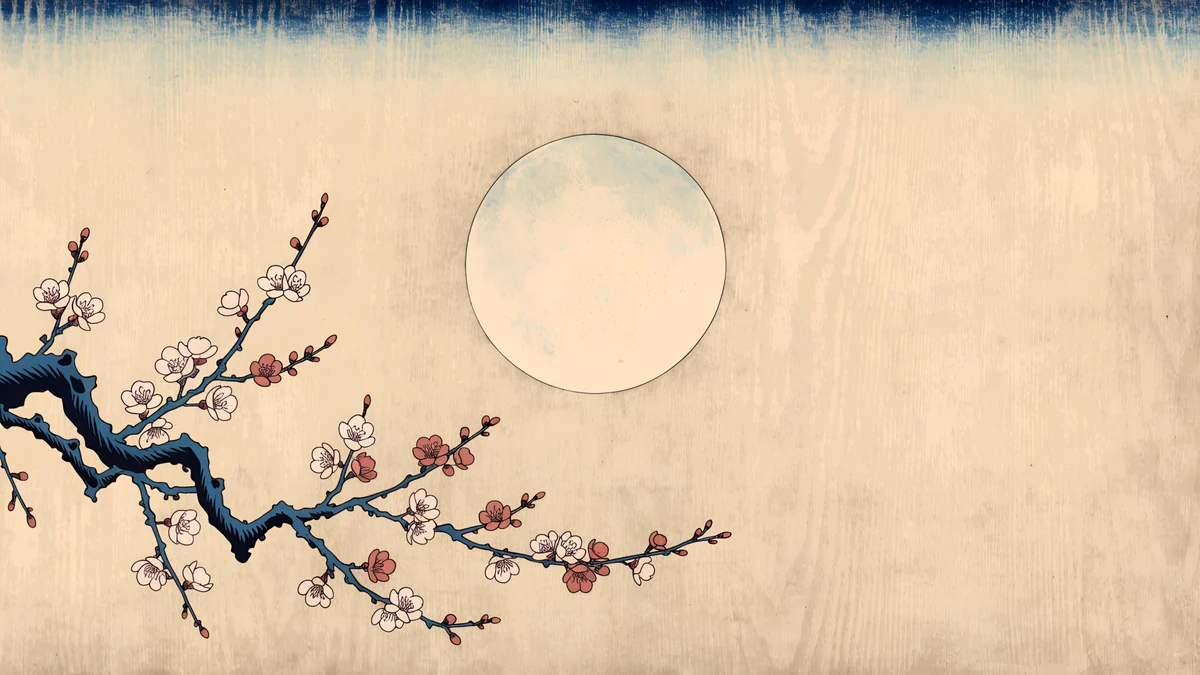
Deze vijf bureaubladachtergronden in houtsnedestijl delen één palet van indigo en perkament, dus ze vormen vanzelf een map voor een diavoorstelling.
Een andere achtergrond op elke monitor
Windows 11 kan op elk scherm een andere afbeelding tonen [1]. Zet Je achtergrond personaliseren op Afbeelding, klik dan met de rechtermuisknop op een miniatuur onder Recente afbeeldingen en kies Instellen voor monitor 1, Instellen voor monitor 2 [1] of Instellen voor alle monitors.
De afbeeldingen die je wilt moeten eerst onder Recente afbeeldingen staan, dus kies elk daarvan één keer met Foto's bladeren. Om in plaats daarvan één brede afbeelding over beide schermen te spreiden, kies je de weergave Overspannen.
Welk formaat achtergrond je gebruikt op Windows 11
Controleer je echte resolutie in [2]Instellingen, Systeem, Beeldscherm, onder Beeldschermresolutie. Schaling zoals 150 procent verandert de grootte van tekst, niet het aantal pixels dat de achtergrond moet vullen.
Een achtergrond moet minstens zo groot zijn als dat getal. Een afbeelding van 3840 × 2160 (4K) dekt monitors van 1080p, 1440p en 4K, want Windows hoeft hem alleen terug te schalen [1]. Zoek je voor een 5K-scherm, kijk dan naar een origineel van 5120 × 2880. Onze gids voor het pc achtergrond formaat noemt de gangbare laptop- en monitorresoluties, inclusief ultrawide.
Velpaper bureaubladachtergronden zijn JPEG-bestanden van 3840 × 2160 of 5120 × 2880, gratis te downloaden van velpaper.com zonder account [1]. Op Windows gebruik je de website; de apps zijn voor iPhone, Android en Mac. Kies er een, bewaar hem en gebruik een van de methodes hierboven.
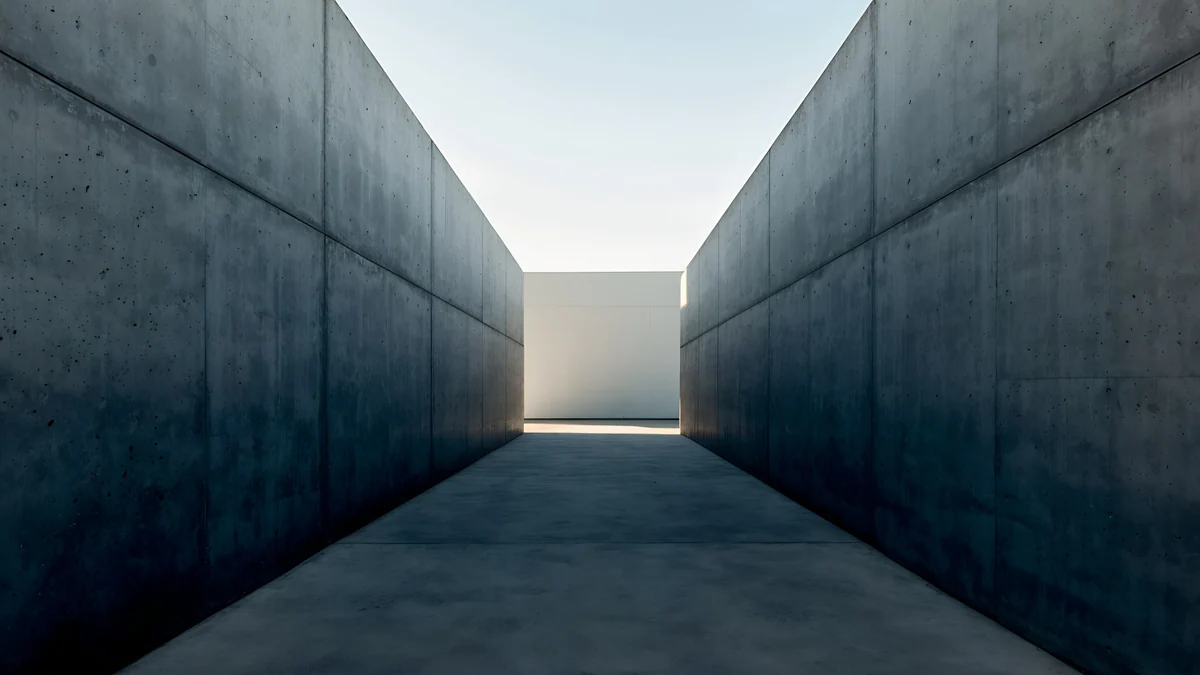
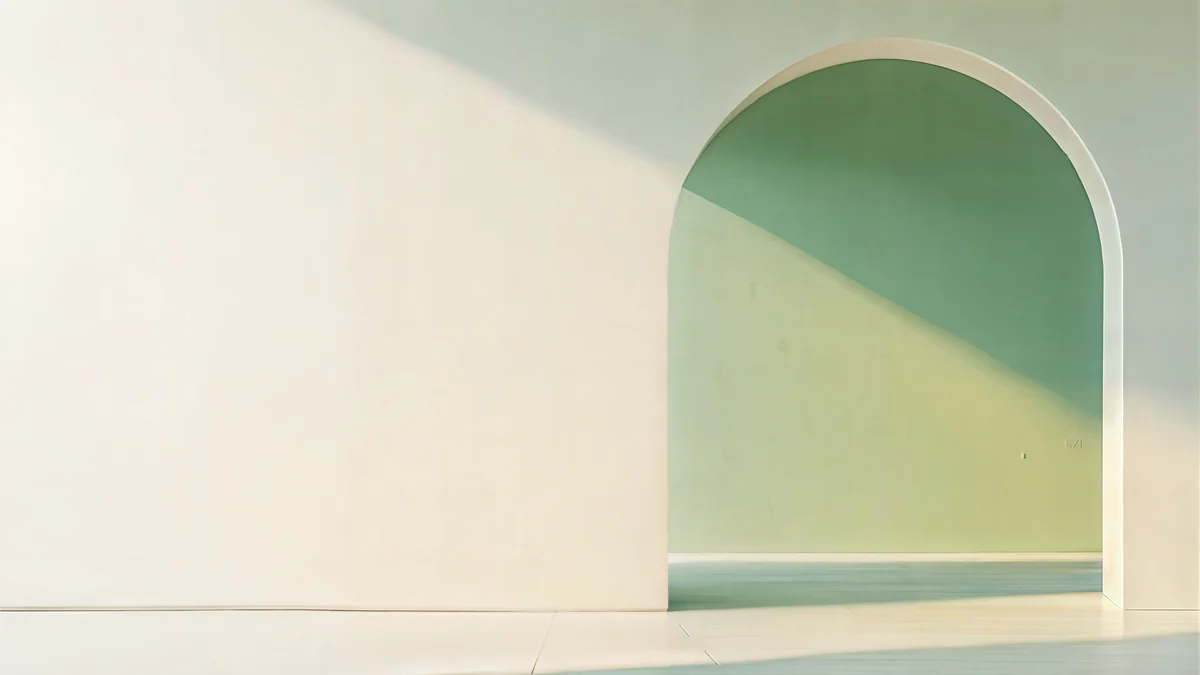
Rose Pulse Arcade en Graphite Passage passen bij de donkere modus en een donkere taakbalk. Peach Spiral Atrium is de lichte optie voor een helder bureau. Voor meer brede architectuur zijn onze Gaudí achtergronden ook in bureaubladversies verkrijgbaar.
Als de achtergrondoptie grijs is
Windows is niet geactiveerd. Een niet-geactiveerde kopie toont de melding dat je Windows moet activeren voordat je je pc kunt personaliseren, en de pagina Achtergrond is vergrendeld. Met de rechtermuisknop op een afbeelding in Verkenner klikken en Instellen als bureaubladachtergrond kiezen werkt meestal nog wel.
Een werk- of school-pc. Staat er op de pagina dat sommige instellingen door je organisatie worden beheerd, dan is de achtergrond via beleid ingesteld. Alleen de beheerder kan hem wijzigen.
De afbeelding ziet er zachter uit dan het bestand. Windows comprimeert JPEG-achtergronden opnieuw om ruimte te besparen, en op gladde kleurverlopen kun je zwakke strepen zien. Gevorderde gebruikers kunnen de kwaliteit verhogen met een DWORD-waarde genaamd JPEGImportQuality ingesteld op 100 onder HKEY_CURRENT_USER, Control Panel, Desktop in de Register-editor, en daarna de achtergrond opnieuw instellen [1]. Ben je niet vertrouwd met het bewerken van het register, laat het dan; bij de meeste foto's en schilderijen is het verschil moeilijk te zien.
Je wilt een bewegende achtergrond. Windows 11 heeft geen ingebouwde videoachtergrond [1]. Windows Spotlight wisselt dagelijks van plaatje, en apps van derden zoals Lively Wallpaper of Wallpaper Engine voegen animatie toe.
Originele achtergronden in en voor iPhone, Android en desktop.
Vragen
Hoe verander ik de achtergrond van Windows 11 zonder Instellingen?
Open Verkenner [2], zoek de afbeelding, klik met de rechtermuisknop en kies Instellen als bureaubladachtergrond. Windows past hem direct toe met de weergave Opvullen. Je kunt de afbeelding ook openen in de Foto's-app, op de drie puntjes in de werkbalk klikken, Instellen als kiezen en hem toepassen op de achtergrond of het vergrendelscherm. Beide routes werken op Windows 11 Home [1] en Pro, en de methode via Verkenner werkt meestal ook als de pagina Persoonlijke instellingen is vergrendeld doordat Windows niet is geactiveerd.
Hoe verander ik de achtergrond van het vergrendelscherm in Windows 11?
Open Instellingen [2], ga naar Persoonlijke instellingen en dan Vergrendelscherm. Kies naast Je vergrendelscherm personaliseren voor Afbeelding, klik op Foto's bladeren en selecteer je afbeelding. Wil je alleen je eigen plaatje, haal dan het vinkje weg bij leuke weetjes en tips. De schakelaar Toon de achtergrondafbeelding van het vergrendelscherm op het aanmeldscherm bepaalt of dezelfde afbeelding ook achter het wachtwoordveld verschijnt. Het vergrendelscherm en het bureaublad worden apart ingesteld, dus ze kunnen verschillende plaatjes tonen.
Kan ik in Windows 11 op elke monitor een andere achtergrond hebben?
Ja [2]. Ga naar Instellingen, Persoonlijke instellingen, Achtergrond en zet Je achtergrond personaliseren op Afbeelding. Voeg elke afbeelding één keer toe met Foto's bladeren zodat hij onder Recente afbeeldingen staat. Klik dan met de rechtermuisknop op een miniatuur en kies Instellen voor monitor 1, Instellen voor monitor 2 of Instellen voor alle monitors [1]. Wil je in plaats daarvan één brede afbeelding over beide schermen, kies dan de weergave Overspannen. Een diavoorstelling past daarentegen dezelfde roterende map toe op elke monitor.
Waarom is mijn Windows 11 achtergrond wazig?
Meestal is de afbeelding kleiner dan het scherm [1]. Een plaatje van 1920 × 1080 op een 4K-monitor moet twee keer worden vergroot en vergrote plaatjes zien er zacht uit [1]. Controleer je resolutie in Instellingen, Systeem, Beeldscherm en gebruik een achtergrond die minstens zo groot is, zoals een origineel van 3840 × 2160 voor een 4K-scherm. De weergave Uitrekken vervormt en verzacht afbeeldingen ook, dus gebruik Opvullen. Windows comprimeert JPEG-achtergronden bovendien opnieuw, wat zwakke strepen in gladde kleurverlopen kan geven.
Waar vind ik gratis 4K achtergronden voor Windows 11?
Velpaper publiceert originele bureaubladachtergronden van 3840 × 2160 en 5120 × 2880 pixels [1], en de bureaubladversies download je gratis van velpaper.com zonder account of watermerk [1]. Er is geen Windows-app, dus gebruik de website in elke browser, bewaar het bestand en stel het in via Instellingen of met een rechtsklik in Verkenner. Windows zelf bevat een paar achtergronden en Windows Spotlight, dat elke dag een nieuwe foto van Microsoft toont.
Carlos Vivero
Ontwerper van de Velpaper achtergronden
Carlos Vivero ontwerpt de achtergronden van Velpaper: rustige architectuur, vloeibaar glas, Japanse inkt en kalme landschappen. Elk werk is een origineel voor iPhone, Android en desktop.
Recent werk