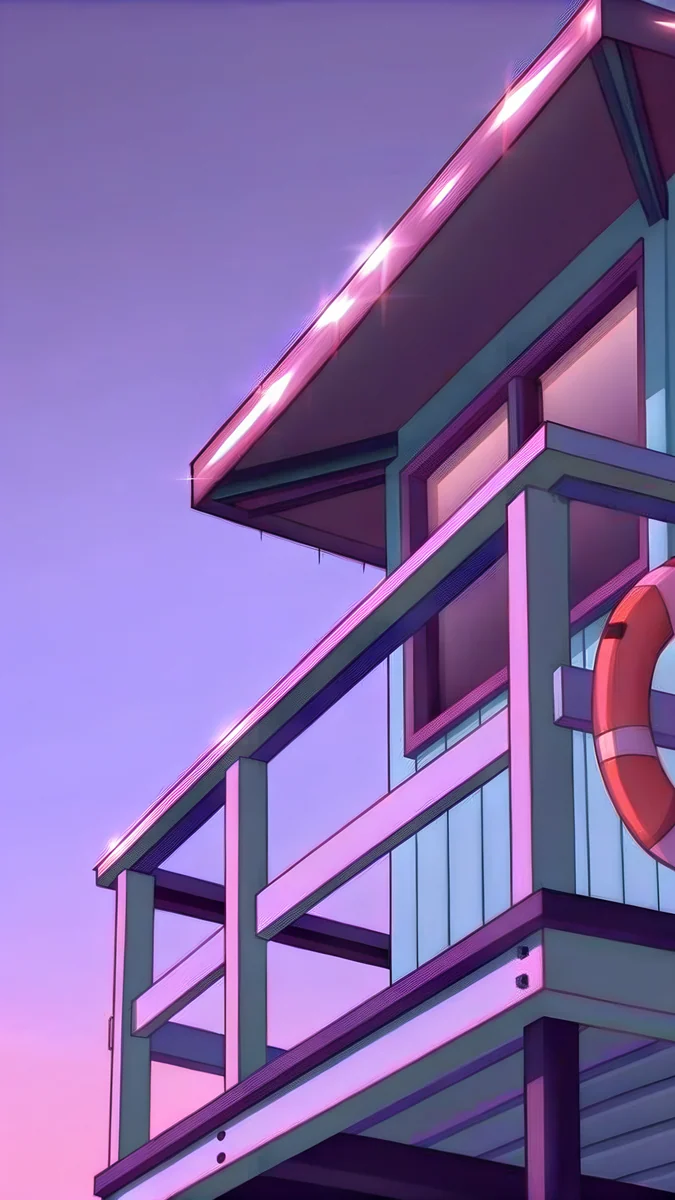
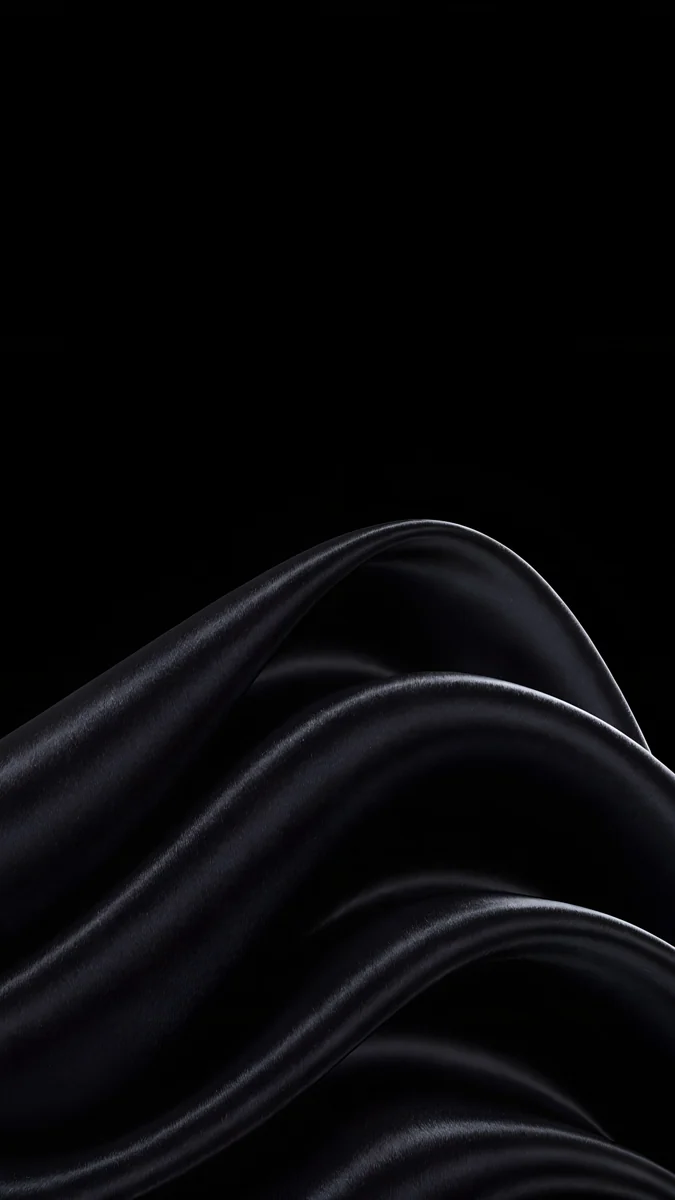
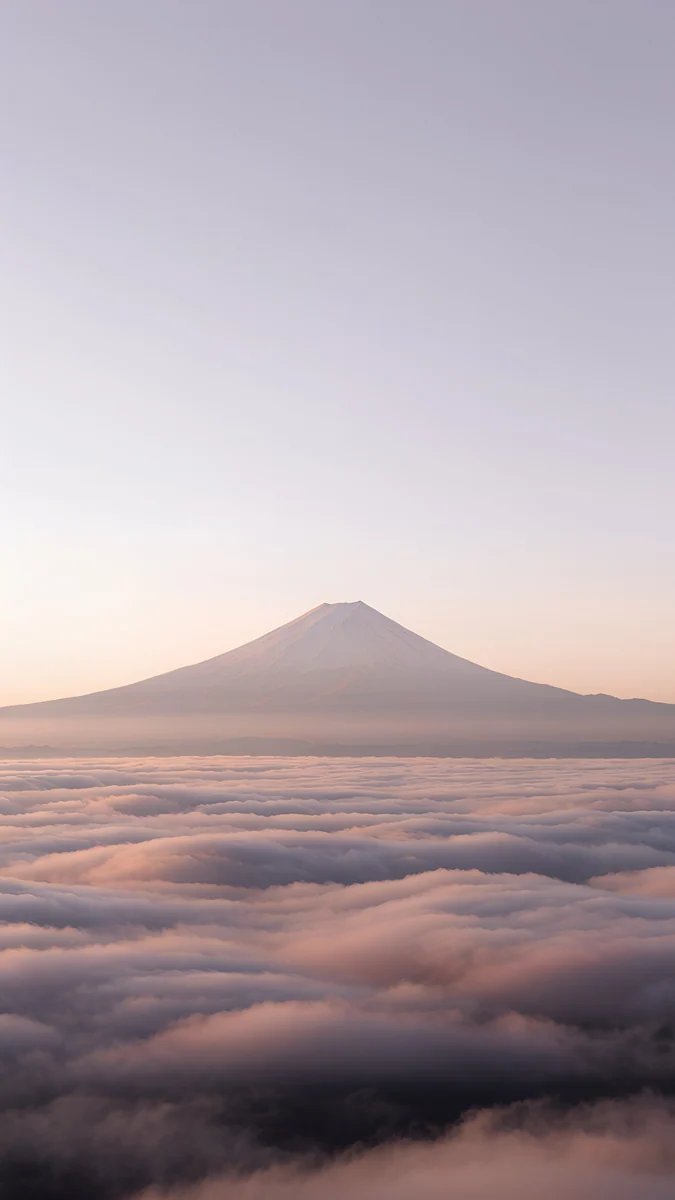
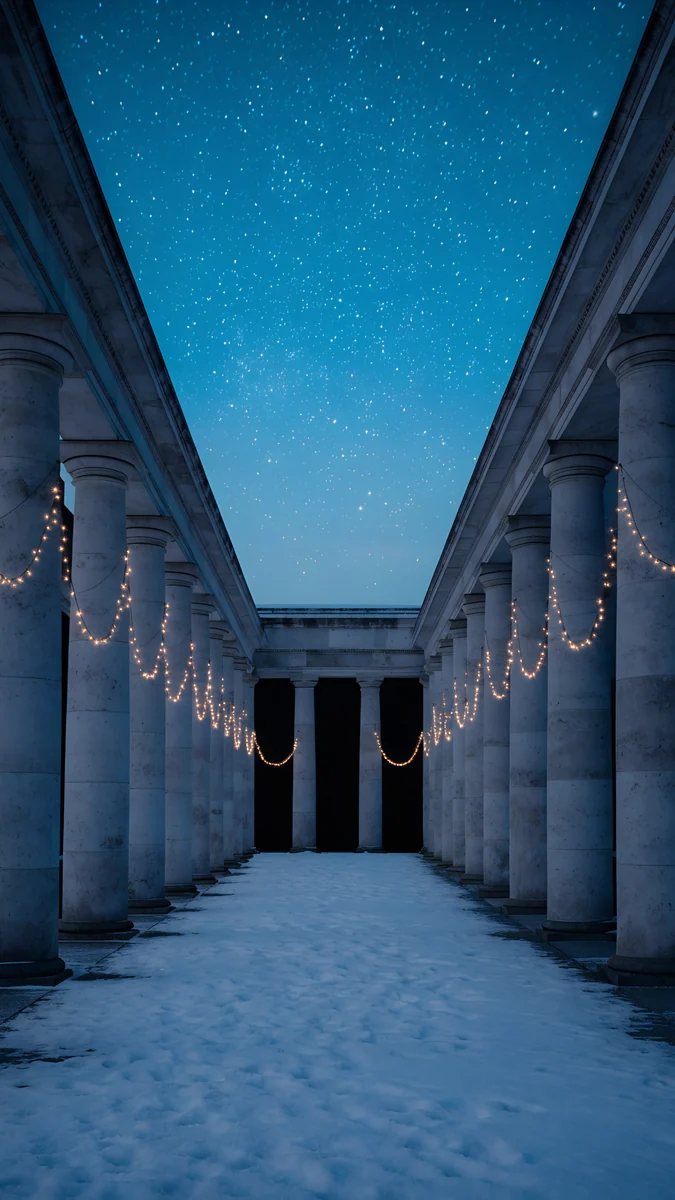
Vergrendelscherm en beginscherm achtergrond apart
Vergrendelscherm en beginscherm achtergrond apart instellen: stappen voor iOS 26 en 18, Samsung One UI 7 en Pixel, plus tips voor een goed bijpassend paar.
Bronnen [1] · Door het Velpaper team · Achtergronden door Carlos Vivero, ontwerper bij Velpaper · · 5 min lezen
Kort gezegd: Zowel iPhone als Android laat je één beeld op het vergrendelscherm en een ander op het beginscherm gebruiken. Houd op iPhone het vergrendelscherm ingedrukt, tik op Pas aan, kies Beginscherm en tik op Foto's voor een tweede beeld. Stel op Samsung en Pixel één beeld in op Vergrendelscherm en daarna een ander op Startscherm.
Achtergronden
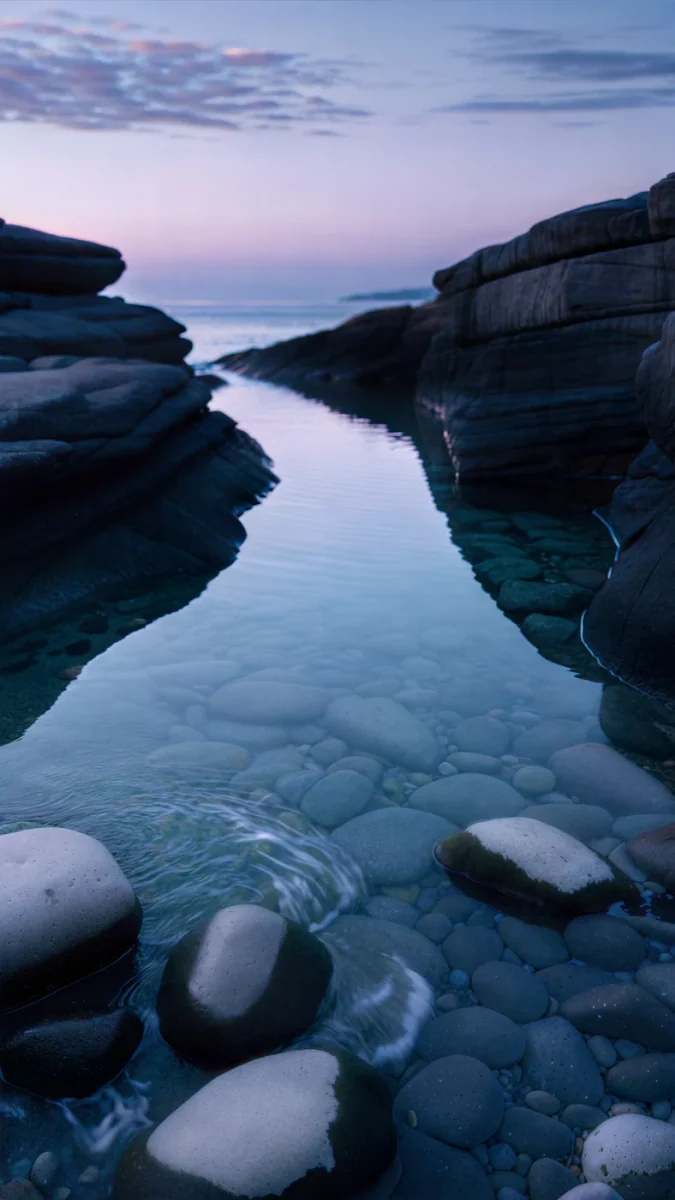
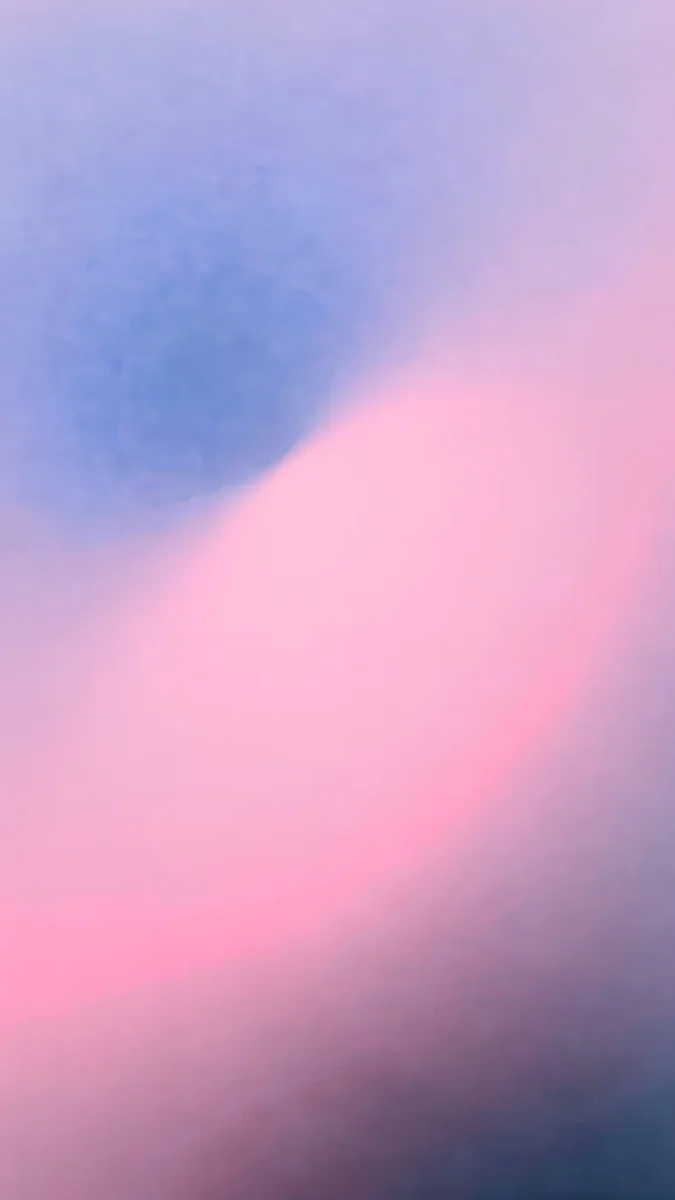
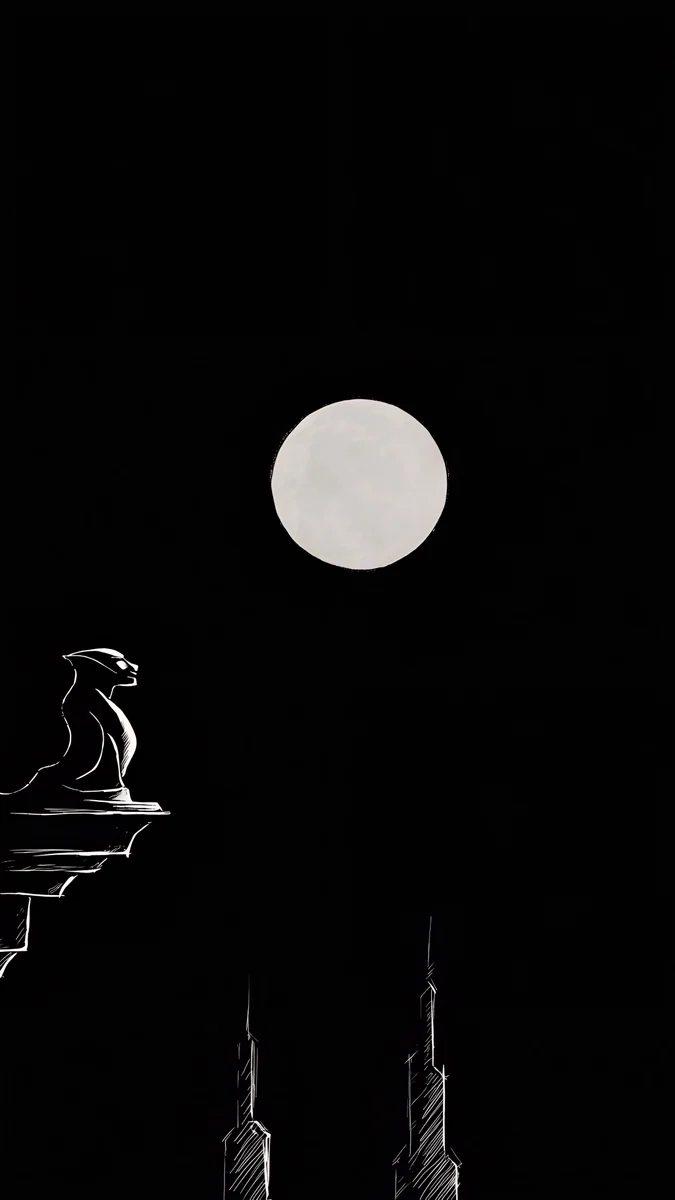
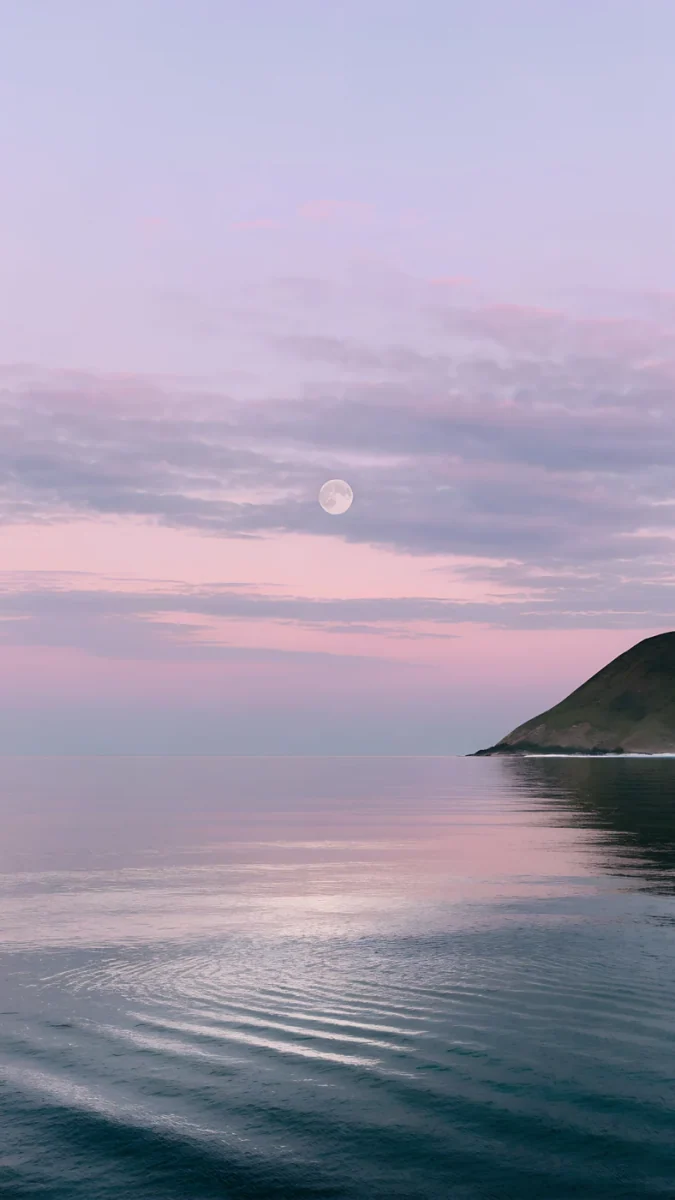
Gratis originelen voor iPhone en Android, zonder watermerk
Op deze pagina
Ja, je kunt een andere achtergrond op het vergrendelscherm en het beginscherm hebben, op iPhone en op elke Android telefoon. Op iPhone houd je het vergrendelscherm ingedrukt, tik je op Pas aan, kies je Beginscherm en selecteer je een tweede foto. Op Samsung, Pixel en andere Android telefoons stel je één beeld in met de optie Vergrendelscherm en een ander met de optie Startscherm.
Die extra minuut is het waard. Het vergrendelscherm is waar je naar een achtergrond kijkt, dus daar mag een opvallend beeld staan. Het beginscherm is waar je werkt, onder een raster van iconen, en daar past iets rustigers. Hieronder staan exacte stappen voor iOS 18 en iOS 26, One UI 6 en 7 en standaard Android, gevolgd door een paar combinaties die goed bij elkaar passen [1]. Zo krijg je een andere achtergrond voor je vergrendelscherm en je beginscherm.
iPhone: een andere achtergrond per scherm (iOS 18 en iOS 26)
Sinds iOS 16 is elke iPhone achtergrond een paar: één vergrendelscherm plus één beginscherm. Standaard kopieert het beginscherm het vergrendelscherm, vaak vervaagd. Je kunt dat paar wanneer je wilt uit elkaar halen.
Wijzig alleen het beginscherm van je huidige achtergrond
- Ontgrendel met Face ID of Touch ID, maar blijf op het vergrendelscherm.
- Houd het vergrendelscherm ingedrukt tot de achtergrondgalerij verschijnt.
- Tik op Pas aan en kies dan Beginscherm.
- Tik onderaan op Foto's en selecteer het tweede beeld. De andere opties zijn Paar (hetzelfde beeld als het vergrendelscherm), Kleur en Verloop.
- Knijp om het in te kaderen, controleer of Vervagen aan of uit staat en tik op Klaar.
Dezelfde editor vind je in Instellingen onder Achtergrond: tik op Pas aan onder het voorbeeld van het beginscherm aan de rechterkant.
Voeg een nieuw paar toe met twee verschillende beelden
- Open Instellingen, tik op Achtergrond en dan op Nieuwe achtergrond toevoegen.
- Tik op Foto's en kies het beeld voor het vergrendelscherm. Pas het aan, voeg eventueel widgets toe en tik op Voeg toe.
- iOS vraagt hoe je het wilt gebruiken. Tik op Pas beginscherm aan in plaats van Stel in als achtergrondpaar.
- Tik op Foto's, kies het beeld voor het beginscherm en tik op Klaar.
iOS 18 en iOS 26 gebruiken dezelfde route [1]. iOS 26 verandert alleen het uiterlijk van de knoppen. De volledige uitleg over de kant van het vergrendelscherm, met lettertypen, widgets en Focus koppelingen, staat in onze gids over een vergrendelscherm achtergrond instellen op iPhone. Eén detail: de dieptewerking, waarbij een onderwerp over de klok valt, bestaat alleen op het vergrendelscherm. Waarom die soms niet werkt, lees je in ons artikel over de dieptewerking op de iPhone.
Samsung Galaxy: vergrendelscherm en startscherm apart (One UI 6 en 7)
De eenvoudigste route op een Galaxy is de Galerij app, twee keer gebruikt [1].
- Open de Galerij en het beeld voor het vergrendelscherm.
- Tik op het menu met drie puntjes, dan op Instellen als achtergrond, en kies Vergrendelscherm. Tik op Klaar.
- Open het tweede beeld, tik op het menu met drie puntjes, Instellen als achtergrond, en kies nu Startscherm.
Je kunt hetzelfde doen via Instellingen, Achtergrond en stijl, Achtergronden wijzigen: kies telkens als One UI vraagt waar je een beeld wilt gebruiken maar één scherm. Als je het vergrendelscherm ingedrukt houdt, opent een editor die alleen het vergrendelscherm wijzigt, zodat je startscherm ongemoeid blijft. Meer details, inclusief hoe je voorkomt dat het beeld van het vergrendelscherm vanzelf wisselt, staan in onze gids over de achtergrond van het Samsung vergrendelscherm wijzigen.
Pixel en standaard Android
- Houd een lege plek op het startscherm ingedrukt en tik op Achtergrond en stijl.
- Kies het scherm dat je wilt wijzigen. In recente versies heeft het voorbeeld aparte tabbladen voor Vergrendelscherm en Startscherm.
- Tik op Meer achtergronden of Mijn foto's en kies het beeld.
- Tik op de bevestigingsknop en kies Startscherm of Vergrendelscherm, niet allebei.
- Herhaal dit voor het andere scherm met een tweede beeld.
Labels verschuiven een beetje tussen Android versies en merken. Staat er een knop met Achtergrond wijzigen, dan doet die hetzelfde. Stappen voor andere merken staan in onze gids over de achtergrond wijzigen op Android.
Zo kies je twee achtergronden die bij elkaar passen
Twee willekeurige beelden laten ontgrendelen aanvoelen als een harde montage. Een paar dat bij elkaar hoort, voelt als van een deuropening een kamer instappen. Drie regels helpen.
- Het vergrendelscherm krijgt het onderwerp. Een maan, een figuur, een gebouw. Je ziet het in één oogopslag, met alleen een klok erbovenop.
- Het beginscherm krijgt de rust. Een verloop, lucht of water, zonder harde randen waar de iconen staan.
- Beide delen een palet. Dezelfde kleurfamilie, zodat de overgang bij het ontgrendelen voelt als een dimmer in plaats van een zenderwissel.
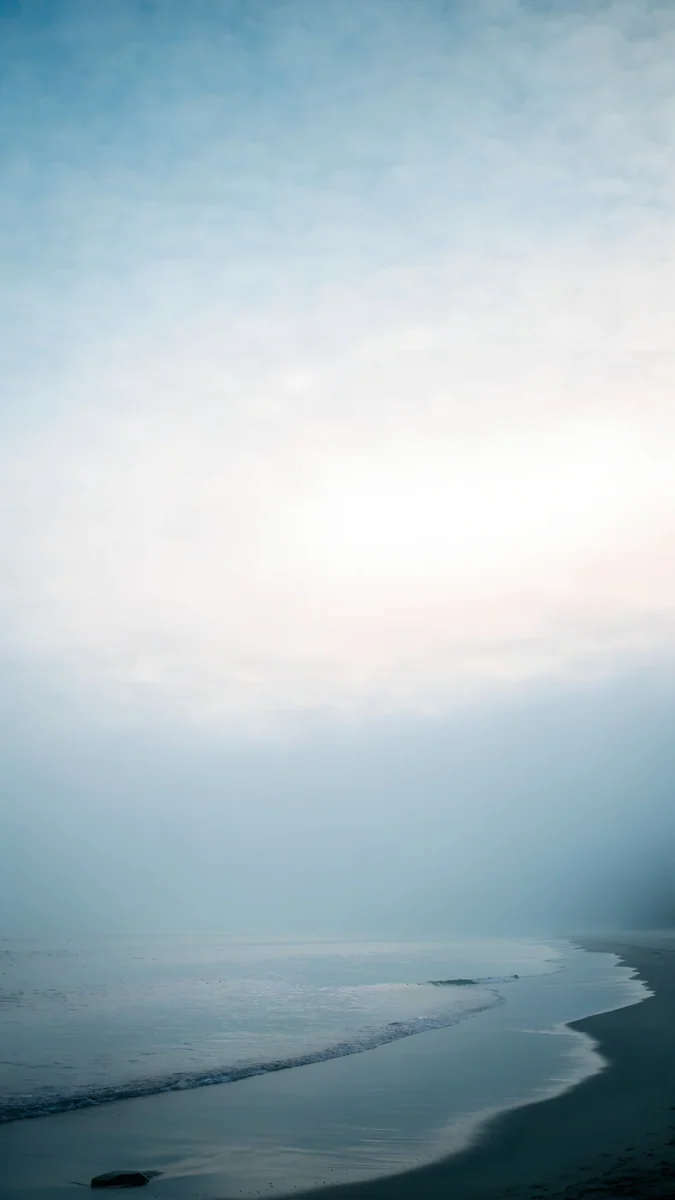
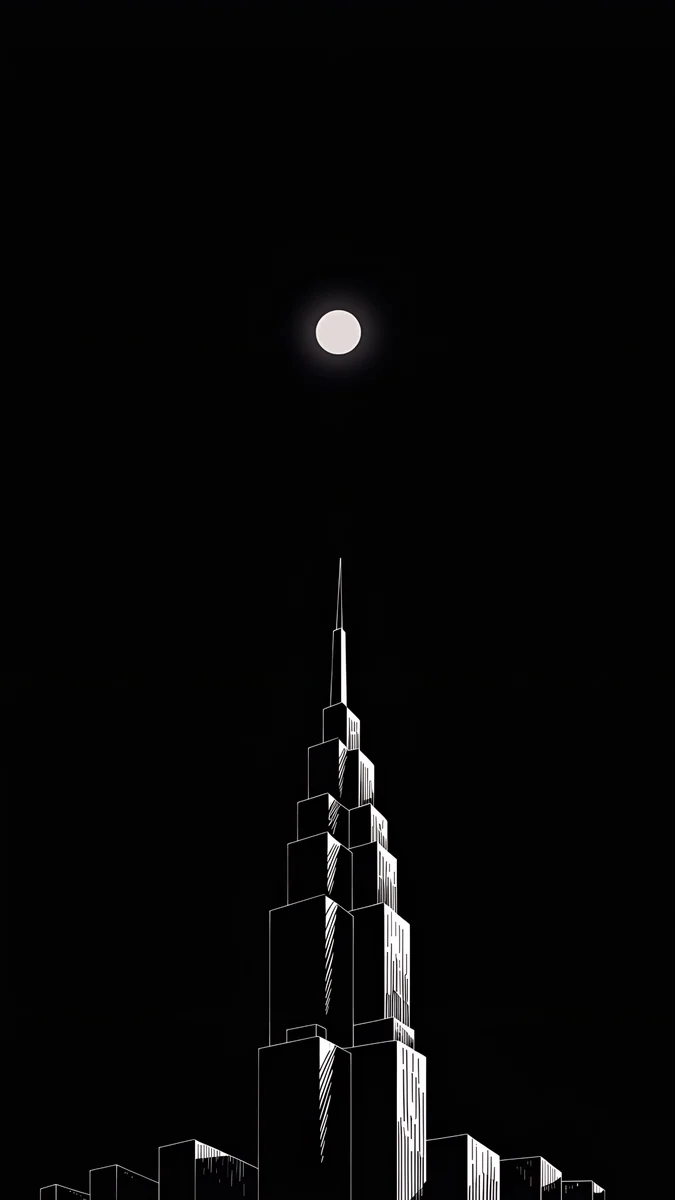
Hier zijn drie paren uit de galerij hierboven. Saltwater Moon, een kleine maan boven stil water in lila licht, op het vergrendelscherm, met Lilac Hush, een zacht verloop van lila en roze, achter de iconen. Blue Cove, gladde stenen in helder water tussen donkere rotsen, voor het vergrendelscherm, met Where the Sea Ends, vooral mistige blauwe lucht boven een dunne kustlijn, op het beginscherm. Voor de donkere modus sluit Moon Ledge, een waterspuwer tegen een volle maan, de telefoon af, en ligt Lone Spire, één toren met witte lijnen op zwart, rustig onder de apps.
Alle zes zijn originelen van 2160 × 3840 op Velpaper [1]. Bladeren is gratis. De meeste telefoonachtergronden ontgrendel je na een korte, optionele advertentie in de iPhone en Android apps, en op velpaper.com downloadt het origineel gratis als er geen advertentie beschikbaar is.
Veelvoorkomende problemen en snelle oplossingen
Het beginscherm toont steeds het beeld van het vergrendelscherm. Op iPhone staat het beginscherm nog op Paar. Open Pas aan, kies Beginscherm en tik in plaats daarvan op Foto's.
De achtergrond van het beginscherm is vervaagd. De knop Vervagen in de editor van het iPhone beginscherm staat aan. Tik erop om hem uit te zetten.
Het beeld is te ver ingezoomd. Het beeld is kleiner dan het scherm, of je hebt tijdens het kaderen ingeknepen. Begin met een origineel op volledig formaat en lees onze oplossing voor een iPhone achtergrond die te ver is ingezoomd.
Een Galaxy vergrendelscherm verandert vanzelf. Een achtergrondservice zoals Dynamisch vergrendelscherm staat aan. Zet die uit onder Achtergrondservices in de instellingen van het vergrendelscherm en stel je beeld daarna opnieuw in.
Originele achtergronden in en voor iPhone, Android en desktop.
Vragen
Kan ik op iPhone een andere achtergrond op het vergrendelscherm en het beginscherm hebben?
Ja. Houd het vergrendelscherm ingedrukt, tik op Pas aan en kies Beginscherm. Tik onderaan op Foto's, kies een ander beeld en tik op Klaar. Voeg je een nieuwe achtergrond toe via Instellingen, Achtergrond, Nieuwe achtergrond toevoegen, dan vraagt iOS na het tikken op Voeg toe of je hem als paar wilt instellen of het beginscherm wilt aanpassen. Kies dan Pas beginscherm aan. Dit werkt hetzelfde in iOS 16, iOS 17, iOS 18 en iOS 26 [1]. Elk opgeslagen vergrendelscherm houdt zijn eigen beginscherm, dus je kunt tussen meerdere paren wisselen.
Hoe stel ik een achtergrond alleen op het beginscherm in en niet op het vergrendelscherm?
Open op iPhone de editor Pas aan voor je huidige achtergrond, kies Beginscherm en selecteer Foto's. Het vergrendelscherm blijft zoals het is. Open op Samsung het beeld in de Galerij, tik op het menu met drie puntjes, dan op Instellen als achtergrond, en kies alleen Startscherm. Houd op een Pixel of standaard Android het startscherm ingedrukt, open Achtergrond en stijl, kies het beeld en kies Startscherm wanneer Android vraagt waar je het wilt gebruiken. In elk geval houdt het vergrendelscherm zijn huidige achtergrond.
Waarom is de achtergrond van mijn iPhone beginscherm vaag?
Meestal staat de optie Vervagen aan. Als het beginscherm op Paar staat, vervaagt iOS vaak het beeld van het vergrendelscherm zodat iconen opvallen. Houd het vergrendelscherm ingedrukt, tik op Pas aan, kies Beginscherm en tik onderaan op de knop Vervagen om hem uit te zetten. Ziet het beeld er nog steeds zacht uit, dan is het bestand zelf te klein voor het scherm, bijvoorbeeld een screenshot of een foto die door een berichtenapp is gecomprimeerd. Gebruik dan een volledig origineel van minstens 2160 × 3840 pixels [1].
Welke achtergrond werkt het best op het beginscherm?
Iets rustigs zonder harde details waar de iconen staan. Verlopen, mistige lucht, stil water en donkere achtergronden werken allemaal, omdat appnamen en widgettekst er leesbaar op blijven. Bewaar het opvallende beeld, zoals een maan, een gebouw of een gezicht, voor het vergrendelscherm, waar alleen de klok het bedekt. Twee beelden uit dezelfde kleurfamilie laten ontgrendelen soepel aanvoelen. Donkere beginschermen passen ook bij OLED telefoons en de donkere modus, terwijl lichte pastelkleuren het best samengaan met donkere iconlabels.
Gebruikt een andere achtergrond op het beginscherm meer batterij?
Nee. Een stilstaande achtergrond wordt één keer getekend en kost vrijwel niets, of de twee schermen nu gelijk zijn of niet. Wat op OLED telefoons, waaronder recente iPhones en de meeste Galaxy modellen, wel kan uitmaken is de helderheid: donkere pixels gebruiken minder stroom dan heldere, dus een bijna zwart beginscherm gebruikt iets minder dan een wit scherm als het scherm aan staat. Het verschil is in dagelijks gebruik klein. Velpaper achtergronden zijn stilstaande beelden en gedragen zich dus als elke foto die je instelt.
Carlos Vivero
Ontwerper van de Velpaper achtergronden
Carlos Vivero ontwerpt de achtergronden van Velpaper: rustige architectuur, vloeibaar glas, Japanse inkt en kalme landschappen. Elk werk is een origineel voor iPhone, Android en desktop.
Recent werk